

Microsoft Authenticatorが何度も承認を求めてくる場合、特に自分がサインインしようとしていないのに通知が来る場合は、2つのうちどちらかの問題があります。アカウントの資格情報が漏えいして他人が要求を発生させているか、あるいはデバイス、アプリ、キャッシュされた資格情報のどれかが古いパスワードで再認証を繰り返すループに陥っているかです。どちらも解決できます。このガイドでは両方を取り上げます。
まず確認:「何度も求められる」のはどのタイプか
スマートフォンから見ると似ていても、まったく異なる2つの状況があります。
| 見える状況 | 意味すること | 最初にやること |
|---|---|---|
| 自分が行ったサインイン(Outlook、Wordなど)でAuthenticatorの要求が届くが、承認がループする | アプリまたは資格情報のキャッシュが再認証を繰り返している | キャッシュやアプリを修正する(下のセクションを参照) |
| 自分が行っていない要求(突然「サインインしようとしていますか?」と表示される) | 他人があなたのパスワードを入手し、使おうとしている | 拒否し、すぐにパスワードを変更してから、MFAを修正する |
| 要求は一度だけ届き、承認すると、同じアプリがまた求めてくる | トークンが保存されない、条件付きアクセスが再認証を求めている、または特定のアプリの問題 | そのアプリのトークンや資格情報の問題を修正する |
「自分ではない」通知が届く場合
Authenticatorの「いいえ、自分ではありません」のオプションを使って、すぐに要求を拒否してください。その後、次の手順を行います。
- account.microsoft.comで、今すぐMicrosoft 365のパスワードを変更します。
- すべての場所からサインアウトします。マイ サインイン(My Sign-Ins)に移動して、アクティブなセッションを取り消します。
- マイ セキュリティ情報(My Security Info)で登録済みのMFAデバイスを確認し、見覚えのないデバイスを削除します。
- 職場アカウントの場合は、IT部門にインシデントを報告します。
パスワードを変更してセッションを取り消せば、不審な要求は止まります。その後は、自分のデバイスから古いパスワードによるロックアウトの試行がこれ以上発生しないよう、資格情報ループの修正方法を読み進めてください。
Microsoft Authenticatorが自分のサインインでループする理由
実際に使っているアプリでAuthenticatorが何度も要求を出す場合、原因はほぼ次のいずれかです。
- 古いパスワードを使い続けているアプリ(スマートフォンのメールアプリ、古いデスクトップ版Outlook、SMTPで設定されたプリンターやスキャナー)
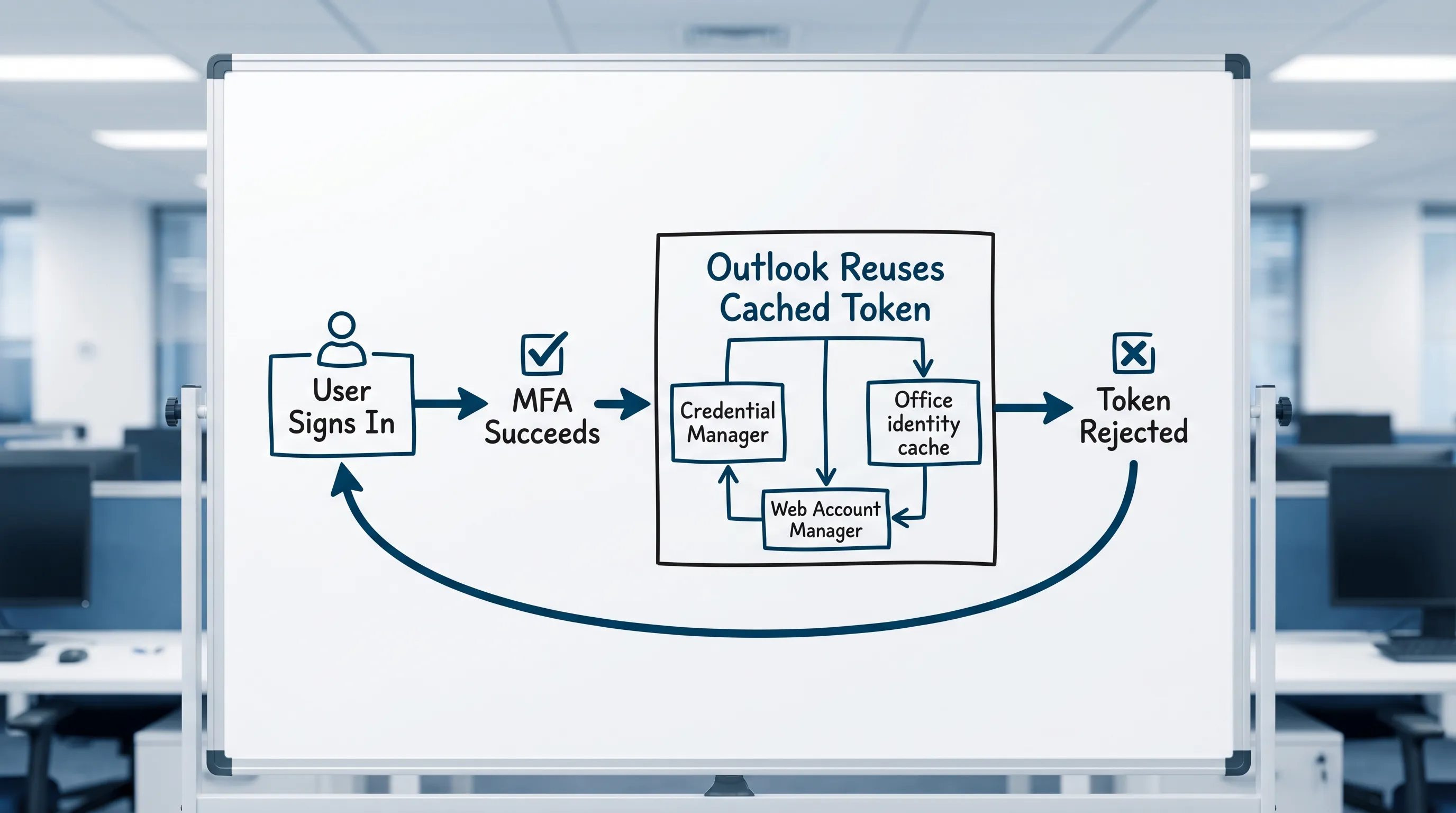
- Windows資格情報マネージャーやmacOSのキーチェーンに残った古いトークンを、OutlookやOfficeが送信し続けている
- 頻繁な再認証を求める条件付きアクセスポリシーにより、あらゆるセッションがすぐに期限切れになる
- Outlook、Word、Excelで共有されているOfficeの識別情報キャッシュの破損
- 1台のデバイスに複数のMicrosoftアカウントがあり、テナントが競合している
対処1:繰り返しの認証を引き起こしているものを特定する
キャッシュを消去し始める前に、原因となっているアプリを特定しましょう。マイ サインインでサインインのアクティビティを確認してください。最近のサインイン試行には、アプリケーション名とデバイスが表示されます。次の点に注目します。
- 「Outlook」「Exchange ActiveSync」「Office」「SMTP」の繰り返しのエントリ(最後のSMTPは、通常、プリンターや古いメールクライアントを意味します)
- モバイルOS(iOS/Android)のメールアプリからの繰り返しのエントリ
- 現在使っていないデバイスの名前
見覚えのないアプリがMFAを発生させているなら、そこが出発点です。
対処2:すべてのデバイスとアプリでパスワードを更新する(最も多い根本原因)
パスワードを変更した後、次の場所は気づかないうちに古いパスワードを使い続け、認証の試行を繰り返し発生させます。
- デスクトップ版Outlook(WindowsおよびMac)
- スマートフォンのメールアプリ(iOSのメール、MicrosoftアカウントでのGmail、Samsung Email)
- OneDriveのデスクトップ同期クライアント
- Microsoft Teamsのデスクトップ版とモバイル版
- プリンター、スキャナー、メール送信用に設定されたすべてのデバイス
- サードパーティ製のメールまたはカレンダークライアント(Thunderbird、Spark、Fantasticalなど)
1つずつ確認して、サインアウトし、新しいパスワードでサインインし直します。モバイルのメールアプリでは、パスワード欄を探すよりも、アカウントを削除して追加し直すほうが早いことが多いです。
対処3:Windowsで古い資格情報を消去する(資格情報マネージャー)
Outlook、Word、Excelを開いたときにAuthenticatorがループする場合、通常の原因はWindows資格情報マネージャーに保存された古い資格情報です。
- OutlookとすべてのOfficeアプリを完全に閉じます(必要に応じてタスクマネージャーを使います)。
- コントロール パネル → 資格情報マネージャー → Windows 資格情報を開きます。
- 次の文字列を含むエントリをすべて削除します。
- MicrosoftOffice
- Outlook
- ADALまたはMSAL
- MSOID
- msteams
- 組織のドメイン名
- パソコンを再起動します。
- Outlookを開いて、新たにサインインします。Authenticatorの確認は一度だけ表示されるので承認すれば、トークンが正しく保存されます。
対処4:macOSで古い資格情報を消去する(キーチェーン)
Macでは、資格情報マネージャーに相当するのがキーチェーンアクセスです。
- OutlookとOfficeアプリを終了します。
- キーチェーンアクセスを開きます(Spotlightで検索)。
- 次のキーワードで検索します:Microsoft Office、Outlook、ADAL、MSAL、Exchange。
- 該当するエントリを削除します。
- Outlookを開き直してサインインします。Authenticatorの確認を一度だけ承認します。
対処5:Authenticatorの通知の問題を解決する(通知が届かない)
問題が逆になることもあります。Authenticatorが通知を出すはずなのに出ず、届かない承認を待ってサインインが止まってしまうケースです。
Androidの場合:
- スマートフォンの設定 → アプリ → Microsoft Authenticator → 通知を開き、通知が許可されていることを確認します。
- バッテリーの最適化を確認します。OSがバックグラウンドで終了させないよう、Authenticatorを「最適化しない」(または「制限なし」)に設定します。
- バックグラウンドでのデータ使用が許可されていることを確認します。
iOSの場合:
- 設定 → Microsoft Authenticator → 通知で、許可します。
- サインイン中は集中モード/おやすみモードを無効にします。
両方のプラットフォーム共通:
- スマートフォンがインターネットに接続されていることを確認します(モバイル回線またはWi-Fi)。
- スマートフォンの日付と時刻が自動設定になっていることを確認します。時刻がずれていると、ワンタイムパスワードのコードが使えなくなります。
- スマートフォンの移行後に通知が来なくなった場合は、マイ セキュリティ情報でAuthenticatorを再登録します。
対処6:スマートフォンを替えた後、Authenticatorを再登録する
スマートフォンを買い替えたのに、Authenticatorの通知が古い端末に届き続ける場合:
- パソコンでマイ セキュリティ情報にアクセスします。
- 認証方法から、古いスマートフォンを削除します。
- サインイン方法の追加(Add sign-in method)→ Authenticatorアプリをクリックして、新しいスマートフォンを追加します。
- 新しいスマートフォンでQRコードをスキャンします。
完全にロックアウトされている場合(古いスマートフォンが手元になく、バックアップの方法もない場合)は、IT部門またはMicrosoftサポートにMFAの方法をリセットしてもらう必要があります。
対処7:頻繁な再認証を強制する条件付きアクセスへの対処
職場や学校のアカウントでは、管理者がサインインの頻度を設定して、数時間ごと、またはセッションごとに新たにMFAを求めることができます。これはバグではなく、意図されたポリシーです。
これが原因であることを示すサイン:
- MFAの確認が決まったスケジュール(たとえば毎朝、8時間ごと)で発生する。
- 同じデバイスの複数のアプリが、ほぼ同時に確認を求める。
- 自分だけでなく、組織の全員に影響している。
その場合、解決策はMicrosoft Entra IDでの管理者レベルの設定になります。一般ユーザーにできることは次のとおりです。
- 許可されている場合は、永続的なブラウザーセッションを使う(ブラウザーでのサインインが長く維持される)。
- デバイスがEntra IDに参加または登録されていることを確認する。準拠しているデバイスは、トークンの有効期間が長くなることがよくあります。
- サインイン頻度のポリシーが意図的に厳しく設定されているかどうか、IT部門に相談する。
症状別の早見表
| 症状 | 最も考えられる原因 | 最適な対処 |
|---|---|---|
| 自分が行っていないAuthenticatorの要求が届く | 他人があなたのパスワードを持っている | パスワードを変更し、セッションを取り消し、MFAデバイスを確認する |
| Outlookを開くたびにループする | 資格情報マネージャー/キーチェーンに古い資格情報がキャッシュされている | 資格情報マネージャー(Windows)またはキーチェーン(Mac)を消去する |
| パスワード変更後にループする | 古いパスワードが別のデバイスやアプリに保存されたままになっている | すべてのデバイスとアプリでパスワードを更新する |
| 要求は届くがトークンが保存されない(翌日にまた求められる) | 条件付きアクセスのサインイン頻度ポリシー | IT部門レベルでの対処。デバイスのコンプライアンス状態を確認する |
| スマートフォンに通知が届かない | 通知がブロックされている、またはバッテリー最適化でAuthenticatorが終了されている | アプリの通知とバッテリーの設定を修正する |
| 新しいスマートフォンにしたが、通知が古い端末に届く | 古い端末がMFAの方法として登録されたままになっている | マイ セキュリティ情報から古い端末を削除し、新しいスマートフォンを追加する |
| Authenticatorのコードが拒否される(「無効なコード」) | スマートフォンの時刻のずれ | スマートフォンで日付と時刻の自動設定を有効にする |
よくある質問
自分が行っていない要求がMicrosoft Authenticatorから何度も届くのはなぜですか? 他人があなたのパスワードを入手し、サインインを試みているためです。要求を拒否し、すぐにパスワードを変更し、すべてのセッションからサインアウトして、登録されているMFAデバイスを確認してください。
要求を承認しても、Authenticatorがループするのはなぜですか? 多くの場合、アプリ(デスクトップ版Outlookやスマートフォンのメールクライアントであることが多い)が、古いまたは誤った資格情報を保存したまま再認証を繰り返しているためです。Microsoft Office関連のWindows資格情報マネージャーまたはmacOSキーチェーンのエントリを消去してください。
資格情報マネージャーを消去すると、メールも削除されますか? いいえ。資格情報マネージャーに保存されているのはサインインのトークンで、メールの内容ではありません。メールはExchange Onlineのサーバー上に残ります。トークンを再作成するために、一度サインインし直すだけです。
新しいスマートフォンにしたらAuthenticatorが動かなくなったのはなぜですか? Authenticatorの登録は、特定のデバイスに紐づいています。スマートフォンを替えたら、マイ セキュリティ情報から古いデバイスを削除し、新しいスマートフォンを登録する必要があります。
プリンターがMicrosoft Authenticatorの要求を発生させることはありますか? はい。Microsoftアカウントを使ってSMTP経由でメールを送るよう設定されたプリンターやスキャナーは、特にパスワード変更後に、認証の試行を繰り返し発生させます。デバイス本体に保存されている資格情報を更新してください。
Authenticatorが完全に壊れてサインインできない場合はどうすればよいですか? IT部門に連絡してください。管理者はMicrosoft Entra IDでMFAの方法をリセットできます。個人のMicrosoftアカウントの場合は、account.microsoft.comにあるMicrosoftのアカウント回復フローを利用してください。
サインインできたら、Outlook、Word、Excelで生産性を保つ
MFAが安定したら、最も多い次のステップは、ロックアウトされている間にたまった作業の遅れを取り戻すことです。CoreGPT Appsは、GPTによるAIをOutlook(スレッドの要約、返信の下書き)、Word(文書の作成と書き直し)、Excel(数式の作成、データ分析)、さらにGoogle Docs、Sheets、Slides、Formsに直接取り込みます。無料で、登録不要ですぐに使えます。
こちらからお試しください:CoreGPT Apps
関連記事:


