

如果 Microsoft Authenticator 一直要求批准,尤其是在你并没有尝试登录的时候,那么只可能是两种情况之一:要么你的账户凭据已经泄露,有人在触发这些请求;要么是某台设备、某个应用或某条缓存的凭据陷入了循环,不断用旧密码重新验证。这两种情况都可以解决,本指南将分别介绍。
首先:判断你遇到的是哪一种“一直询问”
有两种完全不同的情形,从手机上看起来很相似:
| 你看到的现象 | 说明什么 | 首先该做什么 |
|---|---|---|
| 请求是你自己触发的(登录 Outlook、Word 等),但批准后仍不断循环 | 应用或凭据缓存卡住,一直在重新验证 | 修复缓存/应用,参见下文相应章节 |
| 请求不是你触发的(突然弹出“你是否正在尝试登录?”) | 有人拿到了你的密码并正在尝试使用 | 拒绝请求,立即更改密码,然后修复 MFA |
| 请求只出现一次,你批准后,同一个应用又来询问 | 令牌没有保存、条件访问要求重新验证,或特定应用的问题 | 针对该应用修复令牌/凭据问题 |
如果你收到“不是我”提醒
立即在 Authenticator 中选择“不,不是我”(No, it's not me)来拒绝请求。然后:
- 马上在 account.microsoft.com 更改你的 Microsoft 365 密码。
- 在所有位置注销:前往我的登录并撤销活动会话。
- 在我的安全信息中检查已注册的 MFA 设备,并删除任何你不认识的设备。
- 如果你使用的是工作账户,请把此事报告给你的 IT 部门。
更改密码并撤销会话后,陌生请求就会停止。接下来请继续阅读凭据循环的修复方法,以防止旧密码从你自己的设备上继续触发锁定尝试。
Microsoft Authenticator 为什么会在你自己登录时循环
当 Authenticator 针对你正在使用的应用不断弹出提示时,原因几乎总是以下之一:
- 某个应用仍在使用旧密码(手机邮件应用、较旧的 Outlook 桌面版、配置了 SMTP 的打印机/扫描仪)
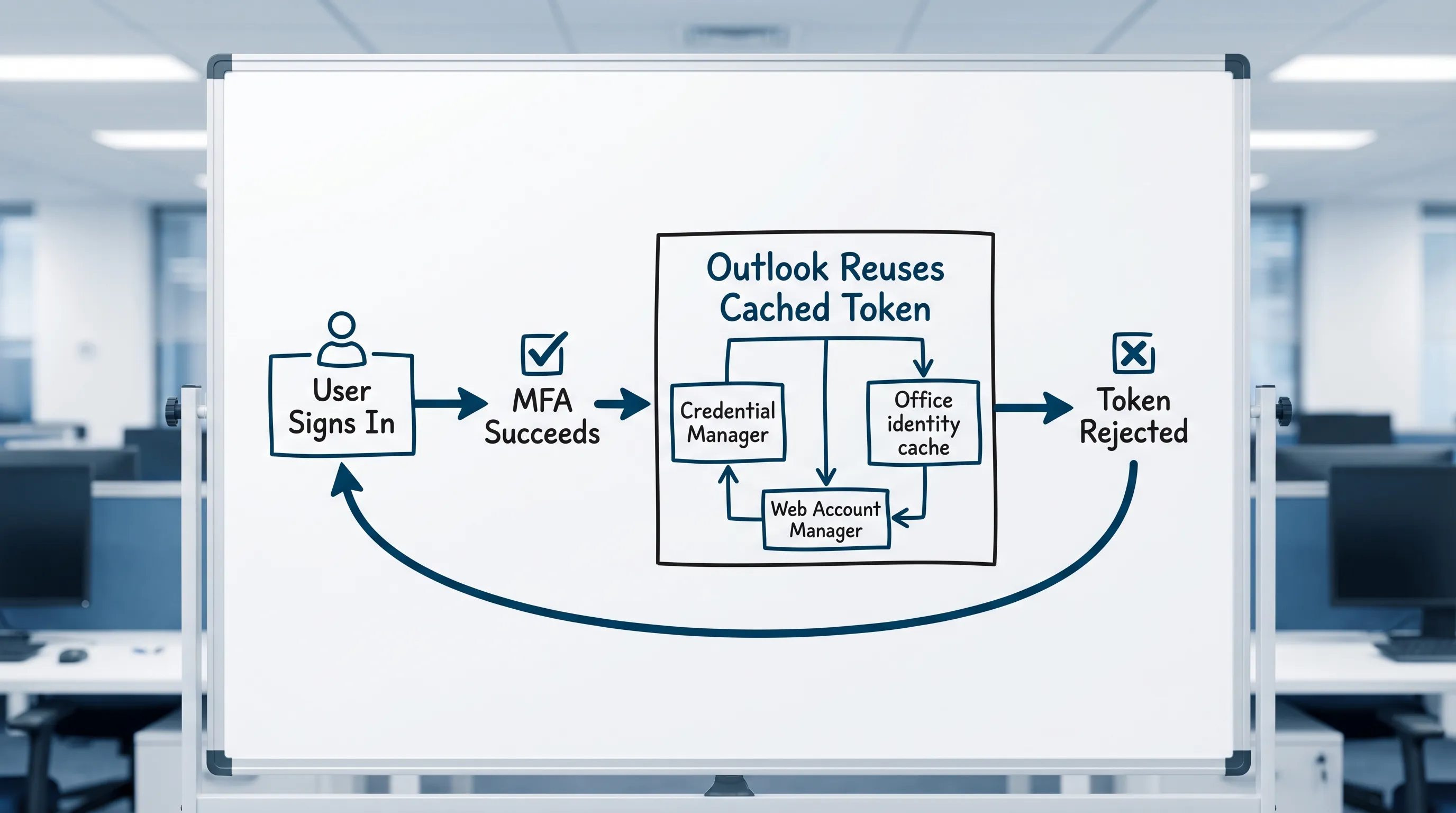
- Windows 凭据管理器或 macOS 钥匙串中有过期的令牌,Outlook 和 Office 一直在提交它们
- 条件访问策略要求频繁重新验证,导致每个会话很快过期
- Office 身份缓存损坏,影响 Outlook、Word 和 Excel 共用的缓存
- 同一台设备上有多个 Microsoft 账户,造成租户冲突
解决办法 1:找出是什么在触发重复验证
在开始清除缓存之前,先找出“罪魁祸首”应用。到我的登录查看你的登录活动,最近的登录尝试会显示应用名称和设备。请留意:
- 来自“Outlook”“Exchange ActiveSync”“Office”或“SMTP”的重复条目(最后一种通常意味着打印机或旧的邮件客户端)
- 来自移动操作系统(iOS/Android)邮件应用的重复条目
- 任何你目前并未使用的设备名称
如果你发现有陌生的应用在触发 MFA,那就是你的切入点。
解决办法 2:在每台设备和每个应用上更新密码(最常见的根本原因)
更改密码之后,下面这些地方会悄悄继续使用旧密码,并触发重复的验证尝试:
- Outlook 桌面版(Windows 和 Mac)
- 手机邮件应用(iOS 邮件、使用 Microsoft 账户的 Gmail、三星邮件)
- OneDrive 桌面同步客户端
- Microsoft Teams 桌面版和移动版
- 打印机、扫描仪,或任何配置为发送电子邮件的设备
- 任何第三方邮件或日历客户端(Thunderbird、Spark、Fantastical 等)
逐一检查,注销后用新密码重新登录。对于手机邮件应用,删除账户后重新添加,往往比寻找密码字段更快。
解决办法 3:清除 Windows 中过期的凭据(凭据管理器)
如果你在打开 Outlook、Word 或 Excel 时 Authenticator 出现循环,原因通常是 Windows 凭据管理器中保存的旧凭据。
- 完全关闭 Outlook 和所有 Office 应用(必要时使用任务管理器)。
- 打开控制面板 → 凭据管理器 → Windows 凭据。
- 删除包含以下内容的任何条目:
- MicrosoftOffice
- Outlook
- ADAL 或 MSAL
- MSOID
- msteams
- 你所在组织的域名
- 重启电脑。
- 打开 Outlook 并重新登录。Authenticator 会提示一次,批准后,令牌就会被正确保存。
解决办法 4:清除 macOS 中过期的凭据(钥匙串)
在 Mac 上,与凭据管理器相对应的是“钥匙串访问”。
- 退出 Outlook 和 Office 应用。
- 打开钥匙串访问(在 Spotlight 中搜索)。
- 搜索:Microsoft Office、Outlook、ADAL、MSAL、Exchange。
- 删除相关条目。
- 重新打开 Outlook 并登录,批准一次 Authenticator 提示。
解决办法 5:修复 Authenticator 通知问题(收不到提示)
有时问题恰好相反:Authenticator 本该向你发出提示,却没有,于是登录一直卡在等待一个永远不会到来的批准。
在 Android 上:
- 打开手机设置 → 应用 → Microsoft Authenticator → 通知,确保已允许通知。
- 检查电池优化:把 Authenticator 设置为“未优化”(或“不受限制”),避免系统在后台将其终止。
- 确保已允许后台应用刷新。
在 iOS 上:
- 设置 → Microsoft Authenticator → 通知 → 允许通知。
- 登录期间关闭专注模式/勿扰模式。
在两个平台上:
- 确保手机已联网(蜂窝网络或 Wi-Fi)。
- 检查手机的日期和时间是否设置为自动,因为时间偏差会导致一次性验证码(OTP)失效。
- 如果在更换手机后提示就不再出现,请在我的安全信息中重新注册 Authenticator。
解决办法 6:更换手机后重新注册 Authenticator
如果你换了手机,而 Authenticator 的提示仍然发送到旧设备:
- 在电脑上前往我的安全信息。
- 从你的身份验证方法中删除旧手机。
- 点击添加登录方法 → Authenticator 应用,添加你的新手机。
- 用新手机扫描二维码。
如果你完全无法登录(旧手机已丢失,也没有备用方法),就需要 IT 部门或 Microsoft 支持来重置你的 MFA 方法。
解决办法 7:应对条件访问强制频繁重新验证
在工作和学校账户中,管理员可以配置登录频率,要求每隔几小时或每个会话都重新进行 MFA 验证。这不是故障,而是有意设置的策略。
可以判断这是原因的迹象:
- MFA 提示按可预测的时间表出现(例如每天早上、每 8 小时)。
- 同一台设备上的多个应用几乎在同一时间都发出提示。
- 它影响你组织中的所有人,而不只是你。
如果是这种情况,修复需要由管理员在 Microsoft Entra ID 中完成。作为最终用户,你可以:
- 在允许的情况下使用持久浏览器会话(浏览器中的登录会保持更长时间)。
- 确保你的设备已加入或注册到 Entra ID,合规的设备通常可以获得更长的令牌有效期。
- 和 IT 部门沟通,了解登录频率策略是否被刻意设置得过于严格。
症状与解决办法速查表
| 症状 | 最可能的原因 | 最佳解决办法 |
|---|---|---|
| Authenticator 弹出你从未触发的提示 | 有人拿到了你的密码 | 更改密码、撤销会话、检查 MFA 设备 |
| 每次打开 Outlook 都循环 | 凭据管理器/钥匙串中缓存了旧凭据 | 清除凭据管理器(Windows)或钥匙串(Mac) |
| 更改密码后出现循环 | 另一台设备/应用上仍保存着旧密码 | 在所有设备和应用上更新密码 |
| 提示能收到,但令牌没有保存(明天又来询问) | 条件访问登录频率策略 | 需 IT 层面处理,检查设备合规状态 |
| 手机上收不到提示 | 通知被屏蔽,或 Authenticator 被电池优化终止 | 修复应用通知和电池设置 |
| 换了新手机,提示仍发到旧设备 | 旧设备仍注册为 MFA 方法 | 在“我的安全信息”中删除旧设备,添加新手机 |
| Authenticator 验证码被拒绝(“验证码无效”) | 手机时间偏差 | 在手机上启用自动日期和时间 |
常见问题
为什么 Microsoft Authenticator 一直发来我没有发起的请求? 有人获取了你的密码,正在尝试登录。请拒绝请求,立即更改密码,注销所有会话,并检查已注册的 MFA 设备。
为什么我批准请求后 Authenticator 仍然循环? 通常是某个应用(常见的是 Outlook 桌面版或手机邮件客户端)保存了过期或错误的凭据,因此不断重新验证。请清除 Windows 凭据管理器或 macOS 钥匙串中与 Microsoft Office 相关的条目。
清除凭据管理器会删除我的邮件吗? 不会。凭据管理器存储的是登录令牌,而不是邮件内容。你的邮件仍保存在 Exchange Online 服务器上,你只需要登录一次来重建令牌。
为什么换了新手机后 Authenticator 就不能用了? Authenticator 的注册信息与特定设备绑定。更换手机后,你需要在“我的安全信息”中删除旧设备,并注册新手机。
打印机会触发 Microsoft Authenticator 请求吗? 会。配置为使用你的 Microsoft 账户通过 SMTP 发送电子邮件的打印机和扫描仪,会触发重复的验证尝试,尤其是在更改密码之后。请在设备本身上更新已保存的凭据。
如果 Authenticator 完全无法使用,我根本无法登录怎么办? 请联系你的 IT 部门。管理员可以在 Microsoft Entra ID 中重置 MFA 方法。如果是个人 Microsoft 账户,请使用 Microsoft 在 account.microsoft.com 提供的账户恢复流程。
重新登录后,继续在 Outlook、Word 和 Excel 中保持高效
MFA 稳定下来后,最常见的下一步,就是处理被锁定期间积压的所有事务。CoreGPT Apps 把 GPT 驱动的 AI 直接带入 Outlook(总结邮件串、起草回复)、Word(撰写和改写文档)和 Excel(构建公式、分析数据),此外还有 Google Docs、Sheets、Slides 和 Forms。它免费,开箱即用,无需注册。
点击这里试用:CoreGPT Apps
相关阅读:


