

Se o Microsoft Authenticator fica pedindo aprovação — principalmente quando não é você quem está tentando entrar — existem dois problemas possíveis: ou as credenciais da sua conta foram comprometidas e outra pessoa está disparando os pedidos, ou há um dispositivo, aplicativo ou credencial em cache preso em um loop, reautenticando com uma senha antiga. Os dois têm solução. Este guia cobre ambos.
Primeiro: descubra que tipo de “pedido sem fim” você tem
Há duas situações completamente diferentes que parecem iguais vistas do seu celular:
| O que você vê | O que significa | O que fazer primeiro |
|---|---|---|
| Pedidos do Authenticator que você disparou (ao entrar no Outlook, Word etc.), mas a aprovação fica em loop | Aplicativo ou cache de credenciais preso reautenticando | Corrija o cache ou o aplicativo — veja a seção abaixo |
| Pedidos que você não disparou (“Você está tentando entrar?” do nada) | Alguém tem a sua senha e está tentando usá-la | Negue, altere a senha imediatamente e só depois corrija o MFA |
| Os pedidos acontecem uma vez, você aprova e o mesmo aplicativo pergunta de novo | O token não está sendo salvo, o Acesso Condicional exige nova autenticação ou há um problema específico do aplicativo | Corrija o problema de token ou credencial daquele aplicativo |
Se você está recebendo alertas de “Não fui eu”
Negue o pedido imediatamente usando a opção “Não, não sou eu” no Authenticator. Depois:
- Altere a senha do seu Microsoft 365 agora mesmo em account.microsoft.com.
- Saia de todos os lugares: acesse Meus Logins e revogue as sessões ativas.
- Revise seus dispositivos de MFA registrados em Minhas Informações de Segurança e remova qualquer dispositivo que você não reconheça.
- Informe o incidente ao departamento de TI, se for uma conta de trabalho.
Depois que a senha for alterada e as sessões revogadas, os pedidos fantasmas vão parar. Em seguida, leia a correção do loop de credenciais para impedir que a senha antiga cause novas tentativas de bloqueio a partir dos seus próprios dispositivos.
Por que o Microsoft Authenticator entra em loop nos seus próprios logins
Quando o Authenticator fica disparando para aplicativos que você está usando de fato, a causa é quase sempre uma destas:
- Um aplicativo que ainda usa uma senha antiga (aplicativo de e-mail do celular, Outlook para computador mais antigo, impressora ou scanner configurado com SMTP)
- Tokens desatualizados no Gerenciador de Credenciais do Windows ou no Keychain do macOS que o Outlook e o Office continuam enviando
- Política de Acesso Condicional exigindo autenticação frequente, fazendo cada sessão expirar rápido
- Um cache de identidade do Office corrompido, compartilhado entre Outlook, Word e Excel
- Várias contas Microsoft em um mesmo dispositivo, criando um conflito de tenant
Correção 1: descubra o que está disparando a autenticação repetida
Antes de começar a limpar caches, identifique o aplicativo culpado. Confira sua atividade de login em Meus Logins — as tentativas recentes mostram o nome do aplicativo e o dispositivo. Procure por:
- Entradas repetidas de “Outlook”, “Exchange ActiveSync”, “Office” ou “SMTP” (esta última geralmente indica uma impressora ou um cliente de e-mail antigo)
- Entradas repetidas de um aplicativo de e-mail do sistema móvel (iOS/Android)
- Qualquer nome de dispositivo que você não use atualmente
Se você vir um aplicativo desconhecido disparando o MFA, esse é o seu ponto de partida.
Correção 2: atualize a senha em todos os dispositivos e aplicativos (a causa mais comum)
Depois de qualquer alteração de senha, estes locais continuam usando a antiga em silêncio e disparam tentativas de autenticação repetidas:
- Outlook para computador (Windows e Mac)
- Aplicativo de e-mail do celular (Mail do iOS, Gmail com conta Microsoft, Samsung Email)
- Cliente de sincronização do OneDrive para computador
- Microsoft Teams no computador e no celular
- Impressoras, scanners ou qualquer dispositivo configurado para enviar e-mail
- Qualquer cliente de e-mail ou calendário de terceiros (Thunderbird, Spark, Fantastical etc.)
Passe por cada um, saia e entre novamente com a nova senha. Nos aplicativos de e-mail do celular, excluir e adicionar a conta de novo costuma ser mais rápido do que procurar o campo da senha.
Correção 3: limpe credenciais antigas no Windows (Gerenciador de Credenciais)
Se o Authenticator entra em loop quando você abre o Outlook, Word ou Excel, a causa geralmente são credenciais antigas salvas no Gerenciador de Credenciais do Windows.
- Feche o Outlook e todos os aplicativos do Office por completo (use o Gerenciador de Tarefas, se precisar).
- Abra o Painel de Controle → Gerenciador de Credenciais → Credenciais do Windows.
- Remova qualquer entrada que contenha:
- MicrosoftOffice
- Outlook
- ADAL ou MSAL
- MSOID
- msteams
- O nome de domínio da sua organização
- Reinicie o computador.
- Abra o Outlook e entre do zero — o Authenticator vai pedir uma vez, você aprova e o token será salvo corretamente.
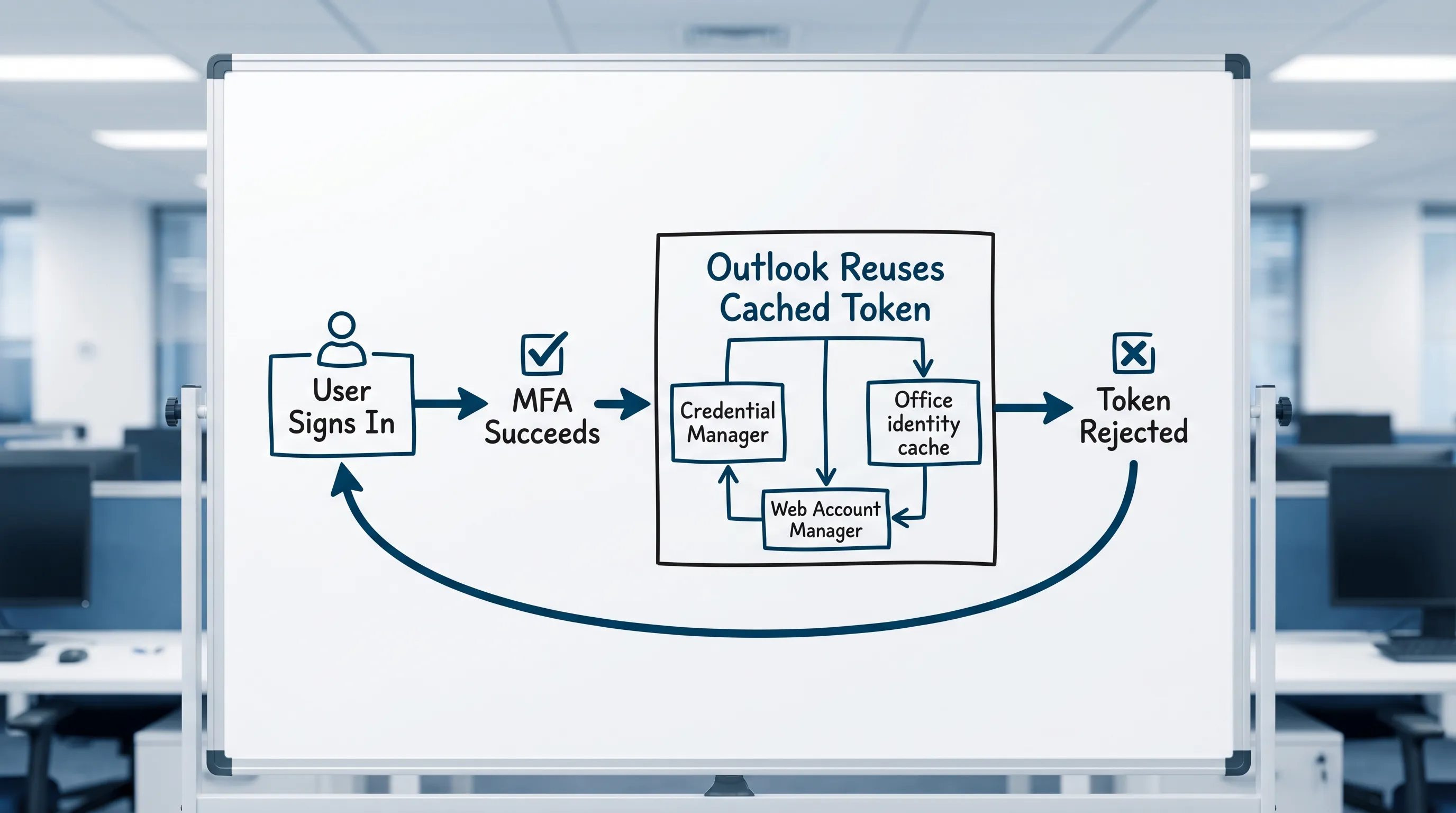
Correção 4: limpe credenciais antigas no macOS (Keychain)
No Mac, o equivalente ao Gerenciador de Credenciais é o Acesso às Chaves (Keychain Access).
- Feche o Outlook e os aplicativos do Office.
- Abra o Acesso às Chaves (Keychain Access) (pesquise no Spotlight).
- Pesquise por: Microsoft Office, Outlook, ADAL, MSAL, Exchange.
- Exclua as entradas relevantes.
- Reabra o Outlook e entre. Aprove o pedido do Authenticator uma única vez.
Correção 5: resolva problemas de notificação do Authenticator (pedidos que não chegam)
Às vezes o problema é o inverso — o Authenticator deveria avisar você, mas não avisa, e o login fica travado esperando uma aprovação que nunca chega.
No Android:
- Abra Configurações do celular → Aplicativos → Microsoft Authenticator → Notificações → confirme que as notificações estão permitidas.
- Verifique a Otimização de bateria: defina o Authenticator como “Não otimizado” (ou “Sem restrições”) para que o sistema não o encerre em segundo plano.
- Confirme que a Atualização em segundo plano está permitida.
No iOS:
- Ajustes → Microsoft Authenticator → Notificações → permitir.
- Desative o modo Foco/Não Perturbe durante o login.
Nas duas plataformas:
- Confirme que o celular tem conexão com a internet (dados móveis ou Wi-Fi).
- Verifique se a data e a hora do celular estão definidas automaticamente — a diferença de horário invalida os códigos OTP.
- Se os pedidos pararam depois de uma migração de celular, registre o Authenticator de novo em Minhas Informações de Segurança.
Correção 6: registre o Authenticator de novo depois de trocar de celular
Se você trocou de celular e os pedidos do Authenticator continuam indo para o aparelho antigo:
- Acesse Minhas Informações de Segurança em um computador.
- Remova o celular antigo dos seus métodos de autenticação.
- Adicione o celular novo clicando em Adicionar método de entrada (Add sign-in method) → Aplicativo Authenticator (Authenticator app).
- Escaneie o código QR com o celular novo.
Se você ficou completamente sem acesso (celular antigo perdido, sem método de backup), é preciso pedir à TI ou ao suporte da Microsoft que redefina seus métodos de MFA.
Correção 7: lide com o Acesso Condicional que força autenticação frequente
Em contas corporativas e escolares, os administradores podem configurar a frequência de login — exigindo um novo MFA a cada poucas horas ou a cada sessão. Isso não é um bug; é uma política intencional.
Sinais de que essa é a causa:
- Os pedidos de MFA acontecem em um horário previsível (por exemplo, toda manhã, a cada 8 horas).
- Vários aplicativos no mesmo dispositivo pedem aproximadamente ao mesmo tempo.
- Afeta todo mundo na sua organização, não só você.
Se for o caso, a correção está no nível do administrador, no Microsoft Entra ID. Como usuário final, você pode:
- Usar sessões persistentes do navegador quando permitido (o login fica ativo por mais tempo no navegador).
- Garantir que o seu dispositivo esteja ingressado ou registrado no Entra ID — dispositivos em conformidade costumam ter tokens com validade maior.
- Conversar com a TI sobre se a política de frequência de login está intencionalmente agressiva.
Referência rápida: do sintoma à correção
| Sintoma | Causa mais provável | Melhor correção |
|---|---|---|
| Pedidos do Authenticator que você nunca disparou | Alguém tem a sua senha | Altere a senha, revogue as sessões, revise os dispositivos de MFA |
| Loop toda vez que você abre o Outlook | Credencial antiga em cache no Gerenciador de Credenciais/Keychain | Limpe o Gerenciador de Credenciais (Windows) ou o Keychain (Mac) |
| Loop depois de uma troca de senha | A senha antiga ainda está salva em outro dispositivo ou aplicativo | Atualize a senha em todos os dispositivos e aplicativos |
| Os pedidos chegam, mas o token não é salvo (volta a pedir amanhã) | Política de frequência de login do Acesso Condicional | Correção no nível da TI; verifique o status de conformidade do dispositivo |
| Nenhum pedido chega ao celular | Notificação bloqueada ou Authenticator encerrado pela otimização de bateria | Corrija as configurações de notificação e de bateria do aplicativo |
| Você comprou um celular novo e os pedidos vão para o aparelho antigo | O dispositivo antigo ainda está registrado como método de MFA | Remova o dispositivo antigo em Minhas Informações de Segurança e adicione o novo |
| Código do Authenticator rejeitado (“código inválido”) | Diferença de horário no celular | Ative a data e a hora automáticas no celular |
Perguntas frequentes
Por que o Microsoft Authenticator fica enviando pedidos que eu não fiz? Alguém obteve a sua senha e está tentando entrar. Negue o pedido, altere a senha imediatamente, saia de todas as sessões e revise seus dispositivos de MFA registrados.
Por que o Authenticator entra em loop mesmo depois de eu aprovar o pedido? Geralmente um aplicativo (muitas vezes o Outlook para computador ou um cliente de e-mail do celular) continua reautenticando porque tem credenciais desatualizadas ou incorretas salvas. Limpe as entradas do Gerenciador de Credenciais do Windows ou do Keychain do macOS relacionadas ao Microsoft Office.
Limpar o Gerenciador de Credenciais vai apagar meus e-mails? Não. O Gerenciador de Credenciais guarda tokens de login, não o conteúdo do e-mail. Seus e-mails continuam no servidor do Exchange Online. Você só precisará entrar uma vez para recriar o token.
Por que o Authenticator parou de funcionar depois que troquei de celular? O registro do Authenticator está vinculado ao dispositivo específico. Depois de trocar de celular, é preciso remover o dispositivo antigo em Minhas Informações de Segurança e registrar o novo.
Uma impressora pode disparar pedidos do Microsoft Authenticator? Sim. Impressoras e scanners configurados para enviar e-mail por SMTP com a sua conta Microsoft disparam tentativas de autenticação repetidas, principalmente depois de uma troca de senha. Atualize as credenciais armazenadas no próprio dispositivo.
E se o Authenticator quebrou de vez e eu não consigo entrar de jeito nenhum? Entre em contato com o departamento de TI. Os administradores podem redefinir os métodos de MFA no Microsoft Entra ID. Se for uma conta Microsoft pessoal, use o fluxo de recuperação de conta da Microsoft em account.microsoft.com.
Continue produtivo no Outlook, Word e Excel quando voltar a entrar
Quando o MFA estiver estável, o próximo passo mais comum é pôr em dia tudo o que se acumulou enquanto você estava bloqueado. O CoreGPT Apps traz a IA com tecnologia GPT direto para dentro do Outlook (resumir conversas, redigir respostas), do Word (escrever e reescrever documentos) e do Excel (criar fórmulas, analisar dados) — além do Google Docs, Sheets, Slides e Forms. É gratuito e funciona de imediato, sem necessidade de cadastro.
Experimente aqui: CoreGPT Apps
Leitura relacionada:


