

Microsoft Authenticator sürekli onay istiyorsa — özellikle oturum açmaya çalışan kişi siz değilseniz — iki sorundan biriyle karşı karşıyasınız: ya hesap kimlik bilgileriniz ele geçirildi ve istekleri başka biri tetikliyor, ya da bir cihaz, uygulama veya önbelleğe alınmış bir kimlik bilgisi eski parolayla kimlik doğrulamayı döngüye sokmuş durumda. İkisi de düzeltilebilir. Bu rehber her ikisini de kapsıyor.
Önce: Hangi türde “sürekli soruyor” sorunu yaşadığınızı belirleyin
Telefonunuzdan bakıldığında benzer görünen, ancak tamamen farklı iki durum var:
| Gördüğünüz | Anlamı | Önce ne yapmalı |
|---|---|---|
| Sizin tetiklediğiniz (Outlook, Word vb. oturum açma) Authenticator istekleri, ancak onay döngüye giriyor | Uygulama veya kimlik bilgisi önbelleği kimlik doğrulamayı yeniden yapıp duruyor | Önbelleği/uygulamayı düzeltin — aşağıdaki bölüme bakın |
| Sizin tetiklemediğiniz istekler (durup dururken “Oturum açmaya mı çalışıyorsunuz?”) | Başka biri parolanıza sahip ve onu kullanmaya çalışıyor | Reddedin, parolanızı hemen değiştirin, ardından MFA'yı düzeltin |
| İstek bir kez geliyor, onaylıyorsunuz, sonra aynı uygulama tekrar soruyor | Belirteç kaydedilmiyor, Koşullu Erişim yeniden kimlik doğrulama gerektiriyor veya uygulamaya özgü bir sorun var | O uygulamaya özgü belirteç/kimlik bilgisi sorununu düzeltin |
“Ben değilim” uyarıları alıyorsanız
İsteği Authenticator'daki “Hayır, ben değilim” seçeneğiyle hemen reddedin. Ardından:
- Microsoft 365 parolanızı şimdi account.microsoft.com adresinden değiştirin.
- Her yerden oturumu kapatın: Oturum Açma Bilgilerim sayfasına gidin ve etkin oturumları iptal edin.
- Güvenlik Bilgilerim sayfasında kayıtlı MFA cihazlarınızı gözden geçirin ve tanımadığınız cihazları kaldırın.
- İş hesabı kullanıyorsanız olayı BT departmanınıza bildirin.
Parolanız değiştirilip oturumlar iptal edildiğinde hayalet istekler duracaktır. Ardından, eski parolanın kendi cihazlarınızdan yeni kilitlenme denemelerini tetiklemesini önlemek için kimlik bilgisi döngüsü çözümünü okumaya devam edin.
Microsoft Authenticator kendi oturum açmalarınızda neden döngüye giriyor?
Authenticator, etkin olarak kullandığınız uygulamalar için sürekli tetikleniyorsa neden neredeyse her zaman şunlardan biridir:
- Hâlâ eski parolayı kullanan bir uygulama (telefon posta uygulaması, eski masaüstü Outlook, SMTP ile yapılandırılmış yazıcı/tarayıcı)
- Outlook ve Office'in göndermeyi sürdürdüğü, Windows Kimlik Bilgileri Yöneticisi'nde veya macOS Anahtar Zinciri'nde kalmış eski belirteçler
- Sık yeniden kimlik doğrulama gerektiren ve her oturumun hızla sona ermesine yol açan Koşullu Erişim ilkesi
- Outlook, Word ve Excel arasında paylaşılan bozulmuş bir Office kimlik önbelleği
- Tek bir cihazda kiracı çakışması yaratan birden fazla Microsoft hesabı
Çözüm 1: Tekrarlanan kimlik doğrulamayı neyin tetiklediğini bulun
Önbellekleri temizlemeye başlamadan önce suçlu uygulamayı belirleyin. Oturum Açma Bilgilerim sayfasında oturum açma etkinliğinizi kontrol edin — son oturum açma denemeleri uygulama adını ve cihazı gösterir. Şunlara bakın:
- “Outlook”, “Exchange ActiveSync”, “Office” veya “SMTP” kaynaklı tekrarlanan girdiler (sonuncusu genellikle bir yazıcı veya eski bir posta istemcisi demektir)
- Bir mobil işletim sistemindeki (iOS/Android) posta uygulamasından gelen tekrarlanan girdiler
- Şu anda kullanmadığınız herhangi bir cihaz adı
MFA'yı tetikleyen tanımadığınız bir uygulama görüyorsanız başlangıç noktanız odur.
Çözüm 2: Parolanızı her cihazda ve uygulamada güncelleyin (en yaygın kök neden)
Herhangi bir parola değişikliğinden sonra aşağıdaki yerler sessizce eskisini kullanmayı sürdürür ve tekrarlanan kimlik doğrulama denemelerini tetikler:
- Masaüstü Outlook (Windows ve Mac)
- Telefon posta uygulaması (iOS Mail, Microsoft hesabıyla Gmail, Samsung Email)
- OneDrive masaüstü eşitleme istemcisi
- Microsoft Teams masaüstü ve mobil
- E-posta göndermek üzere yapılandırılmış yazıcılar, tarayıcılar veya herhangi bir cihaz
- Üçüncü taraf e-posta veya takvim istemcileri (Thunderbird, Spark, Fantastical vb.)
Her birini gözden geçirin, oturumu kapatın ve yeni parolayla tekrar açın. Mobil posta uygulamalarında hesabı silip yeniden eklemek, parola alanını aramaktan çoğu zaman daha hızlıdır.
Çözüm 3: Windows'ta eski kimlik bilgilerini temizleyin (Kimlik Bilgileri Yöneticisi)
Authenticator Outlook, Word veya Excel'i açtığınızda döngüye giriyorsa neden genellikle Windows Kimlik Bilgileri Yöneticisi'nde kayıtlı eski kimlik bilgileridir.
- Outlook'u ve tüm Office uygulamalarını tamamen kapatın (gerekirse Görev Yöneticisi'ni kullanın).
- Denetim Masası → Kimlik Bilgileri Yöneticisi (Credential Manager) → Windows Kimlik Bilgileri yolunu açın.
- Şunlardan birini içeren her girdiyi kaldırın:
- MicrosoftOffice
- Outlook
- ADAL veya MSAL
- MSOID
- msteams
- Kurumunuzun alan adı
- Bilgisayarınızı yeniden başlatın.
- Outlook'u açın ve sıfırdan oturum açın — Authenticator bir kez soracaktır, onaylayın; belirteç doğru şekilde kaydedilecektir.
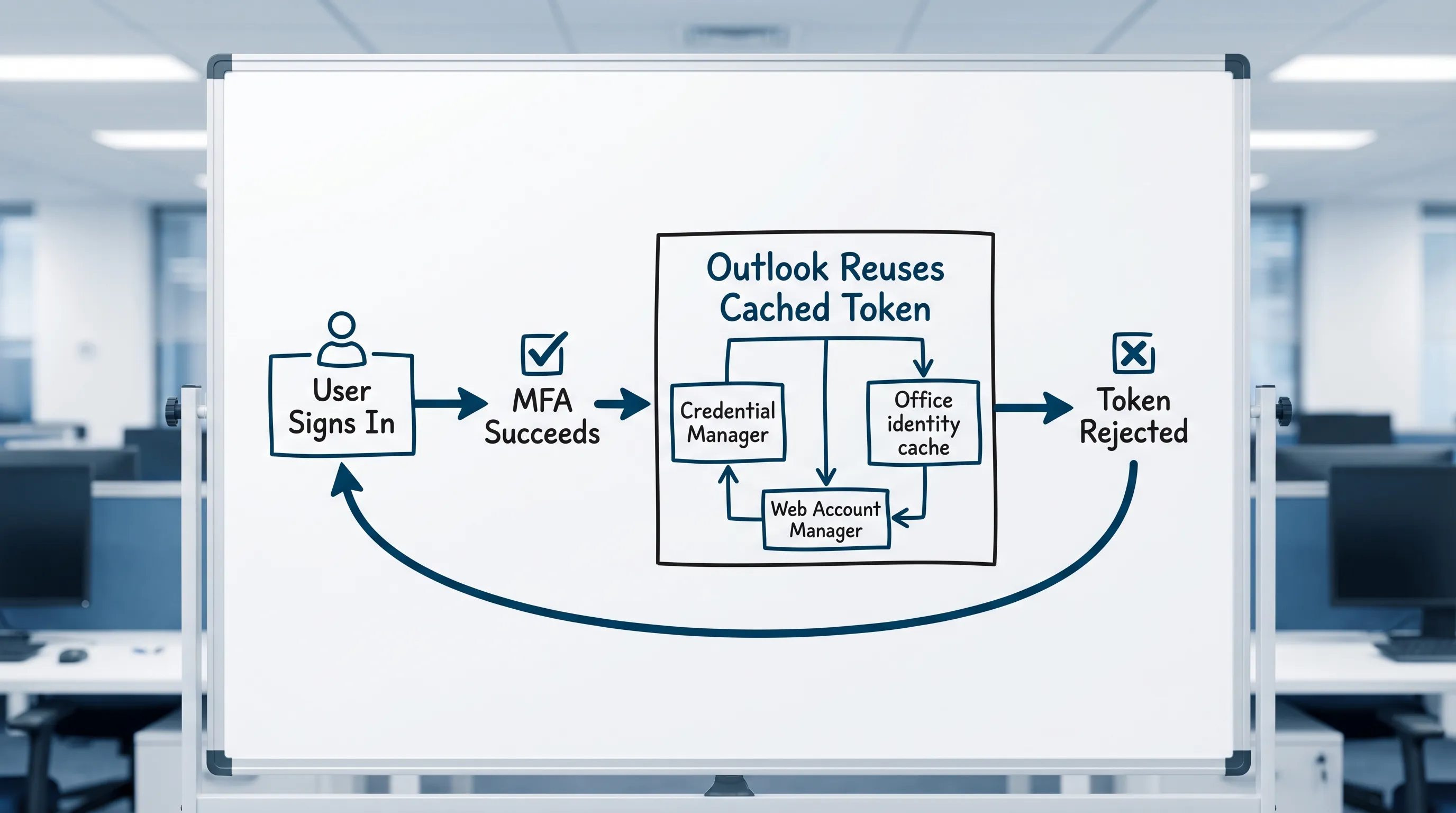
Çözüm 4: macOS'ta eski kimlik bilgilerini temizleyin (Anahtar Zinciri)
Mac'te Kimlik Bilgileri Yöneticisi'nin karşılığı Anahtar Zinciri Erişimi'dir (Keychain Access).
- Outlook'tan ve Office uygulamalarından çıkın.
- Anahtar Zinciri Erişimi'ni (Keychain Access) açın (Spotlight'ta arayın).
- Şunları arayın: Microsoft Office, Outlook, ADAL, MSAL, Exchange.
- İlgili girdileri silin.
- Outlook'u yeniden açın ve oturum açın. Authenticator isteğini bir kez onaylayın.
Çözüm 5: Authenticator bildirim sorunlarını düzeltin (istekler gelmiyor)
Bazen sorun tersidir — Authenticator size sormalı ama sormuyor; bu yüzden oturum açma hiç gelmeyecek bir onayı beklerken takılı kalıyor.
Android'de:
- Telefonun Ayarlar → Uygulamalar → Microsoft Authenticator → Bildirimler yolunu açın ve bildirimlere izin verildiğinden emin olun.
- Pil optimizasyonunu kontrol edin: işletim sistemi arka planda kapatmasın diye Authenticator'ı “Optimize edilmemiş” (veya “Kısıtlanmamış”) olarak ayarlayın.
- Arka planda uygulama yenilemeye izin verildiğinden emin olun.
iOS'ta:
- Ayarlar → Microsoft Authenticator → Bildirimler → izin verin.
- Oturum açma sırasında Odak/Rahatsız Etmeyin modunu devre dışı bırakın.
Her iki platformda:
- Telefonun internet bağlantısı olduğundan emin olun (mobil veri veya Wi-Fi).
- Telefonunuzun tarih ve saatinin otomatik ayarlandığını kontrol edin — saat kayması OTP kodlarını bozar.
- İstekler telefon taşımasından sonra durduysa Authenticator'ı Güvenlik Bilgilerim sayfasında yeniden kaydedin.
Çözüm 6: Telefon değiştirdikten sonra Authenticator'ı yeniden kaydedin
Telefonunuzu değiştirdiyseniz ve Authenticator istekleri eski cihaza gitmeye devam ediyorsa:
- Bir bilgisayardan Güvenlik Bilgilerim sayfasına gidin.
- Eski telefonu kimlik doğrulama yöntemlerinizden kaldırın.
- Oturum açma yöntemi ekle → Authenticator uygulaması'na tıklayarak yeni telefonunuzu ekleyin.
- QR kodunu yeni telefonla tarayın.
Tamamen kilitlendiyseniz (eski telefon yok, yedek yöntem yok) MFA yöntemlerinizi sıfırlamak için BT'ye veya Microsoft desteğine ihtiyacınız var.
Çözüm 7: Sık yeniden kimlik doğrulamayı zorlayan Koşullu Erişim ile başa çıkın
İş ve okul hesaplarında yöneticiler oturum açma sıklığını yapılandırabilir — birkaç saatte bir veya her oturumda yeni MFA gerektirebilir. Bu bir hata değil, bilinçli bir ilkedir.
Bunun neden olduğunu gösteren işaretler:
- MFA istekleri öngörülebilir bir zamanlamayla geliyor (örneğin her sabah, her 8 saatte bir).
- Aynı cihazdaki birden fazla uygulama kabaca aynı anda istek gösteriyor.
- Yalnızca sizi değil, kurumunuzdaki herkesi etkiliyor.
Durum buysa çözüm Microsoft Entra ID'de yönetici düzeyindedir. Son kullanıcı olarak şunları yapabilirsiniz:
- İzin verilen yerlerde kalıcı tarayıcı oturumlarını kullanın (oturum tarayıcıda daha uzun süre açık kalır).
- Cihazınızın Entra ID'ye katılmış veya kayıtlı olduğundan emin olun — uyumlu cihazlar çoğu zaman daha uzun belirteç ömrü alır.
- BT ile oturum açma sıklığı ilkesinin bilinçli olarak sıkı tutulup tutulmadığını konuşun.
Belirtiden çözüme hızlı başvuru
| Belirti | En olası neden | En iyi çözüm |
|---|---|---|
| Hiç tetiklemediğiniz Authenticator istekleri | Başka biri parolanıza sahip | Parolayı değiştirin, oturumları iptal edin, MFA cihazlarını gözden geçirin |
| Outlook'u her açtığınızda döngü | Kimlik Bilgileri Yöneticisi/Anahtar Zinciri'nde önbelleğe alınmış eski kimlik bilgisi | Kimlik Bilgileri Yöneticisi'ni (Windows) veya Anahtar Zinciri'ni (Mac) temizleyin |
| Parola değişikliğinden sonra döngü | Eski parola başka bir cihazda/uygulamada hâlâ kayıtlı | Parolayı tüm cihazlarda ve uygulamalarda güncelleyin |
| İstekler geliyor ama belirteç kaydedilmiyor (yarın yine soruyor) | Koşullu Erişim oturum açma sıklığı ilkesi | BT düzeyinde çözüm; cihaz uyumluluk durumunu kontrol edin |
| Telefona istek gelmiyor | Bildirim engelli veya Authenticator pil optimizasyonuyla kapatılıyor | Uygulama bildirimi ve pil ayarlarını düzeltin |
| Yeni telefon aldınız, istekler eski cihaza gidiyor | Eski cihaz hâlâ MFA yöntemi olarak kayıtlı | Eski cihazı Güvenlik Bilgilerim'den kaldırın, yeni telefonu ekleyin |
| Authenticator kodu reddediliyor (“geçersiz kod”) | Telefonda saat kayması | Telefonda otomatik tarih/saati etkinleştirin |
Sık Sorulan Sorular
Microsoft Authenticator neden yapmadığım istekler gönderiyor? Başka biri parolanızı ele geçirmiş ve oturum açmaya çalışıyor. İsteği reddedin, parolanızı hemen değiştirin, tüm oturumlardan çıkış yapın ve kayıtlı MFA cihazlarınızı gözden geçirin.
İsteği onaylasam bile Authenticator neden döngüye giriyor? Genellikle bir uygulama (çoğunlukla masaüstü Outlook veya bir telefon posta istemcisi) kayıtlı eski veya hatalı kimlik bilgileri yüzünden sürekli yeniden kimlik doğruluyordur. Microsoft Office için Windows Kimlik Bilgileri Yöneticisi veya macOS Anahtar Zinciri girdilerini temizleyin.
Kimlik Bilgileri Yöneticisi'ni temizlemek e-postalarımı siler mi? Hayır. Kimlik Bilgileri Yöneticisi posta içeriğini değil, oturum açma belirteçlerini saklar. E-postanız Exchange Online sunucusunda kalır. Belirteci yeniden oluşturmak için yalnızca bir kez oturum açmanız gerekir.
Yeni telefon aldıktan sonra Authenticator neden çalışmayı bıraktı? Authenticator kaydı belirli cihaza bağlıdır. Telefon değiştirdikten sonra eski cihazı Güvenlik Bilgilerim'den kaldırmanız ve yeni telefonu kaydetmeniz gerekir.
Bir yazıcı Microsoft Authenticator isteklerini tetikleyebilir mi? Evet. Microsoft hesabınızı kullanarak SMTP üzerinden e-posta göndermek üzere yapılandırılmış yazıcılar ve tarayıcılar, özellikle parola değişikliğinden sonra tekrarlanan kimlik doğrulama denemelerini tetikler. Cihazın kendisinde kayıtlı kimlik bilgilerini güncelleyin.
Authenticator tamamen bozulduysa ve hiç oturum açamıyorsam ne olur? BT departmanınızla iletişime geçin. Yöneticiler MFA yöntemlerini Microsoft Entra ID'de sıfırlayabilir. Kişisel bir Microsoft hesabıysa account.microsoft.com üzerindeki Microsoft hesap kurtarma akışını kullanın.
Tekrar içeri girdikten sonra Outlook, Word ve Excel'de üretken kalın
MFA kararlı hâle geldiğinde en yaygın sonraki adım, kilitliyken biriken her şeyi toparlamaktır. CoreGPT Apps, GPT destekli yapay zekayı doğrudan Outlook (yazışmaları özetleme, yanıt taslağı hazırlama), Word (belge yazma ve yeniden yazma) ve Excel'in (formül oluşturma, veri analizi) yanı sıra Google Docs, Sheets, Slides ve Forms'un içine getirir. Ücretsizdir ve kayıt gerektirmeden kutudan çıktığı gibi çalışır.
Buradan deneyin: CoreGPT Apps
İlgili okumalar:


