

Wenn Microsoft Authenticator ständig nach Genehmigung fragt – besonders, wenn nicht Sie selbst sich anmelden wollen –, liegt eines von zwei Problemen vor: Entweder wurden Ihre Zugangsdaten kompromittiert und jemand anderes löst die Anfragen aus, oder ein Gerät, eine App oder zwischengespeicherte Anmeldeinformationen hängen in einer Schleife fest und authentifizieren sich immer wieder mit einem alten Kennwort. Beides lässt sich beheben. Dieser Leitfaden behandelt beides.
Zuerst: Welche Art von „ständigem Nachfragen“ haben Sie?
Zwei völlig verschiedene Situationen sehen vom Smartphone aus ähnlich aus:
| Was Sie sehen | Was es bedeutet | Was Sie zuerst tun sollten |
|---|---|---|
| Authenticator-Anfragen, die Sie ausgelöst haben (Anmeldung bei Outlook, Word usw.), aber die Genehmigung wiederholt sich | App oder Anmeldeinformations-Cache hängt in einer Re-Authentifizierung fest | Cache/App reparieren – siehe Abschnitt unten |
| Anfragen, die Sie nicht ausgelöst haben („Versuchen Sie, sich anzumelden?“ aus heiterem Himmel) | Jemand anderes hat Ihr Kennwort und versucht, es zu verwenden | Ablehnen, sofort Kennwort ändern, dann MFA reparieren |
| Die Anfrage kommt einmal, Sie genehmigen, dann fragt dieselbe App erneut | Token wird nicht gespeichert, Conditional Access erzwingt erneute Authentifizierung oder app-spezifisches Problem | Token-/Anmeldeinformationsproblem für diese App beheben |
Wenn Sie „Nicht ich“-Warnungen erhalten
Lehnen Sie die Anfrage sofort über die Option „Nein, ich bin es nicht“ in Authenticator ab. Danach:
- Ändern Sie jetzt Ihr Microsoft-365-Kennwort unter account.microsoft.com.
- Melden Sie sich überall ab: Rufen Sie Meine Anmeldungen auf und widerrufen Sie aktive Sitzungen.
- Prüfen Sie Ihre registrierten MFA-Geräte unter Meine Sicherheitsinformationen und entfernen Sie jedes Gerät, das Sie nicht kennen.
- Melden Sie den Vorfall Ihrer IT-Abteilung, wenn Sie ein Geschäftskonto nutzen.
Sobald Ihr Kennwort geändert und die Sitzungen widerrufen sind, hören die Phantomanfragen auf. Lesen Sie dann weiter zur Lösung der Anmeldeinformationsschleife, damit das alte Kennwort keine weiteren Sperrversuche von Ihren eigenen Geräten auslöst.
Warum Microsoft Authenticator bei Ihren eigenen Anmeldungen in Schleifen läuft
Wenn Authenticator ständig für Apps auslöst, die Sie aktiv nutzen, ist die Ursache fast immer eine der folgenden:
- Eine App, die noch ein altes Kennwort verwendet (Mail-App auf dem Smartphone, ältere Outlook-Desktop-Version, per SMTP konfigurierter Drucker/Scanner)
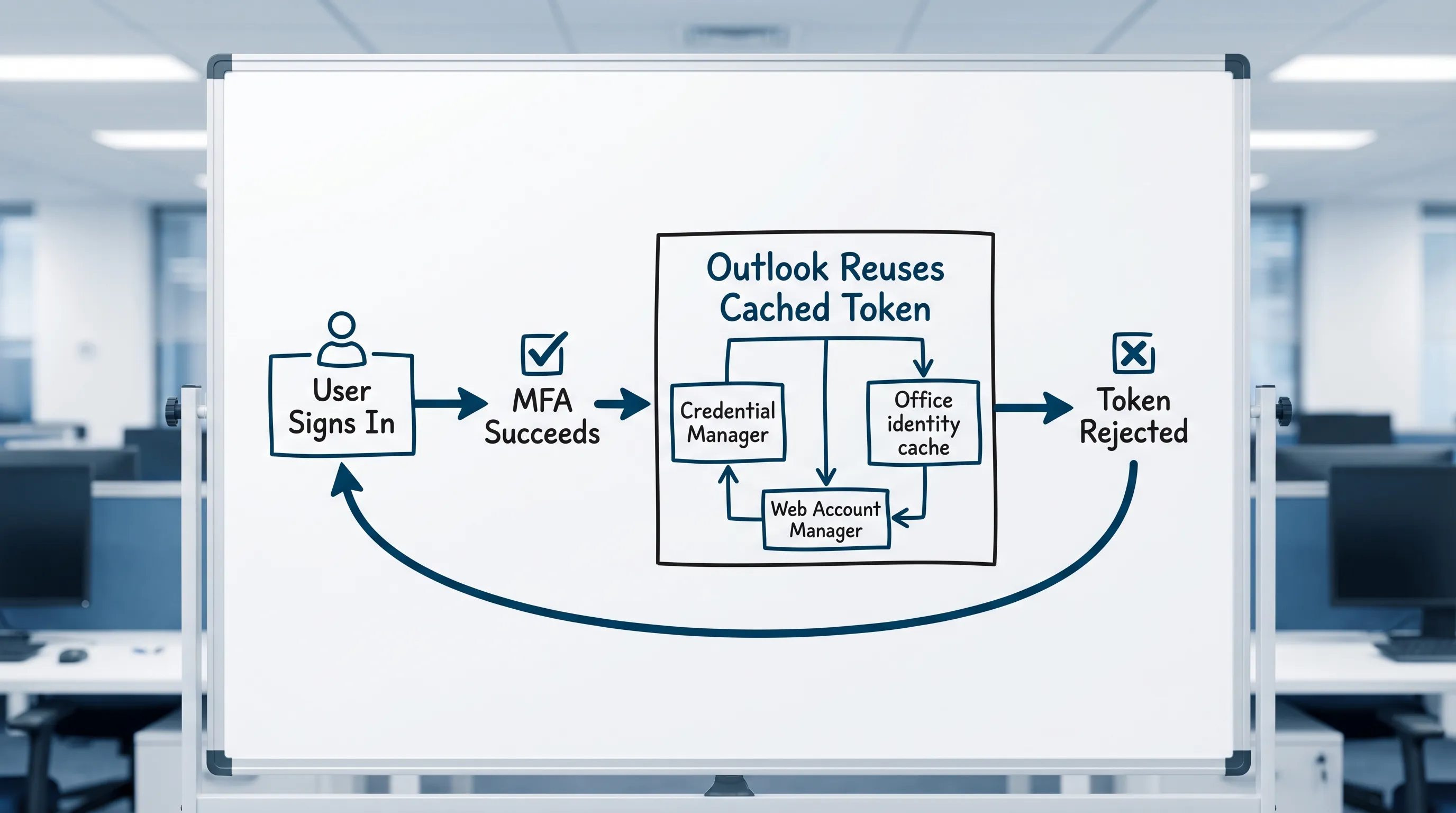
- Veraltete Token in der Windows-Anmeldeinformationsverwaltung oder im macOS-Schlüsselbund, die Outlook und Office immer wieder übermitteln
- Eine Conditional-Access-Richtlinie, die häufige erneute Authentifizierung verlangt, sodass jede Sitzung schnell abläuft
- Ein beschädigter Office-Identitätscache, der von Outlook, Word und Excel gemeinsam genutzt wird
- Mehrere Microsoft-Konten auf einem Gerät, die einen Mandantenkonflikt verursachen
Lösung 1: Herausfinden, was die wiederholte Authentifizierung auslöst
Bevor Sie Caches löschen, identifizieren Sie die verursachende App. Prüfen Sie Ihre Anmeldeaktivität unter Meine Anmeldungen – aktuelle Anmeldeversuche zeigen Anwendungsname und Gerät. Achten Sie auf:
- Wiederholte Einträge von „Outlook“, „Exchange ActiveSync“, „Office“ oder „SMTP“ (Letzteres bedeutet meist einen Drucker oder alten Mail-Client)
- Wiederholte Einträge einer Mail-App eines mobilen Betriebssystems (iOS/Android)
- Jeden Gerätenamen, den Sie derzeit nicht nutzen
Wenn eine unbekannte App MFA auslöst, ist das Ihr Ausgangspunkt.
Lösung 2: Kennwort auf jedem Gerät und in jeder App aktualisieren (die häufigste Ursache)
Nach jeder Kennwortänderung verwenden diese Orte stillschweigend weiter das alte und lösen wiederholte Authentifizierungsversuche aus:
- Outlook-Desktop (Windows und Mac)
- Mail-App auf dem Smartphone (iOS Mail, Gmail mit Microsoft-Konto, Samsung Email)
- OneDrive-Desktop-Synchronisierungsclient
- Microsoft Teams für Desktop und Mobilgeräte
- Drucker, Scanner oder jedes Gerät, das zum Senden von E-Mails konfiguriert ist
- Jeder Drittanbieter-E-Mail- oder -Kalenderclient (Thunderbird, Spark, Fantastical usw.)
Gehen Sie jeden einzelnen durch, melden Sie sich ab und mit dem neuen Kennwort wieder an. In mobilen Mail-Apps ist es oft schneller, das Konto zu löschen und neu hinzuzufügen, als das Kennwortfeld zu suchen.
Lösung 3: Veraltete Anmeldeinformationen in Windows löschen (Anmeldeinformationsverwaltung)
Wenn Authenticator in Schleifen läuft, sobald Sie Outlook, Word oder Excel öffnen, sind meist alte gespeicherte Anmeldeinformationen in der Windows-Anmeldeinformationsverwaltung die Ursache.
- Schließen Sie Outlook und alle Office-Apps vollständig (bei Bedarf über den Task-Manager).
- Öffnen Sie Systemsteuerung → Anmeldeinformationsverwaltung → Windows-Anmeldeinformationen.
- Entfernen Sie jeden Eintrag, der Folgendes enthält:
- MicrosoftOffice
- Outlook
- ADAL oder MSAL
- MSOID
- msteams
- Den Domänennamen Ihrer Organisation
- Starten Sie Ihren Computer neu.
- Öffnen Sie Outlook und melden Sie sich neu an – Authenticator fragt einmal nach, Sie genehmigen, und das Token wird korrekt gespeichert.
Lösung 4: Veraltete Anmeldeinformationen unter macOS löschen (Schlüsselbund)
Auf einem Mac ist das Gegenstück zur Anmeldeinformationsverwaltung die Schlüsselbundverwaltung (Keychain Access).
- Beenden Sie Outlook und die Office-Apps.
- Öffnen Sie die Schlüsselbundverwaltung (Suche über Spotlight).
- Suchen Sie nach: Microsoft Office, Outlook, ADAL, MSAL, Exchange.
- Löschen Sie die entsprechenden Einträge.
- Öffnen Sie Outlook erneut und melden Sie sich an. Genehmigen Sie die Authenticator-Abfrage einmal.
Lösung 5: Probleme mit Authenticator-Benachrichtigungen beheben (Abfragen kommen nicht an)
Manchmal ist es umgekehrt – Authenticator sollte Sie abfragen, tut es aber nicht, sodass die Anmeldung auf eine Genehmigung wartet, die nie kommt.
Unter Android:
- Öffnen Sie auf dem Smartphone Einstellungen → Apps → Microsoft Authenticator → Benachrichtigungen → stellen Sie sicher, dass Benachrichtigungen zugelassen sind.
- Prüfen Sie die Akkuoptimierung: Stellen Sie Authenticator auf „Nicht optimiert“ (oder „Unbeschränkt“), damit das Betriebssystem die App nicht im Hintergrund beendet.
- Stellen Sie sicher, dass die Hintergrundaktualisierung erlaubt ist.
Unter iOS:
- Einstellungen → Microsoft Authenticator → Mitteilungen → zulassen.
- Deaktivieren Sie Fokus/Nicht stören während der Anmeldung.
Auf beiden Plattformen:
- Stellen Sie sicher, dass das Smartphone eine Internetverbindung hat (Mobilfunk oder WLAN).
- Prüfen Sie, dass Datum und Uhrzeit Ihres Smartphones automatisch eingestellt sind – Zeitabweichungen machen OTP-Codes ungültig.
- Wenn die Abfragen nach einem Smartphone-Wechsel aufgehört haben, registrieren Sie Authenticator unter Meine Sicherheitsinformationen neu.
Lösung 6: Authenticator nach einem Smartphone-Wechsel neu registrieren
Wenn Sie Ihr Smartphone ersetzt haben und die Authenticator-Abfragen weiter an das alte Gerät gehen:
- Rufen Sie auf einem Computer Meine Sicherheitsinformationen auf.
- Entfernen Sie das alte Smartphone aus Ihren Authentifizierungsmethoden.
- Fügen Sie Ihr neues Smartphone hinzu, indem Sie auf Anmeldemethode hinzufügen → Authenticator-App klicken.
- Scannen Sie den QR-Code mit dem neuen Smartphone.
Wenn Sie komplett ausgesperrt sind (altes Smartphone weg, keine Sicherungsmethode), brauchen Sie die IT oder den Microsoft-Support, um Ihre MFA-Methoden zurückzusetzen.
Lösung 7: Mit Conditional Access umgehen, das häufige erneute Authentifizierung erzwingt
Bei Geschäfts- und Schulkonten können Admins eine Anmeldehäufigkeit konfigurieren – frische MFA alle paar Stunden oder in jeder Sitzung. Das ist kein Fehler, sondern gewollte Richtlinie.
Anzeichen dafür, dass dies die Ursache ist:
- MFA-Abfragen erfolgen nach einem vorhersehbaren Zeitplan (z. B. jeden Morgen, alle 8 Stunden).
- Mehrere Apps auf demselben Gerät fragen ungefähr zur selben Zeit ab.
- Es betrifft alle in Ihrer Organisation, nicht nur Sie.
In diesem Fall liegt die Lösung auf Admin-Ebene in Microsoft Entra ID. Als Endbenutzer können Sie:
- Persistente Browsersitzungen nutzen, wo erlaubt (die Anmeldung bleibt im Browser länger aktiv).
- Sicherstellen, dass Ihr Gerät in Entra ID eingebunden oder registriert ist – konforme Geräte erhalten oft längere Token-Lebensdauern.
- Mit der IT klären, ob die Richtlinie zur Anmeldehäufigkeit bewusst sehr streng gewählt wurde.
Schnellübersicht: Symptom und Lösung
| Symptom | Wahrscheinlichste Ursache | Beste Lösung |
|---|---|---|
| Authenticator-Abfragen, die Sie nie ausgelöst haben | Jemand anderes hat Ihr Kennwort | Kennwort ändern, Sitzungen widerrufen, MFA-Geräte prüfen |
| Schleife bei jedem Öffnen von Outlook | Altes Zugangsdaten-Token in Anmeldeinformationsverwaltung/Schlüsselbund zwischengespeichert | Anmeldeinformationsverwaltung (Windows) oder Schlüsselbund (Mac) leeren |
| Schleife nach einer Kennwortänderung | Altes Kennwort ist noch auf einem anderen Gerät/in einer anderen App gespeichert | Kennwort auf allen Geräten und in allen Apps aktualisieren |
| Abfragen kommen an, aber Token wird nicht gespeichert (morgen wird wieder gefragt) | Conditional-Access-Richtlinie zur Anmeldehäufigkeit | Lösung auf IT-Ebene; Gerätekonformität prüfen |
| Keine Abfragen auf dem Smartphone | Benachrichtigung blockiert oder Authenticator durch Akkuoptimierung beendet | App-Benachrichtigungen und Akkueinstellungen korrigieren |
| Neues Smartphone, Abfragen gehen ans alte Gerät | Altes Gerät ist noch als MFA-Methode registriert | Altes Gerät in „Meine Sicherheitsinformationen“ entfernen, neues Smartphone hinzufügen |
| Authenticator-Code abgelehnt („ungültiger Code“) | Zeitabweichung auf dem Smartphone | Automatisches Datum/Uhrzeit auf dem Smartphone aktivieren |
Häufig gestellte Fragen
Warum schickt Microsoft Authenticator ständig Anfragen, die ich nicht gestellt habe? Jemand anderes hat Ihr Kennwort erlangt und versucht, sich anzumelden. Lehnen Sie die Anfrage ab, ändern Sie sofort Ihr Kennwort, melden Sie sich aus allen Sitzungen ab und prüfen Sie Ihre registrierten MFA-Geräte.
Warum läuft Authenticator auch nach der Genehmigung der Anfrage in einer Schleife? Meist authentifiziert sich eine App (oft Outlook-Desktop oder ein Mail-Client auf dem Smartphone) immer wieder, weil veraltete oder falsche Anmeldeinformationen gespeichert sind. Löschen Sie die Einträge für Microsoft Office in der Windows-Anmeldeinformationsverwaltung oder im macOS-Schlüsselbund.
Löscht das Leeren der Anmeldeinformationsverwaltung meine E-Mails? Nein. Die Anmeldeinformationsverwaltung speichert Anmelde-Token, keine E-Mail-Inhalte. Ihre E-Mails bleiben auf dem Exchange-Online-Server. Sie müssen sich lediglich einmal anmelden, um das Token neu aufzubauen.
Warum funktioniert Authenticator nach dem Kauf eines neuen Smartphones nicht mehr? Die Authenticator-Registrierung ist an das jeweilige Gerät gebunden. Nach einem Smartphone-Wechsel müssen Sie das alte Gerät in „Meine Sicherheitsinformationen“ entfernen und das neue Smartphone registrieren.
Kann ein Drucker Microsoft-Authenticator-Anfragen auslösen? Ja. Drucker und Scanner, die so konfiguriert sind, dass sie E-Mails per SMTP über Ihr Microsoft-Konto senden, lösen wiederholte Authentifizierungsversuche aus, besonders nach einer Kennwortänderung. Aktualisieren Sie die gespeicherten Anmeldeinformationen auf dem Gerät selbst.
Was, wenn Authenticator komplett kaputt ist und ich mich gar nicht anmelden kann? Wenden Sie sich an Ihre IT-Abteilung. Admins können MFA-Methoden in Microsoft Entra ID zurücksetzen. Bei einem privaten Microsoft-Konto nutzen Sie den Kontowiederherstellungsprozess von Microsoft unter account.microsoft.com.
Bleiben Sie in Outlook, Word und Excel produktiv, sobald Sie wieder drin sind
Sobald MFA wieder stabil läuft, ist der häufigste nächste Schritt, alles aufzuholen, was sich während der Aussperrung angesammelt hat. CoreGPT Apps bringt GPT-gestützte KI direkt in Outlook (Verläufe zusammenfassen, Antworten entwerfen), Word (Dokumente schreiben und umschreiben) und Excel (Formeln erstellen, Daten analysieren) – plus Google Docs, Sheets, Slides und Forms. Es ist kostenlos und funktioniert sofort, ganz ohne Registrierung.
Probieren Sie es hier aus: CoreGPT Apps
Weiterführende Lektüre:


