

Если Microsoft Authenticator постоянно просит подтверждение — особенно когда вход пытаетесь выполнить не вы, — у вас одна из двух проблем: либо учётные данные вашей учётной записи скомпрометированы и запросы вызывает кто-то другой, либо какое-то устройство, приложение или кешированные учётные данные застряли в цикле и повторно проходят проверку со старым паролем. Обе проблемы решаются. В этом руководстве разобраны обе.
Сначала определите, какой у вас тип «постоянных запросов»
Есть две совершенно разные ситуации, которые с телефона выглядят похоже:
| Что вы видите | Что это значит | Что делать в первую очередь |
|---|---|---|
| Запросы Authenticator, которые вызвали вы (вход в Outlook, Word и т. д.), но подтверждение идёт по кругу | Приложение или кеш учётных данных застряли в повторной аутентификации | Исправьте кеш или приложение — см. раздел ниже |
| Запросы, которые вы не вызывали («Вы пытаетесь войти?» ни с того ни с сего) | Кто-то знает ваш пароль и пытается им воспользоваться | Отклоните запрос, немедленно смените пароль, затем исправьте MFA |
| Запрос приходит один раз, вы подтверждаете, а потом то же приложение просит снова | Токен не сохраняется, условный доступ требует повторной аутентификации или проблема конкретного приложения | Исправьте проблему токена или учётных данных для этого конкретного приложения |
Если вы получаете оповещения «Это не я»
Немедленно отклоните запрос, выбрав в Authenticator вариант «Нет, это не я». Затем:
- Смените пароль Microsoft 365 прямо сейчас на account.microsoft.com.
- Выйдите из всех сеансов: перейдите на My Sign-Ins («Мои входы») и отзовите активные сеансы.
- Проверьте зарегистрированные устройства MFA на странице My Security Info («Сведения для защиты») и удалите все незнакомые устройства.
- Если у вас рабочая учётная запись, сообщите об инциденте в ИТ-отдел.
Когда пароль изменён, а сеансы отозваны, «фантомные» запросы прекратятся. Затем читайте дальше про исправление цикла учётных данных, чтобы старый пароль не провоцировал новые попытки блокировки с ваших же устройств.
Почему Microsoft Authenticator зацикливается на ваших собственных входах
Когда Authenticator постоянно срабатывает для приложений, которыми вы активно пользуетесь, причина почти всегда одна из этих:
- Приложение всё ещё использует старый пароль (почтовое приложение на телефоне, старый Outlook для компьютера, принтер или сканер, настроенный на SMTP)
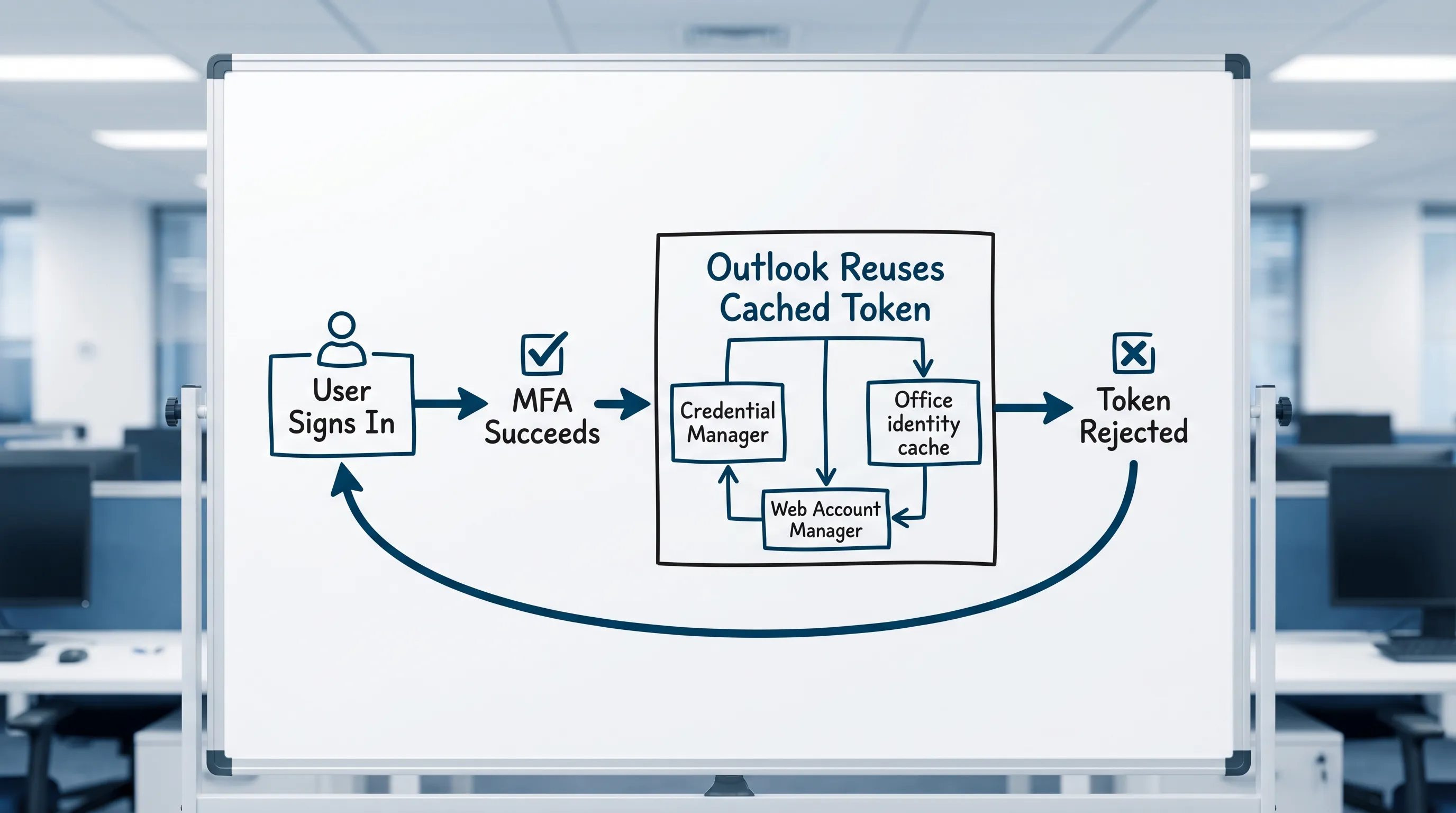
- Устаревшие токены в Диспетчере учётных данных Windows или в связке ключей macOS, которые Outlook и Office продолжают отправлять
- Политика условного доступа, требующая частой повторной аутентификации, из-за чего каждый сеанс быстро истекает
- Повреждённый кеш удостоверения Office, общий для Outlook, Word и Excel
- Несколько учётных записей Microsoft на одном устройстве, создающих конфликт тенантов
Решение 1: найдите, что вызывает повторную аутентификацию
Прежде чем очищать кеши, определите приложение-виновник. Проверьте журнал активности входа на My Sign-Ins — в недавних попытках входа указаны название приложения и устройство. Ищите:
- Повторяющиеся записи от «Outlook», «Exchange ActiveSync», «Office» или «SMTP» (последнее обычно означает принтер или старый почтовый клиент)
- Повторяющиеся записи от почтового приложения мобильной ОС (iOS/Android)
- Любые названия устройств, которыми вы сейчас не пользуетесь
Если вы видите незнакомое приложение, вызывающее MFA, с него и нужно начинать.
Решение 2: обновите пароль на каждом устройстве и в каждом приложении (самая частая первопричина)
После любой смены пароля в этих местах незаметно продолжает использоваться старый, из-за чего возникают повторные попытки аутентификации:
- Outlook для компьютера (Windows и Mac)
- Почтовое приложение на телефоне (iOS Mail, Gmail с учётной записью Microsoft, Samsung Email)
- Клиент синхронизации OneDrive для компьютера
- Microsoft Teams для компьютера и мобильных устройств
- Принтеры, сканеры и любые устройства, настроенные на отправку почты
- Любой сторонний почтовый клиент или клиент календаря (Thunderbird, Spark, Fantastical и др.)
Пройдите по каждому из них, выйдите и войдите снова с новым паролем. В мобильных почтовых приложениях удалить и заново добавить учётную запись часто быстрее, чем искать поле пароля.
Решение 3: очистите устаревшие учётные данные в Windows (Диспетчер учётных данных)
Если Authenticator зацикливается при открытии Outlook, Word или Excel, причина обычно в старых сохранённых учётных данных в Диспетчере учётных данных Windows.
- Полностью закройте Outlook и все приложения Office (при необходимости через Диспетчер задач).
- Откройте Панель управления → Диспетчер учётных данных (Credential Manager) → Учётные данные Windows (Windows Credentials).
- Удалите все записи, содержащие:
- MicrosoftOffice
- Outlook
- ADAL или MSAL
- MSOID
- msteams
- Доменное имя вашей организации
- Перезагрузите компьютер.
- Откройте Outlook и войдите заново — Authenticator запросит подтверждение один раз, подтвердите его, и токен сохранится правильно.
Решение 4: очистите устаревшие учётные данные в macOS (связка ключей)
На Mac аналог Диспетчера учётных данных — «Связка ключей» (Keychain Access).
- Закройте Outlook и приложения Office.
- Откройте «Связку ключей» (найдите её через Spotlight).
- Выполните поиск по: Microsoft Office, Outlook, ADAL, MSAL, Exchange.
- Удалите соответствующие записи.
- Снова откройте Outlook и войдите. Подтвердите запрос Authenticator один раз.
Решение 5: исправьте проблемы с уведомлениями Authenticator (запросы не приходят)
Иногда проблема обратная: Authenticator должен прислать запрос, но не присылает, и вход зависает в ожидании подтверждения, которое никогда не приходит.
На Android:
- Откройте Настройки телефона → Приложения → Microsoft Authenticator → Уведомления → убедитесь, что уведомления разрешены.
- Проверьте оптимизацию батареи: для Authenticator выберите «Не оптимизировать» (или «Без ограничений»), чтобы ОС не завершала его работу в фоне.
- Убедитесь, что разрешено фоновое обновление приложения.
На iOS:
- Настройки → Microsoft Authenticator → Уведомления → разрешите.
- Отключите режим «Фокусировка» или «Не беспокоить» на время входа.
На обеих платформах:
- Убедитесь, что у телефона есть доступ в интернет (мобильные данные или Wi-Fi).
- Проверьте, что на телефоне дата и время устанавливаются автоматически — расхождение времени ломает одноразовые коды (OTP).
- Если запросы перестали приходить после переноса на новый телефон, зарегистрируйте Authenticator заново на странице My Security Info.
Решение 6: зарегистрируйте Authenticator заново после смены телефона
Если вы заменили телефон, а запросы Authenticator по-прежнему приходят на старое устройство:
- Откройте My Security Info на компьютере.
- Удалите старый телефон из методов аутентификации.
- Добавьте новый телефон: нажмите Добавить метод входа (Add sign-in method) → Приложение Authenticator (Authenticator app).
- Отсканируйте QR-код новым телефоном.
Если доступ полностью потерян (старого телефона нет, резервного метода нет), для сброса методов MFA нужна помощь ИТ-отдела или поддержки Microsoft.
Решение 7: разберитесь с условным доступом, который принудительно требует частой повторной аутентификации
В рабочих и учебных учётных записях администраторы могут настроить частоту входа — требовать новую MFA каждые несколько часов или в каждом сеансе. Это не ошибка, а намеренная политика.
Признаки того, что причина именно в этом:
- Запросы MFA появляются по предсказуемому расписанию (например, каждое утро, каждые 8 часов).
- Несколько приложений на одном устройстве запрашивают подтверждение примерно в одно и то же время.
- Это касается всех в вашей организации, а не только вас.
В таком случае исправление находится на уровне администратора в Microsoft Entra ID. Как конечный пользователь вы можете:
- Использовать постоянные сеансы браузера, где это разрешено (вход дольше остаётся активным в браузере).
- Убедиться, что ваше устройство присоединено к Entra ID или зарегистрировано в нём — соответствующие требованиям устройства часто получают более длительный срок жизни токенов.
- Спросить у ИТ-отдела, не слишком ли жёсткая у них намеренно настроена политика частоты входа.
Краткий справочник «симптом — решение»
| Симптом | Наиболее вероятная причина | Лучшее решение |
|---|---|---|
| Authenticator присылает запросы, которые вы не вызывали | Кто-то знает ваш пароль | Смените пароль, отзовите сеансы, проверьте устройства MFA |
| Цикл при каждом открытии Outlook | Старые учётные данные в кеше Диспетчера учётных данных или связки ключей | Очистите Диспетчер учётных данных (Windows) или связку ключей (Mac) |
| Цикл после смены пароля | Старый пароль всё ещё сохранён на другом устройстве или в другом приложении | Обновите пароль на всех устройствах и в приложениях |
| Запросы приходят, но токен не сохраняется (завтра снова просит) | Политика частоты входа в условном доступе | Решение на уровне ИТ; проверьте статус соответствия устройства |
| Запросы не приходят на телефон | Уведомления заблокированы или Authenticator завершён оптимизацией батареи | Исправьте настройки уведомлений и батареи для приложения |
| Новый телефон, запросы приходят на старое устройство | Старое устройство всё ещё зарегистрировано как метод MFA | Удалите старое устройство в My Security Info, добавьте новый телефон |
| Код Authenticator отклоняется («недействительный код») | Расхождение времени на телефоне | Включите автоматические дату и время на телефоне |
Часто задаваемые вопросы
Почему Microsoft Authenticator присылает запросы, которых я не делал? Кто-то узнал ваш пароль и пытается войти. Отклоните запрос, немедленно смените пароль, выйдите из всех сеансов и проверьте зарегистрированные устройства MFA.
Почему Authenticator зацикливается, даже когда я подтверждаю запрос? Обычно какое-то приложение (часто Outlook для компьютера или почтовый клиент на телефоне) постоянно проходит повторную аутентификацию, потому что у него сохранены устаревшие или неверные учётные данные. Очистите записи Microsoft Office в Диспетчере учётных данных Windows или связке ключей macOS.
Удалит ли очистка Диспетчера учётных данных мои письма? Нет. В Диспетчере учётных данных хранятся токены входа, а не содержимое почты. Ваша почта остаётся на сервере Exchange Online. Вам нужно будет только один раз войти, чтобы токен создался заново.
Почему Authenticator перестал работать после смены телефона? Регистрация Authenticator привязана к конкретному устройству. После смены телефона нужно удалить старое устройство в My Security Info и зарегистрировать новый телефон.
Может ли принтер вызывать запросы Microsoft Authenticator? Да. Принтеры и сканеры, настроенные на отправку почты по SMTP с вашей учётной записью Microsoft, вызывают повторные попытки аутентификации, особенно после смены пароля. Обновите сохранённые учётные данные на самом устройстве.
Что делать, если Authenticator полностью не работает и войти я не могу совсем? Обратитесь в ИТ-отдел. Администраторы могут сбросить методы MFA в Microsoft Entra ID. Если это личная учётная запись Microsoft, воспользуйтесь процедурой восстановления учётной записи Microsoft на account.microsoft.com.
Оставайтесь продуктивными в Outlook, Word и Excel после возвращения доступа
Когда MFA снова стабильна, самый частый следующий шаг — разобрать всё, что накопилось, пока вы были заблокированы. CoreGPT Apps приносит ИИ на базе GPT прямо в Outlook (резюмировать цепочки, составлять ответы), Word (писать и переписывать документы) и Excel (создавать формулы, анализировать данные), а также в Google Docs, Sheets, Slides и Forms. Он бесплатен и работает «из коробки» без обязательной регистрации.
Попробуйте здесь: CoreGPT Apps
Что почитать дальше:


