

Проблемы со входом в Microsoft 365 редко сводятся к «просто неверному паролю». Большинство сбоев возникает из-за небольшого набора причин: пароль истёк или недавно изменён, запросы MFA не приходят (или идут по кругу), в Outlook остались устаревшие сохранённые учётные данные, либо автоматизированное устройство продолжает пробовать старый пароль, пока учётная запись не заблокируется.
Это руководство — практичный и быстрый чек-лист для исправления проблем со входом в Microsoft 365, с особым вниманием к приложениям, которыми люди пользуются каждый день: Outlook, Word и Excel. Если вы также работаете в Google Workspace (Docs, Sheets, Slides, Forms), ближе к концу есть раздел о подводных камнях при работе с несколькими учётными записями и профилями браузера.
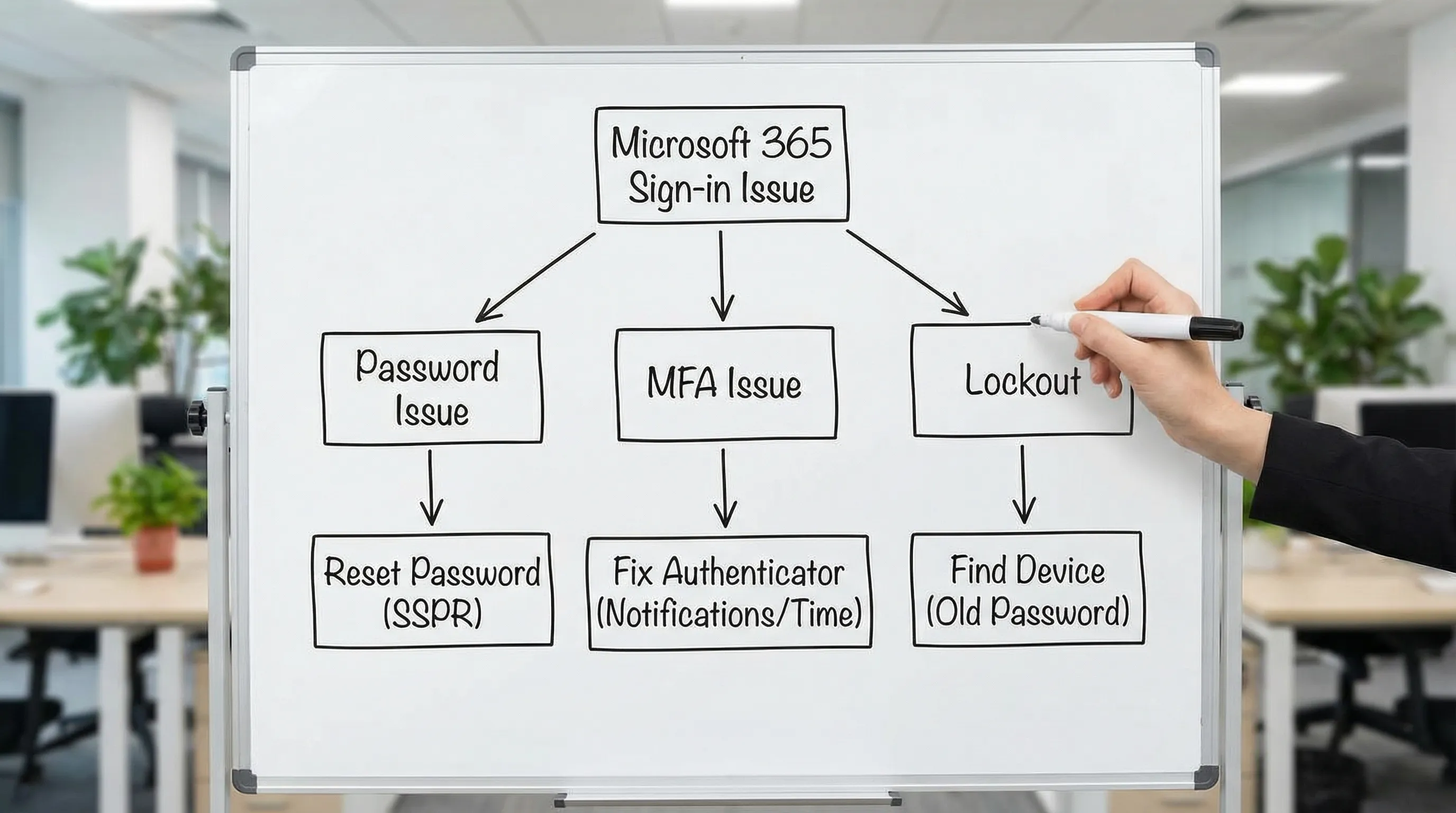
Быстрая диагностика: определите, какой у вас сбой входа
Прежде чем что-либо менять, ответьте на два вопроса:
- Проблема только в одном приложении (например, в Outlook) или везде (браузер, Word, Excel, телефон)?
- Менялось ли что-нибудь недавно (сброс пароля, новый телефон, новая политика MFA, новый ноутбук, VPN, поездка)?
Вот краткое соответствие симптомов и вероятных решений.
| Что вы видите | Самая частая причина | Лучшее первое действие |
|---|---|---|
| «Неверный пароль», хотя вы уверены, что он правильный | Старый пароль в кеше приложения, раскладка клавиатуры, не та учётная запись (UPN) | Попробуйте войти в приватном окне браузера, затем обновите сохранённые учётные данные везде |
| Код MFA иногда работает, push-уведомления не приходят | Разрешения на уведомления, экономия заряда батареи, расхождение времени, устаревшая регистрация Authenticator | Исправьте уведомления и время на телефоне, затем при необходимости зарегистрируйте MFA заново |
| «Ваша учётная запись заблокирована» | Повторные попытки с устройства или службы, которые всё ещё используют старый пароль | Обновите пароль на всех устройствах, удалите старые профили Outlook, проверьте устаревшие почтовые приложения |
| Outlook постоянно запрашивает пароль | Кеш токенов или записи в Диспетчере учётных данных Windows устарели | Выйдите и войдите снова, очистите сохранённые учётные данные, при необходимости пересоздайте профиль Outlook |
| В браузере работает, в Word/Excel/Outlook — нет | Кеш удостоверения Office, несоответствие лицензии или учётной записи | Выйдите из приложений Office, удалите старые учётные записи, перезапустите и войдите снова |
Шаг 0: убедитесь, что это не сбой сервиса
Если вход внезапно перестал работать у многих пользователей, сначала проверьте статус Microsoft:
- Состояние служб Microsoft 365 (для администраторов)
- Статус Microsoft 365 (ограниченное публичное представление)
Если есть активный инцидент, не делайте повторных попыток входа: они могут привести к блокировке.
Исправление проблем с паролем и «не той» учётной записью
1) Убедитесь, что вы входите под правильной учётной записью
В Microsoft 365 «имя пользователя» — это обычно UPN вашей рабочей или учебной учётной записи, часто совпадающий с адресом электронной почты. Типичные ошибки:
- Вход в личную учётную запись Microsoft (например, outlook.com) вместо рабочей.
- Использование старого домена или псевдонима после переименования компании или миграции тенанта.
- Автозаполнение выбирает не ту сохранённую учётную запись.
Быстрая проверка: откройте окно InPrivate или в режиме инкогнито и войдите на Microsoft 365. Если получилось, пароль, скорее всего, в порядке, а проблема в сохранённых учётных данных где-то ещё.
2) Сбросьте пароль правильно
Если сброс действительно нужен, используйте способ, принятый в вашей организации:
- Самостоятельный сброс пароля (SSPR), если его включил ИТ-отдел. Обзор от Microsoft: «Сброс рабочего или учебного пароля».
- Сброс через службу поддержки, если SSPR не включён.
Важно: после сброса обновите пароль на каждом устройстве и в каждом приложении (почтовое приложение на телефоне, Outlook для компьютера, планшеты, Teams, любые сторонние почтовые клиенты). Если на одном устройстве останется старый пароль, блокировки часто не заставят себя ждать.
3) Очистите «застрявшие» сохранённые пароли в Windows (частая проблема Outlook)
Outlook и другие приложения Office могут продолжать пробовать старый пароль, даже если вы его сменили.
- Откройте Диспетчер учётных данных (Credential Manager) в Windows
- Перейдите в раздел Учётные данные Windows (Windows Credentials)
- Удалите записи, связанные с Office, Outlook, MicrosoftOffice, ADAL, Teams или доменом вашей организации
Затем перезапустите Outlook и войдите снова.
Исправление проблем с MFA (циклы, отсутствующие запросы, неверные коды)
Сбои MFA обычно относятся к одному из таких случаев:
- Телефон не получает запросы
- Коды отклоняются
- Вы застряли в цикле MFA (запрос повторяется снова и снова)
- Вы сменили телефон, а старое устройство всё ещё зарегистрировано
1) Исправьте push-уведомления Microsoft Authenticator
На iOS и Android push-уведомления могут не приходить, если их блокируют разрешения или настройки энергопотребления.
Проверьте:
- Что разрешения на уведомления для Microsoft Authenticator включены
- Что режим «Фокусировка» или «Не беспокоить» не заглушает запросы
- Что оптимизация батареи не ограничивает работу в фоне (Android)
- Что у телефона есть подключение к интернету (мобильные данные или Wi-Fi)
Если запросы всё равно не приходят, откройте приложение Authenticator напрямую и посмотрите, есть ли в нём ожидающие запросы.
2) Исправьте расхождение времени (на удивление частая причина отклонения кодов)
Несовпадение времени может ломать одноразовые коды (OTP).
- Убедитесь, что на телефоне включены автоматические дата и время
- Убедитесь, что время на компьютере верное, особенно после поездок или работы в виртуальной машине
3) Зарегистрируйте MFA заново, если вы сменили телефон или потеряли доступ
Если вы перешли на новый телефон, а при входе подтверждение по-прежнему запрашивается на старом устройстве, обычно нужно обновить сведения безопасности.
Обычная точка входа от Microsoft:
Если вы полностью потеряли доступ к MFA, возможно, ИТ-отделу придётся сбросить методы MFA в Microsoft Entra ID (Azure AD).
4) Поймите, откуда берутся «циклы» MFA в приложениях Office
Цикл MFA может возникнуть, если:
- Ваша организация применяет условный доступ (Conditional Access), требующий частой повторной аутентификации
- Токены приложений Office повреждены или устарели
- У вас несколько рабочих учётных записей, и приложение «перепутало» тенанты
Порядок действий для настольных приложений Office:
- В Word или Excel: Файл > Учётная запись > Выйти (для проблемной учётной записи)
- Закройте все приложения Office
- Снова откройте Word или Excel и войдите заново
Если цикл не прекращается, очистите сохранённые учётные данные Windows (шаг с Диспетчером учётных данных выше) и перезагрузите компьютер.
5) Избегайте ловушек устаревшей аутентификации
Устаревшие протоколы (например, обычная проверка подлинности в старых почтовых приложениях) могут вызывать повторяющиеся запросы входа или блокировки, особенно в сценариях с Outlook.
Если вы используете:
- Старые почтовые клиенты
- Устройства, настроенные для IMAP/POP только с паролем
Спросите у ИТ-отдела, заблокирована ли устаревшая аутентификация и нужен ли вам современный способ входа.
Исправление «учётная запись заблокирована» и повторяющихся блокировок
Блокировки учётных записей обычно вызывает одно устройство или служба, которые снова и снова пробуют старый пароль.
Типичные виновники блокировок
- Outlook на старом ноутбуке, который просыпается и повторяет попытки
- Почтовое приложение на телефоне, всё ещё настроенное на старый пароль
- Общий почтовый ящик, настроенный в нескольких местах
- Принтер или сканер, использующий SMTP с сохранёнными учётными данными
- Сторонний почтовый клиент или надстройка
Что делать (обычным пользователям)
- Смените или сбросьте пароль один раз (если нужно), затем сразу обновите его везде
- Сначала выйдите и снова войдите в основных приложениях: Outlook, Word, Excel
- Удалите и заново добавьте учётную запись в мобильных почтовых приложениях, если обновить пароль не получается
Что делать (администраторам)
Если у вас есть доступ к журналам входа Entra ID, ищите:
- Повторяющиеся сбои с одного и того же IP-адреса или устройства
- Входы через устаревшие клиенты
- События «Неверный пароль», которые продолжаются после успешного входа
Рекомендации Microsoft по анализу активности входа: Журналы входа в Microsoft Entra ID
Проблемы со входом в Outlook: самые быстрые надёжные решения
Поскольку Outlook всегда запущен и всегда проходит проверку подлинности (почтовый ящик, календарь, общие ящики), он — один из главных источников проблем со входом в Microsoft 365.
Если Outlook постоянно запрашивает пароль
Попробуйте по порядку:
- Убедитесь, что можете войти через браузер на Microsoft 365
- Полностью закройте Outlook, откройте снова и войдите
- Удалите устаревшие учётные данные в Диспетчере учётных данных (Windows)
- Временно отключите проблемные надстройки (может помочь безопасный режим Outlook)
Если цикл продолжается, создание нового профиля Outlook часто устраняет повреждённые токены и настройки профиля.
Если Outlook работает, но поиск и запросы ведут себя странно после исправления входа
После сброса учётных данных Outlook может перестроить часть локального кеша. Дайте ему время и убедитесь, что Outlook полностью обновлён.
Если нужен более подробный чек-лист по продуктивности и надёжности Outlook (правила, поиск, быстрые действия), руководство CoreGPT здесь: Правила, поиск и быстрые действия Outlook: полный чек-лист
Проблемы со входом в Word и Excel: лицензирование, несоответствие учётной записи и кешированное удостоверение
Word и Excel обычно не пускают по трём причинам:
- В Office выполнен вход не в ту учётную запись
- Лицензия назначена не на ту учётную запись
- Локальный кеш удостоверения Office устарел
Быстрое решение: выйдите и войдите заново внутри Word или Excel
- Откройте Word (или Excel)
- Перейдите в Файл > Учётная запись
- В разделе «Сведения о пользователе» выберите Выйти
- Закройте приложение
- Откройте снова и войдите с правильной рабочей учётной записью
Если вы работаете с несколькими тенантами (консалтинг, партнёрский доступ, несколько организаций), используйте отдельные профили браузера, чтобы уменьшить путаницу между учётными записями.
Проблемы со входом через браузер (login.microsoftonline.com)
Если вы не можете войти через браузер, проблема обычно в файлах cookie, расширениях или сетевых ограничениях.
Попробуйте:
- Войти в окне InPrivate или в режиме инкогнито
- Отключить расширения, которые изменяют страницы (блокировщики для защиты конфиденциальности, менеджеры паролей, блокировщики скриптов)
- Очистить файлы cookie для доменов входа Microsoft (особенно если вы видите циклические перенаправления)
- Временно отключить VPN и повторить попытку (некоторые организации ограничивают места входа)
Если ваша организация использует условный доступ, входы могут блокироваться по местоположению, соответствию устройства требованиям или уровню риска.
Чек-лист администратора: что ИТ-отделу проверить при повторяющихся сбоях входа
Если вы разбираетесь с этим для команды, проверьте следующие области в Microsoft 365 и Entra ID:
Проверки политик удостоверений и доступа
- Пользователь включён и не заблокирован для входа
- Методы MFA зарегистрированы и разрешены (Authenticator, SMS, FIDO2 и др.)
- Политики условного доступа (требования к соответствию устройства, ограничения по местоположению, частота входа)
- Политики на основе риска (если используется Entra ID Protection)
Проверки блокировок и устаревшей аутентификации
- Ищите повторяющиеся попытки с «Неверным паролем» в журналах входа
- Выявляйте входы через устаревшие клиенты (старые почтовые протоколы, старые клиенты)
- Подтвердите, что для Outlook и мобильных клиентов ожидается современная проверка подлинности
Инструменты поддержки
Собственные инструменты Microsoft могут ускорить диагностику:
- Помощник по поддержке и восстановлению Майкрософт (Microsoft Support and Recovery Assistant)
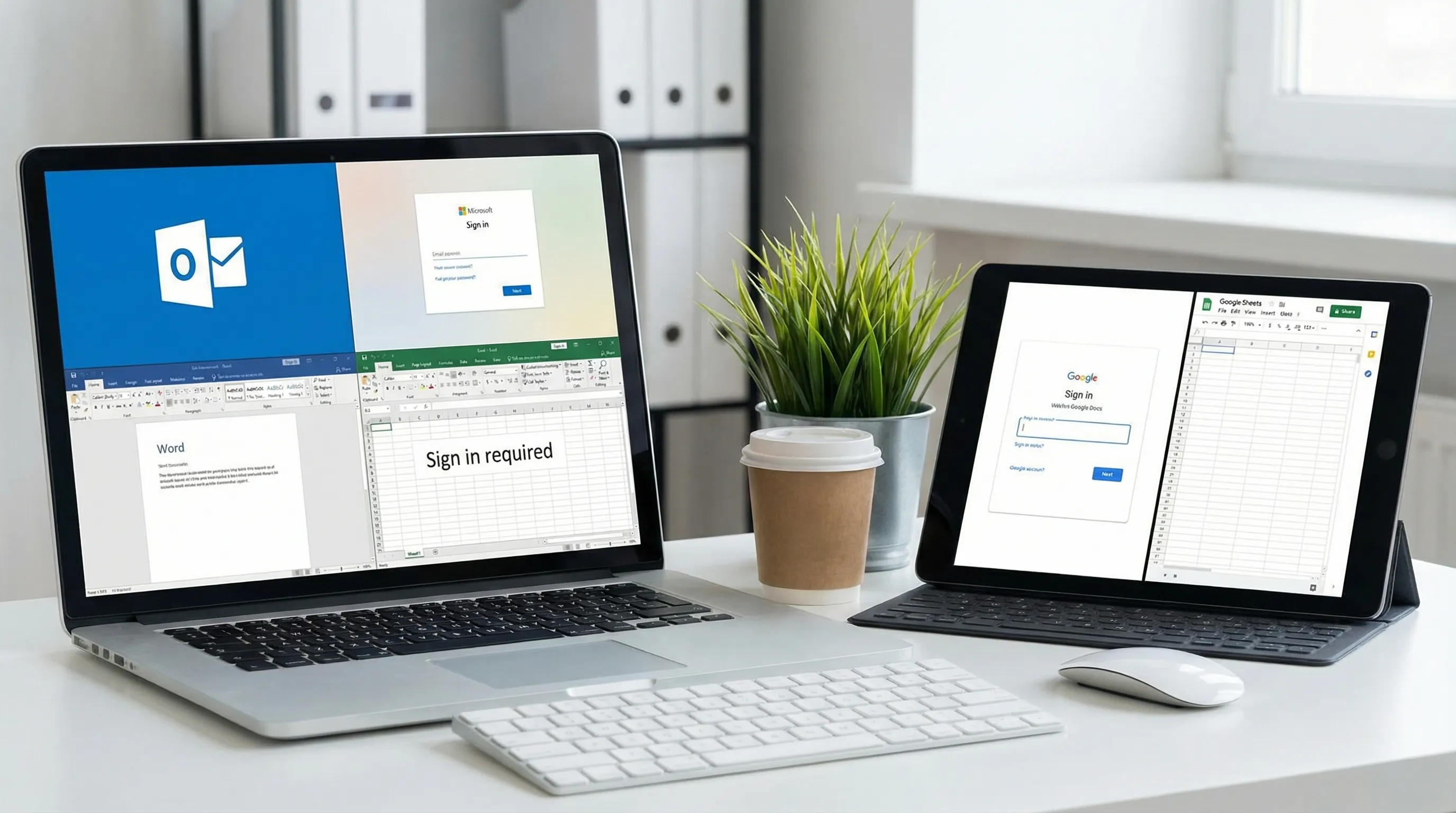
Если вы также используете Google Workspace: уменьшите конфликты между учётными записями
Многие команды используют Microsoft 365 и Google Workspace параллельно. Это продуктивно, но может вызывать путаницу при входе в браузере.
Типичные решения:
- Используйте отдельные профили Chrome для разных рабочих учётных записей
- Не входите в несколько тенантов Google и Microsoft в одном профиле
- Если вход в Google «завис», очистите файлы cookie учётных записей Google и повторите попытку
Это важно, потому что проблемы «не той учётной записи» часто проявляются и внутри приложений: например, в Word/Excel выполнен вход под одним удостоверением, а браузер авторизован в другом тенанте.
Ускорьте устранение неполадок внутри Outlook, Word, Excel и Google Workspace
Когда вход снова работает, следующая задача обычно — разобраться с последствиями: пересказать, что произошло, составить понятную заявку для ИТ-отдела или задокументировать шаги, чтобы проблема не повторилась.
CoreGPT Apps размещает помощь на базе GPT прямо внутри:
- Приложений Microsoft 365: Outlook, Word, Excel
- Приложений Google Workspace: Docs, Sheets, Slides, Forms
Он рассчитан на работу «из коробки» (регистрация не требуется) и ориентирован на конфиденциальность. Если вам нужна помощь ИИ там, где вы уже работаете, начните здесь: CoreGPT Apps.
Если ваша ежедневная работа — в основном письмо и анализ, вам могут также понравиться:
- Как использовать ChatGPT в Microsoft Word
- Как использовать ChatGPT в Excel
- Outlook 365: настройка, советы и быстрые приёмы с ИИ для писем
- ИИ в Google Workspace: реальные рабочие процессы для занятых команд
Часто задаваемые вопросы
Почему Microsoft 365 постоянно просит войти? Часто причина в устаревших токенах или сохранённых учётных данных, особенно в Outlook. Выйдите из учётной записи внутри приложения, очистите сохранённые учётные данные (Диспетчер учётных данных Windows) и войдите снова.
Как исправить ситуацию, когда MFA в Microsoft 365 не присылает уведомление? Проверьте разрешения на уведомления для Authenticator, настройки оптимизации батареи, подключение и автоматическое время. Если не помогает, зарегистрируйте методы MFA заново на странице сведений безопасности.
Что вызывает повторяющиеся блокировки учётной записи Microsoft 365? Обычно какое-то устройство или служба продолжает пробовать старый пароль (почтовое приложение на телефоне, старый профиль Outlook, SMTP-настройки принтера или устаревший почтовый клиент). Обновите пароль везде и удалите устаревшие входы.
Почему я могу войти в Microsoft 365 через браузер, но не в Outlook? Outlook может использовать кешированные учётные данные или повреждённый профиль. Очистите записи в Диспетчере учётных данных и подумайте о создании нового профиля Outlook, если запросы не прекращаются.
Что администраторам проверить в первую очередь при сбоях входа? Журналы входа Entra ID, политики условного доступа, регистрацию методов MFA и попытки устаревшей аутентификации. Определите устройство или IP-адрес, вызывающие повторяющиеся сбои.
Вызывает ли использование Google Workspace вместе с Microsoft 365 проблемы со входом? Может, особенно в браузере, если в одном профиле смешаны несколько учётных записей. Разделите профили Chrome и сократите пересечение учётных записей из разных тенантов, чтобы избежать циклов «не той учётной записи».
Быстрее возвращайтесь к работе с ИИ в Outlook, Word, Excel и Google Workspace
Когда вход ломается, настоящая цена — переключение контекста и потерянное время. Если вам нужна помощь с составлением заявок в поддержку, пересказом сообщений об ошибках, переписыванием сообщений для вашей команды или быстрым возвращением к письму и анализу после восстановления доступа, попробуйте CoreGPT Apps. Он приносит инструменты на базе GPT прямо в Outlook, Word, Excel, а также в Google Docs, Sheets, Slides и Forms, а остальные приложения бесплатны и работают «из коробки».


