

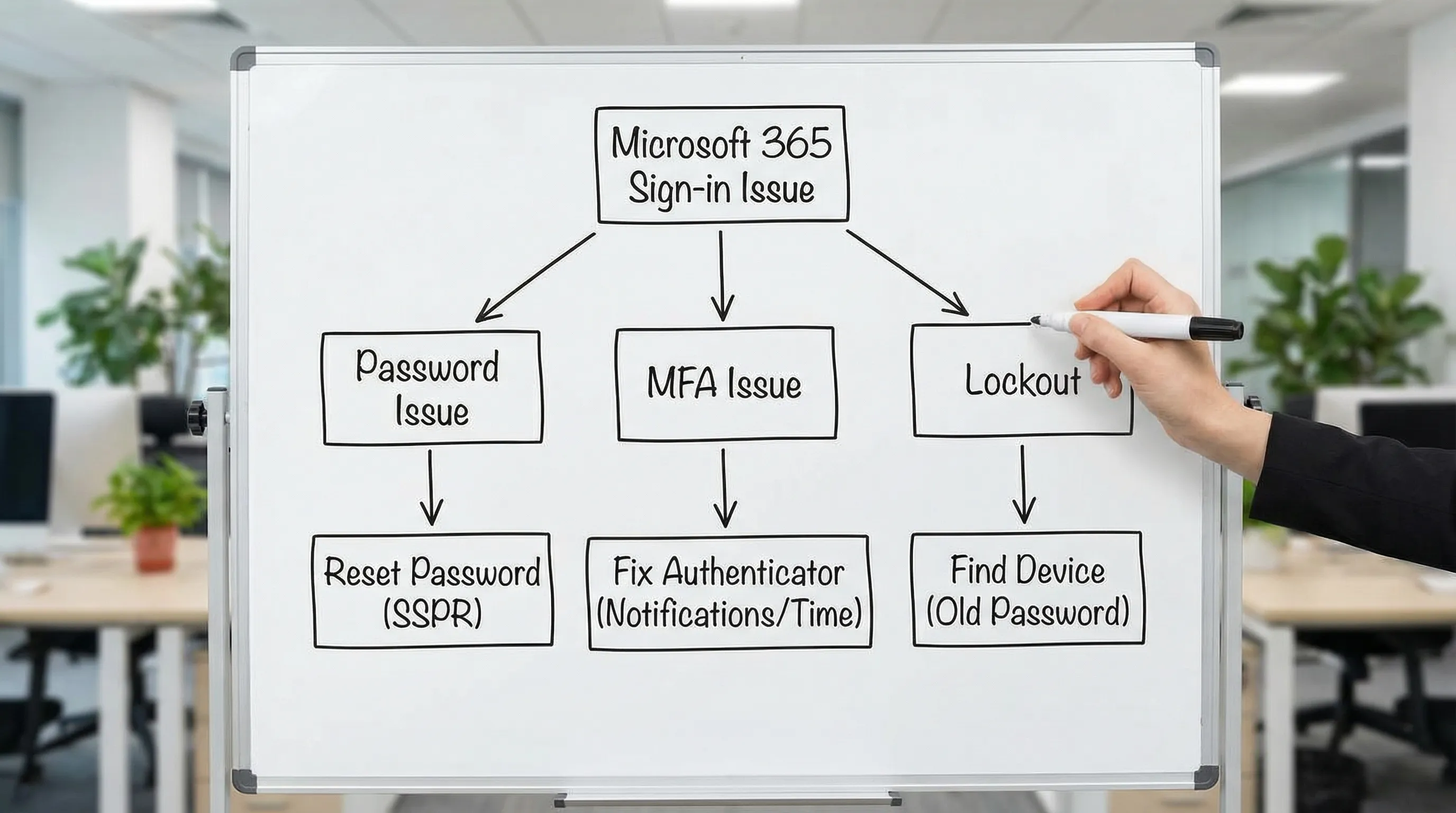
I problemi di accesso a Microsoft 365 raramente sono "solo una password sbagliata". La maggior parte degli errori deriva da poche cause: una password scaduta o cambiata da poco, richieste MFA che non arrivano mai (o che si ripetono in loop), credenziali salvate obsolete in Outlook oppure un dispositivo automatico che continua a provare la vecchia password finché l'account non si blocca.
Questa guida propone una checklist pratica e veloce per risolvere i problemi di accesso a Microsoft 365, con particolare attenzione alle app che si usano ogni giorno: Outlook, Word ed Excel. Se lavori anche in Google Workspace (Docs, Sheets, Slides, Forms), verso la fine trovi una sezione sui problemi tipici tra account diversi e profili del browser.
Triage rapido: capire che tipo di errore di accesso hai
Prima di cambiare qualsiasi cosa, rispondi a due domande:
- Il problema riguarda una sola app (come Outlook) o tutto (browser + Word + Excel + telefono)?
- È cambiato qualcosa di recente (reimpostazione della password, nuovo telefono, nuova policy MFA, nuovo portatile, VPN, viaggi)?
Ecco una rapida corrispondenza tra sintomo e probabile soluzione.
| Cosa vedi | Causa più comune | Prima soluzione migliore |
|---|---|---|
| "Password errata" ma sei sicuro che sia giusta | Vecchia password memorizzata in un'app, layout della tastiera, account sbagliato (UPN) | Prova ad accedere in una finestra privata del browser, poi aggiorna le credenziali salvate ovunque |
| Il codice MFA funziona a volte, le notifiche push non arrivano mai | Autorizzazioni delle notifiche, ottimizzazione della batteria, scostamento dell'orario, registrazione di Authenticator obsoleta | Correggi notifiche e orario del telefono, poi registra di nuovo l'MFA se serve |
| "Il tuo account è stato bloccato" | Tentativi ripetuti da un dispositivo/servizio che usa ancora una vecchia password | Aggiorna la password su tutti i dispositivi, rimuovi i vecchi profili di Outlook, controlla le app di posta legacy |
| Outlook continua a chiedere la password | La cache dei token o le voci di Gestione credenziali di Windows sono obsolete | Esci e rientra, cancella le credenziali salvate, ricrea il profilo di Outlook se necessario |
| Funziona nel browser, non in Word/Excel/Outlook | Cache dell'identità di Office, licenza o account non corrispondenti | Esci dalle app di Office, rimuovi i vecchi account, riavvia e accedi di nuovo |
Passaggio 0: verifica che non si tratti di un'interruzione del servizio
Se l'accesso smette improvvisamente di funzionare per molti utenti, controlla prima lo stato di Microsoft:
- Integrità del servizio di Microsoft 365 (amministratori)
- Stato di Microsoft 365 (vista pubblica limitata)
Se c'è un incidente in corso, evita tentativi di accesso ripetuti che possono causare blocchi dell'account.
Risolvere i problemi di password e di "account sbagliato"
1) Assicurati di accedere con l'identità giusta
In Microsoft 365 il "nome utente" di solito è l'UPN del tuo account aziendale o dell'istituto scolastico, spesso coincidente con l'indirizzo email. Errori comuni:
- Accedere con un account Microsoft personale (come outlook.com) invece che con l'account di lavoro.
- Usare un vecchio dominio o alias dopo un cambio di nome dell'azienda o una migrazione del tenant.
- Il completamento automatico sceglie l'account salvato sbagliato.
Controllo rapido: apri una finestra InPrivate/Incognito e accedi a Microsoft 365. Se funziona, probabilmente la password è corretta e il problema sono le credenziali salvate altrove.
2) Reimposta la password nel modo giusto
Se ti serve davvero una reimpostazione, usa il metodo della tua organizzazione:
- Reimpostazione della password self-service (SSPR), se abilitata dal reparto IT. Panoramica Microsoft: Reimpostare la password dell'account aziendale o dell'istituto scolastico
- Reimpostazione tramite help desk, se la SSPR non è abilitata.
Importante: dopo una reimpostazione, aggiorna la password su ogni dispositivo e app (app di posta del telefono, Outlook desktop, tablet, Teams, qualsiasi client di posta di terze parti). Se un solo dispositivo mantiene la vecchia password, spesso seguono i blocchi dell'account.
3) Cancella le password salvate "bloccate" su Windows (comune con Outlook)
Outlook e le altre app di Office possono continuare a provare una vecchia password anche dopo che l'hai cambiata.
- Apri Gestione credenziali su Windows
- Vai su Credenziali di Windows
- Rimuovi le voci relative a Office, Outlook, MicrosoftOffice, ADAL, Teams o al dominio della tua organizzazione
Poi riavvia Outlook e accedi di nuovo.
Risolvere i problemi di MFA (loop, richieste mancanti, codici errati)
I problemi di MFA di solito rientrano in una di queste categorie:
- Il telefono non riceve mai le richieste
- I codici vengono rifiutati
- Sei bloccato in un loop MFA (continua a chiederti di nuovo l'autenticazione)
- Hai cambiato telefono e il vecchio dispositivo è ancora registrato
1) Correggi le notifiche push di Microsoft Authenticator
Su iOS e Android, le notifiche push possono non arrivare se autorizzazioni o impostazioni di risparmio energetico le bloccano.
Controlla che:
- Le autorizzazioni per le notifiche di Microsoft Authenticator siano consentite
- Concentrazione/Non disturbare non stia silenziando le richieste
- L'ottimizzazione della batteria non limiti l'attività in background (Android)
- Il telefono abbia connessione dati (rete cellulare/Wi-Fi)
Se le richieste continuano a non arrivare, apri direttamente l'app Authenticator e verifica se mostra richieste in sospeso.
2) Correggi lo scostamento dell'orario (una causa sorprendentemente comune di codici rifiutati)
Un orario non allineato può invalidare i codici OTP.
- Verifica che data e ora automatiche siano attive sul telefono
- Verifica che l'orario del computer sia corretto, soprattutto dopo un viaggio o l'uso di una macchina virtuale
3) Registra di nuovo l'MFA se hai cambiato telefono o hai perso l'accesso
Se hai cambiato telefono e l'accesso cerca ancora di approvare la richiesta sul vecchio dispositivo, di solito devi aggiornare le tue informazioni di sicurezza.
Il punto di ingresso di Microsoft spesso è:
Se sei completamente escluso dall'MFA, potrebbe servire che l'IT reimposti i metodi MFA in Microsoft Entra ID (Azure AD).
4) Capire i "loop" MFA nelle app di Office
Un loop MFA può verificarsi quando:
- La tua organizzazione applica l'accesso condizionale che richiede riautenticazioni frequenti
- I token delle app di Office sono danneggiati o obsoleti
- Hai più account di lavoro e l'app "mescola" i tenant
Sequenza di correzione per le app desktop di Office:
- In Word o Excel: File > Account > Disconnetti (per l'account interessato)
- Chiudi tutte le app di Office
- Riapri Word/Excel, poi Accedi di nuovo
Se il loop persiste, cancella le credenziali salvate di Windows (passaggio con Gestione credenziali descritto sopra) e riavvia.
5) Evita le insidie dell'autenticazione legacy
I protocolli più vecchi (come l'autenticazione di base nelle app di posta legacy) possono causare richieste di accesso ripetute o blocchi, soprattutto negli scenari legati a Outlook.
Se usi:
- Vecchi client di posta
- Dispositivi configurati con IMAP/POP con sola password
Chiedi all'IT se l'autenticazione legacy è bloccata e se ti serve un metodo di accesso moderno.
Risolvere "account bloccato" e blocchi ripetuti
I blocchi dell'account di solito sono causati da un dispositivo o servizio che prova ripetutamente una vecchia password.
Cause tipiche dei blocchi
- Outlook su un vecchio portatile che si riattiva e riprova
- L'app di posta del telefono ancora configurata con la vecchia password
- Una cassetta postale condivisa configurata in più posti
- Una stampante/scanner che usa SMTP con credenziali memorizzate
- Un client di posta o un componente aggiuntivo di terze parti
Cosa fare (utenti finali)
- Cambia o reimposta la password una sola volta (se necessario), poi aggiornala subito ovunque
- Esci e rientra prima nelle app principali: Outlook, Word, Excel
- Rimuovi e aggiungi di nuovo l'account nelle app di posta mobili, se l'aggiornamento della password non funziona
Cosa fare (amministratori)
Se hai accesso ai log di accesso di Entra ID, cerca:
- Errori ripetuti dallo stesso IP/dispositivo
- Accessi da client legacy
- Eventi "Password non valida" che continuano dopo un accesso riuscito
Indicazioni Microsoft per analizzare l'attività di accesso: Log di accesso in Microsoft Entra ID
Problemi di accesso a Outlook: le soluzioni più rapide e affidabili
Poiché Outlook è sempre in esecuzione e si autentica di continuo (cassetta postale, calendario, cassette postali condivise), è una delle principali fonti di problemi di accesso a Microsoft 365.
Se Outlook continua a chiederti la password
Prova in quest'ordine:
- Verifica di riuscire ad accedere dal browser a Microsoft 365
- Chiudi completamente Outlook, riaprilo e accedi
- Rimuovi le credenziali obsolete in Gestione credenziali (Windows)
- Disattiva temporaneamente i componenti aggiuntivi problematici (la modalità provvisoria di Outlook può aiutare)
Se il loop continua, creare un nuovo profilo di Outlook spesso risolve token e impostazioni del profilo danneggiati.
Se Outlook funziona, ma ricerca e richieste sono strane dopo aver sistemato l'accesso
Dopo una reimpostazione delle credenziali, Outlook può ricostruire parti della cache locale. Dagli tempo e assicurati che Outlook sia completamente aggiornato.
Se vuoi una checklist più approfondita su produttività e affidabilità di Outlook (regole, ricerca, Azioni rapide), ecco la guida di CoreGPT: Regole, ricerca e Azioni rapide di Outlook: checklist completa
Problemi di accesso a Word ed Excel: risolvere licenza, account non corrispondente e identità in cache
Word ed Excel di solito falliscono l'accesso per tre motivi:
- In Office è connesso l'account sbagliato
- La licenza non è applicata all'identità corretta
- La cache locale dell'identità di Office è obsoleta
Soluzione rapida: esci e rientra da Word o Excel
- Apri Word (o Excel)
- Vai su File > Account
- In Informazioni utente, seleziona Disconnetti
- Chiudi l'app
- Riaprila e accedi con l'account di lavoro corretto
Se usi più tenant (consulenza, accesso come partner, più organizzazioni), tieni profili del browser separati per ridurre la confusione tra account.
Problemi di accesso dal browser (problemi con login.microsoftonline.com)
Se non riesci ad accedere dal browser, il problema di solito riguarda cookie, estensioni o controlli di rete.
Prova a:
- Accedere da una finestra InPrivate/Incognito
- Disattivare le estensioni che modificano le pagine (blocchi della privacy, gestori di password, blocchi di script)
- Cancellare i cookie dei domini di accesso Microsoft (soprattutto se vedi loop di reindirizzamento)
- Disattivare temporaneamente la VPN e riprovare (alcune organizzazioni limitano le località di accesso)
Se la tua organizzazione usa l'accesso condizionale, gli accessi possono essere bloccati in base a posizione, conformità del dispositivo o rischio.
Checklist per gli amministratori: cosa deve verificare l'IT in caso di errori di accesso ricorrenti
Se stai risolvendo il problema per un team, controlla queste aree in Microsoft 365 ed Entra ID:
Verifiche su identità e criteri di accesso
- L'utente è abilitato e non bloccato all'accesso
- I metodi MFA sono registrati e consentiti (Authenticator, SMS, FIDO2 e così via)
- I criteri di accesso condizionale (requisiti di conformità del dispositivo, restrizioni di posizione, frequenza di accesso)
- I criteri basati sul rischio (se usi Entra ID Protection)
Verifiche su blocchi e autenticazione legacy
- Cerca nei log di accesso i ripetuti tentativi "Password non valida"
- Individua gli accessi legacy (vecchi protocolli di posta, client datati)
- Conferma i requisiti di autenticazione moderna per Outlook e i client mobili
Strumenti di supporto
Gli strumenti di Microsoft possono accelerare la diagnosi:
- Microsoft Support and Recovery Assistant
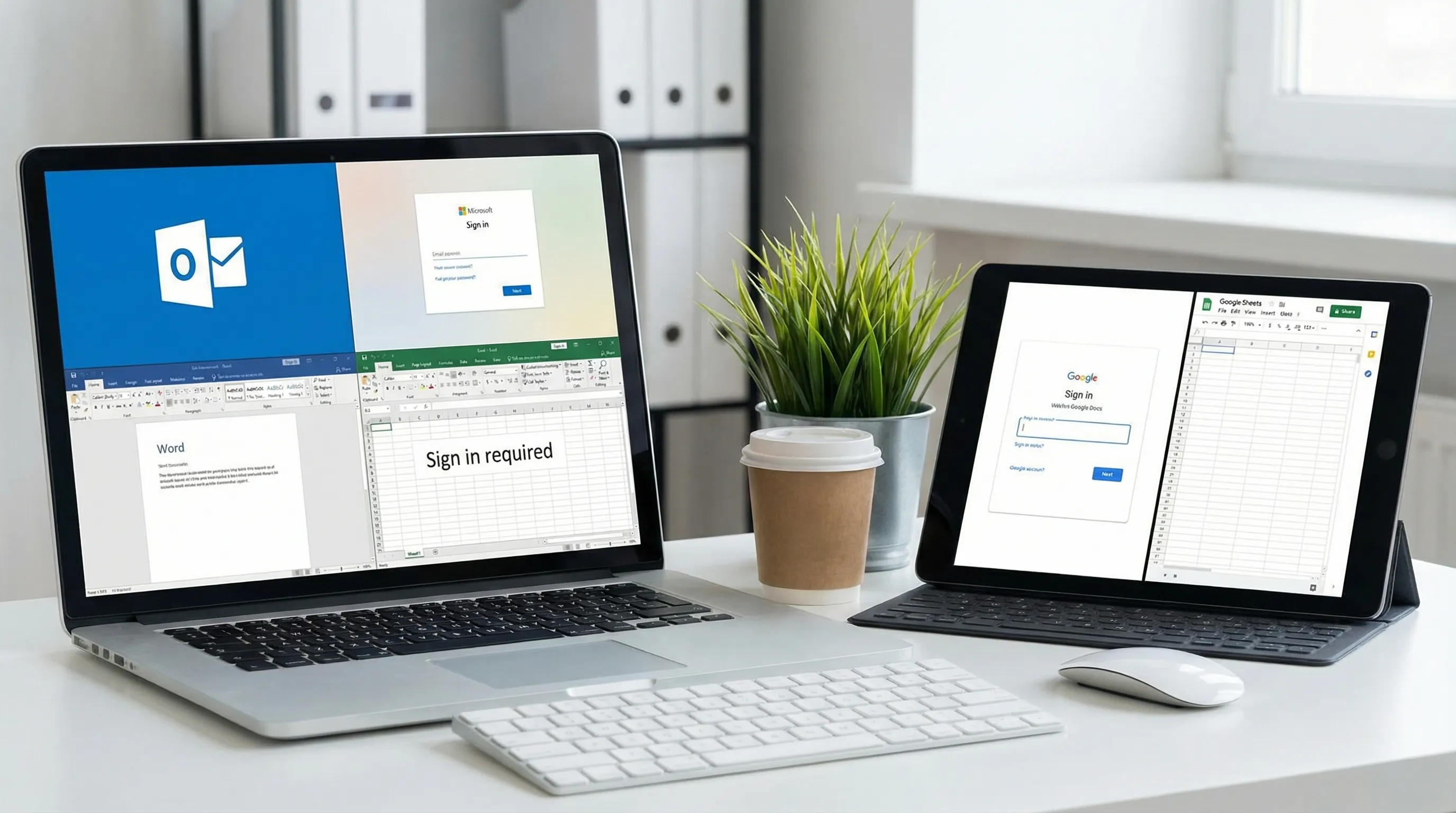
Se usi anche Google Workspace: ridurre i conflitti di accesso tra account diversi
Molti team usano Microsoft 365 e Google Workspace fianco a fianco. È produttivo, ma può creare comportamenti di accesso confusi nel browser.
Soluzioni comuni:
- Usa profili di Chrome separati per i diversi account di lavoro
- Evita di essere connesso a più tenant Google e Microsoft nello stesso profilo
- Se un accesso Google sembra "bloccato", cancella i cookie degli account Google e riprova
Questo conta perché i problemi di "account sbagliato" spesso si presentano anche dentro le app di produttività, per esempio quando sei connesso a un'identità sbagliata in Word/Excel mentre il browser è collegato a un altro tenant.
Risolvere i problemi più in fretta dentro Outlook, Word, Excel e Google Workspace
Una volta che riesci ad accedere di nuovo, la sfida successiva di solito è sistemare le conseguenze: riassumere cos'è successo, scrivere un ticket chiaro per l'IT o documentare i passaggi perché il problema non si ripeta.
CoreGPT Apps porta l'assistenza basata su GPT direttamente dentro:
- App di Microsoft 365: Outlook, Word, Excel
- App di Google Workspace: Docs, Sheets, Slides, Forms
È progettato per funzionare subito (nessuna registrazione richiesta) e attento alla privacy. Se vuoi l'aiuto dell'AI dove già lavori, parti da qui: CoreGPT Apps.
Se il tuo lavoro quotidiano è soprattutto scrittura e analisi, potrebbero piacerti anche:
- Come usare ChatGPT in Microsoft Word
- Come usare ChatGPT in Excel
- Outlook 365: configurazione, consigli e scorciatoie AI per le email
- Google Workspace AI: flussi di lavoro reali per team impegnati
Domande frequenti
Perché Microsoft 365 continua a chiedermi di accedere? Spesso è causato da token o credenziali salvate obsoleti, soprattutto in Outlook. Esci dall'app, cancella le credenziali salvate (Gestione credenziali di Windows), poi accedi di nuovo.
Come risolvo il problema dell'MFA di Microsoft 365 che non invia la notifica? Controlla le autorizzazioni per le notifiche di Authenticator, le impostazioni di ottimizzazione della batteria, la connettività e l'orario automatico. Se continua a non funzionare, registra di nuovo i metodi MFA nella pagina delle informazioni di sicurezza.
Che cosa causa i blocchi ripetuti dell'account Microsoft 365? Di solito un dispositivo o servizio continua a provare una vecchia password (app di posta del telefono, vecchio profilo di Outlook, configurazione SMTP di una stampante o un client di posta legacy). Aggiorna la password ovunque e rimuovi gli accessi obsoleti.
Perché riesco ad accedere a Microsoft 365 dal browser ma non da Outlook? Outlook potrebbe usare credenziali in cache o un profilo danneggiato. Cancella le voci di Gestione credenziali e valuta di creare un nuovo profilo di Outlook se le richieste persistono.
Cosa devono controllare per primo gli amministratori in caso di errori di accesso? I log di accesso di Entra ID, i criteri di accesso condizionale, la registrazione dei metodi MFA e i tentativi di autenticazione legacy. Individua il dispositivo o l'IP che causa gli errori ripetuti.
Usare Google Workspace insieme a Microsoft 365 causa problemi di accesso? Può succedere, soprattutto nel browser se nello stesso profilo si mescolano più account. Separa i profili di Chrome e riduci la sovrapposizione di account tra tenant diversi per evitare i loop dell'"account sbagliato".
Torna al lavoro più in fretta con l'AI dentro Outlook, Word, Excel e Google Workspace
Quando l'accesso si blocca, il vero costo sono i cambi di contesto e il tempo perso. Se ti serve aiuto per scrivere ticket di supporto, riassumere messaggi di errore, riformulare le comunicazioni al tuo team o tornare subito a scrivere e analizzare una volta ripristinato l'accesso, prova CoreGPT Apps. Porta strumenti basati su GPT direttamente in Outlook, Word, Excel, oltre a Google Docs, Sheets, Slides e Forms, e le altre app sono gratuite e funzionano subito.


