

Quando l'accesso a Microsoft 365 smette di funzionare, non succede mai nel momento giusto. Stai cercando di entrare in Outlook prima di una riunione, di aprire un contratto in Word o di aggiornare un tracker in Excel, e all'improvviso ti blocca una richiesta di password, una verifica MFA che non riesci a completare o un messaggio del tipo "non è stato possibile farti accedere".
Questa guida serve a farti superare il recupero dell'account con la minor frustrazione possibile. Scoprirai come individuare il tipo di account, scegliere il percorso di recupero giusto, evitare i vicoli ciechi più comuni e rendere l'account più sicuro una volta rientrato.
Passaggio 1: individua quale "accesso a Microsoft 365" usi davvero
Il recupero dell'account dipende dal fatto che tu acceda con un account Microsoft personale o con un account di lavoro o dell'istituto scolastico (organizzazione).
A) Account Microsoft personale (consumer)
Segnali comuni:
- L'email termina con @outlook.com, @hotmail.com, @live.com
- Accedi a servizi Microsoft come Outlook.com
- L'account è gestito da te, non da un amministratore IT
Il recupero di solito passa dal sistema degli account Microsoft.
Punto di partenza utile: accesso all'account Microsoft
B) Account Microsoft 365 di lavoro o dell'istituto scolastico (organizzazione)
Segnali comuni:
- L'email è il dominio della tua azienda o scuola (per esempio [email protected])
- Durante l'accesso vedi il marchio dell'organizzazione
- La tua azienda controlla i criteri di sicurezza (metodi MFA, accesso condizionale)
Il recupero di solito passa da Microsoft Entra ID (in precedenza Azure AD) e dai criteri di reimpostazione della tua organizzazione.
Se non sei sicuro, prova ad accedere a Microsoft 365 e verifica se ti vengono richiesti metodi organizzativi.
Passaggio 2: fai un controllo di 2 minuti del tipo "non è davvero un recupero"
Un numero sorprendente di casi di "recupero" dell'accesso a Microsoft 365 sono causati da altro.
- Conferma l'URL: usa office.com (evita i link di phishing che imitano il sito).
- Controlla le interruzioni: guarda lo stato di integrità del servizio di Microsoft 365.
- Prova una finestra privata: aggira le sessioni in cache e alcuni problemi di cookie.
- Controlla l'ora del dispositivo: un orario errato può compromettere l'autenticazione moderna e le richieste MFA.
- Prova un'altra rete: VPN aziendali e portali captive possono interferire con l'accesso.
Se ancora non riesci a entrare, passa al percorso di recupero qui sotto.
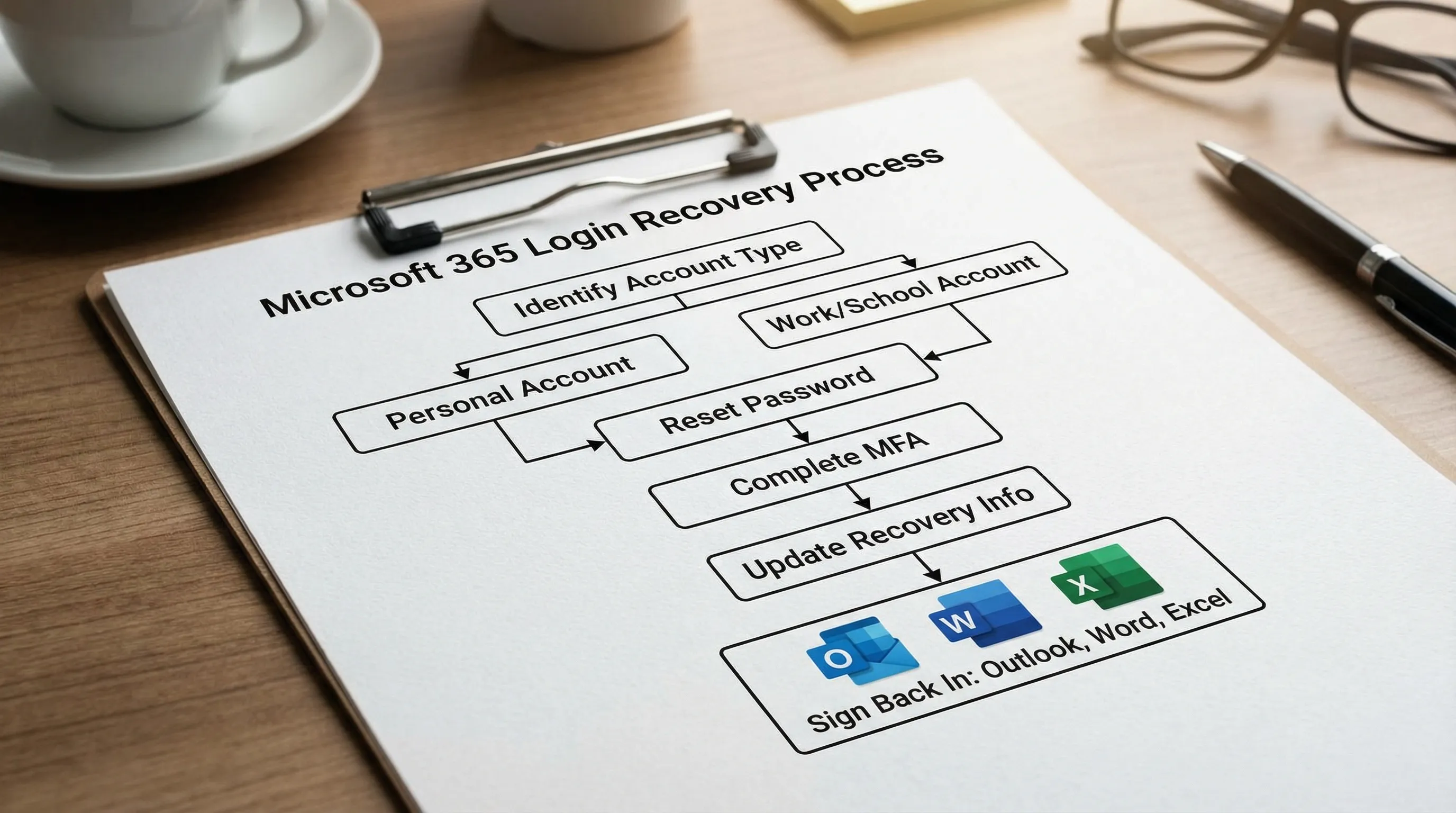
Recuperare un account Microsoft personale (Outlook.com, Hotmail, Live)
1) Reimposta la password nel modo ufficiale
Usa prima la procedura di reimpostazione della password, perché è la più rapida e la meno soggetta a errori.
- Reimpostazione della password: Reimposta la password del tuo account Microsoft
Se non hai più accesso all'email o al telefono di recupero, continua con il modulo di recupero.
2) Usa il modulo di recupero dell'account (quando non puoi ricevere codici)
Se non riesci a ricevere i codici di verifica, Microsoft potrebbe indirizzarti al modulo di recupero.
- Modulo di recupero: Recupero dell'account Microsoft
Consigli che spesso aumentano le probabilità di successo:
- Invia la richiesta da un dispositivo e da un luogo che hai già usato.
- Inserisci le password precedenti che ricordi (anche approssimative).
- Includi gli oggetti delle email recenti se richiesto (soprattutto per gli utenti di Outlook.com).
- Mantieni coerenti i dettagli del profilo (nome, data di nascita, area geografica).
3) Se sospetti che l'account sia stato compromesso
Se Microsoft ha segnalato attività insolite, potresti vedere passaggi di verifica aggiuntivi. Dopo aver riottenuto l'accesso:
- Controlla gli accessi recenti e le informazioni di sicurezza nelle impostazioni del tuo account Microsoft.
- Cambia di nuovo la password (unica e lunga).
Parti da qui: sicurezza dell'account Microsoft
Recuperare un account Microsoft 365 di lavoro o dell'istituto scolastico (Microsoft Entra ID)
Il recupero degli account di lavoro/scuola dipende dal fatto che la tua organizzazione abbia abilitato la reimpostazione della password self-service (SSPR) e da come è configurata l'MFA.
1) Prova il link di reimpostazione della password della tua organizzazione
Molte organizzazioni supportano "Password dimenticata" dalla schermata di accesso. Se hai la pagina di reimpostazione diretta, usa:
- Reimpostazione della password di lavoro/scuola: portale SSPR
Se funziona, dovresti poter rientrare in Outlook, Word ed Excel con la nuova password una volta che il dispositivo ha aggiornato le credenziali memorizzate.
2) Se il blocco è l'MFA (telefono perso, nuovo numero, Authenticator non funziona)
Se non riesci a soddisfare l'MFA, di solito ti serve una di queste cose:
- Un metodo di backup già registrato (SMS, chiamata, chiave di sicurezza)
- Un Temporary Access Pass (se la tua organizzazione lo usa)
- Un amministratore che reimposti i tuoi metodi MFA
Prossimo passo pratico: contatta l'help desk IT e chiedi la reimpostazione dei metodi MFA (o un Temporary Access Pass se la tua organizzazione lo usa). Anche la guida di Microsoft sui problemi di Authenticator può aiutarti a individuare il tipo di guasto: guida di Microsoft Authenticator
3) Se sei bloccato dai criteri dell'organizzazione
Alcuni accessi sono bloccati da un criterio e non dalle credenziali (per esempio requisiti di conformità del dispositivo o restrizioni di posizione). In quel caso:
- Chiedi all'IT se il tuo accesso è bloccato dall'accesso condizionale.
- Condividi il messaggio di errore esatto e l'orario.
Blocchi più comuni nel recupero dell'accesso a Microsoft 365 (e le soluzioni più rapide)
Usa questa tabella per associare ciò che vedi all'azione di recupero più probabile.
| Cosa vedi durante l'accesso a Microsoft 365 | Causa probabile | Percorso di recupero più rapido |
|---|---|---|
| "L'account o la password non sono corretti" (ma sei sicuro) | Tipo di account sbagliato, password in cache o cambio di password recente non aggiornato | Conferma il tipo di account, reimposta la password, poi esci ovunque e rientra |
| "Non è stato possibile verificare l'account" | Informazioni di recupero obsolete o non accessibili | Usa il modulo di recupero (personale) o la SSPR/l'help desk IT (lavoro/scuola) |
| La richiesta MFA non arriva mai | Ritardo di notifica, scostamento dell'orario del dispositivo, metodo predefinito sbagliato | Controlla l'ora del dispositivo, cambia metodo, poi registra di nuovo l'MFA quando riottieni l'accesso |
| "Troppi tentativi" o blocco temporaneo | Limite di frequenza dovuto a tentativi ripetuti | Attendi e riprova, poi reimposta la password una sola volta (evita tentativi ripetuti) |
| "Al momento non puoi accedere a questo" (messaggio in stile criterio) | Criterio dell'organizzazione o blocco basato sul rischio | Contatta l'IT, chiedi dell'accesso condizionale o dei contrassegni di accesso a rischio |
Tornare in Outlook, Word ed Excel dopo aver recuperato l'account
Il recupero dell'account è solo metà della battaglia. Molti utenti recuperano con successo, poi Outlook continua a fare richieste, Word mostra errori di licenza o Excel non riesce a sincronizzare.
Quando riesci ad accedere sul web a office.com, fai questo:
- Outlook: esci da Outlook (desktop o mobile) e rientra con l'account recuperato, così il token si aggiorna.
- Word ed Excel: apri un file qualsiasi, poi vai su Account (o sul tuo profilo) e conferma l'identità con cui sei connesso.
- Se ti viene chiesta una vecchia password: aggiorna le credenziali salvate sul dispositivo (Gestione credenziali di Windows o il Portachiavi di macOS potrebbero ancora contenere la password precedente).
Se vuoi riprendere a lavorare in fretta, verifica l'accesso in quest'ordine: Microsoft 365 sul web, poi Outlook, poi Word, poi Excel.
Evitare il prossimo blocco (fallo subito dopo il recupero)
Questi passaggi riducono i recuperi ripetuti e ti aiutano a rientrare in Microsoft 365 più in fretta la prossima volta.
- Aggiungi due metodi di recupero (per esempio telefono più email di backup).
- Usa un gestore di password e una password unica.
- Attiva l'MFA ovunque sia possibile.
- Se hai un account di lavoro, registra almeno due metodi MFA se la tua organizzazione lo consente.
- Fai attenzione al phishing: i problemi di accesso a Microsoft 365 spesso iniziano con una falsa pagina di accesso.
Per gli account di lavoro/scuola, chiedi all'IT quali metodi sono consigliati nel tuo ambiente (Authenticator, chiave di sicurezza, SMS e così via).
Nell'attesa: continua a lavorare (Microsoft 365 e Google Workspace)
Se il recupero è in ritardo (per esempio ti serve che l'IT reimposti l'MFA), puoi comunque fare progressi:
- Scrivi bozze offline e incollale poi in Word o Google Docs.
- Costruisci il tuo prossimo tracker in Excel o Google Sheets quando torna l'accesso.
- Prepara i messaggi di follow-up in un'app per appunti, poi inviali da Outlook quando sei rientrato.
- Se il tuo team usa Google Workspace come via alternativa, tieni aggiornato il lavoro condiviso in Docs, Sheets, Slides e Forms.
La chiave è separare la "creazione del lavoro" dall'"accesso all'account", così non resti bloccato nel pensare e nello scrivere.
Domande frequenti
Qual è il sito corretto per l'accesso a Microsoft 365? Il punto di partenza più sicuro è office.com. Da lì puoi aprire Outlook, Word, Excel e le altre app di Microsoft 365.
Perché Microsoft 365 continua a chiedermi di accedere anche dopo aver reimpostato la password? Il dispositivo potrebbe avere ancora credenziali in cache o token di accesso scaduti. Verifica prima di riuscire ad accedere sul web, poi esci e rientra in Outlook, Word ed Excel.
Ho perso il telefono e non riesco a completare l'MFA, come rientro? Per gli account personali, usa la procedura di recupero e aggiorna poi le informazioni di sicurezza. Per gli account di lavoro/scuola, di solito serve che l'IT reimposti i tuoi metodi MFA o rilasci un Temporary Access Pass.
E se il mio account è di lavoro/scuola e non vedo l'opzione "Password dimenticata"? La tua organizzazione potrebbe non aver abilitato la reimpostazione della password self-service. Contatta l'amministratore IT o l'help desk e richiedi la reimpostazione della password e una nuova registrazione dell'MFA.
È sicuro usare strumenti di terze parti durante il recupero dell'account? Fai attenzione. Usa le pagine ufficiali di Microsoft per il recupero ed evita i siti "di aiuto all'accesso". Una volta rientrato, puoi usare i componenti aggiuntivi di produttività dentro le tue app.
Torna al lavoro più in fretta in Outlook, Word, Excel e Google Workspace
Una volta ripristinato l'accesso a Microsoft 365, puoi eliminare molto attrito quotidiano portando l'aiuto dell'AI direttamente nelle app che già usi.
CoreGPT Apps porta l'assistenza basata su GPT dentro Outlook, Word ed Excel, oltre a Google Docs, Google Sheets, Google Slides e Google Forms. È progettato per funzionare subito e i componenti aggiuntivi sono gratuiti, senza obbligo di registrazione e con un approccio attento alla privacy.
Se vuoi un passo successivo pratico, parti da qui: usa CoreGPT in Outlook per riassumere thread lunghi e scrivere risposte, poi porta quelle decisioni in Word per un memo ordinato e in Excel per un tracker delle azioni.


