

Когда вход в Microsoft 365 перестаёт работать, это редко случается в удобный момент. Вы пытаетесь открыть Outlook перед встречей, документ Word с договором или обновить таблицу Excel, и вдруг вас останавливает запрос пароля, проверка MFA, которую вы не можете пройти, или сообщение «Не удалось выполнить вход».
Это руководство поможет пройти восстановление учётной записи с минимумом нервов. Вы узнаете, как определить тип учётной записи, выбрать правильный путь восстановления, избежать типичных тупиков и усилить защиту учётной записи после возвращения доступа.
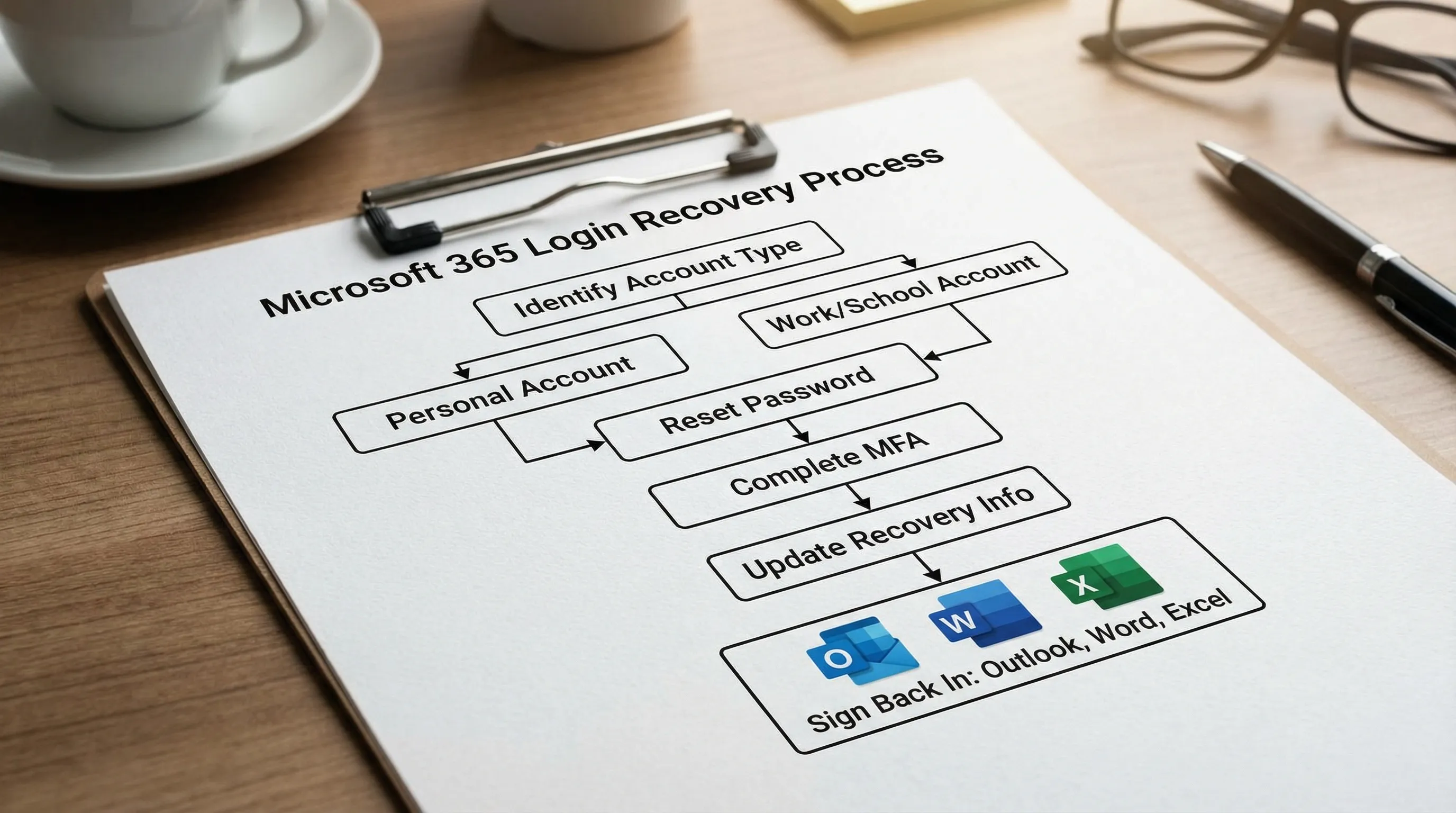
Шаг 1: определите, какой «вход в Microsoft 365» вы на самом деле используете
Порядок восстановления зависит от того, входите ли вы с личной учётной записью Microsoft или с рабочей или учебной (организационной) учётной записью.
A) Личная учётная запись Microsoft (для частных пользователей)
Типичные признаки:
- Адрес электронной почты заканчивается на @outlook.com, @hotmail.com, @live.com
- Вы входите в сервисы Microsoft, например Outlook.com
- Учётной записью управляете вы сами, а не ИТ-администратор
Восстановление обычно проходит через систему учётных записей Microsoft.
Полезная отправная точка: вход в учётную запись Microsoft
B) Рабочая или учебная учётная запись Microsoft 365 (организация)
Типичные признаки:
- Адрес электронной почты на домене вашей компании или учебного заведения (например, [email protected])
- При входе вы видите фирменное оформление организации
- Политиками безопасности (методы MFA, условный доступ) управляет ваша компания
Восстановление обычно проходит через Microsoft Entra ID (ранее Azure AD) и политики сброса вашей организации.
Если вы не уверены, попробуйте войти на Microsoft 365 и посмотрите, предлагаются ли вам организационные методы входа.
Шаг 2: проведите двухминутную проверку «это на самом деле не восстановление»
Удивительно много случаев «восстановления» входа в Microsoft 365 вызваны совсем другим.
- Проверьте URL: используйте office.com (избегайте похожих фишинговых ссылок).
- Проверьте, нет ли сбоев: загляните на страницу состояния служб Microsoft 365.
- Попробуйте приватное окно: оно обходит кешированные сеансы и некоторые проблемы с файлами cookie.
- Проверьте время на устройстве: неверное время может нарушить современную аутентификацию и запросы MFA.
- Попробуйте другую сеть: корпоративные VPN и порталы авторизации в публичных сетях могут мешать входу.
Если войти всё равно не получается, переходите к пути восстановления ниже.
Восстановление личной учётной записи Microsoft (Outlook.com, Hotmail, Live)
1) Сбросьте пароль официальным способом
Сначала используйте процедуру сброса пароля: она самая быстрая и с наименьшим риском ошибок.
- Сброс пароля: Сброс пароля учётной записи Microsoft
Если у вас больше нет доступа к резервной почте или телефону, переходите к форме восстановления.
2) Используйте форму восстановления учётной записи (когда коды получить нельзя)
Если вы не можете получить коды проверки, Microsoft может направить вас к форме восстановления.
- Форма восстановления: Восстановление учётной записи Microsoft
Советы, которые часто повышают шансы на успех:
- Отправляйте форму с устройства и из места, которыми вы уже пользовались.
- Указывайте прежние пароли, которые помните (даже приблизительно).
- Укажите темы недавних писем, если это потребуется (особенно для пользователей Outlook.com).
- Будьте последовательны в данных профиля (имя, дата рождения, регион).
3) Если вы подозреваете, что учётная запись была взломана
Если Microsoft отметила необычную активность, вам могут предложить дополнительные шаги проверки. После возвращения доступа:
- Просмотрите недавние входы и сведения о безопасности в настройках учётной записи Microsoft.
- Смените пароль ещё раз (уникальный и длинный).
Начните здесь: безопасность учётной записи Microsoft
Восстановление рабочей или учебной учётной записи Microsoft 365 (Microsoft Entra ID)
Восстановление рабочей или учебной учётной записи зависит от того, включила ли ваша организация самостоятельный сброс пароля (SSPR) и как настроена MFA.
1) Попробуйте ссылку для сброса пароля вашей организации
Многие организации поддерживают «Забыли пароль?» на экране входа. Если у вас есть прямая страница сброса, используйте:
- Сброс рабочего или учебного пароля: портал SSPR
Если это сработало, вы сможете снова войти в Outlook, Word и Excel с новым паролем, как только устройство обновит сохранённые учётные данные.
2) Если препятствие — MFA (потерян телефон, новый номер, не работает Authenticator)
Если пройти MFA не получается, обычно нужно одно из следующего:
- Резервный метод, который вы уже зарегистрировали (SMS, звонок, ключ безопасности)
- Временный пропуск доступа (Temporary Access Pass), если ваша организация его использует
- Администратор, который сбросит ваши методы MFA
Практический следующий шаг: обратитесь в службу поддержки вашего ИТ-отдела и попросите сбросить методы MFA (или выдать Temporary Access Pass, если ваша организация его использует). Справочные материалы Microsoft по проблемам с Authenticator также помогут определить, в чём именно сбой: справка по Microsoft Authenticator
3) Если вы заблокированы политиками организации
Некоторые входы блокируются политикой, а не из-за учётных данных (например, из-за требований к соответствию устройства или ограничений по местоположению). В этом случае:
- Спросите в ИТ-отделе, не блокируется ли ваш вход условным доступом.
- Передайте точный текст ошибки и время её появления.
Типичные препятствия при восстановлении входа в Microsoft 365 (и самые быстрые решения)
Используйте эту таблицу, чтобы сопоставить увиденное с наиболее вероятным действием по восстановлению.
| Что вы видите при входе в Microsoft 365 | Вероятная причина | Самый быстрый путь восстановления |
|---|---|---|
| «Неверная учётная запись или пароль» (но вы уверены, что всё верно) | Не тот тип учётной записи, кешированный пароль или недавняя смена пароля не обновлена | Уточните тип учётной записи, сбросьте пароль, затем выйдите отовсюду и войдите снова |
| «Не удалось подтвердить вашу учётную запись» | Данные для восстановления устарели или недоступны | Используйте форму восстановления (личная) или SSPR/службу поддержки ИТ (рабочая/учебная) |
| Запрос MFA не приходит | Задержка уведомления, расхождение времени на устройстве, неверный метод по умолчанию | Проверьте время на устройстве, смените метод, затем зарегистрируйте MFA заново, когда доступ вернётся |
| «Слишком много попыток» или временная блокировка | Ограничение частоты из-за повторных попыток | Подождите и повторите, затем один раз сбросьте пароль (избегайте повторных попыток) |
| «Сейчас доступ невозможен» (сообщение в духе политики) | Политика организации или блокировка по уровню риска | Обратитесь в ИТ, спросите об условном доступе или пометках о рискованном входе |
Возвращаемся в Outlook, Word и Excel после восстановления учётной записи
Восстановление учётной записи — это лишь полдела. Многие успешно восстанавливают доступ, а затем Outlook продолжает запрашивать пароль, Word показывает ошибки лицензирования, а Excel не может синхронизироваться.
Как только вы сможете войти в веб-версию на office.com, сделайте следующее:
- Outlook: выйдите из Outlook (на компьютере или в мобильном приложении) и снова войдите с восстановленной учётной записью, чтобы токен обновился.
- Word и Excel: откройте любой файл, затем перейдите в «Учётная запись» (или в свой профиль) и убедитесь, что выполнен вход под правильным удостоверением.
- Если запрашивается старый пароль: обновите сохранённые учётные данные на устройстве (в Диспетчере учётных данных Windows или связке ключей macOS может по-прежнему храниться прежний пароль).
Если ваша цель — быстро вернуться к работе, проверяйте вход в таком порядке: веб-версия Microsoft 365, затем Outlook, затем Word, затем Excel.
Предотвращаем следующую блокировку (сделайте это сразу после восстановления)
Эти шаги сокращают число повторных восстановлений и помогут быстрее вернуться в Microsoft 365 в следующий раз.
- Добавьте два способа восстановления (например, телефон и резервный адрес электронной почты).
- Используйте менеджер паролей и уникальный пароль.
- Включайте MFA везде, где возможно.
- Если у вас рабочая учётная запись, зарегистрируйте не менее двух методов MFA, если организация это позволяет.
- Остерегайтесь фишинга: проблемы со входом в Microsoft 365 часто начинаются с поддельной страницы входа.
Для рабочих и учебных учётных записей спросите в ИТ-отделе, какие методы рекомендованы в вашей среде (Authenticator, ключ безопасности, SMS и т. д.).
Пока вы ждёте: продолжайте работать (Microsoft 365 и Google Workspace)
Если восстановление задерживается (например, нужно, чтобы ИТ-отдел сбросил MFA), вы всё равно можете продвигаться вперёд:
- Пишите черновики офлайн и вставляйте их позже в Word или Google Docs.
- Создайте свой следующий трекер в Excel или Google Sheets, когда доступ вернётся.
- Подготовьте последующие сообщения в приложении для заметок, а отправьте из Outlook, когда вернётесь.
- Если ваша команда использует Google Workspace как запасной путь, поддерживайте актуальность общей работы в Docs, Sheets, Slides и Forms.
Главное — отделить «создание работы» от «доступа к учётной записи», чтобы вам не мешали думать и писать.
Часто задаваемые вопросы
Какой сайт правильный для входа в Microsoft 365? Самая безопасная отправная точка — office.com. Оттуда можно открыть Outlook, Word, Excel и другие приложения Microsoft 365.
Почему Microsoft 365 продолжает просить войти, даже после сброса пароля? На вашем устройстве могут оставаться кешированные учётные данные или просроченные токены входа. Сначала убедитесь, что можете войти через веб, затем выйдите и снова войдите внутри Outlook, Word и Excel.
Я потерял телефон и не могу пройти MFA. Как вернуть доступ? Для личных учётных записей воспользуйтесь процедурой восстановления и после обновите сведения безопасности. Для рабочих и учебных учётных записей обычно требуется, чтобы ИТ-отдел сбросил ваши методы MFA или выдал Temporary Access Pass.
Что делать, если учётная запись рабочая или учебная, а варианта «Забыли пароль» я не вижу? Возможно, ваша организация не включила самостоятельный сброс пароля. Обратитесь к ИТ-администратору или в службу поддержки и попросите сбросить пароль и заново зарегистрировать MFA.
Безопасно ли использовать сторонние инструменты при восстановлении учётной записи? Будьте осторожны. Пользуйтесь официальными страницами Microsoft для восстановления и избегайте сайтов-«помощников по входу». После возвращения доступа можно использовать надстройки для повышения продуктивности внутри приложений.
Быстрее возвращайтесь к работе в Outlook, Word, Excel и Google Workspace
Когда доступ к Microsoft 365 восстановлен, вы можете убрать немало повседневного трения, добавив помощь ИИ прямо в приложения, которыми уже пользуетесь.
CoreGPT Apps размещает помощь на базе GPT внутри Outlook, Word и Excel, а также Google Docs, Google Sheets, Google Slides и Google Forms. Он рассчитан на работу «из коробки», надстройки бесплатны и не требуют регистрации, а подход ориентирован на конфиденциальность.
Если нужен практичный следующий шаг, начните так: используйте CoreGPT в Outlook, чтобы резюмировать длинные цепочки и составлять ответы, затем перенесите решения в Word для аккуратной записки и в Excel для трекера задач.


