

Cuando el inicio de sesión en Microsoft 365 deja de funcionar, rara vez ocurre en un momento conveniente. Intentas entrar en Outlook antes de una reunión, abrir un contrato en Word o actualizar un seguimiento en Excel, y de repente te bloquea una solicitud de contraseña, un desafío de MFA que no puedes completar o un mensaje de “no hemos podido iniciar tu sesión”.
Esta guía está pensada para llevarte por la recuperación de la cuenta con la menor frustración posible. Aprenderás a identificar tu tipo de cuenta, a elegir la vía de recuperación adecuada, a evitar los callejones sin salida habituales y a reforzar tu cuenta cuando hayas vuelto a entrar.
Paso 1: identifica qué “inicio de sesión de Microsoft 365” usas en realidad
La recuperación de la cuenta depende de si inicias sesión con una cuenta Microsoft personal o con una cuenta de trabajo o de centro educativo (de organización).
A) Cuenta Microsoft personal (de consumo)
Señales habituales:
- El correo termina en @outlook.com, @hotmail.com, @live.com
- Inicias sesión en servicios de Microsoft como Outlook.com
- Tu cuenta la gestionas tú, no un administrador de TI
La recuperación suele pasar por el sistema de cuentas Microsoft.
Un buen punto de partida: inicio de sesión de la cuenta Microsoft
B) Cuenta de Microsoft 365 de trabajo o de centro educativo (de organización)
Señales habituales:
- El correo es el dominio de tu empresa o centro educativo (por ejemplo, [email protected])
- Ves la marca de tu organización durante el inicio de sesión
- Tu empresa controla las directivas de seguridad (métodos de MFA, acceso condicional)
La recuperación suele pasar por Microsoft Entra ID (antes Azure AD) y las directivas de restablecimiento de tu organización.
Si no estás seguro, intenta iniciar sesión en Microsoft 365 y fíjate en si se te ofrecen métodos propios de una organización.
Paso 2: haz una comprobación de 2 minutos de “esto en realidad no es una recuperación”
Un número sorprendente de casos de “recuperación” de inicio de sesión en Microsoft 365 los causa otra cosa.
- Confirma la URL: usa office.com (evita enlaces de suplantación que se le parezcan).
- Comprueba si hay caídas: consulta el estado del servicio de Microsoft 365.
- Prueba una ventana privada: así se evitan sesiones en caché y algunos problemas de cookies.
- Comprueba la hora del dispositivo: una hora incorrecta puede romper la autenticación moderna y los avisos de MFA.
- Prueba otra red: las VPN corporativas y los portales cautivos pueden interferir con el inicio de sesión.
Si aun así no puedes entrar, pasa a la vía de recuperación que aparece a continuación.
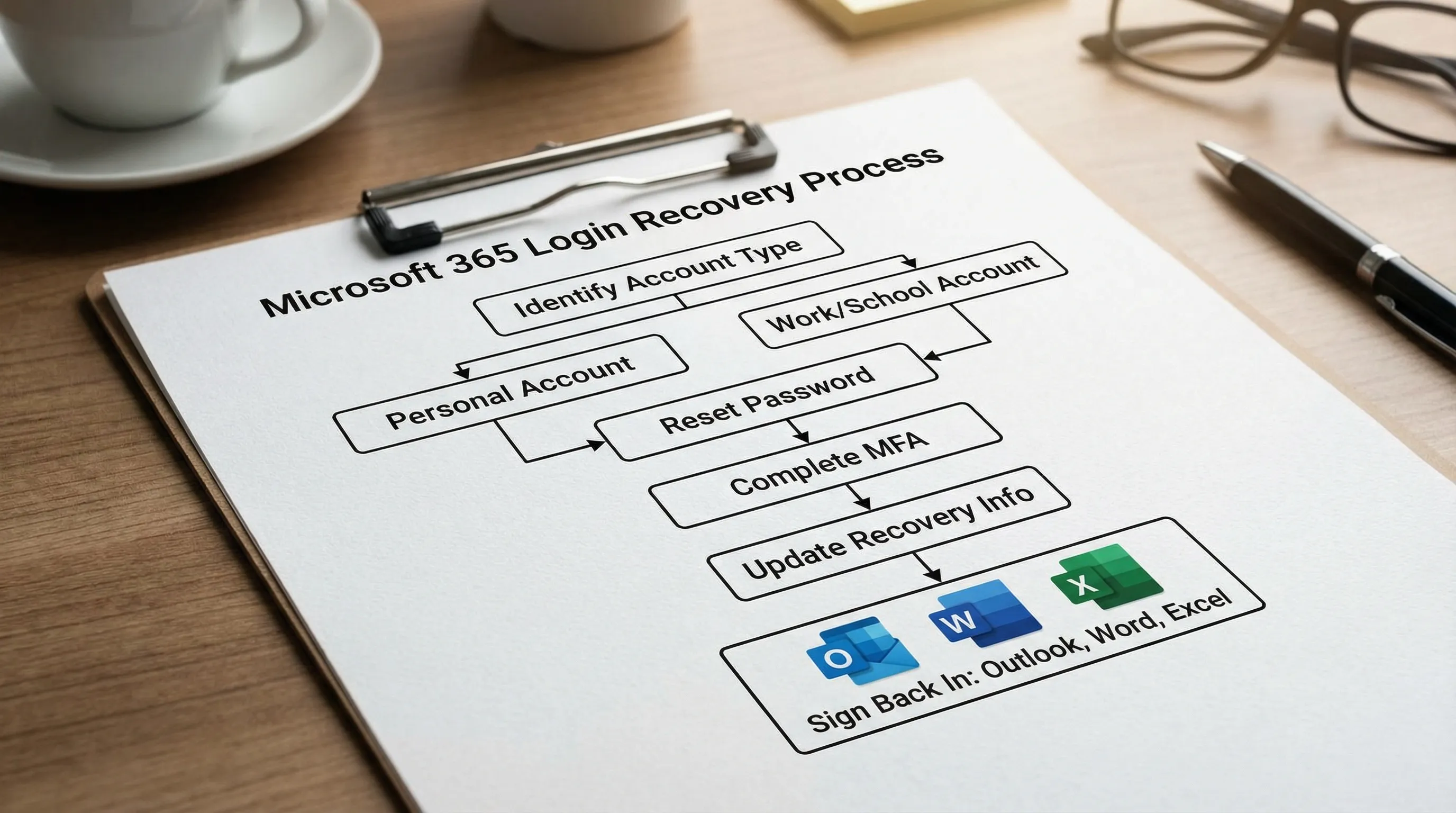
Recuperar una cuenta Microsoft personal (Outlook.com, Hotmail, Live)
1) Restablece la contraseña por la vía oficial
Usa primero el proceso de restablecimiento de contraseña, porque es el más rápido y el que menos errores da.
- Restablecimiento de contraseña: Restablece la contraseña de tu cuenta Microsoft
Si ya no tienes acceso a tu correo o teléfono de recuperación, continúa con el formulario de recuperación.
2) Usa el formulario de recuperación de cuenta (cuando no puedes recibir códigos)
Si no puedes recibir códigos de verificación, Microsoft puede dirigirte al formulario de recuperación.
- Formulario de recuperación: Recuperación de la cuenta Microsoft
Consejos que suelen mejorar la tasa de éxito:
- Envíalo desde un dispositivo y una ubicación que hayas usado antes.
- Introduce las contraseñas anteriores que recuerdes (aunque sean aproximadas).
- Incluye los asuntos de correos recientes si te los piden (especialmente para usuarios de Outlook.com).
- Sé coherente con los datos del perfil (nombre, fecha de nacimiento, región).
3) Si sospechas que la cuenta se vio comprometida
Si Microsoft detectó actividad inusual, puede que veas pasos de verificación adicionales. Cuando recuperes el acceso:
- Revisa los inicios de sesión recientes y la información de seguridad en la configuración de tu cuenta Microsoft.
- Vuelve a cambiar la contraseña (única y larga).
Empieza aquí: seguridad de la cuenta Microsoft
Recuperar una cuenta de Microsoft 365 de trabajo o de centro educativo (Microsoft Entra ID)
La recuperación de cuentas de trabajo o de centro educativo depende de si tu organización ha habilitado el restablecimiento de contraseña de autoservicio (SSPR) y de cómo esté configurada la MFA.
1) Prueba el enlace de restablecimiento de contraseña de tu organización
Muchas organizaciones permiten “Olvidé mi contraseña” desde la pantalla de inicio de sesión. Si tienes la página directa de restablecimiento, usa:
- Restablecimiento de contraseña de trabajo o centro educativo: portal de SSPR
Si esto funciona, deberías poder volver a iniciar sesión en Outlook, Word y Excel con la contraseña nueva en cuanto tu dispositivo actualice las credenciales almacenadas.
2) Si la MFA es el obstáculo (teléfono perdido, número nuevo, Authenticator estropeado)
Si no puedes cumplir con la MFA, normalmente necesitas una de estas cosas:
- Un método de respaldo que ya hayas registrado (SMS, llamada, llave de seguridad)
- Un pase de acceso temporal (si tu organización lo usa)
- Que un administrador restablezca tus métodos de MFA
Siguiente paso práctico: ponte en contacto con el servicio de asistencia de TI y pide un restablecimiento de los métodos de MFA (o un pase de acceso temporal si tu organización lo usa). El contenido de ayuda de Microsoft sobre problemas con Authenticator también puede ayudarte a localizar el tipo de fallo: ayuda de Microsoft Authenticator
3) Si te bloquean las directivas de la organización
Algunos inicios de sesión se bloquean por directiva y no por las credenciales (por ejemplo, requisitos de cumplimiento del dispositivo o restricciones de ubicación). En ese caso:
- Pregunta a TI si tu inicio de sesión está bloqueado por el acceso condicional.
- Comparte el mensaje de error exacto y la marca de tiempo.
Obstáculos comunes en la recuperación del inicio de sesión de Microsoft 365 (y las soluciones más rápidas)
Usa esta tabla para relacionar lo que ves con la acción de recuperación más probable.
| Lo que ves al iniciar sesión en Microsoft 365 | Causa probable | Vía de recuperación más rápida |
|---|---|---|
| “Tu cuenta o contraseña es incorrecta” (pero estás seguro) | Tipo de cuenta equivocado, contraseña en caché o cambio de contraseña reciente sin actualizar | Confirma el tipo de cuenta, restablece la contraseña, cierra sesión en todas partes y vuelve a iniciarla |
| “No hemos podido verificar tu cuenta” | Información de recuperación desactualizada o inaccesible | Usa el formulario de recuperación (personal) o SSPR/servicio de asistencia de TI (trabajo o centro educativo) |
| El aviso de MFA nunca llega | Retraso de notificaciones, desfase de hora del dispositivo, método predeterminado equivocado | Comprueba la hora del dispositivo, cambia de método y vuelve a registrar la MFA cuando recuperes el acceso |
| “Demasiados intentos” o bloqueo temporal | Límite de frecuencia por intentos repetidos | Espera y vuelve a intentarlo, y luego restablece la contraseña una sola vez (evita los intentos repetidos) |
| “No puedes acceder a esto ahora mismo” (mensaje de tipo directiva) | Directiva de la organización o bloqueo basado en riesgo | Contacta con TI y pregunta por el acceso condicional o por indicadores de inicio de sesión de riesgo |
Volver a Outlook, Word y Excel después de recuperar la cuenta
Recuperar la cuenta es solo la mitad de la batalla. Muchos usuarios recuperan el acceso con éxito y después Outlook sigue pidiendo credenciales, Word muestra errores de licencia o Excel no logra sincronizar.
Cuando puedas iniciar sesión en la web en office.com, haz lo siguiente:
- Outlook: cierra sesión en Outlook (escritorio o móvil) y vuelve a iniciarla con la cuenta recuperada para que se actualice el token.
- Word y Excel: abre cualquier archivo, ve a Cuenta (o a tu perfil) y confirma que la identidad con la sesión iniciada es la correcta.
- Si te piden una contraseña antigua: actualiza las credenciales guardadas en el dispositivo (el Administrador de credenciales de Windows o el Llavero de macOS pueden conservar aún la contraseña anterior).
Si tu objetivo es retomar el trabajo rápido, verifica el inicio de sesión en este orden: Microsoft 365 en la web, luego Outlook, luego Word y luego Excel.
Evitar el siguiente bloqueo (hazlo inmediatamente después de recuperar la cuenta)
Estos pasos reducen las recuperaciones repetidas y te ayudan a volver a entrar en Microsoft 365 más rápido la próxima vez.
- Añade dos métodos de recuperación (por ejemplo, teléfono y correo de respaldo).
- Usa un gestor de contraseñas y una contraseña única.
- Activa la MFA siempre que sea posible.
- Si usas una cuenta de trabajo, registra al menos dos métodos de MFA si tu organización lo permite.
- Cuidado con el phishing: los problemas de inicio de sesión en Microsoft 365 suelen empezar con una página de inicio de sesión falsa.
En las cuentas de trabajo o de centro educativo, pregunta a TI qué métodos se recomiendan en tu entorno (Authenticator, llave de seguridad, SMS, etc.).
Mientras esperas: mantén el trabajo en marcha (Microsoft 365 y Google Workspace)
Si la recuperación se retrasa (por ejemplo, necesitas que TI restablezca la MFA), todavía puedes avanzar:
- Redacta el contenido sin conexión y pégalo después en Word o Google Docs.
- Prepara tu próximo seguimiento en Excel o Google Sheets cuando vuelva el acceso.
- Prepara mensajes de seguimiento en una aplicación de notas y envíalos desde Outlook cuando hayas vuelto.
- Si tu equipo usa Google Workspace como vía alternativa, mantén el trabajo compartido actualizado en Docs, Sheets, Slides y Forms.
La clave es separar la “creación del trabajo” del “acceso a la cuenta” para que no te bloqueen a la hora de pensar y escribir.
Preguntas frecuentes
¿Cuál es el sitio web correcto para iniciar sesión en Microsoft 365? El punto de partida más seguro es office.com. Desde ahí puedes abrir Outlook, Word, Excel y otras aplicaciones de Microsoft 365.
¿Por qué Microsoft 365 sigue pidiéndome iniciar sesión incluso después de restablecer la contraseña? Es posible que tu dispositivo aún tenga credenciales en caché o tokens de inicio de sesión caducados. Confirma primero que puedes iniciar sesión en la web y luego cierra e inicia sesión dentro de Outlook, Word y Excel.
He perdido el teléfono y no puedo completar la MFA, ¿cómo vuelvo a entrar? En las cuentas personales, usa el proceso de recuperación y actualiza después la información de seguridad. En las cuentas de trabajo o de centro educativo, normalmente necesitas que TI restablezca tus métodos de MFA o emita un pase de acceso temporal.
¿Y si mi cuenta es de trabajo o de centro educativo y no veo la opción “Olvidé mi contraseña”? Es posible que tu organización no haya habilitado el restablecimiento de contraseña de autoservicio. Contacta con tu administrador de TI o con el servicio de asistencia y solicita un restablecimiento de contraseña y un nuevo registro de la MFA.
¿Es seguro usar herramientas de terceros durante la recuperación de la cuenta? Ten cuidado. Usa las páginas oficiales de Microsoft para la recuperación y evita los sitios de “ayuda para iniciar sesión”. Cuando hayas vuelto a iniciar sesión, puedes usar complementos de productividad dentro de tus aplicaciones.
Vuelve al trabajo más rápido dentro de Outlook, Word, Excel y Google Workspace
Una vez restablecido tu acceso a Microsoft 365, puedes eliminar mucha fricción diaria llevando la ayuda de la IA directamente a las aplicaciones que ya usas.
CoreGPT Apps pone la asistencia basada en GPT dentro de Outlook, Word y Excel, además de Google Docs, Google Sheets, Google Slides y Google Forms. Está diseñado para funcionar desde el primer momento, y los complementos son gratuitos, sin necesidad de registro y con un enfoque centrado en la privacidad.
Si quieres un siguiente paso práctico, empieza así: usa CoreGPT en Outlook para resumir hilos largos y redactar respuestas, y traslada esas decisiones a Word para un memorando limpio y a Excel para un seguimiento de acciones.


