

När det inte går att logga in på Microsoft 365 händer det sällan vid en lägligt tillfälle. Du försöker komma in i Outlook före ett möte, öppna ett avtal i Word eller uppdatera ett uppföljningsblad i Excel, och plötsligt stoppas du av en lösenordsruta, en MFA-fråga du inte kan klara eller meddelandet ”vi kunde inte logga in dig”.
Den här guiden är gjord för att få dig igenom kontoåterställningen med så lite frustration som möjligt. Du får lära dig att identifiera din kontotyp, välja rätt återställningsväg, undvika vanliga återvändsgränder och skydda kontot bättre när du är inne igen.
Steg 1: Ta reda på vilken ”Microsoft 365-inloggning” du faktiskt använder
Kontoåterställningen beror på om du loggar in med ett privat Microsoft-konto eller ett arbets- eller skolkonto (organisationskonto).
A) Privat Microsoft-konto (konsument)
Vanliga tecken:
- E-postadressen slutar på @outlook.com, @hotmail.com, @live.com
- Du loggar in på Microsoft-tjänster som Outlook.com
- Kontot hanteras av dig, inte av en IT-administratör
Återställningen går vanligtvis via Microsoft-kontosystemet.
Bra startpunkt: Microsoft account sign-in
B) Arbets- eller skolkonto i Microsoft 365 (organisation)
Vanliga tecken:
- E-postadressen är ditt företags eller din skolas domän (till exempel [email protected])
- Du ser organisationens grafiska profil vid inloggningen
- Ditt företag styr säkerhetspolicyerna (MFA-metoder, villkorsstyrd åtkomst)
Återställningen går vanligtvis via Microsoft Entra ID (tidigare Azure AD) och din organisations återställningspolicyer.
Om du är osäker kan du prova att logga in på Microsoft 365 och se om du ombeds använda organisationens metoder.
Steg 2: Gör en kontroll på 2 minuter för ”det här är egentligen inte en återställning”
Förvånansvärt många fall av ”återställning” av Microsoft 365-inloggning orsakas av något annat.
- Bekräfta webbadressen: Använd office.com (undvik nätfiskelänkar som ser likadana ut).
- Kontrollera driftstörningar: Titta på Microsoft 365 Service health.
- Prova ett privat fönster: Det kringgår cachade sessioner och vissa cookieproblem.
- Kontrollera enhetens tid: Fel tid kan förstöra modern autentisering och MFA-förfrågningar.
- Prova ett annat nätverk: Företags-VPN och inloggningssidor på publika nätverk kan störa inloggningen.
Om du fortfarande inte kommer in går du vidare till återställningsvägen nedan.
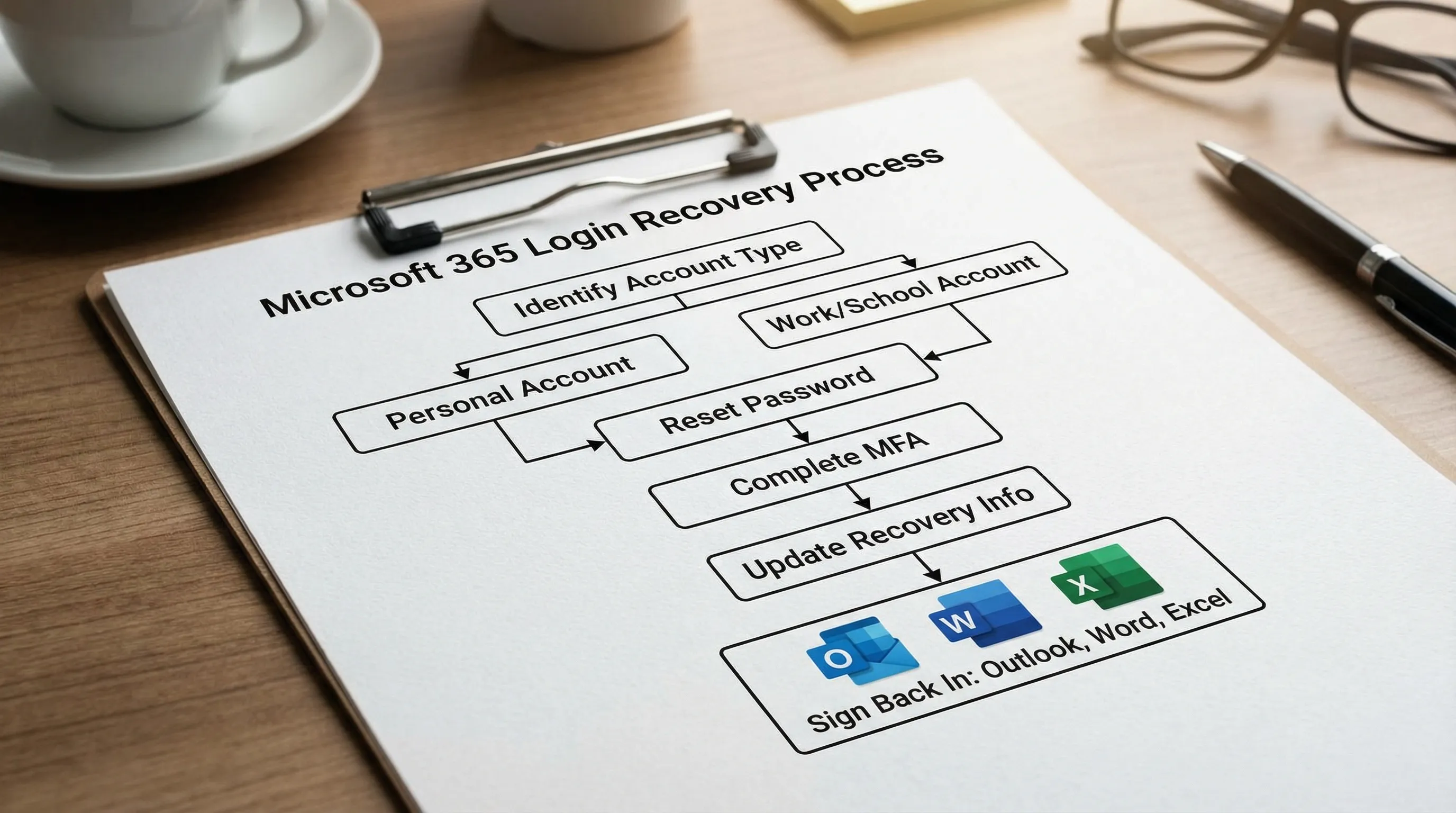
Återställa ett privat Microsoft-konto (Outlook.com, Hotmail, Live)
1) Återställ lösenordet på det officiella sättet
Använd flödet för lösenordsåterställning först, eftersom det är snabbast och minst felbenäget.
- Lösenordsåterställning: Återställ ditt Microsoft-kontolösenord
Om du inte längre har tillgång till din återställnings-e-post eller ditt telefonnummer går du vidare till återställningsformuläret.
2) Använd formuläret för kontoåterställning (när du inte kan ta emot koder)
Om du inte kan ta emot verifieringskoder kan Microsoft skicka dig till återställningsformuläret.
- Återställningsformulär: Microsoft-kontoåterställning
Tips som ofta ökar chansen att lyckas:
- Skicka in det från en enhet och en plats som du har använt tidigare.
- Ange tidigare lösenord som du kommer ihåg (även ungefärliga).
- Ta med ämnesrader från senaste e-postmeddelanden om du ombeds (särskilt för användare av Outlook.com).
- Var konsekvent med profiluppgifterna (namn, födelsedag, region).
3) Om du misstänker att kontot har kapats
Om Microsoft har flaggat ovanlig aktivitet kan du se extra verifieringssteg. När du har fått tillbaka åtkomsten bör du:
- Granska de senaste inloggningarna och säkerhetsinformationen i inställningarna för ditt Microsoft-konto.
- Byta lösenord igen (unikt och långt).
Börja här: Microsoft account security
Återställa ett arbets- eller skolkonto i Microsoft 365 (Microsoft Entra ID)
Återställning av arbets- och skolkonton beror på om din organisation har aktiverat självbetjäning för lösenordsåterställning (SSPR) och hur MFA är konfigurerat.
1) Prova din organisations länk för lösenordsåterställning
Många organisationer stöder ”Glömt mitt lösenord” på inloggningsskärmen. Om du har den direkta återställningssidan kan du använda:
- Lösenordsåterställning för arbete/skola: SSPR-portalen
Om det fungerar bör du kunna logga in i Outlook, Word och Excel med det nya lösenordet när enheten har uppdaterat sina lagrade inloggningsuppgifter.
2) Om MFA är hindret (borttappad telefon, nytt nummer, trasig Authenticator)
Om du inte kan uppfylla MFA behöver du vanligtvis något av följande:
- En reservmetod som du redan har registrerat (SMS, samtal, säkerhetsnyckel)
- Ett tillfälligt åtkomstpass (Temporary Access Pass), om din organisation använder det
- En administratör som återställer dina MFA-metoder
Praktiskt nästa steg: kontakta IT-supporten och be om återställning av MFA-metod (eller ett Temporary Access Pass om din organisation använder det). Microsofts hjälpinnehåll om Authenticator-problem kan också hjälpa dig att hitta vad som går fel: Microsoft Authenticator help
3) Om du är utelåst på grund av organisationens policyer
Vissa inloggningar blockeras av policy snarare än av inloggningsuppgifter (till exempel krav på enhetens efterlevnad eller platsbegränsningar). I så fall:
- Fråga IT om din inloggning blockeras av villkorsstyrd åtkomst.
- Dela det exakta felmeddelandet och tidpunkten.
Vanliga hinder vid återställning av Microsoft 365-inloggning (och de snabbaste lösningarna)
Använd den här tabellen för att koppla det du ser till den mest sannolika återställningsåtgärden.
| Det du ser vid inloggning på Microsoft 365 | Trolig orsak | Snabbaste återställningsväg |
|---|---|---|
| ”Ditt konto eller lösenord är felaktigt” (men du är säker) | Fel kontotyp, cachat lösenord eller ett nyligen ändrat lösenord som inte uppdaterats | Bekräfta kontotyp, återställ lösenordet och logga sedan ut överallt och in igen |
| ”Vi kunde inte verifiera ditt konto” | Återställningsinformationen är föråldrad eller går inte att nå | Använd återställningsformuläret (privat) eller SSPR/IT-supporten (arbete/skola) |
| MFA-förfrågan kommer aldrig | Fördröjd avisering, tidsavvikelse på enheten, fel standardmetod | Kontrollera enhetens tid, byt metod och registrera sedan om MFA när du kommer in |
| ”För många försök” eller tillfällig spärr | Hastighetsbegränsning efter upprepade försök | Vänta och försök igen, återställ sedan lösenordet en gång (undvik upprepade försök) |
| ”Du kan inte komma åt det här just nu” (meddelande som rör policy) | Organisationens policy eller riskbaserad blockering | Kontakta IT och fråga om villkorsstyrd åtkomst eller flaggor för riskfyllda inloggningar |
Komma tillbaka till Outlook, Word och Excel efter att du återställt kontot
Kontoåterställningen är bara halva striden. Många lyckas återställa kontot men får sedan fortsatta frågor i Outlook, licensfel i Word eller synkroniseringsproblem i Excel.
När du kan logga in på webben på office.com gör du så här:
- Outlook: logga ut från Outlook (dator eller mobil) och logga in igen med det återställda kontot så att token uppdateras.
- Word och Excel: öppna valfri fil, gå sedan till Konto (eller din profil) och bekräfta att rätt identitet är inloggad.
- Om du ombeds ange ett gammalt lösenord: uppdatera sparade inloggningsuppgifter på enheten (Windows Credential Manager eller macOS Nyckelringen kan fortfarande innehålla det tidigare lösenordet).
Om målet är att snabbt komma tillbaka till jobbet bekräftar du inloggningen i den här ordningen: Microsoft 365 på webben, därefter Outlook, sedan Word och till sist Excel.
Förebygg nästa låsning (gör detta direkt efter återställningen)
De här stegen minskar antalet upprepade återställningar och hjälper dig att komma in i Microsoft 365 snabbare nästa gång.
- Lägg till två återställningsmetoder (till exempel telefon plus reserv-e-post).
- Använd en lösenordshanterare och ett unikt lösenord.
- Aktivera MFA överallt där det går.
- Om du har ett arbetskonto bör du registrera minst två MFA-metoder om din organisation tillåter det.
- Se upp för nätfiske: problem med inloggning på Microsoft 365 börjar ofta med en falsk inloggningssida.
För arbets- och skolkonton bör du fråga IT vilka metoder som rekommenderas i din miljö (Authenticator, säkerhetsnyckel, SMS och så vidare).
Medan du väntar: håll arbetet igång (Microsoft 365 och Google Workspace)
Om återställningen dröjer (till exempel för att du behöver att IT återställer MFA) kan du ändå göra framsteg:
- Skriv utkast offline och klistra in dem senare i Word eller Google Docs.
- Bygg ditt nästa uppföljningsblad i Excel eller Google Sheets när åtkomsten är tillbaka.
- Förbered uppföljningsmeddelanden i en anteckningsapp och skicka dem från Outlook när du är tillbaka.
- Om ditt team använder Google Workspace som reservväg kan du hålla gemensamt arbete uppdaterat i Docs, Sheets, Slides och Forms.
Nyckeln är att skilja på ”att skapa arbete” och ”åtkomst till kontot”, så att du inte hindras från att tänka och skriva.
Vanliga frågor
Vilken är rätt webbplats för att logga in på Microsoft 365? Den säkraste startpunkten är office.com. Därifrån kan du öppna Outlook, Word, Excel och andra Microsoft 365-appar.
Varför ber Microsoft 365 mig hela tiden att logga in, även efter att jag har återställt lösenordet? Din enhet kan fortfarande ha cachade inloggningsuppgifter eller utgångna inloggningstokens. Bekräfta först att du kan logga in på webben och logga sedan ut och in igen i Outlook, Word och Excel.
Jag har tappat bort min telefon och kan inte slutföra MFA, hur kommer jag in igen? För privata konton använder du återställningsflödet och uppdaterar säkerhetsinformationen efteråt. För arbets- och skolkonton behöver du vanligtvis att IT återställer dina MFA-metoder eller utfärdar ett Temporary Access Pass.
Vad gör jag om mitt konto är ett arbets- eller skolkonto och jag inte ser alternativet ”Glömt lösenord”? Din organisation kanske inte har aktiverat självbetjäning för lösenordsåterställning. Kontakta din IT-administratör eller IT-support och begär en lösenordsåterställning och ny MFA-registrering.
Är det säkert att använda verktyg från tredje part under kontoåterställningen? Var försiktig. Använd Microsofts officiella sidor för återställning och undvik ”inloggningshjälp”-webbplatser. När du är inloggad igen kan du använda produktivitetstillägg i dina appar.
Kom snabbare tillbaka till jobbet i Outlook, Word, Excel och Google Workspace
När din åtkomst till Microsoft 365 är återställd kan du ta bort mycket vardagsfriktion genom att ta in AI-hjälp direkt i de appar du redan använder.
CoreGPT Apps ger GPT-drivet stöd i Outlook, Word och Excel samt Google Docs, Google Sheets, Google Slides och Google Forms. Det är utformat för att fungera direkt, och tilläggen är gratis att använda utan krav på registrering, med fokus på integritet.
Vill du ha ett praktiskt nästa steg kan du börja här: använd CoreGPT i Outlook för att sammanfatta långa trådar och skriva svarsutkast, och för sedan över besluten till Word för ett rent PM och Excel för en uppföljningslista över åtgärder.


