

عندما يتوقف تسجيل الدخول إلى Microsoft 365 عن العمل، نادرًا ما يحدث ذلك في وقت مناسب. أنت تحاول فتح Outlook قبل اجتماع، أو فتح عقد في Word، أو تحديث جدول متابعة في Excel، فتُفاجأ بحاجز: طلب كلمة مرور، أو تحدّي MFA لا تستطيع إكماله، أو رسالة «تعذّر تسجيل دخولك».
صُمم هذا الدليل ليوصلك عبر استرداد الحساب بأقل قدر ممكن من الإحباط. ستتعلم كيف تحدد نوع حسابك، وتختار مسار الاسترداد الصحيح، وتتجنب الطرق المسدودة الشائعة، وتعزز أمان حسابك بعد عودتك.
الخطوة 1: حدّد أي «تسجيل دخول إلى Microsoft 365» تستخدمه فعلًا
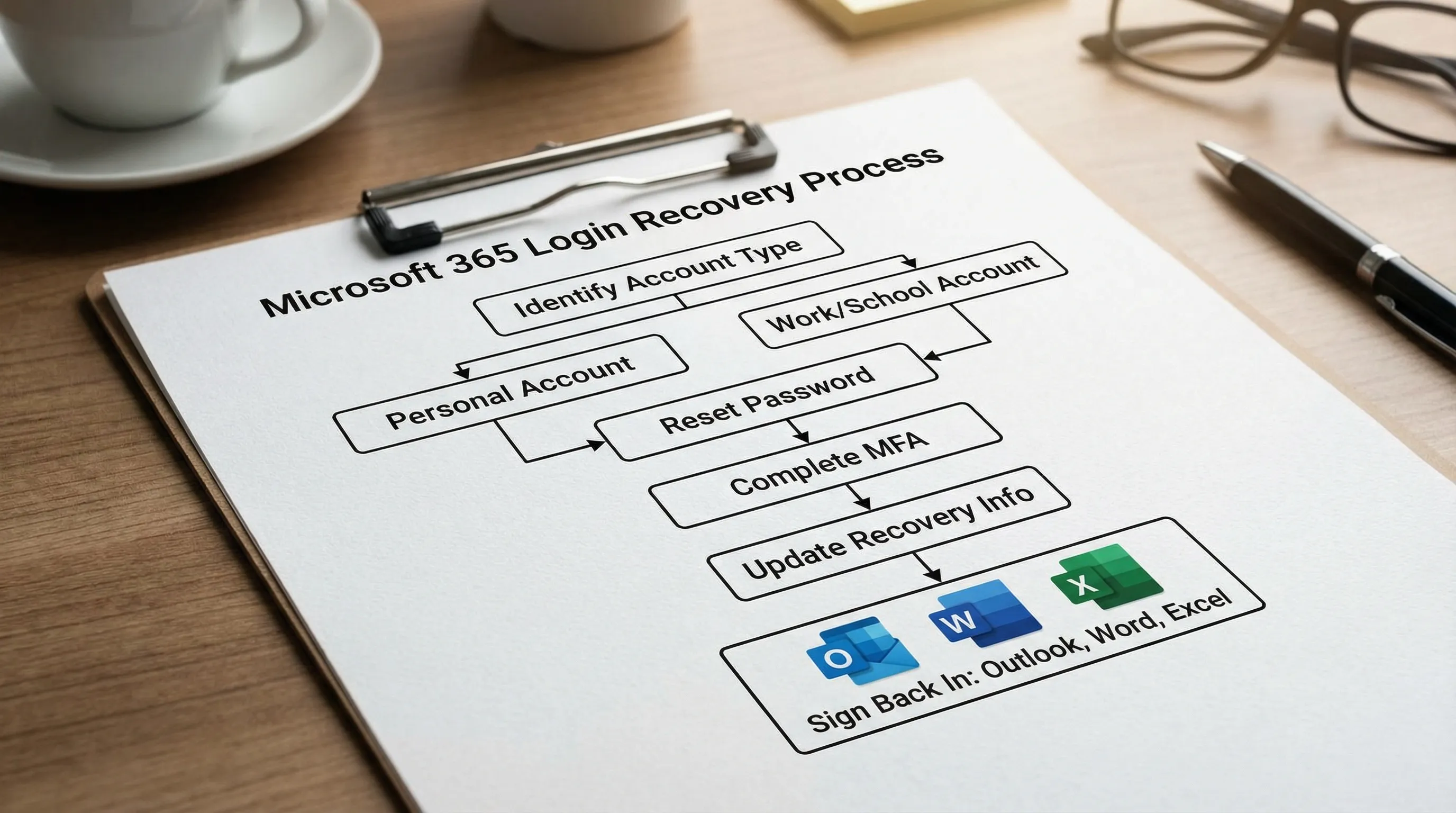
يعتمد استرداد الحساب على ما إذا كنت تسجّل الدخول بـحساب Microsoft شخصي أم بـحساب عمل/مدرسة (مؤسسة).
أ) حساب Microsoft شخصي (للمستهلكين)
علامات شائعة:
- ينتهي بريدك بـ @outlook.com أو @hotmail.com أو @live.com
- تسجّل الدخول إلى خدمات Microsoft مثل Outlook.com
- تديره أنت بنفسك، لا مسؤول تقنية المعلومات
يمر الاسترداد عادةً عبر نظام حساب Microsoft.
نقطة انطلاق مفيدة: تسجيل الدخول إلى حساب Microsoft
ب) حساب Microsoft 365 للعمل أو المدرسة (المؤسسة)
علامات شائعة:
- بريدك الإلكتروني بنطاق شركتك أو مدرستك (مثل [email protected])
- ترى هوية المؤسسة البصرية أثناء تسجيل الدخول
- تتحكم شركتك في سياسات الأمان (طرق MFA والوصول المشروط)
يمر الاسترداد عادةً عبر Microsoft Entra ID (المعروف سابقًا باسم Azure AD) وسياسات إعادة التعيين في مؤسستك.
وإذا لم تكن متأكدًا، فجرّب تسجيل الدخول عبر Microsoft 365 ولاحظ هل تُعرض عليك طرق خاصة بالمؤسسات.
الخطوة 2: أجرِ فحصًا لمدة دقيقتين لـ«ما ليس استردادًا في الحقيقة»
عدد مدهش من حالات «استرداد» تسجيل الدخول إلى Microsoft 365 ناتج عن أمر آخر.
- تأكد من عنوان URL: استخدم office.com (وتجنب روابط التصيّد المشابهة).
- افحص الانقطاعات: اطّلع على حالة خدمة Microsoft 365.
- جرّب نافذة خاصة: فهي تتجاوز الجلسات المخزنة ومشكلات ملفات تعريف الارتباط.
- افحص وقت الجهاز: يمكن للوقت غير الصحيح أن يعطل المصادقة الحديثة وطلبات MFA.
- جرّب شبكة مختلفة: قد تتداخل شبكات VPN في الشركات والبوابات المقيِّدة مع تسجيل الدخول.
وإذا ظللت لا تستطيع الدخول، فانتقل إلى مسار الاسترداد أدناه.
استرداد حساب Microsoft شخصي (Outlook.com وHotmail وLive)
1) أعد تعيين كلمة المرور بالطريقة الرسمية
استخدم مسار إعادة تعيين كلمة المرور أولًا لأنه الأسرع والأقل عرضة للأخطاء.
- إعادة تعيين كلمة المرور: إعادة تعيين كلمة مرور حساب Microsoft
وإذا لم يعد بإمكانك الوصول إلى بريد الاسترداد أو هاتفك، فتابع إلى نموذج الاسترداد.
2) استخدم نموذج استرداد الحساب (عندما لا تستطيع استلام الرموز)
إذا لم تستطع استلام رموز التحقق، فقد توجّهك Microsoft إلى نموذج الاسترداد.
- نموذج الاسترداد: استرداد حساب Microsoft
نصائح تحسّن غالبًا فرص النجاح:
- قدّم الطلب من جهاز وموقع استخدمتهما من قبل.
- أدخل كلمات المرور السابقة التي تتذكرها (حتى التقريبية).
- أدخل عناوين الرسائل الأخيرة إذا طُلب منك ذلك (خاصة لمستخدمي Outlook.com).
- كن متسقًا في تفاصيل الملف الشخصي (الاسم وتاريخ الميلاد والمنطقة).
3) إذا اشتبهت في اختراق الحساب
إذا رصدت Microsoft نشاطًا غير معتاد، فقد ترى خطوات تحقق إضافية. بعد استعادة الوصول:
- راجع عمليات تسجيل الدخول الأخيرة ومعلومات الأمان في إعدادات حساب Microsoft.
- غيّر كلمة المرور مرة أخرى (فريدة وطويلة).
ابدأ من هنا: أمان حساب Microsoft
استرداد حساب Microsoft 365 للعمل أو المدرسة (Microsoft Entra ID)
يعتمد استرداد حسابات العمل/المدرسة على ما إذا كانت مؤسستك قد فعّلت إعادة تعيين كلمة المرور بالخدمة الذاتية (SSPR) وكيفية إعداد MFA.
1) جرّب رابط إعادة تعيين كلمة المرور في مؤسستك
تدعم مؤسسات كثيرة «نسيت كلمة المرور» من شاشة تسجيل الدخول. وإذا كان لديك صفحة إعادة التعيين المباشرة، فاستخدم:
- إعادة تعيين كلمة مرور العمل/المدرسة: بوابة SSPR
وإذا نجح ذلك، فينبغي أن تتمكن من تسجيل الدخول مجددًا إلى Outlook وWord وExcel بكلمة المرور الجديدة بمجرد أن يحدّث جهازك بيانات الاعتماد المخزنة.
2) إذا كان MFA هو العائق (هاتف مفقود أو رقم جديد أو Authenticator معطّل)
إذا لم تستطع استيفاء MFA، فعادةً تحتاج إلى أحد الأمور التالية:
- طريقة احتياطية سجّلتها مسبقًا (رسالة نصية أو مكالمة أو مفتاح أمان)
- Temporary Access Pass (إذا كانت مؤسستك تستخدمه)
- مسؤول يعيد تعيين طرق MFA الخاصة بك
الخطوة العملية التالية: تواصل مع مكتب دعم تقنية المعلومات واطلب إعادة تعيين طريقة MFA (أو Temporary Access Pass إذا كانت مؤسستك تستخدمه). ويمكن أيضًا لمحتوى مساعدة Microsoft بشأن مشكلات Authenticator أن يساعدك في تحديد نمط الإخفاق: مساعدة Microsoft Authenticator
3) إذا كنت مقفلًا بسبب سياسات المؤسسة
بعض عمليات تسجيل الدخول تُحظر بسبب السياسات لا بسبب بيانات الاعتماد (مثل متطلبات امتثال الجهاز أو قيود الموقع). في هذه الحالة:
- اسأل قسم تقنية المعلومات هل تسجيل دخولك محظور بسبب الوصول المشروط.
- شاركهم رسالة الخطأ بدقة مع الطابع الزمني.
أبرز عوائق استرداد تسجيل الدخول إلى Microsoft 365 (وأسرع الحلول)
استخدم هذا الجدول لمطابقة ما تراه مع أرجح إجراء للاسترداد.
| ما تراه أثناء تسجيل الدخول إلى Microsoft 365 | السبب المرجّح | أسرع مسار للاسترداد |
|---|---|---|
| «حسابك أو كلمة المرور غير صحيحة» (لكنك متأكد) | نوع حساب خاطئ، أو كلمة مرور مخزنة، أو تغيير حديث لكلمة المرور لم يُحدَّث | تأكد من نوع الحساب، وأعد تعيين كلمة المرور، ثم سجّل الخروج من كل مكان وسجّل الدخول مجددًا |
| «تعذّر التحقق من حسابك» | معلومات الاسترداد قديمة أو لا يمكن الوصول إليها | استخدم نموذج الاسترداد (الحساب الشخصي) أو SSPR/مكتب الدعم (العمل/المدرسة) |
| طلب MFA لا يصل أبدًا | تأخر الإشعارات أو انحراف وقت الجهاز أو طريقة افتراضية خاطئة | افحص وقت الجهاز، وبدّل الطريقة، ثم أعد تسجيل MFA إذا استعدت الوصول |
| «محاولات كثيرة جدًا» أو قفل مؤقت | حد معدل المحاولات بسبب التكرار | انتظر ثم أعد المحاولة، ثم أعد تعيين كلمة المرور مرة واحدة (وتجنب المحاولات المتكررة) |
| «لا يمكنك الوصول إلى هذا الآن» (رسالة بأسلوب السياسات) | سياسة مؤسسية أو حظر قائم على المخاطر | تواصل مع قسم تقنية المعلومات واسأل عن الوصول المشروط أو علامات تسجيل الدخول الخطرة |
العودة إلى Outlook وWord وExcel بعد استرداد الحساب
استرداد الحساب هو نصف المعركة فقط. ينجح كثير من المستخدمين في الاسترداد، ثم يظل Outlook يطلب بيانات الدخول، أو يعرض Word أخطاء ترخيص، أو يعجز Excel عن المزامنة.
بمجرد أن تتمكن من تسجيل الدخول على الويب عبر office.com، افعل ما يلي:
- Outlook: سجّل الخروج من Outlook (سطح المكتب أو الجوّال) ثم الدخول بالحساب المسترد ليتجدد الرمز.
- Word وExcel: افتح أي ملف، ثم انتقل إلى «حساب» (أو ملفك الشخصي) وتأكد من الهوية المسجَّل بها الدخول.
- إذا طُلبت منك كلمة مرور قديمة: حدّث بيانات الاعتماد المحفوظة على الجهاز (قد يظل مدير بيانات اعتماد Windows أو سلسلة مفاتيح macOS يحتفظ بكلمة المرور السابقة).
وإذا كان هدفك استئناف العمل بسرعة، فتحقق من تسجيل الدخول بهذا الترتيب: Microsoft 365 على الويب، ثم Outlook، ثم Word، ثم Excel.
منع القفل التالي (افعل ذلك فور الاسترداد)
تقلل هذه الخطوات عمليات الاسترداد المتكررة وتساعدك على العودة إلى Microsoft 365 بسرعة أكبر في المرة القادمة.
- أضف طريقتين للاسترداد (مثل الهاتف مع بريد احتياطي).
- استخدم مدير كلمات مرور وكلمة مرور فريدة.
- فعّل MFA أينما أمكن.
- إذا كنت على حساب عمل، فسجّل طريقتَي MFA على الأقل إذا سمحت مؤسستك.
- احذر من التصيّد الاحتيالي: كثيرًا ما تبدأ مشكلات تسجيل الدخول إلى Microsoft 365 بصفحة تسجيل دخول مزيفة.
وبالنسبة إلى حسابات العمل/المدرسة، اسأل قسم تقنية المعلومات عن الطرق الموصى بها لبيئتك (Authenticator ومفتاح الأمان والرسائل النصية وغيرها).
أثناء الانتظار: أبقِ العمل متحركًا (Microsoft 365 وGoogle Workspace)
إذا تأخر الاسترداد (مثلًا إذا كنت تحتاج إلى أن يعيد قسم تقنية المعلومات تعيين MFA)، فبإمكانك مواصلة التقدم:
- اكتب المحتوى دون اتصال والصقه لاحقًا في Word أو Google Docs.
- ابنِ جدول المتابعة التالي في Excel أو Google Sheets بمجرد عودة الوصول.
- جهّز رسائل المتابعة في تطبيق ملاحظات، ثم أرسلها من Outlook عند عودتك.
- إذا كان فريقك يستخدم Google Workspace كمسار احتياطي، فأبقِ العمل المشترك محدّثًا في Docs وSheets وSlides وForms.
والمفتاح هو الفصل بين «إنشاء العمل» و«الوصول إلى الحساب» حتى لا يُحجب عنك التفكير والكتابة.
الأسئلة الشائعة
ما موقع تسجيل الدخول الصحيح إلى Microsoft 365؟ أأمن نقطة انطلاق هي office.com. ومنه يمكنك فتح Outlook وWord وExcel وتطبيقات Microsoft 365 الأخرى.
لماذا يواصل Microsoft 365 طلب تسجيل الدخول حتى بعد إعادة تعيين كلمة المرور؟ قد يحتفظ جهازك ببيانات اعتماد مخزنة أو رموز تسجيل دخول منتهية. تأكد أولًا من قدرتك على تسجيل الدخول على الويب، ثم سجّل الخروج والدخول من داخل Outlook وWord وExcel.
فقدت هاتفي ولا أستطيع إكمال MFA، كيف أعود إلى حسابي؟ للحسابات الشخصية، استخدم مسار الاسترداد ثم حدّث معلومات الأمان بعد ذلك. أما حسابات العمل/المدرسة فتحتاج عادةً إلى أن يعيد قسم تقنية المعلومات تعيين طرق MFA أو يصدر لك Temporary Access Pass.
ماذا لو كان حسابي للعمل/المدرسة ولا أرى خيار «نسيت كلمة المرور»؟ قد لا تكون مؤسستك قد فعّلت إعادة تعيين كلمة المرور بالخدمة الذاتية. تواصل مع مسؤول تقنية المعلومات أو مكتب الدعم واطلب إعادة تعيين كلمة المرور وإعادة تسجيل MFA.
هل من الآمن استخدام أدوات الجهات الخارجية أثناء استرداد الحساب؟ كن حذرًا. استخدم صفحات Microsoft الرسمية للاسترداد وتجنب مواقع «مساعدة تسجيل الدخول». وبعد عودتك إلى حسابك، يمكنك استخدام الوظائف الإضافية للإنتاجية داخل تطبيقاتك.
عُد إلى العمل أسرع داخل Outlook وWord وExcel وGoogle Workspace
بمجرد استعادة وصولك إلى تسجيل الدخول إلى Microsoft 365، يمكنك إزالة كثير من الاحتكاك اليومي بجلب مساعدة الذكاء الاصطناعي مباشرة إلى التطبيقات التي تستخدمها أصلًا.
يضع CoreGPT Apps المساعدة المدعومة بـ GPT داخل Outlook وWord وExcel، إضافة إلى Google Docs وGoogle Sheets وGoogle Slides وGoogle Forms. وقد صُمم ليعمل مباشرة، والوظائف الإضافية مجانية الاستخدام دون الحاجة إلى التسجيل، بنهج يركز على الخصوصية.
وإذا أردت خطوة تالية عملية، فابدأ من هنا: استخدم CoreGPT في Outlook لتلخيص السلاسل الطويلة وصياغة الردود، ثم انقل تلك القرارات إلى Word لمذكرة منظمة وإلى Excel لجدول متابعة الإجراءات.


