

Gdy logowanie do Microsoft 365 przestaje działać, nigdy nie dzieje się to w dogodnym momencie. Próbujesz wejść do Outlooka przed spotkaniem, otworzyć umowę w Wordzie albo zaktualizować tracker w Excelu i nagle blokuje Cię monit o hasło, wyzwanie MFA, którego nie możesz ukończyć, albo komunikat „nie mogliśmy Cię zalogować”.
Ten poradnik ma Cię przeprowadzić przez odzyskiwanie konta przy jak najmniejszej frustracji. Dowiesz się, jak rozpoznać typ swojego konta, wybrać właściwą ścieżkę odzyskiwania, ominąć typowe ślepe uliczki i wzmocnić zabezpieczenia konta po powrocie.
Krok 1: Ustal, z jakiego „konta Microsoft 365” faktycznie korzystasz
Sposób odzyskiwania zależy od tego, czy logujesz się na osobiste konto Microsoft, czy na konto służbowe lub szkolne (organizacyjne).
A) Osobiste konto Microsoft (konsumenckie)
Typowe oznaki:
- Adres e-mail kończy się na @outlook.com, @hotmail.com, @live.com
- Logujesz się w usługach Microsoft, takich jak Outlook.com
- Kontem zarządzasz Ty sam, a nie administrator IT
Odzyskiwanie zwykle odbywa się przez system kont Microsoft.
Pomocny punkt startowy: logowanie do konta Microsoft
B) Konto służbowe lub szkolne Microsoft 365 (organizacyjne)
Typowe oznaki:
- Adres e-mail to domena Twojej firmy lub szkoły (na przykład [email protected])
- Podczas logowania widzisz elementy marki organizacji
- Twoja firma kontroluje zasady bezpieczeństwa (metody MFA, dostęp warunkowy)
Odzyskiwanie zwykle odbywa się przez Microsoft Entra ID (dawniej Azure AD) i zasady resetowania obowiązujące w Twojej organizacji.
Jeśli nie masz pewności, spróbuj zalogować się na stronie Microsoft 365 i sprawdź, czy system proponuje metody organizacyjne.
Krok 2: Wykonaj 2-minutową kontrolę „to tak naprawdę nie odzyskiwanie”
Zaskakująco wiele przypadków „odzyskiwania” logowania do Microsoft 365 ma inną przyczynę.
- Sprawdź adres URL: użyj office.com (unikaj fałszywych linków phishingowych).
- Sprawdź, czy nie ma awarii: zajrzyj na stronę Kondycja usługi Microsoft 365.
- Spróbuj w oknie prywatnym: omija zapisane sesje i część problemów z plikami cookie.
- Sprawdź czas na urządzeniu: nieprawidłowy czas może psuć nowoczesne uwierzytelnianie i monity MFA.
- Spróbuj w innej sieci: firmowe VPN-y i portale logowania w sieciach publicznych mogą zakłócać logowanie.
Jeśli nadal nie możesz się zalogować, przejdź do ścieżki odzyskiwania poniżej.
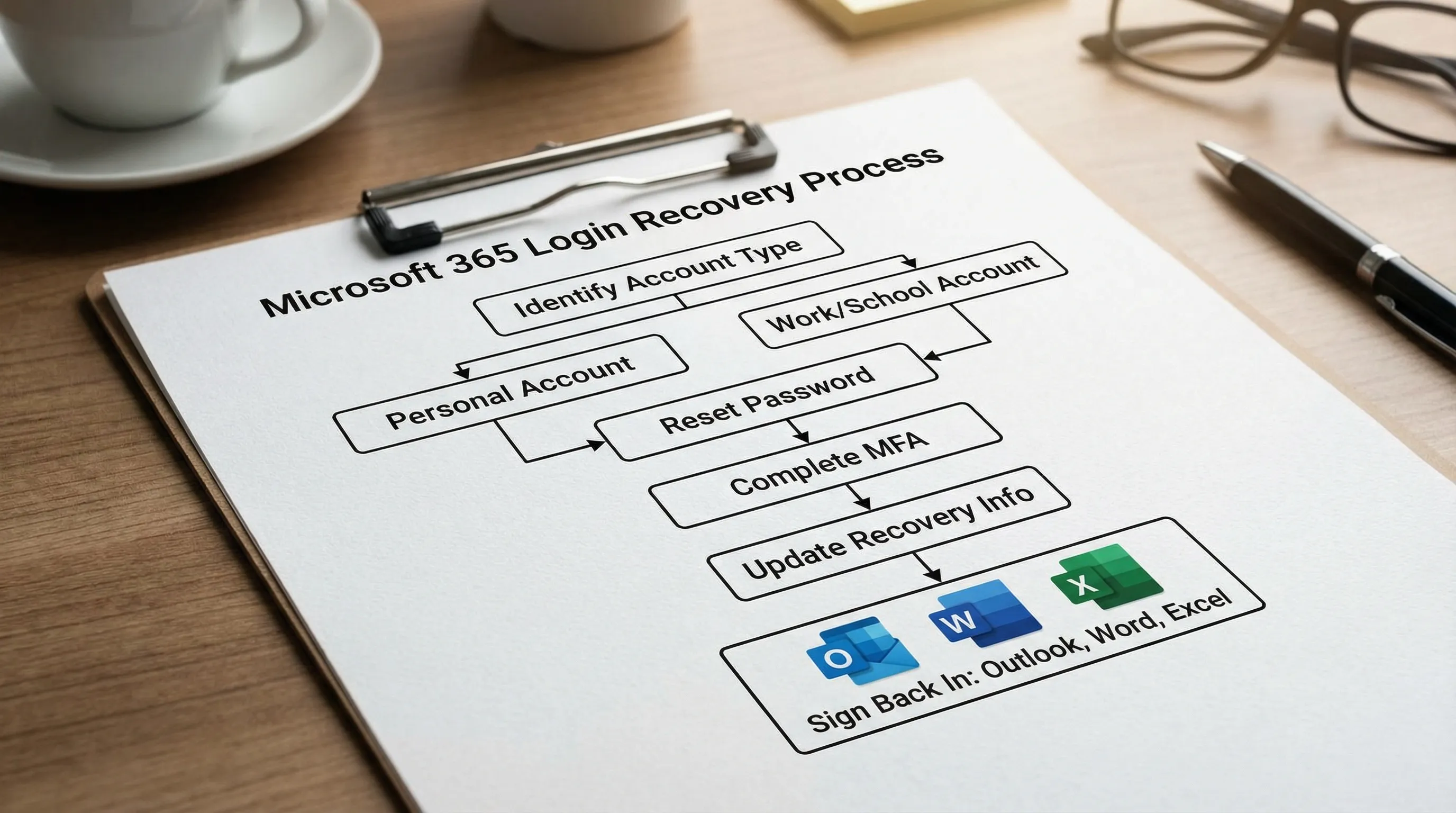
Odzyskiwanie osobistego konta Microsoft (Outlook.com, Hotmail, Live)
1) Zresetuj hasło oficjalną drogą
Najpierw skorzystaj z procedury resetowania hasła, bo jest najszybsza i najmniej podatna na błędy.
- Reset hasła: Zresetuj hasło do konta Microsoft
Jeśli nie masz już dostępu do adresu e-mail lub telefonu odzyskiwania, przejdź do formularza odzyskiwania.
2) Użyj formularza odzyskiwania konta (gdy nie możesz odbierać kodów)
Jeśli nie możesz odbierać kodów weryfikacyjnych, Microsoft może skierować Cię do formularza odzyskiwania.
- Formularz odzyskiwania: Odzyskiwanie konta Microsoft
Wskazówki, które często zwiększają szanse powodzenia:
- Wyślij formularz z urządzenia i lokalizacji, z których korzystałeś wcześniej.
- Wpisz poprzednie hasła, które pamiętasz (nawet przybliżone).
- Jeśli zostaniesz o to poproszony, podaj tematy ostatnich e-maili (zwłaszcza w przypadku użytkowników Outlook.com).
- Zachowaj spójność danych profilu (imię i nazwisko, data urodzenia, region).
3) Jeśli podejrzewasz, że konto zostało przejęte
Jeśli Microsoft oznaczył nietypową aktywność, możesz zobaczyć dodatkowe kroki weryfikacji. Po odzyskaniu dostępu:
- Przejrzyj ostatnie logowania i informacje zabezpieczające w ustawieniach konta Microsoft.
- Zmień hasło ponownie (unikalne i długie).
Zacznij tutaj: zabezpieczenia konta Microsoft
Odzyskiwanie konta służbowego lub szkolnego Microsoft 365 (Microsoft Entra ID)
Odzyskiwanie konta służbowego lub szkolnego zależy od tego, czy Twoja organizacja włączyła samoobsługowy reset hasła (SSPR) i jak skonfigurowano MFA.
1) Spróbuj użyć linku do resetu hasła w swojej organizacji
Wiele organizacji obsługuje opcję „Nie pamiętam hasła” na ekranie logowania. Jeśli masz bezpośredni link do strony resetu, użyj go:
- Reset hasła do konta służbowego/szkolnego: portal SSPR
Jeśli to zadziała, po zaktualizowaniu zapisanych poświadczeń na urządzeniu powinieneś móc zalogować się do Outlooka, Worda i Excela z nowym hasłem.
2) Jeśli blokadą jest MFA (zgubiony telefon, nowy numer, zepsuty Authenticator)
Jeśli nie możesz spełnić wymagań MFA, zwykle potrzebujesz jednego z poniższych:
- Zapasowej metody, którą już zarejestrowałeś (SMS, połączenie, klucz bezpieczeństwa)
- Tymczasowego przepustu dostępu (Temporary Access Pass), jeśli Twoja organizacja go używa
- Administratora, który zresetuje Twoje metody MFA
Praktyczny kolejny krok: skontaktuj się z pomocą techniczną IT i poproś o reset metod MFA (lub o Temporary Access Pass, jeśli organizacja z niego korzysta). Materiały pomocy Microsoftu dotyczące problemów z Authenticatorem mogą też pomóc ustalić, na czym polega awaria: pomoc dla Microsoft Authenticator
3) Jeśli zablokowały Cię zasady organizacji
Niektóre logowania są blokowane przez zasady, a nie przez poświadczenia (na przykład wymagania zgodności urządzenia lub ograniczenia lokalizacji). W takim przypadku:
- Zapytaj dział IT, czy Twoje logowanie jest blokowane przez dostęp warunkowy.
- Podaj dokładny komunikat o błędzie i znacznik czasu.
Typowe blokady przy odzyskiwaniu logowania do Microsoft 365 (i najszybsze rozwiązania)
Użyj tej tabeli, aby dopasować to, co widzisz, do najbardziej prawdopodobnego działania naprawczego.
| Co widzisz podczas logowania do Microsoft 365 | Prawdopodobna przyczyna | Najszybsza ścieżka odzyskiwania |
|---|---|---|
| „Twoje konto lub hasło jest nieprawidłowe” (ale jesteś pewien, że jest dobre) | Zły typ konta, zapisane w pamięci hasło lub niezaktualizowana niedawna zmiana hasła | Potwierdź typ konta, zresetuj hasło, a potem wyloguj się wszędzie i zaloguj ponownie |
| „Nie mogliśmy zweryfikować Twojego konta” | Dane odzyskiwania są nieaktualne lub niedostępne | Użyj formularza odzyskiwania (konto osobiste) albo SSPR/pomocy IT (konto służbowe/szkolne) |
| Monit MFA nigdy nie dociera | Opóźnienie powiadomienia, rozjazd czasu na urządzeniu, zła metoda domyślna | Sprawdź czas na urządzeniu, zmień metodę, a po odzyskaniu dostępu zarejestruj MFA od nowa |
| „Zbyt wiele prób” lub tymczasowa blokada | Limit wynikający z powtarzanych prób | Poczekaj i spróbuj ponownie, potem zresetuj hasło jednorazowo (unikaj powtarzanych prób) |
| „W tej chwili nie masz dostępu” (komunikat w stylu zasad) | Zasady organizacji lub blokada oparta na ryzyku | Skontaktuj się z działem IT, zapytaj o dostęp warunkowy lub flagi ryzykownego logowania |
Powrót do Outlooka, Worda i Excela po odzyskaniu konta
Odzyskanie konta to tylko połowa sukcesu. Wielu użytkowników odzyskuje dostęp, a potem Outlook nadal prosi o hasło, Word pokazuje błędy licencji, a Excel nie może się synchronizować.
Gdy możesz już zalogować się w przeglądarce na stronie office.com, zrób następujące kroki:
- Outlook: wyloguj się z Outlooka (na komputerze lub w telefonie) i zaloguj ponownie na odzyskane konto, aby odświeżyć token.
- Word i Excel: otwórz dowolny plik, przejdź do Konta (lub swojego profilu) i potwierdź, że zalogowana jest właściwa tożsamość.
- Jeśli system prosi o stare hasło: zaktualizuj zapisane poświadczenia na urządzeniu (Menedżer poświadczeń systemu Windows lub Pęk kluczy macOS mogą nadal przechowywać poprzednie hasło).
Jeśli chcesz szybko wrócić do pracy, sprawdzaj logowanie w tej kolejności: Microsoft 365 w przeglądarce, potem Outlook, potem Word, a na końcu Excel.
Jak uniknąć kolejnej blokady (zrób to zaraz po odzyskaniu konta)
Te kroki ograniczają konieczność ponownego odzyskiwania i pomagają szybciej wrócić do Microsoft 365 następnym razem.
- Dodaj dwie metody odzyskiwania (na przykład telefon plus zapasowy adres e-mail).
- Używaj menedżera haseł i unikalnego hasła.
- Włącz MFA wszędzie, gdzie to możliwe.
- Jeśli korzystasz z konta służbowego, zarejestruj co najmniej dwie metody MFA, o ile organizacja na to pozwala.
- Uważaj na phishing: problemy z logowaniem do Microsoft 365 często zaczynają się od fałszywej strony logowania.
W przypadku kont służbowych i szkolnych zapytaj dział IT, które metody są zalecane w Waszym środowisku (Authenticator, klucz bezpieczeństwa, SMS itd.).
W oczekiwaniu na dostęp: nie przerywaj pracy (Microsoft 365 i Google Workspace)
Jeśli odzyskiwanie się opóźnia (na przykład musisz poczekać, aż dział IT zresetuje MFA), nadal możesz posuwać pracę do przodu:
- Pisz treści offline i wklej je później do Worda lub Google Docs.
- Zbuduj swój kolejny tracker w Excelu lub Google Sheets, gdy tylko dostęp wróci.
- Przygotuj wiadomości następcze w aplikacji do notatek, a wyślij je z Outlooka, gdy wrócisz.
- Jeśli Twój zespół używa Google Workspace jako awaryjnej ścieżki, aktualizuj wspólną pracę w Docs, Sheets, Slides i Forms.
Kluczem jest oddzielenie „tworzenia pracy” od „dostępu do konta”, aby nic nie blokowało Ci myślenia i pisania.
Najczęściej zadawane pytania
Jaka jest poprawna strona logowania do Microsoft 365? Najbezpieczniejszym punktem wyjścia jest office.com. Stamtąd otworzysz Outlooka, Worda, Excela i inne aplikacje Microsoft 365.
Dlaczego Microsoft 365 ciągle prosi o zalogowanie nawet po zresetowaniu hasła? Twoje urządzenie może nadal przechowywać zapisane poświadczenia lub wygasłe tokeny logowania. Najpierw sprawdź, czy możesz zalogować się w przeglądarce, a potem wyloguj się i zaloguj ponownie w Outlooku, Wordzie i Excelu.
Zgubiłem telefon i nie mogę ukończyć MFA, jak odzyskać dostęp? W przypadku kont osobistych skorzystaj z procedury odzyskiwania, a potem zaktualizuj informacje zabezpieczające. W przypadku kont służbowych i szkolnych zwykle potrzebujesz działu IT, który zresetuje Twoje metody MFA lub wystawi Temporary Access Pass.
Co jeśli to konto służbowe lub szkolne i nie widzę opcji „Nie pamiętam hasła”? Twoja organizacja mogła nie włączyć samoobsługowego resetu hasła. Skontaktuj się z administratorem IT lub pomocą techniczną i poproś o reset hasła oraz ponowną rejestrację MFA.
Czy bezpiecznie jest używać narzędzi zewnętrznych podczas odzyskiwania konta? Zachowaj ostrożność. Korzystaj z oficjalnych stron Microsoftu i unikaj serwisów typu „pomocnik logowania”. Po ponownym zalogowaniu możesz używać dodatków zwiększających produktywność w swoich aplikacjach.
Wróć szybciej do pracy w Outlooku, Wordzie, Excelu i Google Workspace
Gdy dostęp do Microsoft 365 zostanie przywrócony, możesz usunąć wiele codziennych tarć, wprowadzając pomoc AI bezpośrednio do aplikacji, z których już korzystasz.
CoreGPT Apps umieszcza wsparcie oparte na GPT w Outlooku, Wordzie i Excelu, a także w Google Docs, Google Sheets, Google Slides i Google Forms. Narzędzie działa od razu po instalacji, dodatki są darmowe i nie wymagają rejestracji, a całość powstała z myślą o prywatności.
Jeśli szukasz praktycznego następnego kroku, zacznij tak: użyj CoreGPT w Outlooku, aby streszczać długie wątki i pisać odpowiedzi, a potem przenieś te ustalenia do Worda jako czystą notatkę, a do Excela jako tracker działań.


