

Jeśli Microsoft Authenticator ciągle prosi o zatwierdzenie — zwłaszcza gdy to nie Ty próbujesz się zalogować — masz jeden z dwóch problemów: albo dane logowania do Twojego konta zostały przejęte i ktoś inny wywołuje te prośby, albo jakieś urządzenie, aplikacja lub zapisane poświadczenia utknęły w pętli i uwierzytelniają się starym hasłem. Oba problemy da się rozwiązać. Ten poradnik opisuje oba przypadki.
Najpierw ustal, jaki rodzaj „ciągłego pytania” masz
Są dwie zupełnie różne sytuacje, które z poziomu telefonu wyglądają podobnie:
| Co widzisz | Co to oznacza | Co zrobić najpierw |
|---|---|---|
| Prośby Authenticatora, które sam wywołałeś (logowanie do Outlooka, Worda itd.), ale zatwierdzanie zapętla się | Aplikacja lub pamięć podręczna poświadczeń utknęła w ponownym uwierzytelnianiu | Napraw pamięć podręczną lub aplikację — zobacz sekcje poniżej |
| Prośby, których nie wywołałeś („Czy próbujesz się zalogować?” znikąd) | Ktoś zna Twoje hasło i próbuje go użyć | Odrzuć, natychmiast zmień hasło, a potem napraw MFA |
| Prośba pojawia się raz, zatwierdzasz ją, a ta sama aplikacja pyta ponownie | Token się nie zapisuje, dostęp warunkowy wymusza ponowne uwierzytelnianie albo problem dotyczy konkretnej aplikacji | Napraw problem z tokenem lub poświadczeniami w tej konkretnej aplikacji |
Jeśli dostajesz alerty „To nie ja”
Natychmiast odrzuć prośbę, używając opcji „Nie, to nie ja” w Authenticatorze. Następnie:
- Zmień hasło do Microsoft 365 od razu na stronie account.microsoft.com.
- Wyloguj się wszędzie: wejdź na stronę Moje logowania i unieważnij aktywne sesje.
- Sprawdź zarejestrowane urządzenia MFA na stronie Moje informacje zabezpieczające i usuń każde, którego nie rozpoznajesz.
- Zgłoś incydent do działu IT, jeśli korzystasz z konta służbowego.
Gdy hasło zostanie zmienione, a sesje unieważnione, niechciane prośby ustaną. Potem czytaj dalej o naprawie pętli poświadczeń, aby stare hasło nie wywoływało kolejnych prób blokady z Twoich własnych urządzeń.
Dlaczego Microsoft Authenticator zapętla się przy Twoich własnych logowaniach
Gdy Authenticator ciągle się włącza dla aplikacji, z których aktywnie korzystasz, przyczyną jest niemal zawsze jedna z poniższych:
- Aplikacja nadal używa starego hasła (aplikacja pocztowa w telefonie, starszy Outlook na komputerze, drukarka lub skaner skonfigurowane z SMTP)
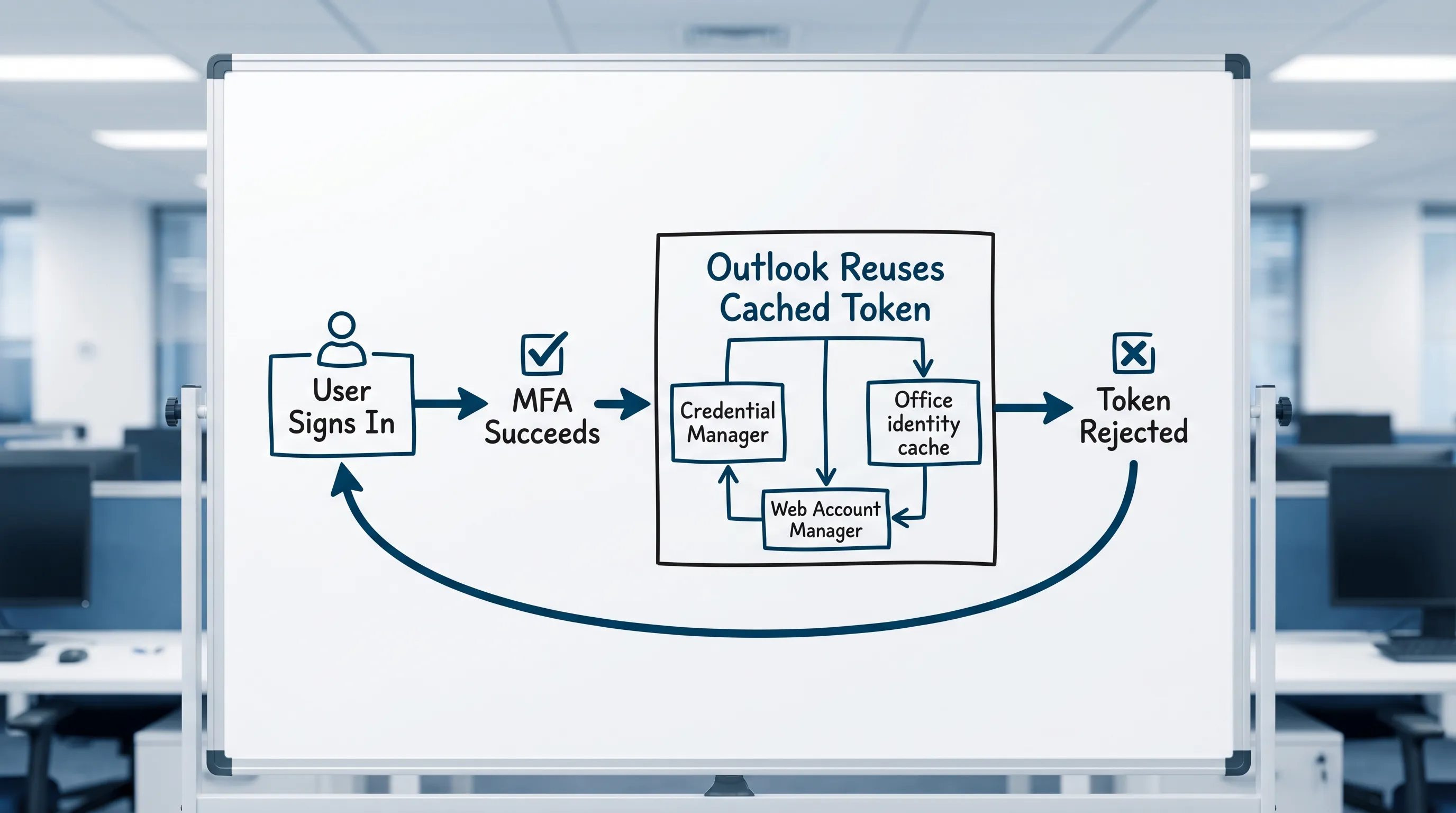
- Nieaktualne tokeny w Menedżerze poświadczeń systemu Windows lub w Pęku kluczy macOS, które Outlook i Office wciąż przesyłają
- Zasady dostępu warunkowego wymagające częstego ponownego uwierzytelniania, przez co każda sesja szybko wygasa
- Uszkodzona pamięć podręczna tożsamości Office współdzielona przez Outlooka, Worda i Excela
- Wiele kont Microsoft na jednym urządzeniu powodujące konflikt dzierżaw
Naprawa 1: ustal, co wywołuje powtarzające się uwierzytelnianie
Zanim zaczniesz czyścić pamięci podręczne, zidentyfikuj aplikację-winowajcę. Sprawdź swoją aktywność logowania na stronie Moje logowania — ostatnie próby logowania pokazują nazwę aplikacji i urządzenie. Zwróć uwagę na:
- Powtarzające się wpisy z „Outlook”, „Exchange ActiveSync”, „Office” lub „SMTP” (ten ostatni zwykle oznacza drukarkę lub stary klient poczty)
- Powtarzające się wpisy z aplikacji pocztowej systemu mobilnego (iOS/Android)
- Każdą nazwę urządzenia, z którego obecnie nie korzystasz
Jeśli widzisz nieznaną aplikację wywołującą MFA, to Twój punkt wyjścia.
Naprawa 2: zaktualizuj hasło na każdym urządzeniu i w każdej aplikacji (najczęstsza przyczyna)
Po każdej zmianie hasła poniższe miejsca po cichu nadal używają starego i wywołują powtarzające się próby uwierzytelnienia:
- Outlook na komputerze (Windows i Mac)
- Aplikacja pocztowa w telefonie (iOS Mail, Gmail z kontem Microsoft, Samsung Email)
- Klient synchronizacji OneDrive na komputerze
- Microsoft Teams na komputerze i w telefonie
- Drukarki, skanery i każde urządzenie skonfigurowane do wysyłania poczty
- Każdy zewnętrzny klient poczty lub kalendarza (Thunderbird, Spark, Fantastical itd.)
Przejdź przez każdy z nich, wyloguj się i zaloguj ponownie z nowym hasłem. W mobilnych aplikacjach pocztowych usunięcie i ponowne dodanie konta jest często szybsze niż szukanie pola z hasłem.
Naprawa 3: wyczyść nieaktualne poświadczenia w systemie Windows (Menedżer poświadczeń)
Jeśli Authenticator zapętla się po otwarciu Outlooka, Worda lub Excela, przyczyną są zwykle stare zapisane poświadczenia w Menedżerze poświadczeń systemu Windows.
- Całkowicie zamknij Outlooka i wszystkie aplikacje Office (w razie potrzeby użyj Menedżera zadań).
- Otwórz Panel sterowania → Menedżer poświadczeń → Poświadczenia systemu Windows.
- Usuń każdy wpis, który zawiera:
- MicrosoftOffice
- Outlook
- ADAL lub MSAL
- MSOID
- msteams
- Nazwę domeny Twojej organizacji
- Uruchom komputer ponownie.
- Otwórz Outlooka i zaloguj się od nowa — Authenticator poprosi o zatwierdzenie raz, zatwierdź je, a token zapisze się poprawnie.
Naprawa 4: wyczyść nieaktualne poświadczenia w macOS (Pęk kluczy)
Na Macu odpowiednikiem Menedżera poświadczeń jest Dostęp do pęku kluczy (Keychain Access).
- Zamknij Outlooka i aplikacje Office.
- Otwórz Dostęp do pęku kluczy (wyszukaj go w Spotlight).
- Wyszukaj: Microsoft Office, Outlook, ADAL, MSAL, Exchange.
- Usuń odpowiednie wpisy.
- Otwórz Outlooka ponownie i zaloguj się. Zatwierdź prośbę Authenticatora jeden raz.
Naprawa 5: napraw problemy z powiadomieniami Authenticatora (prośby nie docierają)
Czasem problem jest odwrotny — Authenticator powinien wyświetlić prośbę, ale tego nie robi, więc logowanie wisi w oczekiwaniu na zatwierdzenie, które nie nadchodzi.
Na Androidzie:
- Otwórz Ustawienia telefonu → Aplikacje → Microsoft Authenticator → Powiadomienia → upewnij się, że powiadomienia są dozwolone.
- Sprawdź Optymalizację baterii: ustaw Authenticatora na „Bez optymalizacji” (lub „Bez ograniczeń”), aby system nie zamykał go w tle.
- Upewnij się, że odświeżanie aplikacji w tle jest dozwolone.
Na iOS:
- Ustawienia → Microsoft Authenticator → Powiadomienia → zezwól.
- Wyłącz tryb skupienia lub „Nie przeszkadzać” na czas logowania.
Na obu platformach:
- Upewnij się, że telefon ma połączenie z internetem (dane komórkowe lub Wi-Fi).
- Sprawdź, czy data i godzina w telefonie są ustawiane automatycznie — rozjazd czasu psuje kody jednorazowe.
- Jeśli prośby przestały przychodzić po przeniesieniu na nowy telefon, zarejestruj Authenticatora ponownie na stronie Moje informacje zabezpieczające.
Naprawa 6: zarejestruj Authenticatora ponownie po zmianie telefonu
Jeśli wymieniłeś telefon, a prośby Authenticatora nadal trafiają na stare urządzenie:
- Wejdź na stronę Moje informacje zabezpieczające na komputerze.
- Usuń stary telefon z listy metod uwierzytelniania.
- Dodaj nowy telefon, klikając Dodaj metodę logowania → Aplikacja uwierzytelniająca.
- Zeskanuj kod QR nowym telefonem.
Jeśli jesteś całkowicie zablokowany (stary telefon przepadł, brak zapasowej metody), musisz poprosić dział IT lub pomoc techniczną Microsoftu o zresetowanie metod MFA.
Naprawa 7: poradź sobie z dostępem warunkowym, który wymusza częste ponowne uwierzytelnianie
W kontach służbowych i szkolnych administratorzy mogą skonfigurować częstotliwość logowania — wymagającą świeżego MFA co kilka godzin albo przy każdej sesji. To nie błąd, tylko zamierzona polityka.
Oznaki, że to jest przyczyna:
- Prośby MFA pojawiają się według przewidywalnego harmonogramu (np. każdego ranka, co 8 godzin).
- Wiele aplikacji na tym samym urządzeniu prosi o zatwierdzenie mniej więcej w tym samym czasie.
- Dotyczy to wszystkich w Twojej organizacji, nie tylko Ciebie.
Jeśli tak jest, rozwiązanie leży po stronie administratora w Microsoft Entra ID. Jako użytkownik możesz:
- Używać trwałych sesji przeglądarki tam, gdzie są dozwolone (logowanie w przeglądarce pozostaje aktywne dłużej).
- Upewnić się, że Twoje urządzenie jest dołączone do Entra ID lub zarejestrowane — urządzenia zgodne z zasadami często dostają dłuższy czas życia tokenów.
- Porozmawiać z działem IT o tym, czy polityka częstotliwości logowania nie jest celowo zbyt agresywna.
Szybki przewodnik: od objawu do rozwiązania
| Objaw | Najbardziej prawdopodobna przyczyna | Najlepsze rozwiązanie |
|---|---|---|
| Prośby Authenticatora, których nie wywołałeś | Ktoś zna Twoje hasło | Zmień hasło, unieważnij sesje, sprawdź urządzenia MFA |
| Pętla przy każdym otwarciu Outlooka | Stare poświadczenia w pamięci Menedżera poświadczeń lub Pęku kluczy | Wyczyść Menedżera poświadczeń (Windows) lub Pęk kluczy (Mac) |
| Pętla po zmianie hasła | Stare hasło nadal zapisane na innym urządzeniu lub w innej aplikacji | Zaktualizuj hasło na wszystkich urządzeniach i w aplikacjach |
| Prośby docierają, ale token się nie zapisuje (jutro znów pyta) | Zasady częstotliwości logowania w dostępie warunkowym | Rozwiązanie po stronie IT; sprawdź stan zgodności urządzenia |
| Prośby nie docierają do telefonu | Zablokowane powiadomienia lub Authenticator zamykany przez optymalizację baterii | Popraw ustawienia powiadomień i baterii aplikacji |
| Nowy telefon, a prośby trafiają na stare urządzenie | Stare urządzenie nadal zarejestrowane jako metoda MFA | Usuń stare urządzenie w informacjach zabezpieczających, dodaj nowy telefon |
| Kod z Authenticatora odrzucany („nieprawidłowy kod”) | Rozjazd czasu w telefonie | Włącz automatyczną datę i godzinę w telefonie |
Najczęściej zadawane pytania
Dlaczego Microsoft Authenticator ciągle wysyła prośby, których nie wywołałem? Ktoś zdobył Twoje hasło i próbuje się zalogować. Odrzuć prośbę, natychmiast zmień hasło, wyloguj się ze wszystkich sesji i sprawdź zarejestrowane urządzenia MFA.
Dlaczego Authenticator zapętla się nawet po zatwierdzeniu prośby? Zwykle jakaś aplikacja (często Outlook na komputerze lub klient poczty w telefonie) ponownie się uwierzytelnia, bo ma zapisane nieaktualne lub błędne poświadczenia. Wyczyść wpisy Microsoft Office w Menedżerze poświadczeń systemu Windows lub w Pęku kluczy macOS.
Czy wyczyszczenie Menedżera poświadczeń usunie moje e-maile? Nie. Menedżer poświadczeń przechowuje tokeny logowania, a nie treść poczty. Twoje wiadomości zostają na serwerze Exchange Online. Wystarczy, że zalogujesz się raz, aby odbudować token.
Dlaczego Authenticator przestał działać po zakupie nowego telefonu? Rejestracja Authenticatora jest powiązana z konkretnym urządzeniem. Po zmianie telefonu musisz usunąć stare urządzenie w informacjach zabezpieczających i zarejestrować nowy telefon.
Czy drukarka może wywoływać prośby Microsoft Authenticator? Tak. Drukarki i skanery skonfigurowane do wysyłania poczty przez SMTP z użyciem Twojego konta Microsoft będą wywoływać powtarzające się próby uwierzytelnienia, zwłaszcza po zmianie hasła. Zaktualizuj zapisane poświadczenia w samym urządzeniu.
Co zrobić, jeśli Authenticator jest całkowicie zepsuty i w ogóle nie mogę się zalogować? Skontaktuj się z działem IT. Administratorzy mogą zresetować metody MFA w Microsoft Entra ID. Jeśli to osobiste konto Microsoft, skorzystaj z procedury odzyskiwania konta Microsoftu na stronie account.microsoft.com.
Zachowaj produktywność w Outlooku, Wordzie i Excelu po powrocie do konta
Gdy MFA działa stabilnie, najczęstszy kolejny krok to nadrobienie wszystkiego, co się nazbierało podczas blokady. CoreGPT Apps wprowadza AI opartą na GPT bezpośrednio do Outlooka (streszczanie wątków, pisanie odpowiedzi), Worda (pisanie i przeredagowywanie dokumentów) i Excela (tworzenie formuł, analiza danych) — a także do Google Docs, Sheets, Slides i Forms. Jest darmowy i działa od razu po instalacji, bez rejestracji.
Wypróbuj tutaj: CoreGPT Apps
Powiązane artykuły:


