

หาก Microsoft Authenticator ขออนุมัติซ้ำไม่หยุด โดยเฉพาะเมื่อคุณไม่ได้เป็นคนพยายามลงชื่อเข้าใช้ แสดงว่าคุณเจอปัญหาอย่างใดอย่างหนึ่งในสองแบบ คือข้อมูลรับรองบัญชีของคุณถูกบุกรุกและมีคนอื่นกำลังสร้างคำขอเหล่านั้น หรือมีอุปกรณ์ แอป หรือข้อมูลรับรองที่แคชไว้ติดอยู่ในลูปและยืนยันตัวตนซ้ำด้วยรหัสผ่านเก่า ทั้งสองแบบแก้ไขได้ คู่มือนี้ครอบคลุมทั้งสองกรณี
อันดับแรก: ดูว่าคุณเจอ “ขอซ้ำไม่หยุด” แบบไหน
มีสองสถานการณ์ที่ต่างกันโดยสิ้นเชิงแต่ดูคล้ายกันจากโทรศัพท์ของคุณ
| สิ่งที่คุณเห็น | หมายความว่าอะไร | สิ่งที่ควรทำก่อน |
|---|---|---|
| Authenticator ขอให้คุณอนุมัติสิ่งที่คุณเป็นคนเริ่ม (ลงชื่อเข้าใช้ Outlook, Word ฯลฯ) แต่การอนุมัติวนซ้ำ | แอปหรือแคชข้อมูลรับรองติดอยู่ในการยืนยันตัวตนซ้ำ | แก้แคช/แอป ดูหัวข้อด้านล่าง |
| คำขอที่คุณ ไม่ได้ เป็นคนเริ่ม (“คุณกำลังลงชื่อเข้าใช้อยู่หรือไม่” โผล่มาจากไหนไม่รู้) | มีคนอื่นมีรหัสผ่านของคุณและพยายามใช้งาน | ปฏิเสธ เปลี่ยนรหัสผ่านทันที แล้วจึงแก้ MFA |
| คำขอเกิดขึ้นครั้งเดียว คุณอนุมัติ แล้วแอปเดิมถามอีก | โทเค็นไม่ถูกบันทึก Conditional Access บังคับให้ยืนยันซ้ำ หรือปัญหาเฉพาะแอป | แก้ปัญหาโทเค็น/ข้อมูลรับรองของแอปนั้น ๆ |
หากคุณได้รับการแจ้งเตือน “ไม่ใช่ฉัน”
ปฏิเสธคำขอทันทีโดยเลือกตัวเลือก “ไม่ ไม่ใช่ฉัน” ใน Authenticator จากนั้น
- เปลี่ยนรหัสผ่าน Microsoft 365 ของคุณ ทันทีที่ account.microsoft.com
- ออกจากระบบทุกที่: ไปที่ My Sign-Ins แล้วเพิกถอนเซสชันที่ใช้งานอยู่
- ตรวจสอบอุปกรณ์ MFA ที่ลงทะเบียนไว้ ที่ My Security Info และลบอุปกรณ์ที่คุณไม่รู้จัก
- รายงานเหตุการณ์ให้ฝ่ายไอทีของคุณทราบหากคุณใช้บัญชีที่ทำงาน
เมื่อเปลี่ยนรหัสผ่านและเพิกถอนเซสชันแล้ว คำขอปริศนาจะหยุดไป จากนั้นอ่านต่อเรื่องวิธีแก้ลูปของข้อมูลรับรอง เพื่อป้องกันไม่ให้รหัสผ่านเก่าทำให้อุปกรณ์ของคุณเองพยายามเข้าสู่ระบบจนบัญชีถูกล็อกต่อไป
ทำไม Microsoft Authenticator จึงวนลูปกับการลงชื่อเข้าใช้ของคุณเอง
เมื่อ Authenticator ส่งคำขอซ้ำสำหรับแอปที่คุณกำลังใช้งานอยู่ สาเหตุเกือบทุกครั้งคือข้อใดข้อหนึ่งต่อไปนี้
- แอปที่ยังใช้รหัสผ่านเก่า (แอปเมลบนโทรศัพท์ Outlook บนเดสก์ท็อปรุ่นเก่า เครื่องพิมพ์/สแกนเนอร์ที่ตั้งค่า SMTP)
- โทเค็นเก่าใน Windows Credential Manager หรือ macOS Keychain ที่ Outlook และ Office ส่งซ้ำอยู่เรื่อย ๆ
- นโยบาย Conditional Access ที่บังคับให้ยืนยันตัวตนใหม่บ่อย ๆ ทำให้ทุกเซสชันหมดอายุเร็ว
- แคชตัวตนของ Office ที่เสียหาย ซึ่งใช้ร่วมกันระหว่าง Outlook, Word และ Excel
- บัญชี Microsoft หลายบัญชี บนอุปกรณ์เครื่องเดียวที่ทำให้เกิดความขัดแย้งระหว่างผู้เช่า (tenant)
วิธีแก้ที่ 1: หาว่าอะไรเป็นตัวกระตุ้นการยืนยันตัวตนซ้ำ
ก่อนเริ่มล้างแคช ให้ระบุแอปที่เป็นต้นเหตุ ตรวจสอบกิจกรรมการลงชื่อเข้าใช้ของคุณที่ My Sign-Ins ความพยายามลงชื่อเข้าใช้ล่าสุดจะแสดงชื่อแอปพลิเคชันและอุปกรณ์ มองหา
- รายการซ้ำ ๆ จาก “Outlook”, “Exchange ActiveSync”, “Office” หรือ “SMTP” (อย่างหลังมักหมายถึงเครื่องพิมพ์หรือไคลเอนต์เมลเก่า)
- รายการซ้ำ ๆ จากแอปเมลบนระบบปฏิบัติการมือถือ (iOS/Android)
- ชื่ออุปกรณ์ใด ๆ ที่คุณไม่ได้ใช้อยู่ในปัจจุบัน
หากพบแอปที่ไม่คุ้นเคยกระตุ้น MFA นั่นคือจุดเริ่มต้นของคุณ
วิธีแก้ที่ 2: อัปเดตรหัสผ่านในทุกอุปกรณ์และทุกแอป (สาเหตุที่พบบ่อยที่สุด)
หลังเปลี่ยนรหัสผ่านทุกครั้ง ตำแหน่งเหล่านี้จะยังใช้รหัสเก่าอย่างเงียบ ๆ และกระตุ้นความพยายามยืนยันตัวตนซ้ำ
- Outlook บนเดสก์ท็อป (Windows และ Mac)
- แอปเมลบนโทรศัพท์ (iOS Mail, Gmail ที่ใช้บัญชี Microsoft, Samsung Email)
- ไคลเอนต์ซิงค์ OneDrive บนเดสก์ท็อป
- Microsoft Teams บนเดสก์ท็อปและมือถือ
- เครื่องพิมพ์ สแกนเนอร์ หรืออุปกรณ์ใด ๆ ที่ตั้งค่าให้ส่งอีเมล
- ไคลเอนต์อีเมลหรือปฏิทินของบริษัทอื่น (Thunderbird, Spark, Fantastical ฯลฯ)
ไล่ทำทีละอย่าง ออกจากระบบ แล้วลงชื่อเข้าใช้ใหม่ด้วยรหัสผ่านใหม่ ในแอปเมลบนมือถือ การลบแล้วเพิ่มบัญชีใหม่มักเร็วกว่าการหาช่องรหัสผ่าน
วิธีแก้ที่ 3: ล้างข้อมูลรับรองเก่าใน Windows (Credential Manager)
หาก Authenticator วนลูปเมื่อคุณเปิด Outlook, Word หรือ Excel สาเหตุมักเป็นข้อมูลรับรองเก่าที่บันทึกไว้ใน Windows Credential Manager
- ปิด Outlook และแอป Office ทั้งหมดให้สนิท (ใช้ตัวจัดการงาน (Task Manager) หากจำเป็น)
- เปิด Control Panel (แผงควบคุม) → Credential Manager (ตัวจัดการข้อมูลประจำตัว) → Windows Credentials (ข้อมูลประจำตัว Windows)
- ลบรายการที่มีคำต่อไปนี้
- MicrosoftOffice
- Outlook
- ADAL หรือ MSAL
- MSOID
- msteams
- ชื่อโดเมนขององค์กรของคุณ
- รีสตาร์ทคอมพิวเตอร์
- เปิด Outlook แล้วลงชื่อเข้าใช้ใหม่ Authenticator จะแจ้งครั้งเดียว ให้อนุมัติ แล้วโทเค็นจะถูกบันทึกอย่างถูกต้อง
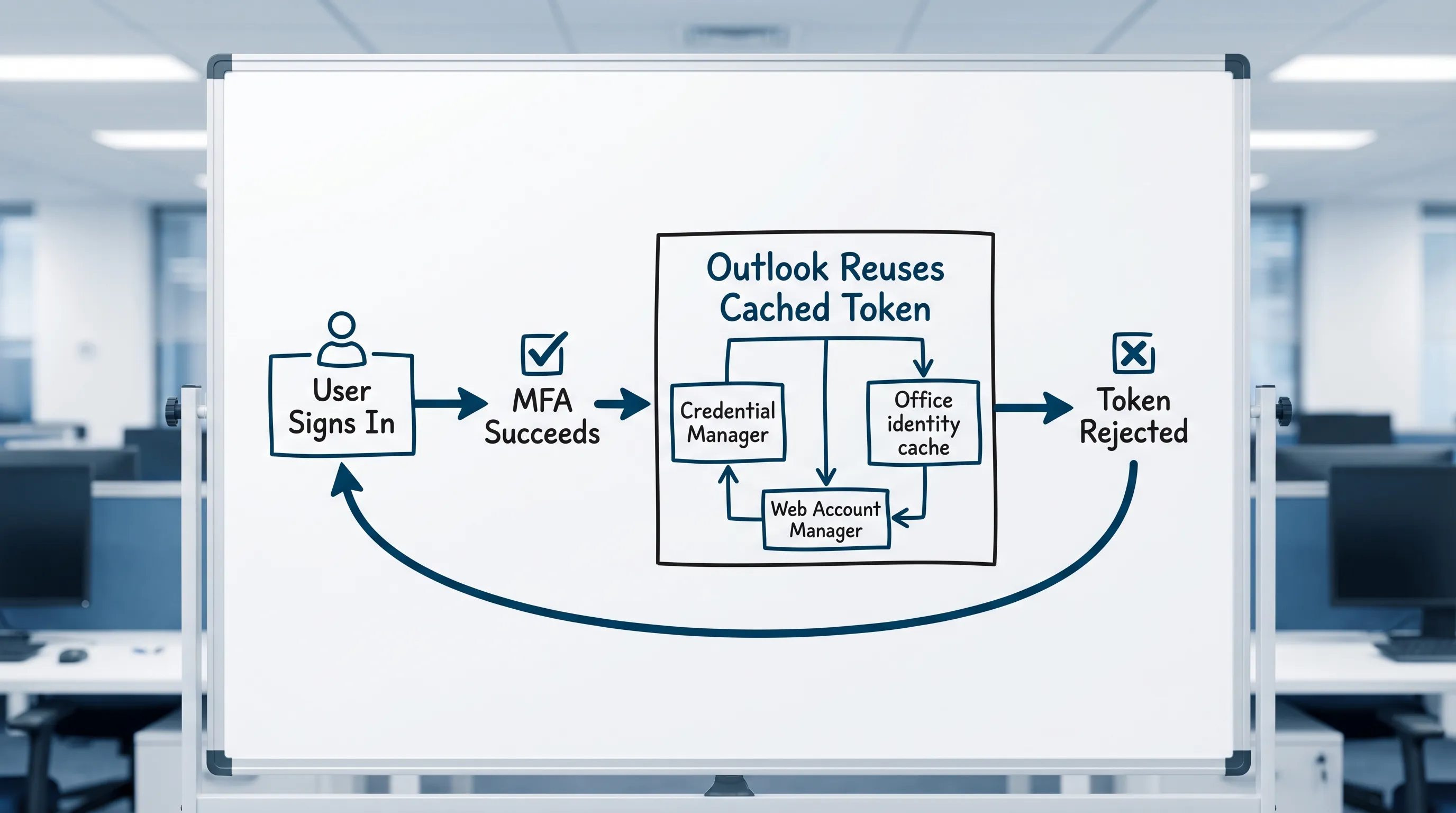
วิธีแก้ที่ 4: ล้างข้อมูลรับรองเก่าบน macOS (Keychain)
บน Mac สิ่งที่เทียบเท่า Credential Manager คือ Keychain Access
- ออกจาก Outlook และแอป Office
- เปิด Keychain Access (เข้าถึงพวงกุญแจ) (ค้นหาใน Spotlight)
- ค้นหา: Microsoft Office, Outlook, ADAL, MSAL, Exchange
- ลบรายการที่เกี่ยวข้อง
- เปิด Outlook อีกครั้งแล้วลงชื่อเข้าใช้ อนุมัติการแจ้งเตือนของ Authenticator เพียงครั้งเดียว
วิธีแก้ที่ 5: แก้ปัญหาการแจ้งเตือนของ Authenticator (การแจ้งเตือนไม่มา)
บางครั้งปัญหากลับกัน คือ Authenticator ควรแจ้งเตือนคุณแต่ไม่แจ้ง การลงชื่อเข้าใช้จึงค้างรอการอนุมัติที่ไม่มีวันมาถึง
บน Android:
- เปิด การตั้งค่า ของโทรศัพท์ → แอป → Microsoft Authenticator → การแจ้งเตือน → ตรวจสอบว่าอนุญาตการแจ้งเตือน
- ตรวจสอบ การปรับแต่งแบตเตอรี่: ตั้ง Authenticator เป็น “ไม่ปรับแต่ง” (หรือ “ไม่จำกัด”) เพื่อไม่ให้ระบบปฏิบัติการปิดแอปในเบื้องหลัง
- ตรวจสอบว่าอนุญาต การรีเฟรชแอปในเบื้องหลัง
บน iOS:
- การตั้งค่า → Microsoft Authenticator → การแจ้งเตือน → อนุญาต
- ปิด โหมดโฟกัส/ห้ามรบกวน ขณะลงชื่อเข้าใช้
ทั้งสองแพลตฟอร์ม:
- ตรวจสอบว่าโทรศัพท์เชื่อมต่ออินเทอร์เน็ตอยู่ (เครือข่ายมือถือหรือ Wi-Fi)
- ตรวจสอบว่า วันที่และเวลาของโทรศัพท์ตั้งเป็นอัตโนมัติ เพราะเวลาคลาดเคลื่อนจะทำให้รหัส OTP ใช้ไม่ได้
- หากการแจ้งเตือนหยุดมาหลังย้ายโทรศัพท์ ให้ลงทะเบียน Authenticator ใหม่ที่ My Security Info
วิธีแก้ที่ 6: ลงทะเบียน Authenticator ใหม่หลังเปลี่ยนโทรศัพท์
หากคุณเปลี่ยนโทรศัพท์แล้วการแจ้งเตือนของ Authenticator ยังไปที่เครื่องเก่า
- ไปที่ My Security Info บนคอมพิวเตอร์
- ลบโทรศัพท์เครื่องเก่าออกจากวิธีการยืนยันตัวตนของคุณ
- เพิ่มโทรศัพท์เครื่องใหม่โดยคลิก Add sign-in method (เพิ่มวิธีการลงชื่อเข้าใช้) → Authenticator app (แอป Authenticator)
- สแกนคิวอาร์โค้ดด้วยโทรศัพท์เครื่องใหม่
หากคุณถูกล็อกโดยสิ้นเชิง (เครื่องเก่าหายไปและไม่มีวิธีสำรอง) คุณต้องให้ฝ่ายไอทีหรือฝ่ายสนับสนุนของ Microsoft รีเซ็ตวิธี MFA ของคุณ
วิธีแก้ที่ 7: รับมือกับ Conditional Access ที่บังคับให้ยืนยันตัวตนใหม่บ่อย ๆ
ในบัญชีที่ทำงานและโรงเรียน ผู้ดูแลระบบสามารถกำหนด ความถี่ในการลงชื่อเข้าใช้ ซึ่งกำหนดให้ทำ MFA ใหม่ทุกไม่กี่ชั่วโมงหรือทุกเซสชัน นี่ไม่ใช่บั๊ก แต่เป็นนโยบายที่ตั้งใจ
สัญญาณว่านี่คือสาเหตุ
- การแจ้งเตือน MFA เกิดขึ้นตามตารางที่คาดเดาได้ (เช่น ทุกเช้า ทุก 8 ชั่วโมง)
- หลายแอปบนอุปกรณ์เดียวกันแจ้งเตือนในช่วงเวลาใกล้เคียงกัน
- ส่งผลกับทุกคนในองค์กรของคุณ ไม่ใช่แค่คุณ
หากเป็นเช่นนี้ วิธีแก้อยู่ที่ระดับผู้ดูแลระบบใน Microsoft Entra ID ในฐานะผู้ใช้ทั่วไป คุณทำได้ดังนี้
- ใช้ เซสชันเบราว์เซอร์แบบถาวร ในกรณีที่อนุญาต (การลงชื่อเข้าใช้อยู่ได้นานขึ้นในเบราว์เซอร์)
- ตรวจสอบให้แน่ใจว่าอุปกรณ์ของคุณ เข้าร่วมหรือลงทะเบียนกับ Entra ID เพราะอุปกรณ์ที่สอดคล้องตามนโยบายมักได้อายุโทเค็นที่นานกว่า
- คุยกับฝ่ายไอทีว่านโยบายความถี่การลงชื่อเข้าใช้เข้มงวดเกินไปโดยตั้งใจหรือไม่
ตารางอ้างอิงด่วน: อาการและวิธีแก้
| อาการ | สาเหตุที่น่าจะเป็นที่สุด | วิธีแก้ที่ดีที่สุด |
|---|---|---|
| Authenticator ขอให้คุณอนุมัติสิ่งที่คุณไม่ได้เริ่ม | มีคนอื่นมีรหัสผ่านของคุณ | เปลี่ยนรหัสผ่าน เพิกถอนเซสชัน ตรวจสอบอุปกรณ์ MFA |
| วนลูปทุกครั้งที่เปิด Outlook | ข้อมูลรับรองเก่าที่แคชไว้ใน Credential Manager/Keychain | ล้าง Credential Manager (Windows) หรือ Keychain (Mac) |
| วนลูปหลังเปลี่ยนรหัสผ่าน | รหัสผ่านเก่ายังบันทึกอยู่บนอุปกรณ์/แอปอื่น | อัปเดตรหัสผ่านในทุกอุปกรณ์และทุกแอป |
| การแจ้งเตือนมาแต่โทเค็นไม่ถูกบันทึก (พรุ่งนี้ถามอีก) | นโยบายความถี่การลงชื่อเข้าใช้ของ Conditional Access | แก้ที่ระดับไอที ตรวจสอบสถานะความสอดคล้องของอุปกรณ์ |
| ไม่มีการแจ้งเตือนมาที่โทรศัพท์ | การแจ้งเตือนถูกบล็อกหรือ Authenticator ถูกปิดโดยการปรับแต่งแบตเตอรี่ | แก้การตั้งค่าการแจ้งเตือนของแอปและแบตเตอรี่ |
| ได้โทรศัพท์เครื่องใหม่ แต่การแจ้งเตือนไปที่เครื่องเก่า | เครื่องเก่ายังลงทะเบียนเป็นวิธี MFA | ลบเครื่องเก่าออกจาก My Security Info แล้วเพิ่มโทรศัพท์เครื่องใหม่ |
| รหัส Authenticator ถูกปฏิเสธ (“รหัสไม่ถูกต้อง”) | เวลาในโทรศัพท์คลาดเคลื่อน | เปิดวันที่/เวลาอัตโนมัติบนโทรศัพท์ |
คำถามที่พบบ่อย
ทำไม Microsoft Authenticator ส่งคำขอที่ฉันไม่ได้ทำมาเรื่อย ๆ? มีคนอื่นได้รหัสผ่านของคุณและพยายามลงชื่อเข้าใช้ ให้ปฏิเสธคำขอ เปลี่ยนรหัสผ่านทันที ออกจากระบบทุกเซสชัน และตรวจสอบอุปกรณ์ MFA ที่ลงทะเบียนไว้
ทำไม Authenticator ยังวนลูปแม้ฉันอนุมัติคำขอแล้ว? มักเป็นเพราะแอป (มักเป็น Outlook บนเดสก์ท็อปหรือไคลเอนต์เมลบนโทรศัพท์) ยืนยันตัวตนซ้ำเพราะมีข้อมูลรับรองที่ล้าสมัยหรือไม่ถูกต้องบันทึกไว้ ให้ล้างรายการของ Microsoft Office ใน Windows Credential Manager หรือ macOS Keychain
การล้าง Credential Manager จะลบอีเมลของฉันไหม? ไม่ Credential Manager เก็บโทเค็นการลงชื่อเข้าใช้ ไม่ใช่เนื้อหาเมล อีเมลของคุณยังอยู่บนเซิร์ฟเวอร์ Exchange Online คุณแค่ต้องลงชื่อเข้าใช้หนึ่งครั้งเพื่อสร้างโทเค็นใหม่
ทำไม Authenticator หยุดทำงานหลังฉันได้โทรศัพท์เครื่องใหม่? การลงทะเบียน Authenticator ผูกกับอุปกรณ์เครื่องนั้น ๆ หลังเปลี่ยนโทรศัพท์ คุณต้องลบอุปกรณ์เก่าออกจาก My Security Info และลงทะเบียนโทรศัพท์เครื่องใหม่
เครื่องพิมพ์ทำให้เกิดคำขอ Microsoft Authenticator ได้ไหม? ได้ เครื่องพิมพ์และสแกนเนอร์ที่ตั้งค่าให้ส่งอีเมลผ่าน SMTP โดยใช้บัญชี Microsoft ของคุณจะกระตุ้นความพยายามยืนยันตัวตนซ้ำ โดยเฉพาะหลังเปลี่ยนรหัสผ่าน ให้อัปเดตข้อมูลรับรองที่จัดเก็บไว้บนตัวอุปกรณ์เอง
ถ้า Authenticator พังโดยสิ้นเชิงและฉันลงชื่อเข้าใช้ไม่ได้เลยล่ะ? ติดต่อฝ่ายไอทีของคุณ ผู้ดูแลระบบสามารถรีเซ็ตวิธี MFA ใน Microsoft Entra ID ได้ หากเป็นบัญชี Microsoft ส่วนบุคคล ให้ใช้ขั้นตอนกู้คืนบัญชีของ Microsoft ที่ account.microsoft.com
ทำงานต่อได้อย่างมีประสิทธิภาพใน Outlook, Word และ Excel เมื่อกลับเข้าสู่ระบบได้แล้ว
เมื่อ MFA เสถียรแล้ว ขั้นตอนถัดไปที่พบบ่อยที่สุดคือการตามงานทั้งหมดที่สะสมไว้ระหว่างที่คุณถูกล็อก CoreGPT Apps นำ AI ที่ขับเคลื่อนด้วย GPT เข้ามาใน Outlook (สรุปเธรด ร่างคำตอบ) Word (เขียนและเขียนเอกสารใหม่) และ Excel (สร้างสูตร วิเคราะห์ข้อมูล) โดยตรง รวมถึง Google Docs, Sheets, Slides และ Forms ใช้ฟรีและใช้งานได้ทันทีโดยไม่ต้องลงทะเบียน
ลองใช้ได้ที่นี่: CoreGPT Apps
บทความที่เกี่ยวข้อง:


