

ปัญหา ลงชื่อเข้าใช้ Microsoft 365 ไม่ได้ ไม่ค่อยเกิดจาก “รหัสผ่านผิด” เพียงอย่างเดียว ส่วนใหญ่มาจากสาเหตุไม่กี่อย่าง คือรหัสผ่านหมดอายุหรือเพิ่งเปลี่ยน การยืนยัน MFA ที่ไม่มาถึง (หรือวนซ้ำ) ข้อมูลรับรองเก่าที่ค้างอยู่ใน Outlook หรืออุปกรณ์อัตโนมัติที่พยายามใช้รหัสผ่านเก่าซ้ำ ๆ จนบัญชีของคุณถูกล็อก
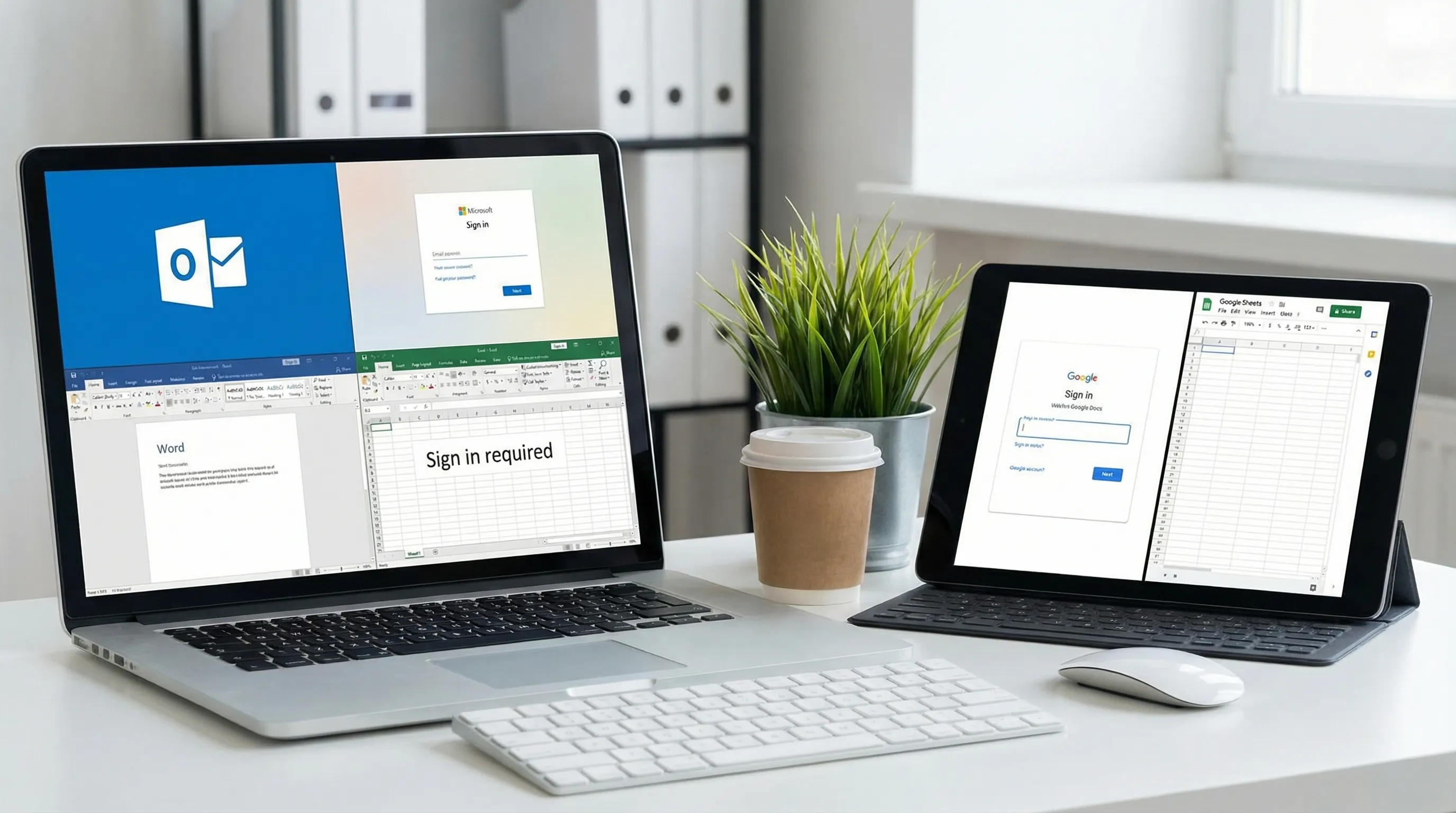
คู่มือนี้พาคุณไปตามเช็กลิสต์ที่ใช้ได้จริงและรวดเร็วเพื่อแก้ปัญหา เข้าสู่ระบบ Microsoft 365 ไม่ได้ โดยเน้นแอปที่ใช้กันทุกวัน ได้แก่ Outlook, Word และ Excel หากคุณทำงานใน Google Workspace (Docs, Sheets, Slides, Forms) ด้วย ช่วงท้ายมีหัวข้อเกี่ยวกับปัญหาข้ามบัญชีและโปรไฟล์เบราว์เซอร์
คัดกรองเบื้องต้น: ระบุว่าคุณเจอปัญหาลงชื่อเข้าใช้แบบไหน
ก่อนเปลี่ยนอะไร ให้ตอบสองคำถามนี้
- ปัญหาเกิดเฉพาะแอปเดียว (เช่น Outlook) หรือเกิดทุกที่ (เบราว์เซอร์ + Word + Excel + โทรศัพท์)?
- เพิ่งมีอะไรเปลี่ยนไปหรือไม่ (รีเซ็ตรหัสผ่าน เปลี่ยนโทรศัพท์ นโยบาย MFA ใหม่ เปลี่ยนแล็ปท็อป VPN การเดินทาง)?
นี่คือตารางจับคู่อาการกับวิธีแก้ที่น่าจะเป็นไปได้
| สิ่งที่คุณเห็น | สาเหตุที่พบบ่อยที่สุด | วิธีแก้แรกที่ดีที่สุด |
|---|---|---|
| ขึ้นว่า “รหัสผ่านไม่ถูกต้อง” แต่คุณมั่นใจว่าถูก | รหัสผ่านเก่าที่แคชไว้ในแอป เลย์เอาต์แป้นพิมพ์ บัญชีผิด (UPN) | ลองลงชื่อเข้าใช้ในหน้าต่างเบราว์เซอร์ส่วนตัว แล้วอัปเดตข้อมูลรับรองที่บันทึกไว้ทุกที่ |
| รหัส MFA ใช้ได้บางครั้ง แต่การแจ้งเตือนแบบพุชไม่มาเลย | สิทธิ์การแจ้งเตือน การประหยัดแบตเตอรี่ เวลาคลาดเคลื่อน การลงทะเบียน Authenticator ที่ล้าสมัย | แก้การแจ้งเตือน/เวลาของโทรศัพท์ แล้วลงทะเบียน MFA ใหม่หากจำเป็น |
| “บัญชีของคุณถูกล็อก” | อุปกรณ์/บริการที่ยังใช้รหัสผ่านเก่าพยายามเข้าซ้ำ ๆ | อัปเดตรหัสผ่านในทุกอุปกรณ์ ลบโปรไฟล์ Outlook เก่า ตรวจแอปอีเมลรุ่นเก่า |
| Outlook ถามรหัสผ่านซ้ำ ๆ | แคชโทเค็นหรือรายการใน Windows Credential Manager ล้าสมัย | ออกจากระบบ/เข้าสู่ระบบใหม่ ล้างข้อมูลรับรองที่บันทึกไว้ สร้างโปรไฟล์ Outlook ใหม่หากจำเป็น |
| ใช้ได้ในเบราว์เซอร์ แต่ใช้ใน Word/Excel/Outlook ไม่ได้ | แคชตัวตนของ Office การไม่ตรงกันระหว่างใบอนุญาต/บัญชี | ออกจากระบบแอป Office ลบบัญชีเก่า รีสตาร์ท แล้วลงชื่อเข้าใช้ใหม่ |
ขั้นตอนที่ 0: ยืนยันว่าไม่ใช่บริการขัดข้อง
หากการลงชื่อเข้าใช้ล้มเหลวกะทันหันสำหรับผู้ใช้หลายคน ให้ตรวจสอบสถานะของ Microsoft ก่อน
- สถานะบริการของ Microsoft 365 (Service health) (สำหรับผู้ดูแลระบบ)
- Microsoft 365 Status (มุมมองสาธารณะแบบจำกัด)
หากมีเหตุขัดข้องที่ยังดำเนินอยู่ ให้หลีกเลี่ยงการพยายามลงชื่อเข้าใช้ซ้ำ ๆ ซึ่งอาจทำให้บัญชีถูกล็อก
แก้ปัญหารหัสผ่านและ “บัญชีผิด”
1) ตรวจสอบให้แน่ใจว่าคุณลงชื่อเข้าใช้ด้วยตัวตนที่ถูกต้อง
ใน Microsoft 365 “ชื่อผู้ใช้” มักเป็น UPN ของบัญชีที่ทำงานหรือโรงเรียน ซึ่งมักเป็นที่อยู่อีเมลของคุณ ข้อผิดพลาดที่พบบ่อย
- ลงชื่อเข้าใช้ด้วยบัญชี Microsoft ส่วนตัว (เช่น outlook.com) แทนบัญชีที่ทำงาน
- ใช้โดเมน/นามแฝงเก่าหลังบริษัทเปลี่ยนชื่อหรือย้ายผู้เช่า (tenant)
- ฟีเจอร์เติมข้อความอัตโนมัติเลือกบัญชีที่บันทึกไว้ผิดบัญชี
วิธีตรวจสอบเร็ว ๆ: เปิดหน้าต่าง InPrivate/ไม่ระบุตัวตน แล้วลงชื่อเข้าใช้ที่ Microsoft 365 หากใช้ได้ แสดงว่ารหัสผ่านของคุณน่าจะไม่มีปัญหา และปัญหาอยู่ที่ข้อมูลรับรองที่บันทึกไว้ที่อื่น
2) รีเซ็ตรหัสผ่านให้ถูกวิธี
หากจำเป็นต้องรีเซ็ตจริง ๆ ให้ใช้วิธีของหน่วยงานคุณ
- การรีเซ็ตรหัสผ่านด้วยตนเอง (SSPR) หากฝ่ายไอทีเปิดใช้ไว้ ภาพรวมจาก Microsoft: รีเซ็ตรหัสผ่านของที่ทำงานหรือโรงเรียน
- ให้เจ้าหน้าที่ Help Desk รีเซ็ตให้ หากไม่ได้เปิดใช้ SSPR
สำคัญ: หลังรีเซ็ต ให้ อัปเดตรหัสผ่านในทุกอุปกรณ์และทุกแอป (แอปเมลบนโทรศัพท์ Outlook บนเดสก์ท็อป แท็บเล็ต Teams ไคลเอนต์อีเมลของบริษัทอื่น) หากอุปกรณ์เครื่องใดยังจำรหัสผ่านเก่า มักตามมาด้วยการถูกล็อกบัญชี
3) ล้างรหัสผ่านที่บันทึกไว้แล้ว “ค้าง” บน Windows (พบบ่อยกับ Outlook)
Outlook และแอป Office อื่น ๆ อาจพยายามใช้รหัสผ่านเก่าต่อไปแม้คุณเปลี่ยนแล้ว
- เปิด Credential Manager (ตัวจัดการข้อมูลประจำตัว) บน Windows
- ไปที่ Windows Credentials (ข้อมูลประจำตัว Windows)
- ลบรายการที่เกี่ยวข้องกับ Office, Outlook, MicrosoftOffice, ADAL, Teams หรือโดเมนของหน่วยงานคุณ
จากนั้นรีสตาร์ท Outlook แล้วลงชื่อเข้าใช้อีกครั้ง
แก้ปัญหา MFA (วนลูป ไม่มีการแจ้งเตือน รหัสผิด)
ความล้มเหลวของ MFA มักอยู่ในกลุ่มใดกลุ่มหนึ่งต่อไปนี้
- โทรศัพท์ไม่ได้รับการแจ้งเตือน
- รหัสถูกปฏิเสธ
- ติดอยู่ในลูป MFA (ถามซ้ำไปเรื่อย ๆ)
- คุณเปลี่ยนโทรศัพท์ แต่เครื่องเก่ายังลงทะเบียนอยู่
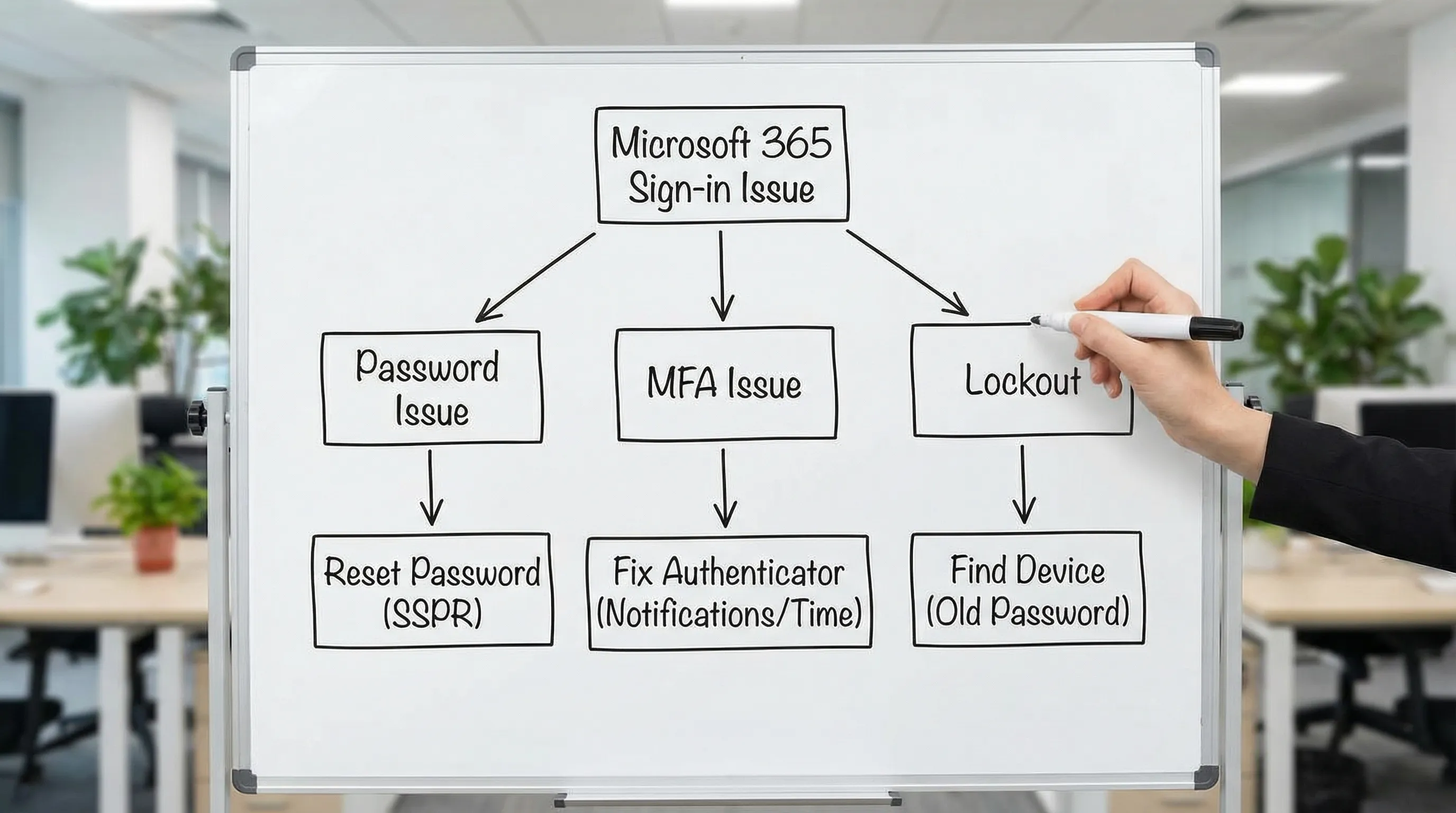
1) แก้การแจ้งเตือนแบบพุชของ Microsoft Authenticator
บน iOS และ Android การแจ้งเตือนแบบพุชอาจล้มเหลวหากสิทธิ์หรือการตั้งค่าพลังงานขัดขวาง
ตรวจสอบ
- สิทธิ์การแจ้งเตือน ของ Microsoft Authenticator เปิดอนุญาตอยู่
- โหมดโฟกัส/ห้ามรบกวน ไม่ได้ปิดเสียงการแจ้งเตือน
- การปรับแต่งแบตเตอรี่ ไม่ได้จำกัดกิจกรรมเบื้องหลัง (Android)
- โทรศัพท์ของคุณมีการเชื่อมต่อข้อมูล (เครือข่ายมือถือ/Wi-Fi)
หากยังไม่มีการแจ้งเตือนมา ให้เปิดแอป Authenticator โดยตรงแล้วดูว่ามีคำขอที่รอดำเนินการแสดงอยู่หรือไม่
2) แก้เวลาคลาดเคลื่อน (สาเหตุที่ทำให้รหัสใช้ไม่ได้ซึ่งพบบ่อยอย่างน่าประหลาดใจ)
เวลาที่ไม่ตรงกันอาจทำให้รหัส OTP ใช้ไม่ได้
- ตรวจสอบว่าเปิด วันที่/เวลาอัตโนมัติ บนโทรศัพท์ของคุณ
- ตรวจสอบว่าเวลาของคอมพิวเตอร์ถูกต้อง โดยเฉพาะหลังเดินทางหรือใช้งาน VM
3) ลงทะเบียน MFA ใหม่เมื่อเปลี่ยนโทรศัพท์หรือเข้าถึงไม่ได้
หากคุณย้ายไปใช้โทรศัพท์เครื่องใหม่แล้วการลงชื่อเข้าใช้ยังพยายามขออนุมัติบนเครื่องเก่า โดยทั่วไปคุณต้องอัปเดตข้อมูลความปลอดภัยของคุณ
จุดเริ่มต้นของ Microsoft มักเป็น
หากคุณถูกล็อกจาก MFA โดยสิ้นเชิง คุณอาจต้องให้ฝ่ายไอทีรีเซ็ตวิธี MFA ใน Microsoft Entra ID (Azure AD)
4) ทำความเข้าใจ “ลูป” MFA ในแอป Office
ลูป MFA อาจเกิดขึ้นเมื่อ
- องค์กรของคุณบังคับใช้ Conditional Access ที่กำหนดให้ยืนยันตัวตนใหม่บ่อย ๆ
- โทเค็นของแอป Office เสียหายหรือล้าสมัย
- คุณมีหลายบัญชีที่ทำงานและแอป “สลับสับสน” ระหว่างผู้เช่า
ลำดับการแก้สำหรับแอป Office บนเดสก์ท็อป
- ใน Word หรือ Excel: ไฟล์ (File) > บัญชี (Account) > ออกจากระบบ (Sign out) (สำหรับบัญชีที่มีปัญหา)
- ปิดแอป Office ทั้งหมด
- เปิด Word/Excel ใหม่ แล้ว ลงชื่อเข้าใช้ อีกครั้ง
หากลูปยังไม่หาย ให้ล้างข้อมูลรับรองที่บันทึกไว้ใน Windows (ขั้นตอน Credential Manager ข้างต้น) แล้วรีบูตเครื่อง
5) หลีกเลี่ยงกับดักของการยืนยันตัวตนแบบเก่า
โปรโตคอลรุ่นเก่า (เช่น basic auth ในแอปอีเมลรุ่นเก่า) อาจทำให้มีการขอลงชื่อเข้าใช้ซ้ำ ๆ หรือบัญชีถูกล็อก โดยเฉพาะในสถานการณ์ที่เกี่ยวกับ Outlook
หากคุณใช้
- ไคลเอนต์อีเมลรุ่นเก่า
- อุปกรณ์ที่ตั้งค่า IMAP/POP โดยใช้เพียงรหัสผ่าน
ให้ถามฝ่ายไอทีว่าการยืนยันตัวตนแบบเก่าถูกบล็อกหรือไม่ และคุณต้องใช้วิธีลงชื่อเข้าใช้แบบใหม่หรือไม่
แก้ปัญหา “บัญชีถูกล็อก” และการถูกล็อกซ้ำ ๆ
การล็อกบัญชีมักเกิดจาก อุปกรณ์หรือบริการหนึ่งพยายามใช้รหัสผ่านเก่าซ้ำ ๆ
ตัวการที่พบบ่อยของการถูกล็อก
- Outlook บนแล็ปท็อปเครื่องเก่าที่ตื่นขึ้นมาแล้วลองเชื่อมต่อซ้ำ
- แอปเมลบนโทรศัพท์ที่ยังตั้งค่าด้วยรหัสผ่านเก่า
- กล่องจดหมายที่ใช้ร่วมกันซึ่งตั้งค่าไว้หลายที่
- เครื่องพิมพ์/สแกนเนอร์ที่ใช้ SMTP พร้อมข้อมูลรับรองที่จัดเก็บไว้
- ไคลเอนต์อีเมลหรือส่วนเสริมของบริษัทอื่น
สิ่งที่ต้องทำ (ผู้ใช้ทั่วไป)
- เปลี่ยนหรือรีเซ็ตรหัสผ่านเพียงครั้งเดียว (หากจำเป็น) แล้ว อัปเดตทุกที่ทันที
- ออกจากระบบแล้วเข้าสู่ระบบใหม่ในแอปหลักก่อน ได้แก่ Outlook, Word, Excel
- ลบแล้วเพิ่มบัญชีใหม่ในแอปเมลบนมือถือ หากการอัปเดตรหัสผ่านไม่สำเร็จ
สิ่งที่ต้องทำ (ผู้ดูแลระบบ)
หากคุณเข้าถึงบันทึกการลงชื่อเข้าใช้ของ Entra ID ได้ ให้มองหา
- ความล้มเหลวซ้ำ ๆ จาก IP/อุปกรณ์เดียวกัน
- การลงชื่อเข้าใช้จาก ไคลเอนต์รุ่นเก่า
- เหตุการณ์ “รหัสผ่านไม่ถูกต้อง” ที่ยังเกิดต่อเนื่องหลังลงชื่อเข้าใช้สำเร็จ
คำแนะนำของ Microsoft สำหรับการตรวจสอบกิจกรรมการลงชื่อเข้าใช้: บันทึกการลงชื่อเข้าใช้ใน Microsoft Entra ID
ปัญหาลงชื่อเข้าใช้ Outlook: วิธีแก้ที่เร็วและเชื่อถือได้ที่สุด
เพราะ Outlook ทำงานและยืนยันตัวตนอยู่ตลอดเวลา (กล่องจดหมาย ปฏิทิน กล่องจดหมายที่ใช้ร่วมกัน) จึงเป็นแหล่งปัญหาการลงชื่อเข้าใช้ Microsoft 365 อันดับต้น ๆ
หาก Outlook ถามรหัสผ่านซ้ำ ๆ
ลองตามลำดับนี้
- ยืนยันว่าคุณลงชื่อเข้าใช้ผ่านเบราว์เซอร์ที่ Microsoft 365 ได้
- ปิด Outlook ให้สนิท เปิดใหม่ แล้วลงชื่อเข้าใช้
- ลบข้อมูลรับรองที่ล้าสมัยใน Credential Manager (Windows)
- ปิดส่วนเสริมที่เป็นปัญหาชั่วคราว (โหมดปลอดภัยของ Outlook ช่วยได้)
หากยังวนลูป การสร้างโปรไฟล์ Outlook ใหม่มักแก้ปัญหาโทเค็นและการตั้งค่าโปรไฟล์ที่เสียหายได้
หาก Outlook ใช้งานได้ แต่การค้นหาและการแจ้งเตือนแปลก ๆ หลังแก้การลงชื่อเข้าใช้
หลังรีเซ็ตข้อมูลรับรอง Outlook อาจสร้างแคชในเครื่องบางส่วนใหม่ ให้เวลาสักครู่ และตรวจสอบว่า Outlook อัปเดตเป็นรุ่นล่าสุดแล้ว
หากต้องการเช็กลิสต์เชิงลึกเรื่องประสิทธิภาพและความเสถียรของ Outlook (กฎ การค้นหา Quick Steps) คู่มือของ CoreGPT อยู่ที่นี่: กฎ การค้นหา และ Quick Steps ใน Outlook: เช็กลิสต์ฉบับสมบูรณ์
ปัญหาลงชื่อเข้าใช้ Word และ Excel: แก้เรื่องใบอนุญาต บัญชีไม่ตรงกัน และตัวตนที่แคชไว้
Word และ Excel มักลงชื่อเข้าใช้ไม่ได้ด้วยเหตุผลสามข้อ
- ลงชื่อเข้าใช้ Office ด้วยบัญชีผิด
- ใบอนุญาตไม่ได้ถูกกำหนดให้กับตัวตนที่ถูกต้อง
- แคชตัวตนของ Office ในเครื่องล้าสมัย
วิธีแก้เร็ว: ออกจากระบบ/เข้าสู่ระบบใน Word หรือ Excel
- เปิด Word (หรือ Excel)
- ไปที่ ไฟล์ (File) > บัญชี (Account)
- ใต้ข้อมูลผู้ใช้ (User Information) เลือก ออกจากระบบ (Sign out)
- ปิดแอป
- เปิดใหม่แล้ว ลงชื่อเข้าใช้ ด้วยบัญชีที่ทำงานที่ถูกต้อง
หากคุณใช้หลายผู้เช่า (งานที่ปรึกษา การเข้าถึงในฐานะพาร์ตเนอร์ หลายองค์กร) ให้แยกโปรไฟล์เบราว์เซอร์ เพื่อลดความสับสนระหว่างบัญชี
ปัญหาลงชื่อเข้าใช้ผ่านเบราว์เซอร์ (ปัญหา login.microsoftonline.com)
หากคุณลงชื่อเข้าใช้ในเบราว์เซอร์ไม่ได้ ปัญหามักอยู่ที่คุกกี้ ส่วนขยาย หรือการควบคุมเครือข่าย
ลอง
- ลงชื่อเข้าใช้ในหน้าต่าง InPrivate/ไม่ระบุตัวตน
- ปิดส่วนขยายที่แก้ไขหน้าเว็บ (ตัวบล็อกความเป็นส่วนตัว ตัวจัดการรหัสผ่าน ตัวบล็อกสคริปต์)
- ล้างคุกกี้ของโดเมนลงชื่อเข้าใช้ของ Microsoft (โดยเฉพาะหากเจอการเปลี่ยนเส้นทางวนลูป)
- ปิด VPN ชั่วคราวแล้วลองใหม่ (บางองค์กรจำกัดตำแหน่งที่ลงชื่อเข้าใช้ได้)
หากองค์กรของคุณใช้ Conditional Access การลงชื่อเข้าใช้อาจถูกบล็อกตามตำแหน่ง ความสอดคล้องของอุปกรณ์ หรือความเสี่ยง
เช็กลิสต์สำหรับผู้ดูแลระบบ: สิ่งที่ไอทีควรตรวจสอบเมื่อลงชื่อเข้าใช้ล้มเหลวซ้ำ ๆ
หากคุณกำลังแก้ปัญหานี้ให้ทีม ให้ตรวจสอบส่วนต่อไปนี้ใน Microsoft 365 และ Entra ID
การตรวจสอบนโยบายตัวตนและการเข้าถึง
- ผู้ใช้ถูกเปิดใช้งาน และไม่ถูกบล็อกจากการลงชื่อเข้าใช้
- วิธี MFA ลงทะเบียนแล้วและได้รับอนุญาต (Authenticator, SMS, FIDO2 ฯลฯ)
- นโยบาย Conditional Access (ข้อกำหนดความสอดคล้องของอุปกรณ์ ข้อจำกัดตำแหน่ง ความถี่การลงชื่อเข้าใช้)
- นโยบายตามความเสี่ยง (หากใช้ Entra ID Protection)
การตรวจสอบการล็อกบัญชีและการยืนยันตัวตนแบบเก่า
- มองหาความพยายามที่ “รหัสผ่านไม่ถูกต้อง” ซ้ำ ๆ ในบันทึกการลงชื่อเข้าใช้
- ระบุการลงชื่อเข้าใช้แบบเก่า (โปรโตคอลอีเมลรุ่นเก่า ไคลเอนต์รุ่นเก่า)
- ยืนยันความคาดหวังเรื่องการยืนยันตัวตนสมัยใหม่สำหรับ Outlook และไคลเอนต์มือถือ
เครื่องมือสนับสนุน
เครื่องมือของ Microsoft เองช่วยเร่งการวินิจฉัยได้
- Microsoft Support and Recovery Assistant
หากคุณใช้ Google Workspace ด้วย: ลดความขัดแย้งของการลงชื่อเข้าใช้ข้ามบัญชี
หลายทีมใช้ Microsoft 365 และ Google Workspace ควบคู่กัน ซึ่งช่วยให้ทำงานได้ดี แต่อาจทำให้พฤติกรรมการลงชื่อเข้าใช้ในเบราว์เซอร์สับสน
วิธีแก้ที่พบบ่อย
- ใช้ โปรไฟล์ Chrome แยกกันสำหรับบัญชีที่ทำงานต่างกัน
- หลีกเลี่ยงการลงชื่อเข้าใช้ผู้เช่า Google และ Microsoft หลายรายในโปรไฟล์เดียวกัน
- หากการลงชื่อเข้าใช้ Google ดู “ค้าง” ให้ล้างคุกกี้ของบัญชี Google แล้วลองใหม่
เรื่องนี้สำคัญเพราะปัญหา “บัญชีผิด” มักปรากฏในแอปเพิ่มประสิทธิภาพด้วย เช่น ลงชื่อเข้าใช้ด้วยตัวตนผิดใน Word/Excel ขณะที่เบราว์เซอร์ล็อกอินกับอีกผู้เช่าหนึ่ง
แก้ปัญหาได้เร็วขึ้นใน Outlook, Word, Excel และ Google Workspace
เมื่อลงชื่อเข้าใช้ได้อีกครั้ง ความท้าทายถัดไปมักเป็นการเก็บกวาดผลที่ตามมา เช่น สรุปว่าเกิดอะไรขึ้น ร่างตั๋วแจ้งปัญหาที่ชัดเจนให้ฝ่ายไอที หรือจดบันทึกขั้นตอนเพื่อไม่ให้ปัญหาเกิดซ้ำ
CoreGPT Apps วางความช่วยเหลือที่ขับเคลื่อนด้วย GPT ไว้ภายในแอปโดยตรง
- แอป Microsoft 365: Outlook, Word, Excel
- แอป Google Workspace: Docs, Sheets, Slides, Forms
ออกแบบมาให้ใช้งานได้ทันที (ไม่ต้องลงทะเบียน) และเน้นความเป็นส่วนตัว หากต้องการความช่วยเหลือจาก AI ในที่ที่คุณทำงานอยู่แล้ว เริ่มได้ที่นี่: CoreGPT Apps
หากงานประจำวันของคุณเป็นการเขียนและการวิเคราะห์เป็นหลัก คุณอาจชอบบทความเหล่านี้
- วิธีใช้ ChatGPT ใน Microsoft Word
- วิธีใช้ ChatGPT ใน Excel
- Outlook 365: การตั้งค่า เคล็ดลับ และทางลัดอีเมลด้วย AI
- Google Workspace AI: เวิร์กโฟลว์จริงสำหรับทีมที่ยุ่ง
คำถามที่พบบ่อย
ทำไม Microsoft 365 ถึงขอให้ลงชื่อเข้าใช้อยู่เรื่อย ๆ? มักเกิดจากโทเค็นหรือข้อมูลรับรองที่บันทึกไว้ล้าสมัย โดยเฉพาะใน Outlook ให้ออกจากระบบภายในแอป ล้างข้อมูลรับรองที่บันทึกไว้ (Windows Credential Manager) แล้วลงชื่อเข้าใช้อีกครั้ง
จะแก้ปัญหา MFA ของ Microsoft 365 ไม่ส่งการแจ้งเตือนได้อย่างไร? ตรวจสอบสิทธิ์การแจ้งเตือนของ Authenticator การตั้งค่าการปรับแต่งแบตเตอรี่ การเชื่อมต่อ และเวลาอัตโนมัติ หากยังไม่ได้ผล ให้ลงทะเบียนวิธี MFA ใหม่ที่หน้าข้อมูลความปลอดภัย
อะไรทำให้บัญชี Microsoft 365 ถูกล็อกซ้ำ ๆ? มักเป็นเพราะอุปกรณ์หรือบริการพยายามใช้รหัสผ่านเก่า (แอปเมลบนโทรศัพท์ โปรไฟล์ Outlook เก่า การตั้งค่า SMTP ของเครื่องพิมพ์ หรือไคลเอนต์อีเมลรุ่นเก่า) ให้อัปเดตรหัสผ่านทุกที่และลบการลงชื่อเข้าใช้ที่ล้าสมัย
ทำไมลงชื่อเข้าใช้ Microsoft 365 ในเบราว์เซอร์ได้ แต่ใน Outlook ไม่ได้? Outlook อาจใช้ข้อมูลรับรองที่แคชไว้หรือโปรไฟล์ที่เสียหาย ให้ล้างรายการใน Credential Manager และพิจารณาสร้างโปรไฟล์ Outlook ใหม่หากยังมีการแจ้งขอรหัสผ่าน
ผู้ดูแลระบบควรตรวจอะไรก่อนเมื่อลงชื่อเข้าใช้ล้มเหลว? บันทึกการลงชื่อเข้าใช้ของ Entra ID นโยบาย Conditional Access การลงทะเบียนวิธี MFA และความพยายามยืนยันตัวตนแบบเก่า ระบุอุปกรณ์/IP ที่ทำให้เกิดความล้มเหลวซ้ำ
การใช้ Google Workspace ควบคู่กับ Microsoft 365 ทำให้เกิดปัญหาลงชื่อเข้าใช้ไหม? เป็นไปได้ โดยเฉพาะในเบราว์เซอร์หากมีหลายบัญชีปนกันในโปรไฟล์เดียว แยกโปรไฟล์ Chrome และลดการซ้อนทับของบัญชีข้ามผู้เช่าเพื่อหลีกเลี่ยงลูป “บัญชีผิด”
กลับไปทำงานได้เร็วขึ้นด้วย AI ใน Outlook, Word, Excel และ Google Workspace
เมื่อการลงชื่อเข้าใช้มีปัญหา ต้นทุนที่แท้จริงคือการสลับบริบทและเวลาที่เสียไป หากต้องการความช่วยเหลือในการร่างตั๋วแจ้งปัญหาให้ฝ่ายสนับสนุน สรุปข้อความแสดงข้อผิดพลาด เขียนประกาศถึงทีมใหม่ หรือกลับเข้าสู่การเขียนและวิเคราะห์ทันทีที่เข้าถึงได้อีกครั้ง ลองใช้ CoreGPT Apps ซึ่งนำเครื่องมือที่ขับเคลื่อนด้วย GPT เข้าไปใน Outlook, Word, Excel รวมถึง Google Docs, Sheets, Slides และ Forms โดยตรง และแอปอื่น ๆ ใช้ฟรีและใช้งานได้ทันที


