

Masalah masuk (sign-in) Microsoft 365 jarang sekadar "kata sandi salah". Sebagian besar kegagalan berasal dari sedikit penyebab: kata sandi yang kedaluwarsa atau baru diganti, tantangan MFA yang tidak pernah datang (atau berulang terus), kredensial tersimpan yang usang di Outlook, atau perangkat otomatis yang terus mencoba kata sandi lama sampai akun Anda terkunci.
Panduan ini membahas daftar periksa praktis dan cepat untuk mengatasi masalah login Microsoft 365, dengan perhatian ekstra pada aplikasi yang dipakai setiap hari: Outlook, Word, dan Excel. Jika Anda juga bekerja di Google Workspace (Docs, Sheets, Slides, Forms), ada bagian di dekat akhir tentang jebakan lintas akun dan profil browser.
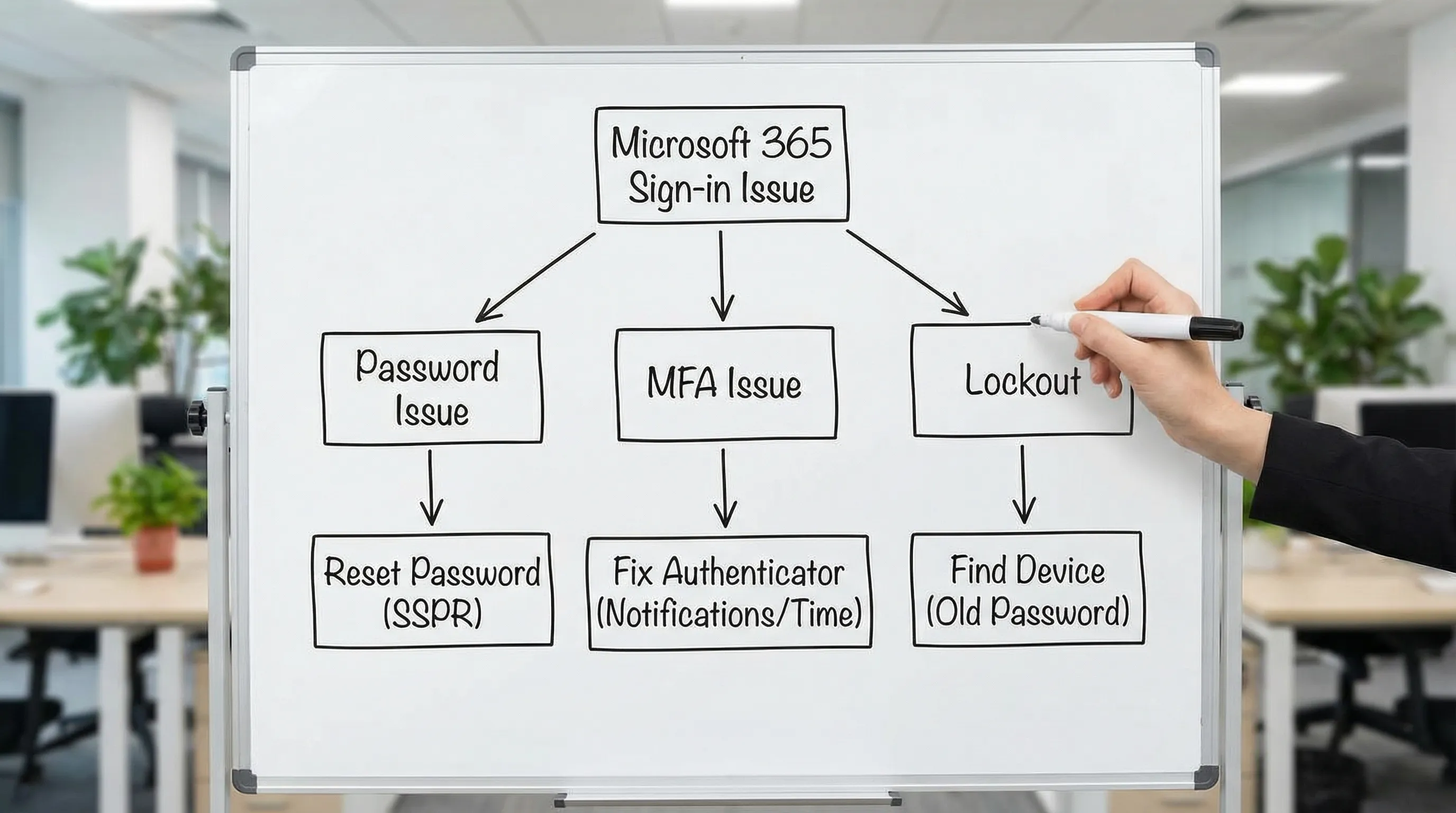
Triase cepat: kenali jenis kegagalan masuk yang Anda alami
Sebelum mengubah apa pun, jawab dua pertanyaan ini:
- Apakah masalahnya hanya di satu aplikasi (seperti Outlook) atau di mana-mana (browser + Word + Excel + ponsel)?
- Apakah ada yang berubah belakangan ini (reset kata sandi, ponsel baru, kebijakan MFA baru, laptop baru, VPN, bepergian)?
Berikut pemetaan cepat dari gejala ke kemungkinan solusinya.
| Yang Anda lihat | Penyebab paling umum | Perbaikan pertama terbaik |
|---|---|---|
| "Kata sandi salah" padahal Anda yakin benar | Kata sandi lama tersimpan di aplikasi, tata letak keyboard, akun salah (UPN) | Coba masuk di jendela browser privat, lalu perbarui kredensial tersimpan di mana-mana |
| Kode MFA kadang berhasil, notifikasi push tidak pernah datang | Izin notifikasi, optimisasi baterai, selisih waktu, registrasi Authenticator yang usang | Perbaiki notifikasi/waktu ponsel, lalu daftarkan ulang MFA jika perlu |
| "Akun Anda telah dikunci" | Percobaan berulang dari perangkat/layanan yang masih memakai kata sandi lama | Perbarui kata sandi di semua perangkat, hapus profil Outlook lama, periksa aplikasi email lama |
| Outlook terus meminta kata sandi | Cache token atau entri Windows Credential Manager sudah usang | Keluar/masuk lagi, hapus kredensial tersimpan, bangun ulang profil Outlook jika perlu |
| Berfungsi di browser, gagal di Word/Excel/Outlook | Cache identitas Office, ketidakcocokan lisensi/akun | Keluar dari aplikasi Office, hapus akun lama, mulai ulang, masuk lagi |
Langkah 0: pastikan bukan gangguan layanan
Jika masuk tiba-tiba gagal untuk banyak pengguna, periksa status Microsoft terlebih dahulu:
- Kesehatan layanan Microsoft 365 (untuk admin)
- Status Microsoft 365 (tampilan publik terbatas)
Jika ada insiden aktif, hindari percobaan masuk berulang yang bisa memicu penguncian akun.
Atasi masalah kata sandi dan "akun salah"
1) Pastikan Anda masuk dengan identitas yang benar
Di Microsoft 365, "nama pengguna" biasanya adalah UPN akun kerja atau sekolah Anda, sering kali berupa alamat email. Kesalahan umum:
- Masuk ke akun Microsoft pribadi (seperti outlook.com) alih-alih akun kerja Anda.
- Memakai domain/alias lama setelah perusahaan berganti nama atau migrasi tenant.
- Pengisian otomatis memilih akun tersimpan yang salah.
Pengecekan cepat: buka jendela InPrivate/Incognito dan masuk di Microsoft 365. Jika berhasil, kemungkinan kata sandi Anda baik-baik saja dan masalahnya ada pada kredensial tersimpan di tempat lain.
2) Reset kata sandi dengan cara yang benar
Jika Anda memang perlu mereset, gunakan metode dari organisasi Anda:
- Reset kata sandi mandiri (SSPR), jika diaktifkan oleh IT. Ikhtisar dari Microsoft: Reset kata sandi kerja atau sekolah Anda
- Reset oleh help desk, jika SSPR tidak diaktifkan.
Penting: setelah reset, perbarui kata sandi di setiap perangkat dan aplikasi (aplikasi email di ponsel, Outlook desktop, tablet, Teams, klien email pihak ketiga mana pun). Jika satu perangkat masih menyimpan kata sandi lama, penguncian akun sering menyusul.
3) Hapus kata sandi tersimpan yang "macet" di Windows (umum terjadi pada Outlook)
Outlook dan aplikasi Office lainnya bisa terus mencoba kata sandi lama bahkan setelah Anda menggantinya.
- Buka Credential Manager (Pengelola Kredensial) di Windows
- Masuk ke Windows Credentials (Kredensial Windows)
- Hapus entri yang terkait dengan Office, Outlook, MicrosoftOffice, ADAL, Teams, atau domain organisasi Anda
Lalu mulai ulang Outlook dan masuk lagi.
Atasi masalah MFA (berulang, notifikasi tidak muncul, kode salah)
Kegagalan MFA biasanya masuk ke salah satu kategori berikut:
- Ponsel tidak pernah menerima notifikasi
- Kode ditolak
- Anda terjebak dalam loop MFA (terus diminta lagi)
- Anda berganti ponsel dan perangkat lama masih terdaftar
1) Perbaiki notifikasi push Microsoft Authenticator
Di iOS dan Android, notifikasi push bisa gagal jika izin atau pengaturan daya memblokirnya.
Periksa:
- Izin notifikasi untuk Microsoft Authenticator sudah diizinkan
- Mode Fokus/Jangan Ganggu tidak membungkam notifikasi
- Optimisasi baterai tidak membatasi aktivitas latar belakang (Android)
- Ponsel Anda punya konektivitas data (seluler/Wi-Fi)
Jika notifikasi masih tidak datang, buka aplikasi Authenticator secara langsung dan periksa apakah ada permintaan yang tertunda.
2) Perbaiki selisih waktu (penyebab kode gagal yang ternyata cukup umum)
Ketidakcocokan waktu bisa merusak kode OTP.
- Pastikan tanggal/waktu otomatis aktif di ponsel Anda
- Pastikan waktu komputer benar, terutama setelah bepergian atau memakai VM
3) Daftarkan ulang MFA saat Anda berganti ponsel atau kehilangan akses
Jika Anda sudah berpindah ponsel dan proses masuk masih meminta persetujuan di perangkat lama, biasanya Anda perlu memperbarui informasi keamanan Anda.
Titik masuk dari Microsoft biasanya:
Jika Anda sama sekali terkunci dari MFA, Anda mungkin perlu meminta IT mereset metode MFA di Microsoft Entra ID (Azure AD).
4) Pahami "loop" MFA di aplikasi Office
Loop MFA bisa terjadi ketika:
- Organisasi Anda menerapkan Conditional Access yang mewajibkan autentikasi ulang secara sering
- Token aplikasi Office rusak atau usang
- Anda memiliki beberapa akun kerja dan aplikasi menjadi "tertukar" antartenant
Urutan perbaikan untuk aplikasi Office desktop:
- Di Word atau Excel: File > Account > Sign out (untuk akun yang bermasalah) (Berkas > Akun > Keluar)
- Tutup semua aplikasi Office
- Buka kembali Word/Excel, lalu Sign in (masuk) lagi
Jika loop berlanjut, hapus kredensial tersimpan Windows (langkah Credential Manager di atas) dan mulai ulang komputer.
5) Hindari jebakan autentikasi lama
Protokol lama (seperti basic auth di aplikasi email lama) dapat memicu permintaan masuk berulang atau penguncian akun, terutama dalam skenario terkait Outlook.
Jika Anda memakai:
- Klien email lama
- Perangkat yang dikonfigurasi dengan IMAP/POP hanya dengan kata sandi
Tanyakan kepada IT apakah autentikasi lama diblokir dan apakah Anda memerlukan metode masuk yang lebih modern.
Atasi "akun terkunci" dan penguncian berulang
Penguncian akun biasanya disebabkan oleh satu perangkat atau layanan yang berulang kali mencoba kata sandi lama.
Penyebab penguncian yang umum
- Outlook di laptop lama yang aktif kembali dan mencoba lagi
- Aplikasi email di ponsel yang masih dikonfigurasi dengan kata sandi lama
- Kotak surat bersama yang dikonfigurasi di beberapa tempat
- Printer/pemindai yang memakai SMTP dengan kredensial tersimpan
- Klien email atau add-in pihak ketiga
Yang harus dilakukan (pengguna akhir)
- Ganti atau reset kata sandi sekali (jika diperlukan), lalu segera perbarui di mana-mana
- Keluar dan masuk kembali di aplikasi utama Anda terlebih dahulu: Outlook, Word, Excel
- Hapus dan tambahkan kembali akun di aplikasi email seluler, jika pembaruan kata sandi gagal
Yang harus dilakukan (admin)
Jika Anda punya akses ke log masuk Entra ID, cari:
- Kegagalan berulang dari IP/perangkat yang sama
- Proses masuk klien lama
- Peristiwa "Invalid password" yang terus berlanjut setelah login berhasil
Panduan Microsoft untuk menyelidiki aktivitas masuk: Log masuk di Microsoft Entra ID
Masalah masuk Outlook: perbaikan tercepat yang andal
Karena Outlook selalu berjalan dan selalu mengautentikasi (kotak surat, kalender, kotak surat bersama), Outlook menjadi sumber utama masalah masuk Microsoft 365.
Jika Outlook terus meminta kata sandi Anda
Coba berurutan:
- Pastikan Anda bisa masuk lewat browser di Microsoft 365
- Keluar dari Outlook sepenuhnya, buka kembali, dan masuk
- Hapus kredensial usang di Credential Manager (Windows)
- Nonaktifkan add-in bermasalah untuk sementara (mode aman Outlook dapat membantu)
Jika masih berulang, membuat profil Outlook baru sering kali menyelesaikan token dan pengaturan profil yang rusak.
Jika Outlook berfungsi, tetapi pencarian dan permintaan terasa aneh setelah perbaikan masuk
Setelah reset kredensial, Outlook mungkin membangun ulang sebagian cache lokal. Beri waktu, dan pastikan Outlook sudah diperbarui sepenuhnya.
Jika Anda menginginkan daftar periksa produktivitas dan keandalan Outlook yang lebih mendalam (aturan, pencarian, Quick Steps), panduan CoreGPT ada di sini: Aturan, Pencarian, dan Quick Steps Outlook: Daftar Periksa Lengkap
Masalah masuk Word dan Excel: atasi lisensi, ketidakcocokan akun, dan identitas yang tersimpan di cache
Word dan Excel biasanya gagal masuk karena tiga alasan:
- Akun yang salah sedang masuk di Office
- Lisensi tidak diterapkan pada identitas yang benar
- Cache identitas Office lokal sudah usang
Perbaikan cepat: keluar/masuk di dalam Word atau Excel
- Buka Word (atau Excel)
- Buka File > Account (Berkas > Akun)
- Di bawah User Information (Informasi Pengguna), pilih Sign out (Keluar)
- Tutup aplikasi
- Buka kembali dan Sign in (Masuk) dengan akun kerja yang benar
Jika Anda memakai beberapa tenant (konsultasi, akses mitra, beberapa organisasi), gunakan profil browser terpisah untuk mengurangi kebingungan lintas akun.
Masalah masuk di browser (masalah login.microsoftonline.com)
Jika Anda tidak bisa masuk di browser, masalahnya biasanya ada pada cookie, ekstensi, atau kontrol jaringan.
Coba:
- Masuk menggunakan jendela InPrivate/Incognito
- Nonaktifkan ekstensi yang memodifikasi halaman (pemblokir privasi, pengelola kata sandi, pemblokir skrip)
- Hapus cookie untuk domain login Microsoft (terutama jika Anda melihat loop pengalihan)
- Nonaktifkan VPN sementara dan coba lagi (beberapa organisasi membatasi lokasi masuk)
Jika organisasi Anda memakai Conditional Access, proses masuk bisa diblokir berdasarkan lokasi, kepatuhan perangkat, atau risiko.
Daftar periksa admin: yang harus diverifikasi IT untuk kegagalan masuk yang berulang
Jika Anda menangani ini untuk sebuah tim, periksa area berikut di Microsoft 365 dan Entra ID:
Pemeriksaan kebijakan identitas dan akses
- Pengguna diaktifkan dan tidak diblokir dari proses masuk
- Metode MFA terdaftar dan diizinkan (Authenticator, SMS, FIDO2, dll.)
- Kebijakan Conditional Access (persyaratan kepatuhan perangkat, pembatasan lokasi, frekuensi masuk)
- Kebijakan berbasis risiko (jika memakai Entra ID Protection)
Pemeriksaan penguncian dan autentikasi lama
- Cari percobaan "Invalid password" yang berulang di log masuk
- Identifikasi proses masuk lama (protokol email lama, klien lama)
- Pastikan ekspektasi autentikasi modern untuk Outlook dan klien seluler
Alat bantu dukungan
Alat dari Microsoft sendiri dapat mempercepat diagnosis:
- Microsoft Support and Recovery Assistant
Jika Anda juga memakai Google Workspace: kurangi konflik masuk lintas akun
Banyak tim memakai Microsoft 365 dan Google Workspace berdampingan. Itu produktif, tetapi bisa menimbulkan perilaku masuk yang membingungkan di browser.
Perbaikan umum:
- Gunakan profil Chrome terpisah untuk akun kerja yang berbeda
- Hindari masuk ke beberapa tenant Google dan Microsoft dalam profil yang sama
- Jika proses masuk Google terasa "macet", hapus cookie untuk akun Google dan coba lagi
Hal ini penting karena masalah "akun salah" sering muncul juga di dalam aplikasi produktivitas, misalnya masuk dengan identitas yang salah di Word/Excel sementara browser Anda masuk ke tenant yang berbeda.
Percepat pemecahan masalah di dalam Outlook, Word, Excel, dan Google Workspace
Setelah Anda bisa masuk lagi, tantangan berikutnya biasanya merapikan dampaknya: merangkum apa yang terjadi, menyusun tiket yang jelas untuk IT, atau mendokumentasikan langkah-langkah agar masalah tidak terulang.
CoreGPT Apps menempatkan bantuan bertenaga GPT langsung di dalam:
- Aplikasi Microsoft 365: Outlook, Word, Excel
- Aplikasi Google Workspace: Docs, Sheets, Slides, Forms
CoreGPT dirancang untuk langsung berfungsi (tanpa perlu registrasi) dan mengutamakan privasi. Jika Anda menginginkan bantuan AI di tempat Anda sudah bekerja, mulai dari sini: CoreGPT Apps.
Jika pekerjaan harian Anda terutama menulis dan analisis, Anda mungkin juga menyukai:
- Cara Menggunakan ChatGPT di Microsoft Word
- Cara Menggunakan ChatGPT di Excel
- Outlook 365: Pengaturan, Tips, dan Pintasan Email AI
- Google Workspace AI: Alur Kerja Nyata untuk Tim yang Sibuk
Pertanyaan yang Sering Diajukan
Mengapa Microsoft 365 terus meminta saya masuk? Sering disebabkan oleh token usang atau kredensial tersimpan, terutama di Outlook. Keluar dari dalam aplikasi, hapus kredensial tersimpan (Windows Credential Manager), lalu masuk lagi.
Bagaimana cara mengatasi MFA Microsoft 365 yang tidak mengirim notifikasi? Periksa izin notifikasi Authenticator, pengaturan optimisasi baterai, konektivitas, dan waktu otomatis. Jika masih gagal, daftarkan ulang metode MFA Anda di halaman informasi keamanan.
Apa penyebab akun Microsoft 365 terkunci berulang kali? Biasanya ada perangkat atau layanan yang terus mencoba kata sandi lama (aplikasi email di ponsel, profil Outlook lama, konfigurasi SMTP printer, atau klien email lama). Perbarui kata sandi di mana-mana dan hapus proses masuk yang usang.
Mengapa saya bisa masuk ke Microsoft 365 di browser tetapi tidak di Outlook? Outlook mungkin memakai kredensial yang tersimpan di cache atau profil yang rusak. Hapus entri Credential Manager dan pertimbangkan membuat profil Outlook baru jika permintaan masih muncul.
Apa yang harus dicek admin lebih dulu untuk kegagalan masuk? Log masuk Entra ID, kebijakan Conditional Access, registrasi metode MFA, dan percobaan autentikasi lama. Identifikasi perangkat/IP yang menyebabkan kegagalan berulang.
Apakah memakai Google Workspace bersama Microsoft 365 menyebabkan masalah masuk? Bisa, terutama di browser jika beberapa akun tercampur dalam satu profil. Pisahkan profil Chrome dan kurangi tumpang-tindih akun lintas tenant untuk menghindari loop "akun salah".
Kembali bekerja lebih cepat dengan AI di dalam Outlook, Word, Excel, dan Google Workspace
Ketika proses masuk bermasalah, biaya sebenarnya adalah perpindahan konteks dan waktu yang hilang. Jika Anda butuh bantuan menyusun tiket dukungan, merangkum pesan galat, menulis ulang komunikasi ke tim, atau langsung kembali menulis dan menganalisis setelah akses pulih, coba CoreGPT Apps. CoreGPT menghadirkan alat bertenaga GPT langsung ke Outlook, Word, Excel, plus Google Docs, Sheets, Slides, dan Forms, dan aplikasi lainnya gratis serta langsung berfungsi tanpa pengaturan.


