

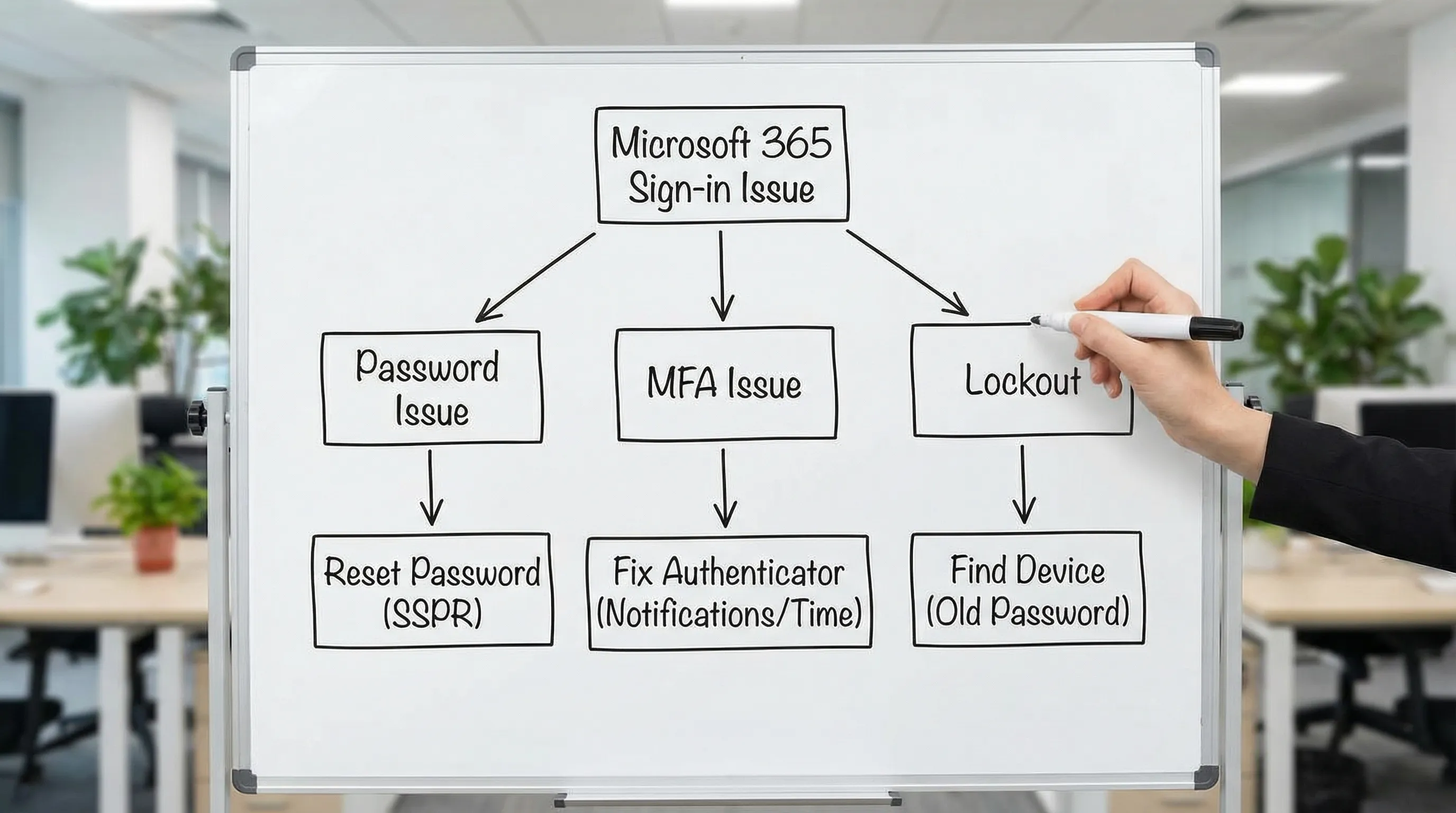
Microsoft 365 में sign-in की समस्या शायद ही कभी "सिर्फ़ गलत पासवर्ड" होती है। ज़्यादातर गड़बड़ियाँ कुछ गिने-चुने कारणों से आती हैं: पासवर्ड की समय-सीमा ख़त्म होना या हाल में बदला जाना, MFA चैलेंज जो कभी पहुँचते ही नहीं (या लूप में चलते रहते हैं), Outlook में सेव किए हुए पुराने क्रेडेंशियल, या कोई ऑटोमैटिक डिवाइस जो पुराना पासवर्ड तब तक आज़माता रहता है जब तक आपका अकाउंट लॉक न हो जाए।
यह गाइड Microsoft 365 sign in की समस्याएँ ठीक करने की एक व्यावहारिक और तेज़ चेकलिस्ट है, जिसमें उन apps पर ख़ास ध्यान दिया गया है जिन्हें लोग रोज़ इस्तेमाल करते हैं: Outlook, Word और Excel। अगर आप Google Workspace (Docs, Sheets, Slides, Forms) में भी काम करते हैं, तो आख़िर के पास एक सेक्शन है जिसमें कई अकाउंट और ब्राउज़र प्रोफ़ाइल की आम दिक्कतें बताई गई हैं।
झटपट जाँच: पहचानें कि आपका sign-in किस तरह फ़ेल हो रहा है
कुछ भी बदलने से पहले दो सवालों के जवाब दें:
- क्या समस्या सिर्फ़ एक app (जैसे Outlook) में है या हर जगह (ब्राउज़र + Word + Excel + फ़ोन)?
- क्या हाल में कुछ बदला है (पासवर्ड रीसेट, नया फ़ोन, नई MFA policy, नया लैपटॉप, VPN, यात्रा)?
लक्षण से संभावित समाधान तक की झटपट मैपिंग यह रही।
| आपको क्या दिखता है | सबसे आम कारण | सबसे पहले क्या ठीक करें |
|---|---|---|
| "Incorrect password" जबकि आपको पक्का यकीन है कि सही है | किसी app में पुराना पासवर्ड कैश हो गया है, कीबोर्ड लेआउट, गलत अकाउंट (UPN) | प्राइवेट ब्राउज़र विंडो में sign in करके देखें, फिर हर जगह सेव किए हुए क्रेडेंशियल अपडेट करें |
| MFA कोड कभी-कभी चलता है, push कभी नहीं आते | नोटिफ़िकेशन permissions, बैटरी ऑप्टिमाइज़ेशन, समय का फ़र्क, पुराना Authenticator रजिस्ट्रेशन | फ़ोन के नोटिफ़िकेशन/समय ठीक करें, ज़रूरत हो तो MFA दोबारा रजिस्टर करें |
| "Your account has been locked" | किसी डिवाइस/सेवा से बार-बार कोशिशें, जो अब भी पुराना पासवर्ड इस्तेमाल कर रही है | सभी डिवाइस पर पासवर्ड अपडेट करें, पुराने Outlook प्रोफ़ाइल हटाएँ, पुराने ईमेल apps जाँचें |
| Outlook बार-बार पासवर्ड माँगता है | टोकन कैश या Windows Credential Manager की एंट्रियाँ पुरानी हैं | sign out/in करें, सेव किए क्रेडेंशियल हटाएँ, ज़रूरत हो तो Outlook प्रोफ़ाइल दोबारा बनाएँ |
| ब्राउज़र में चलता है, Word/Excel/Outlook में फ़ेल होता है | Office identity कैश, लाइसेंस/अकाउंट मेल नहीं खा रहा | Office apps से sign out करें, पुराने अकाउंट हटाएँ, रीस्टार्ट करें, फिर sign in करें |
स्टेप 0: पक्का करें कि यह सेवा आउटेज नहीं है
अगर अचानक कई यूज़र का sign-in फ़ेल हो रहा है, तो पहले Microsoft की स्टेटस देखें:
- Microsoft 365 Service health (एडमिन के लिए)
- Microsoft 365 Status (सीमित सार्वजनिक व्यू)
अगर कोई घटना चल रही है, तो बार-बार sign-in की कोशिश न करें, इससे लॉकआउट हो सकता है।
पासवर्ड और "गलत अकाउंट" की समस्याएँ ठीक करें
1) पक्का करें कि आप सही पहचान से sign in कर रहे हैं
Microsoft 365 में "username" आमतौर पर आपका वर्क या स्कूल अकाउंट UPN होता है, जो अक्सर आपका ईमेल पता होता है। आम गलतियाँ:
- अपने वर्क अकाउंट की जगह पर्सनल Microsoft account (जैसे outlook.com) से sign in करना।
- कंपनी का नाम बदलने या टेनेंट माइग्रेशन के बाद पुराना डोमेन/एलियास इस्तेमाल करना।
- ऑटोकम्प्लीट का गलत सेव किया हुआ अकाउंट चुन लेना।
झटपट जाँच: InPrivate/Incognito विंडो खोलें और Microsoft 365 पर sign in करें। अगर वहाँ चल जाए, तो आपका पासवर्ड शायद ठीक है और समस्या कहीं और सेव किए गए क्रेडेंशियल में है।
2) पासवर्ड सही तरीके से रीसेट करें
अगर सचमुच रीसेट चाहिए, तो अपने संगठन का तरीका अपनाएँ:
- Self-service password reset (SSPR), अगर IT ने चालू किया हो। Microsoft का ओवरव्यू: Reset your work or school password
- Help desk रीसेट, अगर SSPR चालू नहीं है।
ज़रूरी: रीसेट के बाद हर डिवाइस और app पर पासवर्ड अपडेट करें (फ़ोन का मेल app, Outlook डेस्कटॉप, टैबलेट, Teams, कोई भी थर्ड-पार्टी ईमेल क्लाइंट)। अगर कोई एक डिवाइस पुराना पासवर्ड पकड़े रहे, तो अक्सर लॉकआउट हो जाता है।
3) Windows पर "अटके हुए" सेव किए पासवर्ड हटाएँ (Outlook में आम)
Outlook और दूसरे Office apps पासवर्ड बदलने के बाद भी पुराना पासवर्ड आज़माते रह सकते हैं।
- Windows पर Credential Manager खोलें
- Windows Credentials पर जाएँ
- Office, Outlook, MicrosoftOffice, ADAL, Teams या अपने संगठन के डोमेन से जुड़ी एंट्रियाँ हटाएँ
फिर Outlook रीस्टार्ट करें और दोबारा sign in करें।
MFA की समस्याएँ ठीक करें (लूप, गायब प्रॉम्प्ट, गलत कोड)
MFA की गड़बड़ियाँ आमतौर पर इन्हीं में से किसी श्रेणी में आती हैं:
- फ़ोन को प्रॉम्प्ट मिलते ही नहीं
- कोड अस्वीकार हो रहे हैं
- आप MFA लूप में फँसे हैं (बार-बार पूछता रहता है)
- आपने फ़ोन बदला और पुराना डिवाइस अब भी रजिस्टर है
1) Microsoft Authenticator के push नोटिफ़िकेशन ठीक करें
iOS और Android पर, अगर permissions या पावर सेटिंग उन्हें रोक दें तो push नोटिफ़िकेशन फ़ेल हो सकते हैं।
जाँचें:
- Microsoft Authenticator के लिए नोटिफ़िकेशन permissions की अनुमति है
- Focus/Do Not Disturb प्रॉम्प्ट को शांत तो नहीं कर रहा
- बैटरी ऑप्टिमाइज़ेशन बैकग्राउंड गतिविधि को सीमित तो नहीं कर रहा (Android)
- आपके फ़ोन में डेटा कनेक्टिविटी है (सेल्युलर/Wi-Fi)
अगर प्रॉम्प्ट फिर भी नहीं आते, तो Authenticator app सीधे खोलें और देखें कि उसमें कोई pending अनुरोध दिख रहा है या नहीं।
2) समय के फ़र्क को ठीक करें (कोड फ़ेल होने की हैरानी भरी आम वजह)
समय का बेमेल होना OTP कोड तोड़ सकता है।
- पक्का करें कि आपके फ़ोन पर ऑटोमैटिक तारीख/समय चालू है
- पक्का करें कि कंप्यूटर का समय सही है, खासकर यात्रा या VM इस्तेमाल के बाद
3) फ़ोन बदलने या एक्सेस खोने पर MFA दोबारा रजिस्टर करें
अगर आपने फ़ोन माइग्रेट किया है और sign-in अब भी पुराने डिवाइस पर approve करने को कह रहा है, तो आमतौर पर आपको अपनी security info अपडेट करनी होगी।
Microsoft का एंट्री पॉइंट अक्सर यह होता है:
अगर आप MFA से पूरी तरह लॉक हो गए हैं, तो आपको IT से Microsoft Entra ID (Azure AD) में अपने MFA तरीके रीसेट करवाने पड़ सकते हैं।
4) Office apps में MFA "लूप" को समझें
MFA लूप तब हो सकता है जब:
- आपका संगठन Conditional Access लागू करता है जो बार-बार दोबारा authentication माँगता है
- Office app के टोकन करप्ट या पुराने हो गए हों
- आपके कई वर्क अकाउंट हैं और app टेनेंट्स के बीच "उलझ" गया है
Office डेस्कटॉप apps के लिए ठीक करने का क्रम:
- Word या Excel में: File > Account > Sign out (प्रभावित अकाउंट के लिए)
- सभी Office apps बंद करें
- Word/Excel दोबारा खोलें, फिर दोबारा Sign in करें
अगर लूप बना रहे, तो Windows के सेव किए क्रेडेंशियल साफ़ करें (ऊपर बताया Credential Manager स्टेप) और रीबूट करें।
5) लेगेसी authentication के जाल से बचें
पुराने प्रोटोकॉल (जैसे पुराने मेल apps में basic auth) बार-बार sign-in प्रॉम्प्ट या लॉकआउट पैदा कर सकते हैं, खासकर Outlook से जुड़ी स्थितियों में।
अगर आप इस्तेमाल कर रहे हैं:
- पुराने ईमेल क्लाइंट
- ऐसे डिवाइस जो सिर्फ़ पासवर्ड के साथ IMAP/POP पर कॉन्फ़िगर हैं
तो IT से पूछें कि क्या लेगेसी auth ब्लॉक है और क्या आपको आधुनिक sign-in तरीका चाहिए।
"अकाउंट लॉक" और बार-बार होने वाले लॉकआउट ठीक करें
अकाउंट लॉकआउट आमतौर पर किसी एक डिवाइस या सेवा के बार-बार पुराना पासवर्ड आज़माने से होते हैं।
लॉकआउट के आम कारण
- किसी पुराने लैपटॉप पर Outlook, जो जागकर फिर कोशिश करता है
- फ़ोन का मेल app जो अब भी पुराने पासवर्ड के साथ कॉन्फ़िगर है
- एक shared mailbox जो कई जगह कॉन्फ़िगर है
- प्रिंटर/स्कैनर जो सेव किए क्रेडेंशियल के साथ SMTP इस्तेमाल करता है
- कोई थर्ड-पार्टी ईमेल क्लाइंट या add-in
क्या करें (आम यूज़र)
- पासवर्ड एक बार बदलें या रीसेट करें (अगर ज़रूरी हो), फिर तुरंत हर जगह अपडेट करें
- पहले अपने मुख्य apps में sign out करके वापस sign in करें: Outlook, Word, Excel
- अगर पासवर्ड अपडेट करना फ़ेल हो, तो मोबाइल मेल apps में अकाउंट हटाकर दोबारा जोड़ें
क्या करें (एडमिन)
अगर आपके पास Entra ID sign-in logs का एक्सेस है, तो इन्हें देखें:
- एक ही IP/डिवाइस से बार-बार की विफलताएँ
- लेगेसी क्लाइंट से sign-in
- सफल लॉगिन के बाद भी जारी रहने वाले "Invalid password" इवेंट
sign-in गतिविधि की जाँच के लिए Microsoft का मार्गदर्शन: Sign-in logs in Microsoft Entra ID
Outlook sign-in की समस्याएँ: सबसे तेज़ भरोसेमंद समाधान
क्योंकि Outlook हमेशा चलता रहता है और लगातार authenticate करता रहता है (मेलबॉक्स, कैलेंडर, shared mailboxes), इसलिए यह Microsoft 365 sign-in की परेशानियों का एक बड़ा स्रोत है।
अगर Outlook बार-बार पासवर्ड माँगता है
इन्हें इसी क्रम में आज़माएँ:
- पक्का करें कि आप ब्राउज़र में Microsoft 365 पर sign in कर पा रहे हैं
- Outlook पूरी तरह बंद करें, दोबारा खोलें और sign in करें
- Credential Manager (Windows) में पुराने क्रेडेंशियल हटाएँ
- समस्या पैदा करने वाले add-ins को कुछ देर के लिए बंद करें (Outlook safe mode मदद कर सकता है)
अगर फिर भी लूप बना रहे, तो नया Outlook प्रोफ़ाइल बनाने से अक्सर करप्ट टोकन और प्रोफ़ाइल सेटिंग की समस्या हल हो जाती है।
अगर Outlook चलता है, लेकिन sign-in ठीक करने के बाद सर्च और प्रॉम्प्ट अजीब हैं
क्रेडेंशियल रीसेट के बाद Outlook लोकल कैश के कुछ हिस्से दोबारा बना सकता है। उसे समय दें, और पक्का करें कि Outlook पूरी तरह अपडेट है।
अगर आप Outlook की प्रोडक्टिविटी और भरोसेमंदी की और गहरी चेकलिस्ट चाहते हैं (rules, सर्च, Quick Steps), तो CoreGPT की गाइड यहाँ है: Outlook Rules, Search और Quick Steps: पूरी चेकलिस्ट
Word और Excel की sign-in समस्याएँ: लाइसेंसिंग, अकाउंट मिसमैच और कैश्ड identity ठीक करें
Word और Excel में sign-in आमतौर पर तीन कारणों से फ़ेल होता है:
- Office में गलत अकाउंट से sign in है
- लाइसेंस सही identity पर लागू नहीं है
- लोकल Office identity कैश पुराना है
झटपट समाधान: Word या Excel के अंदर sign out/in करें
- Word (या Excel) खोलें
- File > Account पर जाएँ
- User Information के नीचे Sign out चुनें
- app बंद करें
- दोबारा खोलें और सही वर्क अकाउंट से Sign in करें
अगर आप कई टेनेंट इस्तेमाल करते हैं (कंसल्टिंग, पार्टनर एक्सेस, कई संगठन), तो अकाउंट की उलझन घटाने के लिए अलग-अलग ब्राउज़र प्रोफ़ाइल रखें।
ब्राउज़र sign-in की समस्याएँ (login.microsoftonline.com की दिक्कतें)
अगर आप ब्राउज़र में sign in नहीं कर पा रहे, तो समस्या आमतौर पर cookies, एक्सटेंशन या नेटवर्क कंट्रोल की होती है।
आज़माएँ:
- InPrivate/Incognito विंडो में sign in करें
- पेज बदलने वाले एक्सटेंशन बंद करें (प्राइवेसी ब्लॉकर, पासवर्ड मैनेजर, स्क्रिप्ट ब्लॉकर)
- Microsoft लॉगिन डोमेन की cookies साफ़ करें (खासकर अगर आपको redirect लूप दिखे)
- VPN को कुछ देर के लिए बंद करके दोबारा कोशिश करें (कुछ संगठन sign-in की लोकेशन सीमित करते हैं)
अगर आपका संगठन Conditional Access इस्तेमाल करता है, तो sign-in लोकेशन, डिवाइस compliance या जोखिम के आधार पर ब्लॉक हो सकते हैं।
एडमिन चेकलिस्ट: बार-बार होने वाली sign-in विफलताओं में IT को क्या जाँचना चाहिए
अगर आप किसी टीम के लिए यह ट्रबलशूट कर रहे हैं, तो Microsoft 365 और Entra ID में इन क्षेत्रों को जाँचें:
Identity और एक्सेस policy की जाँच
- यूज़र enabled है और sign-in से ब्लॉक नहीं है
- MFA तरीके रजिस्टर्ड और अनुमत हैं (Authenticator, SMS, FIDO2, आदि)
- Conditional Access policies (डिवाइस compliance की शर्तें, लोकेशन पाबंदियाँ, sign-in frequency)
- जोखिम-आधारित policies (अगर Entra ID Protection इस्तेमाल हो रहा है)
लॉकआउट और लेगेसी auth की जाँच
- sign-in logs में बार-बार "Invalid password" कोशिशें देखें
- लेगेसी sign-in पहचानें (पुराने मेल प्रोटोकॉल, पुराने क्लाइंट)
- Outlook और मोबाइल क्लाइंट के लिए आधुनिक authentication की अपेक्षाओं की पुष्टि करें
सपोर्ट टूलिंग
Microsoft के अपने टूल निदान तेज़ कर सकते हैं:
- Microsoft Support and Recovery Assistant
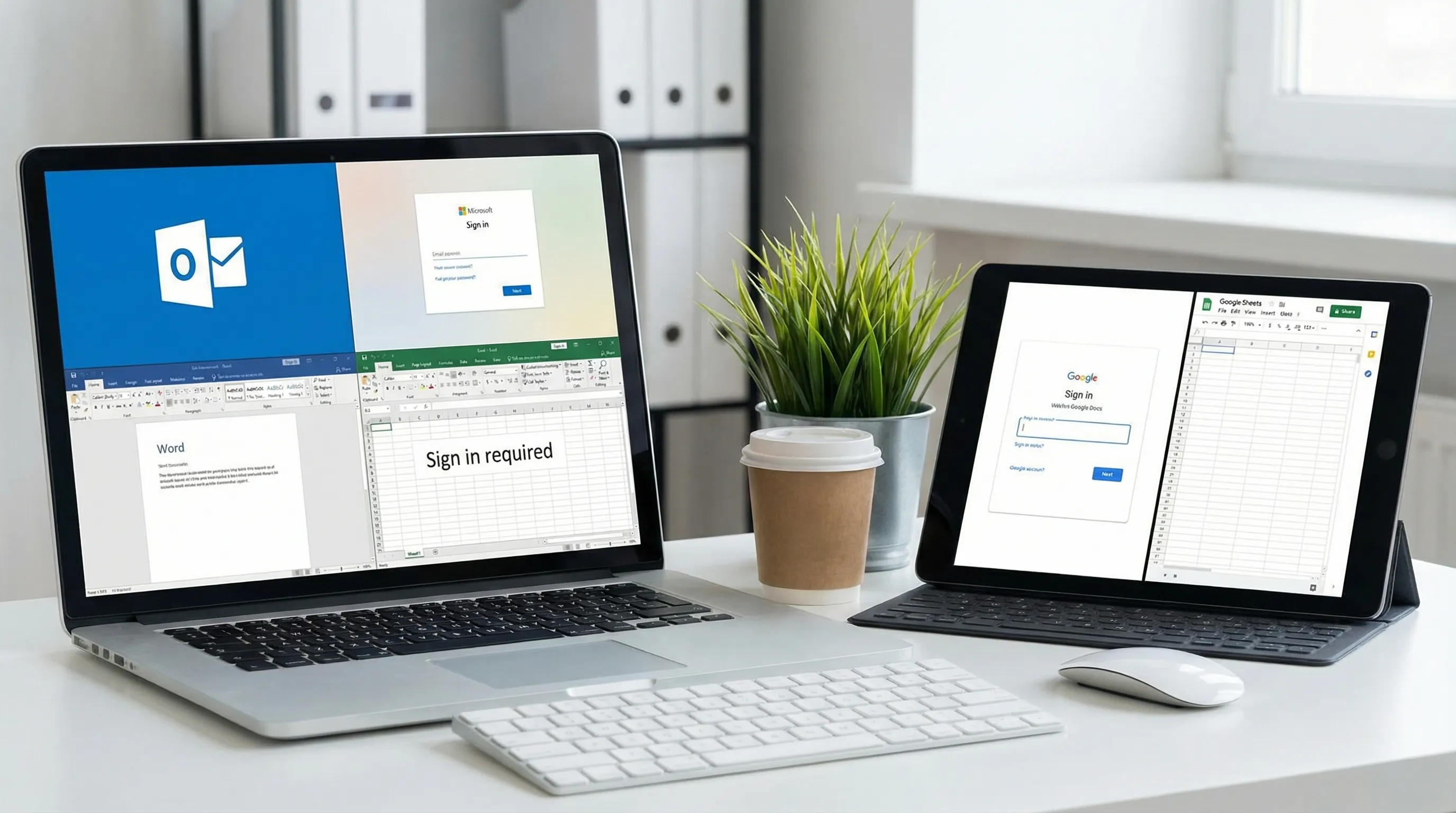
अगर आप Google Workspace भी इस्तेमाल करते हैं: कई अकाउंट के sign-in टकराव घटाएँ
कई टीमें Microsoft 365 और Google Workspace साथ-साथ इस्तेमाल करती हैं। यह उत्पादक है, लेकिन ब्राउज़र में sign-in का व्यवहार उलझा सकता है।
आम समाधान:
- अलग-अलग वर्क अकाउंट के लिए अलग Chrome प्रोफ़ाइल इस्तेमाल करें
- एक ही प्रोफ़ाइल में कई Google और Microsoft टेनेंट में sign in रहने से बचें
- अगर Google sign-in "अटका" लगे, तो Google अकाउंट की cookies साफ़ करके दोबारा कोशिश करें
यह इसलिए मायने रखता है क्योंकि "गलत अकाउंट" की समस्याएँ अक्सर प्रोडक्टिविटी apps के अंदर भी दिखती हैं, जैसे ब्राउज़र किसी और टेनेंट में लॉग इन हो और Word/Excel में गलत identity से sign in हो।
Outlook, Word, Excel और Google Workspace के अंदर ट्रबलशूटिंग को तेज़ बनाएँ
एक बार आप दोबारा sign in कर पाएँ, तो अगली चुनौती आमतौर पर उसके बाद की सफ़ाई होती है: क्या हुआ उसका सार बनाना, IT के लिए साफ़ टिकट ड्राफ़्ट करना, या स्टेप्स दर्ज करना ताकि समस्या दोबारा न हो।
CoreGPT Apps GPT-संचालित सहायता को सीधे इनके अंदर रखता है:
- Microsoft 365 apps: Outlook, Word, Excel
- Google Workspace apps: Docs, Sheets, Slides, Forms
इसे बिना रजिस्ट्रेशन के सीधे चलने के लिए बनाया गया है और यह प्राइवेसी-केंद्रित है। अगर आप AI की मदद वहीं चाहते हैं जहाँ आप पहले से काम करते हैं, तो यहाँ से शुरू करें: CoreGPT Apps।
अगर आपका रोज़ का काम मुख्य रूप से लिखना और विश्लेषण है, तो ये भी पसंद आ सकते हैं:
- Microsoft Word में ChatGPT कैसे इस्तेमाल करें
- Excel में ChatGPT कैसे इस्तेमाल करें
- Outlook 365: सेटअप, टिप्स और AI ईमेल शॉर्टकट
- Google Workspace AI: व्यस्त टीमों के लिए असली वर्कफ़्लो
अक्सर पूछे जाने वाले सवाल
Microsoft 365 मुझसे बार-बार sign in क्यों करवाता है? यह अक्सर पुराने टोकन या सेव किए क्रेडेंशियल की वजह से होता है, खासकर Outlook में। app के अंदर sign out करें, सेव किए क्रेडेंशियल साफ़ करें (Windows Credential Manager), फिर दोबारा sign in करें।
Microsoft 365 MFA नोटिफ़िकेशन नहीं भेज रहा, इसे कैसे ठीक करें? Authenticator के नोटिफ़िकेशन permissions, बैटरी ऑप्टिमाइज़ेशन सेटिंग, कनेक्टिविटी और ऑटोमैटिक समय जाँचें। अगर फिर भी फ़ेल हो, तो security info पेज पर अपने MFA तरीके दोबारा रजिस्टर करें।
Microsoft 365 अकाउंट बार-बार लॉक क्यों होता है? आमतौर पर कोई डिवाइस या सेवा पुराना पासवर्ड आज़माती रहती है (फ़ोन का मेल app, पुराना Outlook प्रोफ़ाइल, प्रिंटर का SMTP कॉन्फ़िग, या लेगेसी ईमेल क्लाइंट)। पासवर्ड हर जगह अपडेट करें और पुराने sign-in हटाएँ।
मैं ब्राउज़र में Microsoft 365 में sign in कर पाता हूँ, लेकिन Outlook में क्यों नहीं? हो सकता है Outlook कैश्ड क्रेडेंशियल या करप्ट प्रोफ़ाइल इस्तेमाल कर रहा हो। Credential Manager की एंट्रियाँ साफ़ करें और अगर प्रॉम्प्ट बने रहें तो नया Outlook प्रोफ़ाइल बनाने पर विचार करें।
sign-in की विफलताओं में एडमिन को सबसे पहले क्या जाँचना चाहिए? Entra ID sign-in logs, Conditional Access policies, MFA तरीकों का रजिस्ट्रेशन और लेगेसी authentication की कोशिशें। उस डिवाइस/IP को पहचानें जो बार-बार विफलताएँ पैदा कर रहा है।
क्या Microsoft 365 के साथ Google Workspace इस्तेमाल करने से sign-in की समस्याएँ होती हैं? हो सकती हैं, खासकर ब्राउज़र में अगर एक प्रोफ़ाइल में कई अकाउंट मिले हों। "गलत अकाउंट" के लूप से बचने के लिए अलग Chrome प्रोफ़ाइल रखें और टेनेंट्स के बीच अकाउंट का ओवरलैप घटाएँ।
Outlook, Word, Excel और Google Workspace के अंदर AI के साथ काम पर जल्दी लौटें
जब sign-in टूटता है, तो असली कीमत context switching और गँवाया हुआ समय होती है। अगर आप सपोर्ट टिकट ड्राफ़्ट करने, एरर संदेशों का सार बनाने, अपनी टीम के लिए संदेश rewrite करने, या एक्सेस वापस मिलते ही सीधे लिखने और विश्लेषण में लौटने में मदद चाहते हैं, तो CoreGPT Apps आज़माएँ। यह GPT-संचालित टूल सीधे Outlook, Word, Excel के साथ-साथ Google Docs, Sheets, Slides और Forms में लाता है, और बाकी apps फ़्री हैं और बिना सेटअप के चलते हैं।


