

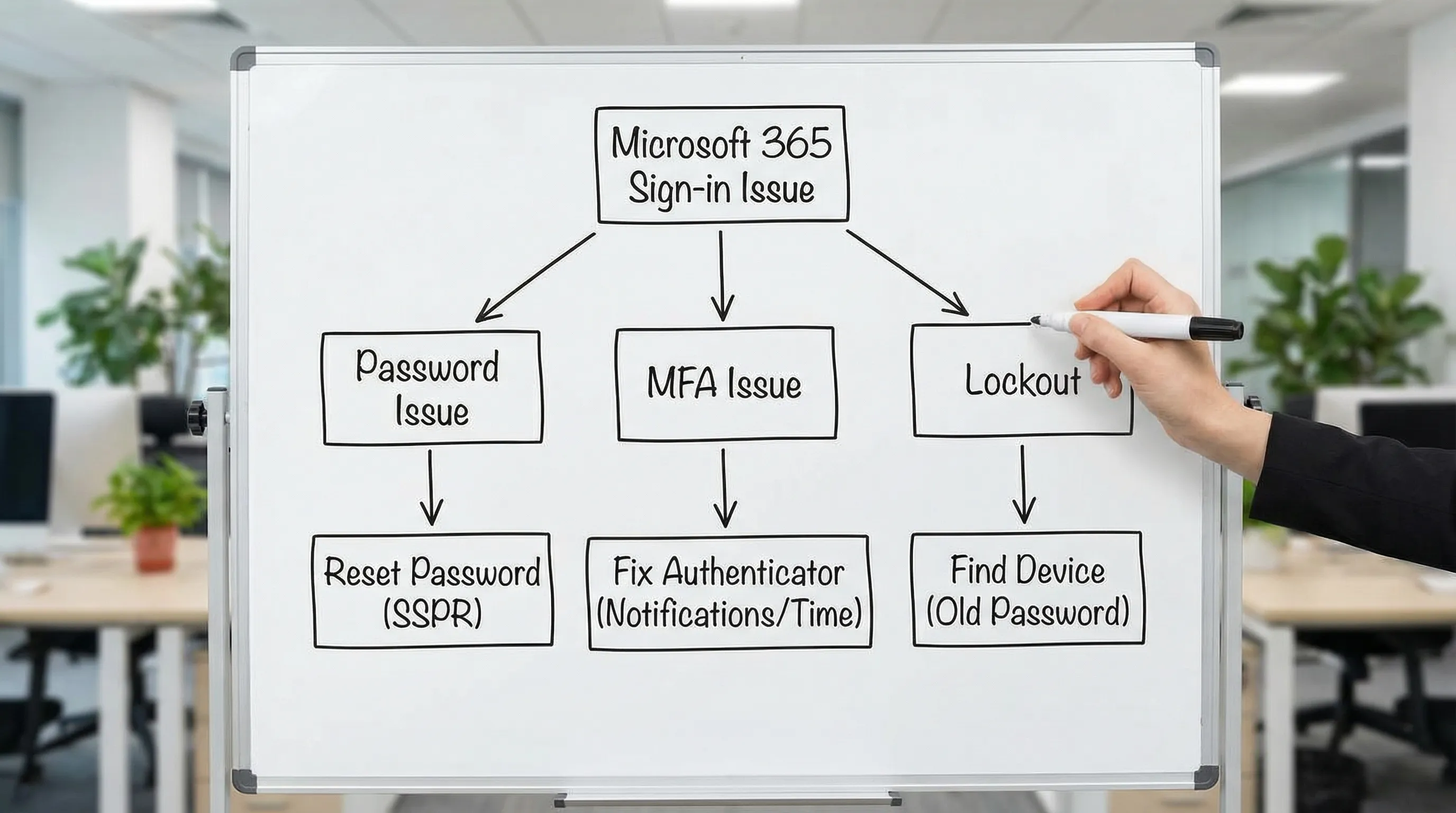
Problemer med pålogging til Microsoft 365 er sjelden «bare feil passord». De fleste feil skyldes et lite knippe årsaker: et utløpt eller nylig endret passord, MFA-forespørsler som aldri kommer frem (eller går i løkke), gamle lagrede påloggingsopplysninger i Outlook, eller en automatisert enhet som stadig prøver det gamle passordet til kontoen din blir sperret.
Denne guiden går gjennom en praktisk og rask sjekkliste for å løse problemer med pålogging til Microsoft 365, med ekstra oppmerksomhet på appene folk bruker hver dag: Outlook, Word og Excel. Hvis du også jobber i Google Workspace (Docs, Sheets, Slides, Forms), finner du mot slutten en del om fallgruver med flere kontoer og nettleserprofiler.
Rask triage: finn ut hva slags påloggingsfeil du har
Før du endrer noe, svar på to spørsmål:
- Gjelder problemet bare én app (som Outlook), eller alt (nettleser + Word + Excel + telefon)?
- Har noe endret seg nylig (passordtilbakestilling, ny telefon, ny MFA-policy, ny bærbar PC, VPN, reiser)?
Her er en rask oversikt fra symptom til sannsynlig løsning.
| Det du ser | Vanligste årsak | Beste første løsning |
|---|---|---|
| «Feil passord», men du er sikker på at det stemmer | Gammelt passord bufret i en app, tastaturoppsett, feil konto (UPN) | Prøv å logge på i et privat nettleservindu, og oppdater deretter lagrede påloggingsopplysninger overalt |
| MFA-kode fungerer av og til, push-varsler kommer aldri | Varslingstillatelser, batterioptimalisering, tidsavvik, utdatert Authenticator-registrering | Fiks varsler og klokkeslett på telefonen, og registrer MFA på nytt om nødvendig |
| «Kontoen din er sperret» | Gjentatte forsøk fra en enhet eller tjeneste som fortsatt bruker et gammelt passord | Oppdater passordet på alle enheter, fjern gamle Outlook-profiler, sjekk eldre e-postapper |
| Outlook spør stadig om passord | Tokenbufferen eller oppføringer i Windows Credential Manager er utdaterte | Logg av og på, slett lagrede påloggingsopplysninger, bygg Outlook-profilen på nytt om nødvendig |
| Fungerer i nettleseren, men ikke i Word/Excel/Outlook | Office-identitetsbuffer, lisens- eller kontokonflikt | Logg av Office-appene, fjern gamle kontoer, start på nytt og logg på igjen |
Trinn 0: bekreft at det ikke er et tjenesteavbrudd
Hvis påloggingen plutselig feiler for mange brukere, sjekk Microsofts statusside først:
- Microsoft 365 Service health (for administratorer)
- Microsoft 365 Status (begrenset offentlig visning)
Hvis det pågår en hendelse, bør du unngå gjentatte påloggingsforsøk som kan utløse sperring.
Løs problemer med passord og «feil konto»
1) Pass på at du logger på med riktig identitet
I Microsoft 365 er «brukernavnet» vanligvis UPN-en til jobb- eller skolekontoen din, ofte e-postadressen. Vanlige feil:
- Du logger på en personlig Microsoft-konto (som outlook.com) i stedet for jobbkontoen.
- Du bruker et gammelt domene eller alias etter at selskapet har skiftet navn eller flyttet til en ny tenant.
- Autofullføring velger feil lagret konto.
Rask sjekk: Åpne et InPrivate-/inkognitovindu og logg på via Microsoft 365. Hvis det fungerer, er passordet sannsynligvis i orden, og problemet er lagrede påloggingsopplysninger andre steder.
2) Tilbakestill passordet på riktig måte
Hvis du virkelig trenger en tilbakestilling, bruk organisasjonens metode:
- Selvbetjent passordtilbakestilling (SSPR), hvis IT har slått det på. Microsofts oversikt: Reset your work or school password
- Tilbakestilling via brukerstøtte (helpdesk), hvis SSPR ikke er aktivert.
Viktig: Etter en tilbakestilling må du oppdatere passordet på alle enheter og i alle apper (e-postapp på telefonen, Outlook på skrivebordet, nettbrett, Teams, alle e-postklienter fra tredjeparter). Hvis én enhet beholder det gamle passordet, følger det ofte en sperring.
3) Fjern «fastlåste» lagrede passord i Windows (vanlig for Outlook)
Outlook og andre Office-apper kan fortsette å prøve et gammelt passord selv etter at du har endret det.
- Åpne Legitimasjonsbehandling (Credential Manager) i Windows
- Gå til Windows-legitimasjon (Windows Credentials)
- Fjern oppføringer knyttet til Office, Outlook, MicrosoftOffice, ADAL, Teams eller organisasjonens domene
Start deretter Outlook på nytt og logg på igjen.
Løs MFA-problemer (løkker, manglende forespørsler, feil koder)
MFA-feil havner vanligvis i en av disse kategoriene:
- Telefonen mottar aldri forespørsler
- Kodene blir avvist
- Du sitter fast i en MFA-løkke (den spør om og om igjen)
- Du har byttet telefon, og den gamle enheten er fortsatt registrert
1) Fiks push-varsler i Microsoft Authenticator
På iOS og Android kan push-varsler svikte hvis tillatelser eller strøminnstillinger blokkerer dem.
Sjekk at:
- Varslingstillatelser for Microsoft Authenticator er tillatt
- Fokus/Ikke forstyrr ikke demper forespørslene
- Batterioptimalisering ikke begrenser bakgrunnsaktivitet (Android)
- Telefonen har datatilkobling (mobilnett/Wi-Fi)
Hvis forespørslene fortsatt ikke kommer, åpne Authenticator-appen direkte og se om den viser ventende forespørsler.
2) Fiks tidsavvik (en overraskende vanlig årsak til at koder feiler)
Tidsforskjell kan ødelegge engangskoder (OTP).
- Sørg for at automatisk dato og klokkeslett er slått på på telefonen
- Sørg for at klokken på datamaskinen er riktig, særlig etter reiser eller bruk av virtuelle maskiner
3) Registrer MFA på nytt når du har byttet telefon eller mistet tilgang
Hvis du har byttet telefon og påloggingen fortsatt prøver å godkjenne på en gammel enhet, må du som regel oppdatere sikkerhetsinformasjonen din.
Microsofts inngang er ofte:
Hvis du er helt utestengt fra MFA, kan du trenge at IT tilbakestiller MFA-metodene i Microsoft Entra ID (Azure AD).
4) Forstå MFA-«løkker» i Office-apper
En MFA-løkke kan oppstå når:
- Organisasjonen håndhever betinget tilgang (Conditional Access) som krever hyppig ny autentisering
- Office-appens tokens er ødelagte eller utdaterte
- Du har flere jobbkontoer og appen blander sammen tenantene
Løsning for Office-appene på skrivebordet:
- I Word eller Excel: Fil > Konto > Logg av (for den berørte kontoen)
- Lukk alle Office-apper
- Åpne Word/Excel på nytt, og logg på igjen
Hvis løkken vedvarer, slett lagrede Windows-påloggingsopplysninger (trinnet med Legitimasjonsbehandling ovenfor) og start maskinen på nytt.
5) Unngå fallgruvene med eldre autentisering
Eldre protokoller (som grunnleggende autentisering i eldre e-postapper) kan utløse gjentatte påloggingsforespørsler eller sperring, særlig i Outlook-relaterte scenarioer.
Hvis du bruker:
- Gamle e-postklienter
- Enheter konfigurert med IMAP/POP med bare passord
Spør IT om eldre autentisering er blokkert, og om du trenger en moderne påloggingsmetode.
Løs «kontoen er sperret» og gjentatte sperringer
Kontosperringer skyldes vanligvis at én enhet eller tjeneste gjentatte ganger prøver et gammelt passord.
Vanlige synderne bak sperringer
- Outlook på en gammel bærbar PC som våkner og prøver på nytt
- E-postappen på telefonen er fortsatt konfigurert med det gamle passordet
- En delt postboks er konfigurert flere steder
- En skriver eller skanner som bruker SMTP med lagrede påloggingsopplysninger
- En e-postklient eller et tillegg fra en tredjepart
Hva du gjør (sluttbrukere)
- Endre eller tilbakestill passordet én gang (om nødvendig), og oppdater det umiddelbart overalt
- Logg av og på i hovedappene dine først: Outlook, Word, Excel
- Fjern og legg til kontoen på nytt i e-postappene på mobil hvis oppdatering av passordet ikke fungerer
Hva du gjør (administratorer)
Hvis du har tilgang til påloggingsloggene i Entra ID, se etter:
- Gjentatte feil fra samme IP-adresse eller enhet
- Påloggingar fra eldre klienter (legacy)
- Hendelser med «Invalid password» som fortsetter etter en vellykket pålogging
Microsofts veiledning for å undersøke påloggingsaktivitet: Sign-in logs in Microsoft Entra ID
Påloggingsproblemer i Outlook: de raskeste og mest pålitelige løsningene
Fordi Outlook alltid kjører og alltid autentiserer (postboks, kalender, delte postbokser), er det en av de største kildene til påloggingsproblemer i Microsoft 365.
Hvis Outlook stadig spør om passordet ditt
Prøv disse i rekkefølge:
- Bekreft at du kan logge på via nettleseren på Microsoft 365
- Avslutt Outlook helt, åpne det på nytt og logg på
- Fjern utdaterte påloggingsopplysninger i Legitimasjonsbehandling (Windows)
- Deaktiver problematiske tillegg midlertidig (Outlook i sikkermodus kan hjelpe)
Hvis det fortsatt går i løkke, løser det ofte problemet å opprette en ny Outlook-profil, siden ødelagte tokens og profilinnstillinger da fjernes.
Hvis Outlook fungerer, men søk og forespørsler oppfører seg rart etter at påloggingen er fikset
Etter en tilbakestilling av påloggingsopplysninger kan Outlook bygge opp deler av den lokale hurtigbufferen på nytt. Gi det tid, og sørg for at Outlook er fullt oppdatert.
Vil du ha en grundigere sjekkliste for produktivitet og pålitelighet i Outlook (regler, søk, hurtigtrinn), finner du CoreGPTs veiledning her: Outlook-regler, søk og hurtigtrinn: komplett sjekkliste
Påloggingsproblemer i Word og Excel: fiks lisens, kontokonflikt og bufret identitet
Word og Excel feiler vanligvis pålogging av tre grunner:
- Feil konto er logget på Office
- Lisensen er ikke tildelt riktig identitet
- Den lokale Office-identitetsbufferen er utdatert
Rask løsning: logg av og på i Word eller Excel
- Åpne Word (eller Excel)
- Gå til Fil > Konto
- Under Brukerinformasjon velger du Logg av
- Lukk appen
- Åpne den på nytt og logg på med riktig jobbkonto
Hvis du bruker flere tenanter (konsulentoppdrag, partnertilgang, flere organisasjoner), bør du ha separate nettleserprofiler for å redusere forvirring mellom kontoer.
Påloggingsproblemer i nettleseren (problemer med login.microsoftonline.com)
Hvis du ikke kan logge på i nettleseren, skyldes problemet vanligvis informasjonskapsler, utvidelser eller nettverkskontroller.
Prøv å:
- Logge på i et InPrivate-/inkognitovindu
- Deaktivere utvidelser som endrer sider (personvernblokkere, passordbehandlere, skriptblokkere)
- Slette informasjonskapsler for Microsofts påloggingsdomener (særlig hvis du ser omdirigeringsløkker)
- Midlertidig slå av VPN og prøve igjen (noen organisasjoner begrenser påloggingssteder)
Hvis organisasjonen din bruker betinget tilgang, kan pålogginger blokkeres basert på sted, enhetsstatus (samsvar) eller risiko.
Sjekkliste for administratorer: hva IT bør kontrollere ved gjentatte påloggingsfeil
Hvis du feilsøker dette for et team, sjekk disse områdene i Microsoft 365 og Entra ID:
Kontroller av identitet og tilgangspolicyer
- Brukeren er aktivert og ikke blokkert fra pålogging
- MFA-metoder er registrert og tillatt (Authenticator, SMS, FIDO2 osv.)
- Betinget tilgang (krav til enhetssamsvar, stedsbegrensninger, påloggingsfrekvens)
- Risikobaserte policyer (hvis du bruker Entra ID Protection)
Kontroller av sperring og eldre autentisering
- Se etter gjentatte «Invalid password»-forsøk i påloggingsloggene
- Identifiser pålogginger med eldre autentisering (gamle e-postprotokoller, eldre klienter)
- Bekreft at moderne autentisering er forventet for Outlook og mobilklienter
Støtteverktøy
Microsofts egne verktøy kan gjøre diagnosen raskere:
- Microsoft Support and Recovery Assistant
Hvis du også bruker Google Workspace: reduser konflikter mellom kontoer ved pålogging
Mange team bruker Microsoft 365 og Google Workspace side om side. Det er produktivt, men kan skape forvirrende påloggingsoppførsel i nettleseren.
Vanlige løsninger:
- Bruk separate Chrome-profiler for ulike jobbkontoer
- Unngå å være logget på flere Google- og Microsoft-tenanter i samme profil
- Hvis en Google-pålogging virker «fastlåst», slett informasjonskapsler for Google-kontoer og prøv igjen
Dette er viktig fordi «feil konto»-problemer ofte dukker opp inne i produktivitetsappene også, for eksempel at du er logget på feil identitet i Word/Excel mens nettleseren er logget på en annen tenant.
Gjør feilsøkingen raskere i Outlook, Word, Excel og Google Workspace
Når du kan logge på igjen, er neste utfordring som regel å rydde opp etterpå: å oppsummere hva som skjedde, skrive en tydelig sak til IT, eller dokumentere trinnene slik at problemet ikke gjentar seg.
CoreGPT Apps legger GPT-drevet hjelp direkte inn i:
- Microsoft 365-apper: Outlook, Word, Excel
- Google Workspace-apper: Docs, Sheets, Slides, Forms
Tjenesten er laget for å fungere ut av boksen (ingen registrering kreves) og er personvernfokusert. Vil du ha AI-hjelp der du allerede jobber, start her: CoreGPT Apps.
Hvis det daglige arbeidet ditt hovedsakelig består av skriving og analyse, kan du også like:
- Slik bruker du ChatGPT i Microsoft Word
- Slik bruker du ChatGPT i Excel
- Outlook 365: oppsett, tips og AI-snarveier for e-post
- Google Workspace AI: arbeidsflyter fra virkeligheten for travle team
Ofte stilte spørsmål
Hvorfor ber Microsoft 365 meg stadig om å logge på? Det skyldes ofte utdaterte tokens eller lagrede påloggingsopplysninger, særlig i Outlook. Logg av i appen, slett lagrede påloggingsopplysninger (Windows Legitimasjonsbehandling), og logg på igjen.
Hvordan fikser jeg at MFA i Microsoft 365 ikke sender varsel? Sjekk varslingstillatelser i Authenticator, innstillinger for batterioptimalisering, tilkobling og automatisk klokkeslett. Hvis det fortsatt feiler, registrer MFA-metodene dine på nytt på siden for sikkerhetsinformasjon.
Hva forårsaker gjentatte kontosperringer i Microsoft 365? Vanligvis prøver en enhet eller tjeneste stadig et gammelt passord (e-postappen på telefonen, en gammel Outlook-profil, SMTP-oppsettet i en skriver eller en eldre e-postklient). Oppdater passordet overalt og fjern utdaterte pålogginger.
Hvorfor kan jeg logge på Microsoft 365 i nettleseren, men ikke i Outlook? Outlook kan bruke bufrede påloggingsopplysninger eller en ødelagt profil. Slett oppføringene i Legitimasjonsbehandling og vurder å opprette en ny Outlook-profil hvis forespørslene vedvarer.
Hva bør administratorer sjekke først ved påloggingsfeil? Påloggingsloggene i Entra ID, policyer for betinget tilgang, registrering av MFA-metoder og forsøk med eldre autentisering. Finn enheten eller IP-adressen som forårsaker de gjentatte feilene.
Gir bruk av Google Workspace sammen med Microsoft 365 påloggingsproblemer? Det kan det, særlig i nettleseren hvis flere kontoer blandes i én profil. Bruk separate Chrome-profiler og reduser overlapp mellom kontoer fra ulike tenanter for å unngå «feil konto»-løkker.
Kom raskere tilbake til jobb med AI i Outlook, Word, Excel og Google Workspace
Når påloggingen svikter, er den virkelige kostnaden kontekstbytter og bortkastet tid. Trenger du hjelp til å skrive supportsaker, oppsummere feilmeldinger, omformulere meldinger til teamet eller komme rett tilbake til skriving og analyse når tilgangen er gjenopprettet, kan du prøve CoreGPT Apps. Det gir GPT-drevne verktøy direkte i Outlook, Word, Excel, pluss Google Docs, Sheets, Slides og Forms, og de andre appene er gratis og fungerer ut av boksen.


