

Les problèmes de connexion à Microsoft 365 ne se résument que rarement à « un mauvais mot de passe ». La plupart des échecs viennent d'un petit nombre de causes : un mot de passe expiré ou récemment modifié, des demandes d'authentification multifacteur (MFA) qui n'arrivent jamais (ou qui tournent en boucle), des identifiants enregistrés périmés dans Outlook, ou un appareil automatisé qui continue d'essayer l'ancien mot de passe jusqu'à ce que votre compte soit verrouillé.
Ce guide propose une liste de contrôle pratique et rapide pour résoudre les problèmes de connexion à Microsoft 365, avec une attention particulière aux applications que l'on utilise tous les jours : Outlook, Word et Excel. Si vous travaillez aussi dans Google Workspace (Docs, Sheets, Slides, Forms), une section vers la fin traite des pièges liés aux comptes multiples et aux profils de navigateur.
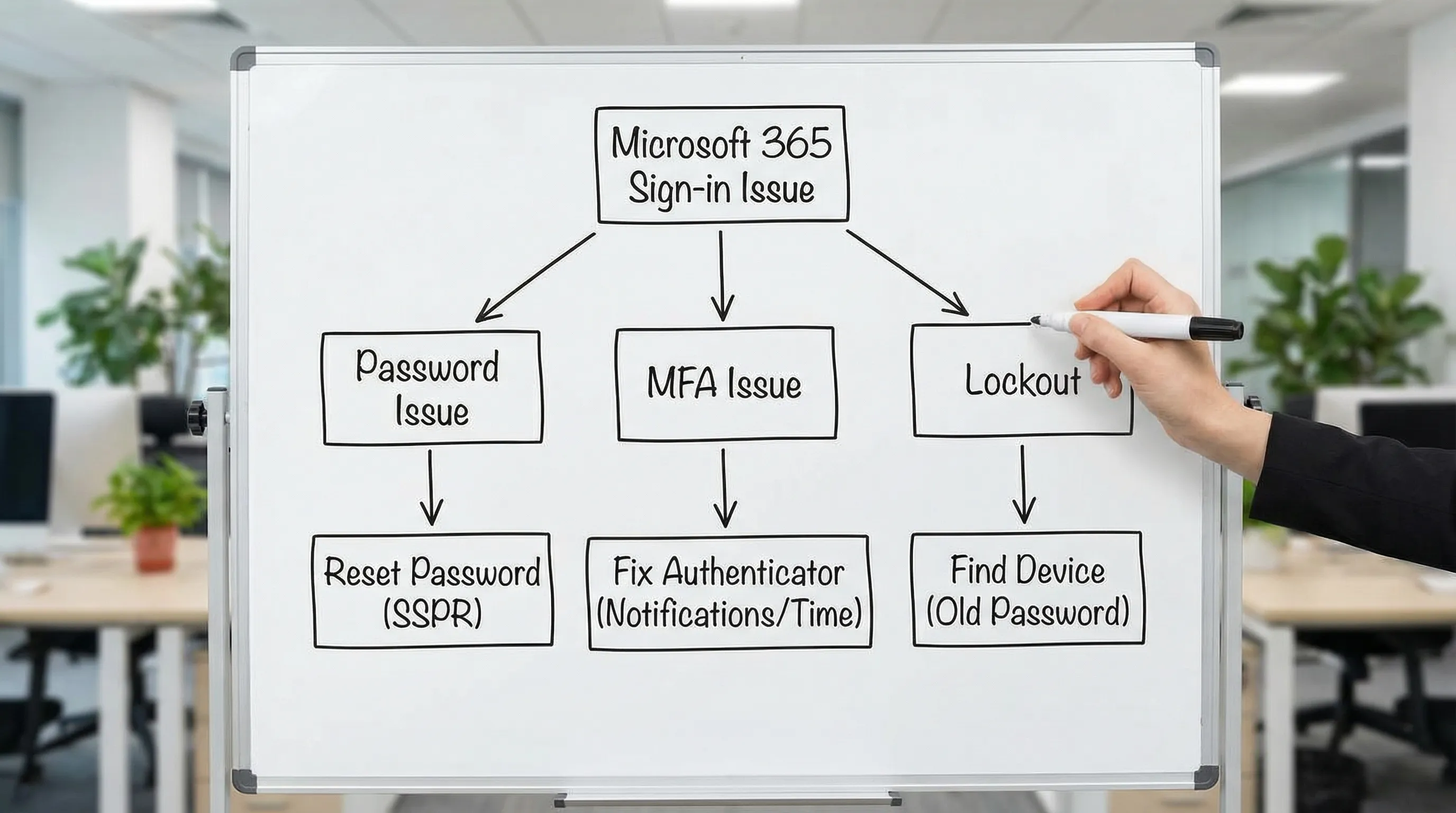
Premier tri : identifier le type d'échec de connexion
Avant de modifier quoi que ce soit, répondez à deux questions :
- Le problème ne touche-t-il qu'une seule application (comme Outlook) ou tout (navigateur + Word + Excel + téléphone) ?
- Quelque chose a-t-il changé récemment (réinitialisation du mot de passe, nouveau téléphone, nouvelle stratégie MFA, nouvel ordinateur portable, VPN, déplacement) ?
Voici une correspondance rapide entre symptôme et solution probable.
| Ce que vous voyez | Cause la plus courante | Meilleure première solution |
|---|---|---|
| « Mot de passe incorrect » alors que vous êtes sûr qu'il est bon | Ancien mot de passe en cache dans une application, disposition du clavier, mauvais compte (UPN) | Essayez de vous connecter dans une fenêtre de navigation privée, puis mettez à jour les identifiants enregistrés partout |
| Le code MFA fonctionne parfois, les notifications push n'arrivent jamais | Autorisations de notification, optimisation de la batterie, décalage horaire, enregistrement Authenticator périmé | Corrigez les notifications et l'heure du téléphone, puis réenregistrez la MFA si nécessaire |
| « Votre compte a été verrouillé » | Tentatives répétées depuis un appareil ou un service qui utilise encore un ancien mot de passe | Mettez à jour le mot de passe sur tous les appareils, supprimez les anciens profils Outlook, vérifiez les applications de messagerie héritées |
| Outlook demande sans cesse le mot de passe | Le cache de jetons ou les entrées du Gestionnaire d'informations d'identification Windows sont périmés | Déconnectez-vous puis reconnectez-vous, effacez les identifiants enregistrés, recréez le profil Outlook si nécessaire |
| Fonctionne dans le navigateur, échoue dans Word/Excel/Outlook | Cache d'identité Office, incohérence de licence ou de compte | Déconnectez-vous des applications Office, supprimez les anciens comptes, redémarrez, reconnectez-vous |
Étape 0 : vérifier qu'il ne s'agit pas d'une panne du service
Si la connexion échoue soudainement pour de nombreux utilisateurs, consultez d'abord l'état des services Microsoft :
- État du service Microsoft 365 (pour les administrateurs)
- État de Microsoft 365 (vue publique limitée)
S'il y a un incident en cours, évitez les tentatives de connexion répétées, qui peuvent provoquer des verrouillages.
Corriger les problèmes de mot de passe et de « mauvais compte »
1) Vérifiez que vous vous connectez avec la bonne identité
Dans Microsoft 365, le « nom d'utilisateur » est généralement l'UPN de votre compte professionnel ou scolaire, souvent votre adresse e-mail. Erreurs courantes :
- Se connecter avec un compte Microsoft personnel (comme outlook.com) au lieu de son compte professionnel.
- Utiliser un ancien domaine ou alias après un changement de nom de l'entreprise ou une migration de tenant.
- La saisie semi-automatique choisit le mauvais compte enregistré.
Vérification rapide : ouvrez une fenêtre de navigation privée (InPrivate/Incognito) et connectez-vous sur Microsoft 365. Si cela fonctionne, votre mot de passe est probablement bon et le problème vient d'identifiants enregistrés ailleurs.
2) Réinitialisez votre mot de passe correctement
Si vous avez vraiment besoin d'une réinitialisation, utilisez la méthode de votre organisation :
- Réinitialisation de mot de passe en libre-service (SSPR), si elle est activée par le service informatique. Présentation de Microsoft : Réinitialiser votre mot de passe professionnel ou scolaire
- Réinitialisation par le support informatique, si la SSPR n'est pas activée.
Important : après une réinitialisation, mettez à jour le mot de passe sur chaque appareil et dans chaque application (application de messagerie du téléphone, Outlook de bureau, tablettes, Teams, tout client de messagerie tiers). Si un appareil conserve l'ancien mot de passe, un verrouillage suit souvent.
3) Effacer les mots de passe enregistrés « bloqués » sous Windows (fréquent avec Outlook)
Outlook et les autres applications Office peuvent continuer à essayer un ancien mot de passe même après que vous l'avez changé.
- Ouvrez le Gestionnaire d'informations d'identification (Credential Manager) sous Windows
- Accédez à Informations d'identification Windows (Windows Credentials)
- Supprimez les entrées liées à Office, Outlook, MicrosoftOffice, ADAL, Teams ou au domaine de votre organisation
Redémarrez ensuite Outlook et reconnectez-vous.
Corriger les problèmes de MFA (boucles, invites manquantes, codes erronés)
Les échecs de MFA relèvent généralement de l'une de ces catégories :
- Le téléphone ne reçoit jamais les invites
- Les codes sont rejetés
- Vous êtes coincé dans une boucle MFA (la demande revient sans cesse)
- Vous avez changé de téléphone et l'ancien appareil est toujours enregistré
1) Corriger les notifications push de Microsoft Authenticator
Sur iOS et Android, les notifications push peuvent échouer si les autorisations ou les paramètres d'alimentation les bloquent.
Vérifiez :
- Que les autorisations de notification de Microsoft Authenticator sont accordées
- Que le mode Concentration/Ne pas déranger ne rend pas les invites silencieuses
- Que l'optimisation de la batterie ne restreint pas l'activité en arrière-plan (Android)
- Que votre téléphone dispose d'une connexion de données (cellulaire/Wi-Fi)
Si les invites n'arrivent toujours pas, ouvrez directement l'application Authenticator et vérifiez si elle affiche des demandes en attente.
2) Corriger le décalage horaire (une cause étonnamment fréquente d'échec des codes)
Un décalage d'heure peut invalider les codes à usage unique (OTP).
- Assurez-vous que la date et l'heure automatiques sont activées sur votre téléphone
- Assurez-vous que l'heure de l'ordinateur est correcte, surtout après un déplacement ou l'utilisation d'une machine virtuelle
3) Réenregistrer la MFA quand vous avez changé de téléphone ou perdu l'accès
Si vous avez migré vers un nouveau téléphone et que la connexion essaie toujours d'obtenir une approbation sur l'ancien appareil, vous devez généralement mettre à jour vos informations de sécurité.
Le point d'entrée de Microsoft est souvent :
Si vous êtes totalement bloqué hors de la MFA, il se peut que le service informatique doive réinitialiser vos méthodes MFA dans Microsoft Entra ID (Azure AD).
4) Comprendre les « boucles » MFA dans les applications Office
Une boucle MFA peut se produire lorsque :
- Votre organisation applique un accès conditionnel qui exige une réauthentification fréquente
- Les jetons de l'application Office sont corrompus ou périmés
- Vous avez plusieurs comptes professionnels et l'application « mélange » les tenants
Séquence de correction pour les applications Office de bureau :
- Dans Word ou Excel : Fichier > Compte > Se déconnecter (pour le compte concerné)
- Fermez toutes les applications Office
- Rouvrez Word/Excel, puis Connectez-vous à nouveau
Si la boucle persiste, effacez les identifiants enregistrés de Windows (étape du Gestionnaire d'informations d'identification ci-dessus) et redémarrez.
5) Éviter les pièges de l'authentification héritée
Les anciens protocoles (comme l'authentification de base dans les applications de messagerie héritées) peuvent déclencher des invites de connexion répétées ou des verrouillages, notamment dans les scénarios liés à Outlook.
Si vous utilisez :
- D'anciens clients de messagerie
- Des appareils configurés en IMAP/POP avec un simple mot de passe
Demandez au service informatique si l'authentification héritée est bloquée et si vous avez besoin d'une méthode de connexion moderne.
Corriger le « compte verrouillé » et les verrouillages répétés
Les verrouillages de compte sont généralement causés par un appareil ou un service qui essaie à répétition un ancien mot de passe.
Coupables fréquents des verrouillages
- Outlook sur un ancien ordinateur portable qui se réveille et réessaie
- L'application de messagerie d'un téléphone encore configurée avec l'ancien mot de passe
- Une boîte aux lettres partagée configurée à plusieurs endroits
- Une imprimante ou un scanner qui utilise SMTP avec des identifiants enregistrés
- Un client de messagerie ou un complément tiers
Que faire (utilisateurs finaux)
- Changez ou réinitialisez le mot de passe une seule fois (si nécessaire), puis mettez-le immédiatement à jour partout
- Déconnectez-vous et reconnectez-vous d'abord dans vos applications principales : Outlook, Word, Excel
- Supprimez puis rajoutez le compte dans les applications de messagerie mobiles si la mise à jour du mot de passe échoue
Que faire (administrateurs)
Si vous avez accès aux journaux de connexion d'Entra ID, recherchez :
- Les échecs répétés depuis la même adresse IP ou le même appareil
- Les connexions de clients hérités
- Les événements « mot de passe non valide » qui continuent après une connexion réussie
Documentation Microsoft pour examiner l'activité de connexion : Journaux de connexion dans Microsoft Entra ID
Problèmes de connexion Outlook : les solutions les plus rapides et les plus fiables
Comme Outlook fonctionne en permanence et s'authentifie en permanence (boîte aux lettres, calendrier, boîtes aux lettres partagées), c'est l'une des premières sources de problèmes de connexion à Microsoft 365.
Si Outlook vous redemande sans cesse votre mot de passe
Essayez ceci dans l'ordre :
- Vérifiez que vous pouvez vous connecter via le navigateur sur Microsoft 365
- Quittez complètement Outlook, rouvrez-le et connectez-vous
- Supprimez les identifiants périmés dans le Gestionnaire d'informations d'identification (Windows)
- Désactivez temporairement les compléments problématiques (le mode sans échec d'Outlook peut aider)
Si la boucle persiste, créer un nouveau profil Outlook résout souvent les problèmes de jetons corrompus et de paramètres de profil.
Si Outlook fonctionne, mais que la recherche et les invites sont étranges après la correction de la connexion
Après une réinitialisation des identifiants, Outlook peut reconstruire une partie du cache local. Laissez-lui du temps et assurez-vous qu'Outlook est entièrement à jour.
Si vous voulez une liste de contrôle plus complète sur la productivité et la fiabilité d'Outlook (règles, recherche, étapes rapides), le guide de CoreGPT est ici : Règles, recherche et étapes rapides d'Outlook : la liste de contrôle complète
Problèmes de connexion Word et Excel : corriger la licence, l'incohérence de compte et l'identité en cache
Word et Excel échouent généralement à la connexion pour trois raisons :
- Le mauvais compte est connecté à Office
- La licence n'est pas appliquée à la bonne identité
- Le cache d'identité Office local est périmé
Solution rapide : se déconnecter puis se reconnecter dans Word ou Excel
- Ouvrez Word (ou Excel)
- Accédez à Fichier > Compte
- Sous Informations utilisateur, sélectionnez Se déconnecter
- Fermez l'application
- Rouvrez-la et connectez-vous avec le bon compte professionnel
Si vous utilisez plusieurs tenants (conseil, accès partenaire, plusieurs organisations), conservez des profils de navigateur distincts pour limiter la confusion entre les comptes.
Problèmes de connexion dans le navigateur (problèmes avec login.microsoftonline.com)
Si vous ne parvenez pas à vous connecter dans le navigateur, le problème vient généralement des cookies, des extensions ou des contrôles réseau.
Essayez :
- De vous connecter dans une fenêtre de navigation privée (InPrivate/Incognito)
- De désactiver les extensions qui modifient les pages (bloqueurs de traçage, gestionnaires de mots de passe, bloqueurs de scripts)
- D'effacer les cookies des domaines de connexion Microsoft (surtout si vous voyez des boucles de redirection)
- De désactiver temporairement le VPN et de réessayer (certaines organisations restreignent les lieux de connexion)
Si votre organisation utilise l'accès conditionnel, les connexions peuvent être bloquées selon le lieu, la conformité de l'appareil ou le niveau de risque.
Liste de contrôle pour les administrateurs : ce que le service informatique doit vérifier en cas d'échecs de connexion récurrents
Si vous dépannez pour une équipe, vérifiez ces points dans Microsoft 365 et Entra ID :
Contrôles de l'identité et des stratégies d'accès
- L'utilisateur est activé et sa connexion n'est pas bloquée
- Les méthodes MFA sont enregistrées et autorisées (Authenticator, SMS, FIDO2, etc.)
- Les stratégies d'accès conditionnel (exigences de conformité des appareils, restrictions de lieu, fréquence de connexion)
- Les stratégies basées sur le risque (si vous utilisez Entra ID Protection)
Contrôles des verrouillages et de l'authentification héritée
- Recherchez les tentatives répétées de « mot de passe non valide » dans les journaux de connexion
- Identifiez les connexions héritées (anciens protocoles de messagerie, anciens clients)
- Confirmez les exigences d'authentification moderne pour Outlook et les clients mobiles
Outils de support
Les outils de Microsoft peuvent accélérer le diagnostic :
- Assistant de support et de récupération Microsoft
Si vous utilisez aussi Google Workspace : réduire les conflits de connexion entre comptes
De nombreuses équipes utilisent Microsoft 365 et Google Workspace côte à côte. C'est productif, mais cela peut créer des comportements de connexion déroutants dans le navigateur.
Solutions courantes :
- Utilisez des profils Chrome distincts pour les différents comptes professionnels
- Évitez d'être connecté à plusieurs tenants Google et Microsoft dans le même profil
- Si une connexion Google semble « bloquée », effacez les cookies des comptes Google et réessayez
Cela compte, car les problèmes de « mauvais compte » apparaissent souvent aussi dans les applications de productivité, par exemple lorsque vous êtes connecté avec la mauvaise identité dans Word/Excel alors que votre navigateur est connecté à un autre tenant.
Dépanner plus vite dans Outlook, Word, Excel et Google Workspace
Une fois que vous pouvez de nouveau vous connecter, le défi suivant consiste généralement à gérer les suites : résumer ce qui s'est passé, rédiger un ticket clair pour le service informatique ou documenter les étapes pour que le problème ne se reproduise pas.
CoreGPT Apps place l'assistance de GPT directement dans :
- Les applications Microsoft 365 : Outlook, Word, Excel
- Les applications Google Workspace : Docs, Sheets, Slides, Forms
Il est conçu pour fonctionner immédiatement (aucune inscription requise) et respecte la confidentialité. Si vous voulez l'aide de l'IA là où vous travaillez déjà, commencez ici : CoreGPT Apps.
Si votre travail quotidien consiste surtout à rédiger et à analyser, vous aimerez peut-être aussi :
- Comment utiliser ChatGPT dans Microsoft Word
- Comment utiliser ChatGPT dans Excel
- Outlook 365 : configuration, astuces et raccourcis e-mail IA
- Google Workspace AI : des flux de travail concrets pour les équipes occupées
Foire aux questions
Pourquoi Microsoft 365 me redemande-t-il sans cesse de me connecter ? La cause est souvent un jeton périmé ou des identifiants enregistrés, surtout dans Outlook. Déconnectez-vous dans l'application, effacez les identifiants enregistrés (Gestionnaire d'informations d'identification Windows), puis reconnectez-vous.
Comment corriger l'absence de notification de la MFA Microsoft 365 ? Vérifiez les autorisations de notification d'Authenticator, les paramètres d'optimisation de la batterie, la connectivité et l'heure automatique. Si cela échoue toujours, réenregistrez vos méthodes MFA sur la page des informations de sécurité.
Qu'est-ce qui cause des verrouillages répétés du compte Microsoft 365 ? En général, un appareil ou un service continue d'essayer un ancien mot de passe (application de messagerie du téléphone, ancien profil Outlook, configuration SMTP d'une imprimante ou client de messagerie hérité). Mettez à jour le mot de passe partout et supprimez les connexions périmées.
Pourquoi puis-je me connecter à Microsoft 365 dans le navigateur mais pas dans Outlook ? Outlook utilise peut-être des identifiants en cache ou un profil corrompu. Effacez les entrées du Gestionnaire d'informations d'identification et envisagez de créer un nouveau profil Outlook si les invites persistent.
Que doivent vérifier en premier les administrateurs en cas d'échecs de connexion ? Les journaux de connexion Entra ID, les stratégies d'accès conditionnel, l'enregistrement des méthodes MFA et les tentatives d'authentification héritée. Identifiez l'appareil ou l'adresse IP à l'origine des échecs répétés.
Utiliser Google Workspace avec Microsoft 365 provoque-t-il des problèmes de connexion ? C'est possible, surtout dans le navigateur si plusieurs comptes sont mélangés dans un même profil. Séparez les profils Chrome et réduisez le chevauchement des comptes entre tenants pour éviter les boucles de « mauvais compte ».
Reprenez le travail plus vite avec l'IA dans Outlook, Word, Excel et Google Workspace
Quand la connexion tombe en panne, le vrai coût est le changement de contexte et le temps perdu. Si vous voulez de l'aide pour rédiger des tickets de support, résumer des messages d'erreur, reformuler vos communications à votre équipe ou reprendre aussitôt la rédaction et l'analyse une fois l'accès rétabli, essayez CoreGPT Apps. Il apporte des outils propulsés par GPT directement dans Outlook, Word, Excel, ainsi que dans Google Docs, Sheets, Slides et Forms, et les autres applications sont gratuites et fonctionnent immédiatement.


