

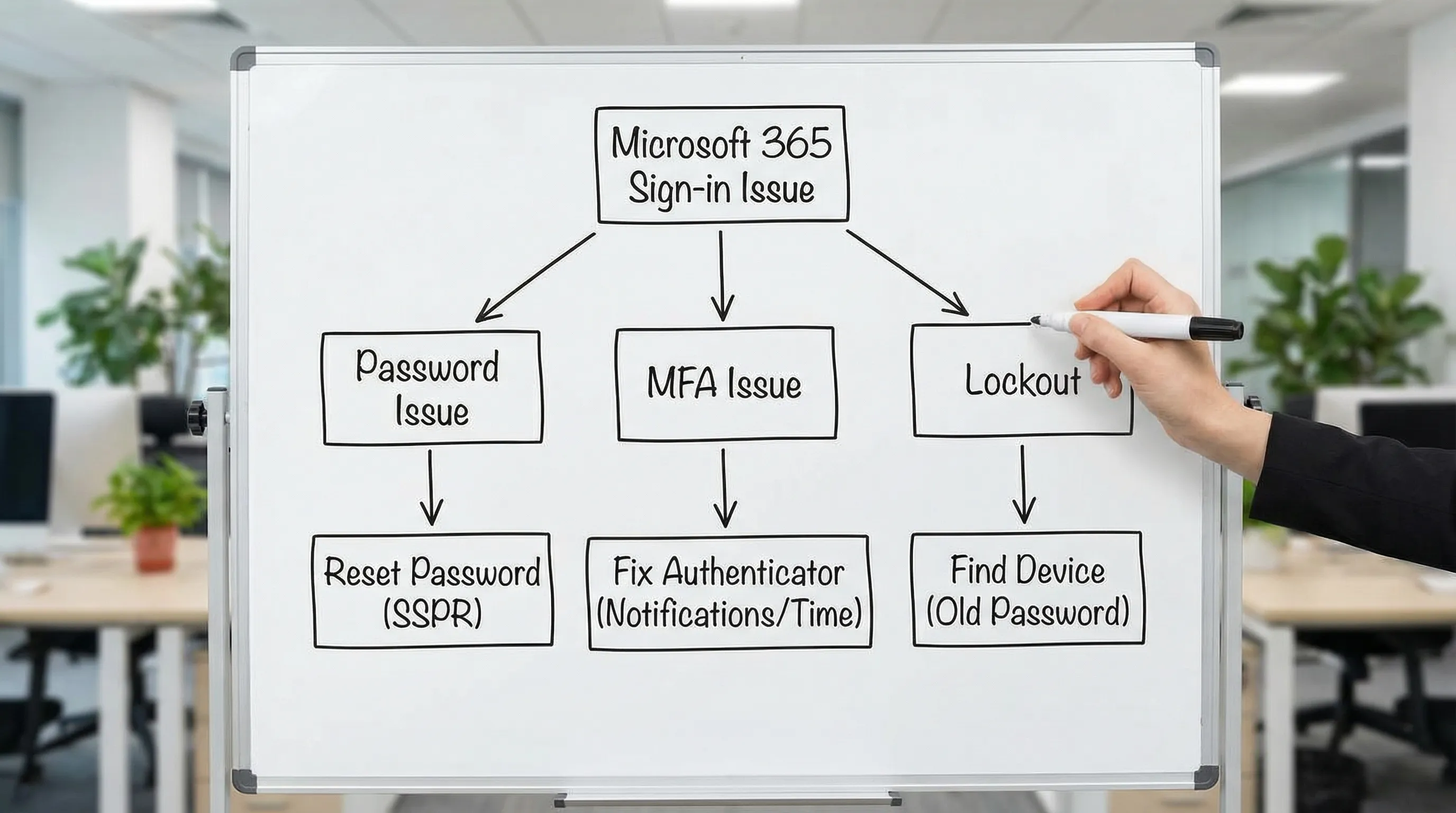
نادرًا ما تكون مشكلات تسجيل الدخول إلى Microsoft 365 «مجرد كلمة مرور خاطئة». فمعظم حالات الإخفاق تعود إلى مجموعة صغيرة من الأسباب: كلمة مرور منتهية أو غُيّرت حديثًا، أو تحديات مصادقة متعددة العوامل (MFA) لا تصل أبدًا (أو تدخل في حلقة متكررة)، أو بيانات اعتماد قديمة محفوظة في Outlook، أو جهاز آلي يواصل المحاولة بكلمة المرور القديمة حتى يُقفل حسابك.
يستعرض هذا الدليل قائمة تحقق عملية وسريعة لإصلاح مشكلات تسجيل الدخول إلى Microsoft 365، مع اهتمام خاص بالتطبيقات التي يستخدمها الناس يوميًا: Outlook وWord وExcel. وإذا كنت تعمل أيضًا في Google Workspace (Docs وSheets وSlides وForms)، فهناك قسم قرب النهاية عن مشكلات تعدد الحسابات وملفات تعريف المتصفح.
فرز سريع: حدد نوع إخفاق تسجيل الدخول لديك
قبل تغيير أي شيء، أجب عن سؤالين:
- هل المشكلة في تطبيق واحد فقط (مثل Outlook) أم في كل مكان (المتصفح + Word + Excel + الهاتف)؟
- هل تغيّر شيء مؤخرًا (إعادة تعيين كلمة المرور، هاتف جديد، سياسة MFA جديدة، حاسوب محمول جديد، VPN، سفر)؟
وفيما يلي ربط سريع بين العَرَض والحل المرجّح.
| ما تراه | السبب الأكثر شيوعًا | أفضل حل أول |
|---|---|---|
| «كلمة المرور غير صحيحة» رغم أنك متأكد أنها صحيحة | كلمة مرور قديمة مخزنة في تطبيق، أو تخطيط لوحة المفاتيح، أو حساب خاطئ (UPN) | جرّب تسجيل الدخول في نافذة متصفح خاصة، ثم حدّث بيانات الاعتماد المحفوظة في كل مكان |
| رمز MFA يعمل أحيانًا، وإشعارات الدفع لا تصل أبدًا | أذونات الإشعارات، أو تحسين البطارية، أو انحراف الوقت، أو تسجيل Authenticator قديم | أصلح إشعارات الهاتف/الوقت، ثم أعد تسجيل MFA عند الحاجة |
| «تم قفل حسابك» | محاولات متكررة من جهاز/خدمة لا تزال تستخدم كلمة مرور قديمة | حدّث كلمة المرور على كل الأجهزة، واحذف ملفات تعريف Outlook القديمة، وتحقق من تطبيقات البريد القديمة |
| Outlook يطلب كلمة المرور باستمرار | ذاكرة الرموز المميزة أو إدخالات مدير بيانات اعتماد Windows قديمة | سجّل الخروج ثم الدخول، وامسح بيانات الاعتماد المحفوظة، وأعد إنشاء ملف تعريف Outlook إذا لزم |
| يعمل في المتصفح، ويفشل في Word/Excel/Outlook | ذاكرة هوية Office المؤقتة، أو عدم تطابق الترخيص/الحساب | سجّل الخروج من تطبيقات Office، واحذف الحسابات القديمة، وأعد التشغيل، ثم سجّل الدخول مجددًا |
الخطوة 0: تأكد من أن المشكلة ليست انقطاعًا في الخدمة
إذا فشل تسجيل الدخول فجأة لدى مستخدمين كثيرين، فتحقق أولًا من حالة خدمات Microsoft:
- حالة خدمة Microsoft 365 (للمسؤولين)
- حالة Microsoft 365 (عرض عام محدود)
وإذا كان هناك حادث نشط، فتجنب محاولات تسجيل الدخول المتكررة التي قد تتسبب في قفل الحساب.
إصلاح مشكلات كلمة المرور و«الحساب الخاطئ»
1) تأكد من أنك تسجّل الدخول بالهوية الصحيحة
في Microsoft 365، يكون «اسم المستخدم» عادةً هو UPN لحساب العمل أو المدرسة، وغالبًا ما يكون عنوان بريدك الإلكتروني. أخطاء شائعة:
- تسجيل الدخول بحساب Microsoft شخصي (مثل outlook.com) بدلًا من حساب العمل.
- استخدام نطاق/اسم مستعار قديم بعد تغيير اسم الشركة أو ترحيل المستأجر (tenant).
- اختيار الإكمال التلقائي حسابًا محفوظًا خاطئًا.
فحص سريع: افتح نافذة InPrivate/التصفح المتخفي وسجّل الدخول عبر Microsoft 365. فإذا نجح ذلك، فكلمة مرورك سليمة على الأرجح والمشكلة في بيانات اعتماد محفوظة في مكان آخر.
2) أعد تعيين كلمة المرور بالطريقة الصحيحة
إذا كنت تحتاج فعلًا إلى إعادة تعيين، فاستخدم الطريقة المعتمدة في مؤسستك:
- إعادة تعيين كلمة المرور بالخدمة الذاتية (SSPR)، إذا فعّلها قسم تقنية المعلومات. نظرة عامة من Microsoft: إعادة تعيين كلمة مرور العمل أو المدرسة
- إعادة التعيين عبر مكتب الدعم، إذا لم تكن SSPR مفعّلة.
مهم: بعد إعادة التعيين، حدّث كلمة المرور على كل جهاز وتطبيق (تطبيق البريد في الهاتف، وOutlook لسطح المكتب، والأجهزة اللوحية، وTeams، وأي عميل بريد تابع لجهة خارجية). فإذا احتفظ جهاز واحد بكلمة المرور القديمة، فغالبًا ما يعقب ذلك قفل الحساب.
3) امسح كلمات المرور «العالقة» المحفوظة في Windows (شائع مع Outlook)
يمكن أن يواصل Outlook وتطبيقات Office الأخرى المحاولة بكلمة مرور قديمة حتى بعد تغييرها.
- افتح مدير بيانات الاعتماد (Credential Manager) في Windows
- انتقل إلى بيانات اعتماد Windows (Windows Credentials)
- احذف الإدخالات المتعلقة بـ Office أو Outlook أو MicrosoftOffice أو ADAL أو Teams أو نطاق مؤسستك
ثم أعد تشغيل Outlook وسجّل الدخول مجددًا.
إصلاح مشكلات MFA (الحلقات المتكررة والإشعارات المفقودة والرموز الخاطئة)
تندرج إخفاقات MFA عادةً تحت إحدى هذه الفئات:
- الهاتف لا يستقبل الإشعارات أبدًا
- الرموز مرفوضة
- أنت عالق في حلقة MFA (يُطلب منك التحقق مرارًا)
- غيّرت هاتفك والجهاز القديم لا يزال مسجلًا
1) إصلاح إشعارات الدفع في Microsoft Authenticator
على iOS وAndroid، قد تفشل إشعارات الدفع إذا كانت الأذونات أو إعدادات الطاقة تحجبها.
تحقق مما يلي:
- أن أذونات الإشعارات لتطبيق Microsoft Authenticator مسموح بها
- أن وضع التركيز/عدم الإزعاج لا يكتم الطلبات
- أن تحسين البطارية لا يقيّد النشاط في الخلفية (Android)
- أن هاتفك متصل بالبيانات (الشبكة الخلوية/Wi-Fi)
وإذا ظلت الطلبات لا تصل، فافتح تطبيق Authenticator مباشرة وتحقق مما إذا كان يعرض طلبات معلّقة.
2) إصلاح انحراف الوقت (سبب شائع بشكل مفاجئ لفشل الرموز)
قد يؤدي عدم تطابق الوقت إلى تعطيل رموز OTP.
- تأكد من تفعيل التاريخ والوقت التلقائيين على هاتفك
- تأكد من صحة وقت الحاسوب، خاصة بعد السفر أو استخدام الأجهزة الافتراضية
3) أعد تسجيل MFA عند تغيير الهاتف أو فقدان الوصول
إذا انتقلت إلى هاتف جديد وما زال تسجيل الدخول يحاول الموافقة على جهاز قديم، فعادةً تحتاج إلى تحديث معلومات الأمان الخاصة بك.
ونقطة الدخول من Microsoft غالبًا هي:
وإذا كنت مقفلًا خارج MFA تمامًا، فقد تحتاج إلى أن يعيد قسم تقنية المعلومات تعيين طرق MFA في Microsoft Entra ID (Azure AD).
4) افهم «حلقات» MFA في تطبيقات Office
قد تحدث حلقة MFA عندما:
- تفرض مؤسستك الوصول المشروط (Conditional Access) الذي يتطلب إعادة مصادقة متكررة
- تكون رموز تطبيقات Office تالفة أو قديمة
- يكون لديك عدة حسابات عمل ويكون التطبيق «متداخلًا» بين المستأجرين
تسلسل الإصلاح لتطبيقات Office لسطح المكتب:
- في Word أو Excel: ملف > حساب > تسجيل الخروج (للحساب المتأثر)
- أغلق كل تطبيقات Office
- أعد فتح Word/Excel ثم سجّل الدخول مجددًا
وإذا استمرت الحلقة، فامسح بيانات الاعتماد المحفوظة في Windows (خطوة مدير بيانات الاعتماد أعلاه) وأعد التشغيل.
5) تجنب مشكلات المصادقة القديمة
قد تؤدي البروتوكولات القديمة (مثل المصادقة الأساسية في تطبيقات البريد القديمة) إلى طلبات تسجيل دخول متكررة أو قفل الحساب، خاصة في السيناريوهات المرتبطة بـ Outlook.
إذا كنت تستخدم:
- عملاء بريد قديمة
- أجهزة مهيأة بـ IMAP/POP بكلمة مرور فقط
فاسأل قسم تقنية المعلومات هل المصادقة القديمة محظورة وهل تحتاج إلى طريقة تسجيل دخول حديثة.
إصلاح «الحساب مقفل» وعمليات القفل المتكررة
تنتج عمليات قفل الحساب عادةً عن جهاز أو خدمة واحدة تحاول مرارًا بكلمة مرور قديمة.
أبرز المتسببين في القفل
- Outlook على حاسوب محمول قديم يستيقظ ويعيد المحاولة
- تطبيق البريد في الهاتف لا يزال مهيأً بكلمة المرور القديمة
- صندوق بريد مشترك مهيأ في أماكن متعددة
- طابعة/ماسح ضوئي يستخدم SMTP ببيانات اعتماد مخزنة
- عميل بريد أو وظيفة إضافية تابعة لجهة خارجية
ما ينبغي فعله (للمستخدمين النهائيين)
- غيّر كلمة المرور أو أعد تعيينها مرة واحدة (إذا لزم)، ثم حدّثها فورًا في كل مكان
- سجّل الخروج ثم الدخول في تطبيقاتك الرئيسية أولًا: Outlook وWord وExcel
- احذف الحساب وأعد إضافته في تطبيقات البريد على الجوّال إذا فشل تحديث كلمة المرور
ما ينبغي فعله (للمسؤولين)
إذا كان لديك وصول إلى سجلات تسجيل الدخول في Entra ID، فابحث عن:
- إخفاقات متكررة من عنوان IP/جهاز واحد
- عمليات تسجيل دخول من عملاء قديمة
- أحداث «كلمة مرور غير صالحة» التي تستمر بعد تسجيل دخول ناجح
إرشادات Microsoft للتحقيق في نشاط تسجيل الدخول: سجلات تسجيل الدخول في Microsoft Entra ID
مشكلات تسجيل الدخول إلى Outlook: أسرع الحلول الموثوقة
لأن Outlook يعمل دائمًا ويصادق دائمًا (صندوق البريد والتقويم وصناديق البريد المشتركة)، فهو من أبرز مصادر مشكلات تسجيل الدخول إلى Microsoft 365.
إذا كان Outlook يطلب كلمة المرور باستمرار
جرّب الخطوات التالية بالترتيب:
- تأكد من أنك تستطيع تسجيل الدخول عبر المتصفح على Microsoft 365
- أغلق Outlook تمامًا ثم أعد فتحه وسجّل الدخول
- احذف بيانات الاعتماد القديمة في مدير بيانات الاعتماد (Windows)
- عطّل الوظائف الإضافية المسببة للمشكلة مؤقتًا (قد يفيد الوضع الآمن في Outlook)
وإذا استمرت الحلقة، فإن إنشاء ملف تعريف Outlook جديد يحل غالبًا مشكلة الرموز وإعدادات الملف التالفة.
إذا كان Outlook يعمل، لكن البحث والطلبات غريبة بعد إصلاحات تسجيل الدخول
بعد إعادة تعيين بيانات الاعتماد، قد يعيد Outlook بناء أجزاء من الذاكرة المؤقتة المحلية. امنحه وقتًا، وتأكد من أن Outlook محدّث بالكامل.
وإذا أردت قائمة تحقق أعمق لإنتاجية Outlook وموثوقيته (القواعد والبحث والخطوات السريعة)، فدليل CoreGPT هنا: قواعد Outlook والبحث والخطوات السريعة: قائمة تحقق كاملة
مشكلات تسجيل الدخول إلى Word وExcel: أصلح الترخيص وعدم تطابق الحساب والهوية المخزنة مؤقتًا
يفشل تسجيل الدخول في Word وExcel عادةً لثلاثة أسباب:
- أن الحساب الخاطئ مسجَّل الدخول في Office
- أن الترخيص غير مطبّق على الهوية الصحيحة
- أن ذاكرة هوية Office المحلية قديمة
حل سريع: سجّل الخروج ثم الدخول من داخل Word أو Excel
- افتح Word (أو Excel)
- انتقل إلى ملف > حساب
- ضمن «معلومات المستخدم»، اختر تسجيل الخروج
- أغلق التطبيق
- أعد فتحه وسجّل الدخول بحساب العمل الصحيح
وإذا كنت تستخدم عدة مستأجرين (استشارات أو وصول شركاء أو عدة مؤسسات)، فاحتفظ بملفات تعريف متصفح منفصلة لتقليل الالتباس بين الحسابات.
مشكلات تسجيل الدخول في المتصفح (مشكلات login.microsoftonline.com)
إذا لم تتمكن من تسجيل الدخول في المتصفح، فالمشكلة عادةً في ملفات تعريف الارتباط أو الإضافات أو ضوابط الشبكة.
جرّب ما يلي:
- سجّل الدخول في نافذة InPrivate/التصفح المتخفي
- عطّل الإضافات التي تعدّل الصفحات (حاجبات الخصوصية ومديرات كلمات المرور وحاجبات السكربتات)
- امسح ملفات تعريف الارتباط لنطاقات تسجيل الدخول في Microsoft (خاصة إذا ظهرت حلقات إعادة توجيه)
- عطّل VPN مؤقتًا وأعد المحاولة (بعض المؤسسات تقيّد مواقع تسجيل الدخول)
وإذا كانت مؤسستك تستخدم الوصول المشروط، فقد يُحظر تسجيل الدخول بناءً على الموقع أو امتثال الجهاز أو المخاطر.
قائمة تحقق المسؤول: ما الذي ينبغي أن يتحقق منه قسم تقنية المعلومات عند تكرار إخفاق تسجيل الدخول
إذا كنت تعالج هذا لفريق، فتحقق من هذه المجالات في Microsoft 365 وEntra ID:
فحوصات سياسات الهوية والوصول
- أن المستخدم مفعّل وغير محظور من تسجيل الدخول
- أن طرق MFA مسجلة ومسموح بها (Authenticator وSMS وFIDO2 وغيرها)
- سياسات الوصول المشروط (متطلبات امتثال الجهاز، وقيود الموقع، وتكرار تسجيل الدخول)
- السياسات القائمة على المخاطر (عند استخدام Entra ID Protection)
فحوصات القفل والمصادقة القديمة
- ابحث عن محاولات «كلمة مرور غير صالحة» المتكررة في سجلات تسجيل الدخول
- حدد عمليات تسجيل الدخول القديمة (بروتوكولات بريد قديمة وعملاء أقدم)
- تأكد من توقعات المصادقة الحديثة لـ Outlook وعملاء الجوّال
أدوات الدعم
يمكن لأدوات Microsoft نفسها تسريع التشخيص:
- Microsoft Support and Recovery Assistant
إذا كنت تستخدم Google Workspace أيضًا: قلّل تعارضات تسجيل الدخول بين الحسابات
تستخدم فرق كثيرة Microsoft 365 وGoogle Workspace جنبًا إلى جنب. وهذا مثمر، لكنه قد يسبب سلوكًا مربكًا لتسجيل الدخول في المتصفح.
حلول شائعة:
- استخدم ملفات تعريف Chrome منفصلة لحسابات العمل المختلفة
- تجنب تسجيل الدخول إلى عدة مستأجرين من Google وMicrosoft في ملف التعريف نفسه
- إذا بدا تسجيل الدخول إلى Google «عالقًا»، فامسح ملفات تعريف الارتباط لحسابات Google وأعد المحاولة
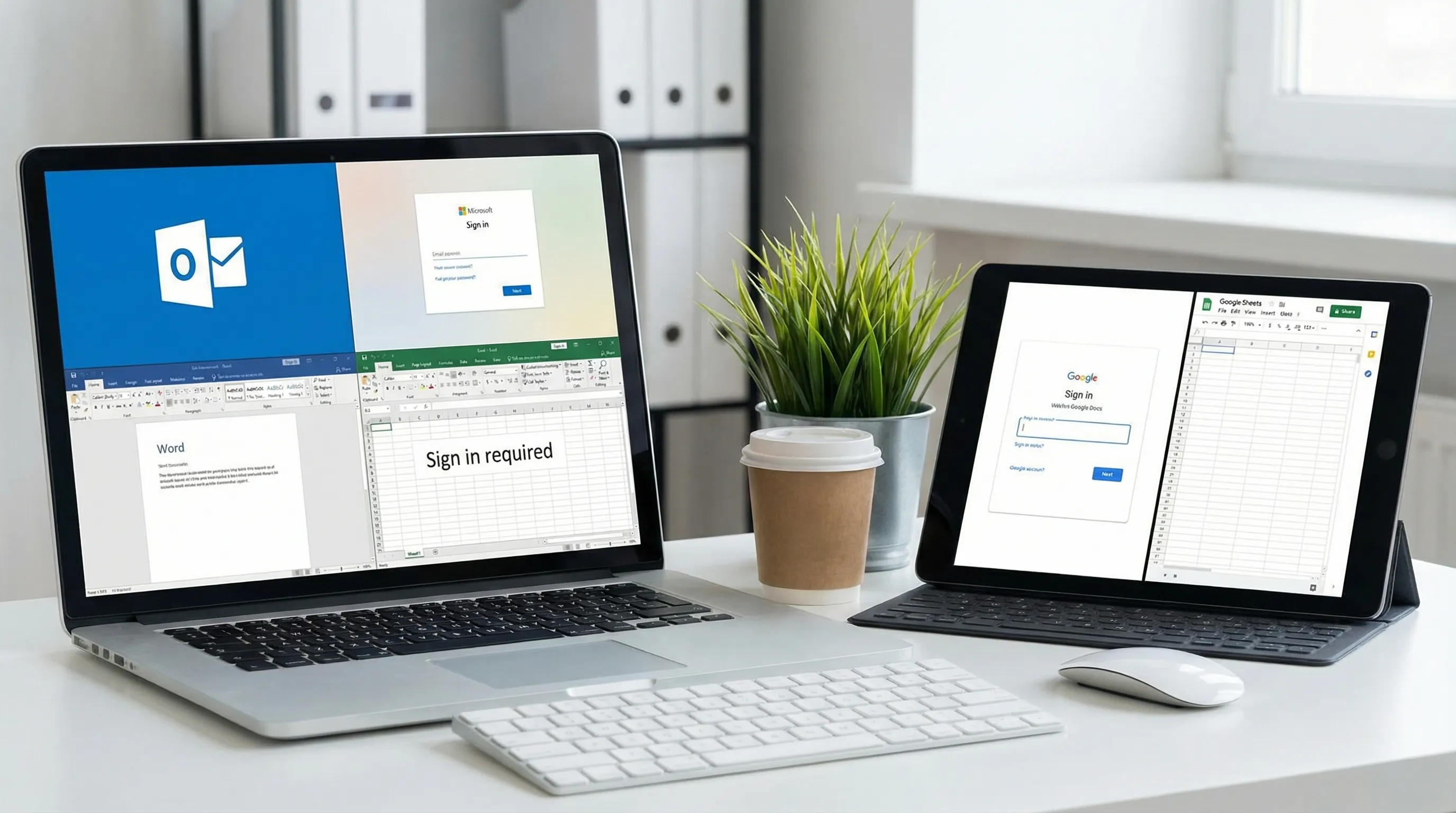
وهذا مهم لأن مشكلات «الحساب الخاطئ» تظهر غالبًا داخل تطبيقات الإنتاجية أيضًا، كأن تكون مسجلًا بهوية خاطئة في Word/Excel بينما متصفحك مسجل الدخول إلى مستأجر مختلف.
اجعل استكشاف الأخطاء أسرع داخل Outlook وWord وExcel وGoogle Workspace
بعد أن تتمكن من تسجيل الدخول مجددًا، يكون التحدي التالي عادةً معالجة ما بعد المشكلة: تلخيص ما حدث، أو صياغة تذكرة واضحة لقسم تقنية المعلومات، أو توثيق الخطوات حتى لا تتكرر المشكلة.
يضع CoreGPT Apps المساعدة المدعومة بـ GPT مباشرة داخل:
- تطبيقات Microsoft 365: Outlook وWord وExcel
- تطبيقات Google Workspace: Docs وSheets وSlides وForms
وقد صُمم ليعمل مباشرة (دون الحاجة إلى التسجيل) ويراعي الخصوصية. وإذا أردت مساعدة الذكاء الاصطناعي حيث تعمل أصلًا، فابدأ من هنا: CoreGPT Apps.
وإذا كان عملك اليومي يتركز على الكتابة والتحليل، فقد تعجبك أيضًا:
- كيف تستخدم ChatGPT في Microsoft Word
- كيف تستخدم ChatGPT في Excel
- Outlook 365: الإعداد والنصائح واختصارات البريد بالذكاء الاصطناعي
- الذكاء الاصطناعي في Google Workspace: سير عمل واقعي للفرق المشغولة
الأسئلة الشائعة
لماذا يطلب Microsoft 365 مني تسجيل الدخول باستمرار؟ غالبًا بسبب رموز قديمة أو بيانات اعتماد محفوظة، خاصة في Outlook. سجّل الخروج من داخل التطبيق، وامسح بيانات الاعتماد المحفوظة (مدير بيانات اعتماد Windows)، ثم سجّل الدخول مجددًا.
كيف أصلح عدم إرسال MFA في Microsoft 365 للإشعار؟ تحقق من أذونات إشعارات Authenticator وإعدادات تحسين البطارية والاتصال والوقت التلقائي. وإذا استمر الفشل، فأعد تسجيل طرق MFA في صفحة معلومات الأمان.
ما سبب تكرار قفل حساب Microsoft 365؟ عادةً يواصل جهاز أو خدمة المحاولة بكلمة مرور قديمة (تطبيق البريد في الهاتف، أو ملف تعريف Outlook قديم، أو إعداد SMTP للطابعة، أو عميل بريد قديم). حدّث كلمة المرور في كل مكان وأزل عمليات تسجيل الدخول القديمة.
لماذا أستطيع تسجيل الدخول إلى Microsoft 365 في المتصفح ولا أستطيع في Outlook؟ قد يستخدم Outlook بيانات اعتماد مخزنة مؤقتًا أو ملف تعريف تالفًا. امسح إدخالات مدير بيانات الاعتماد وفكّر في إنشاء ملف تعريف Outlook جديد إذا استمرت الطلبات.
ما الذي ينبغي أن يتحقق منه المسؤولون أولًا عند إخفاق تسجيل الدخول؟ سجلات تسجيل الدخول في Entra ID وسياسات الوصول المشروط وتسجيل طرق MFA ومحاولات المصادقة القديمة. حدد الجهاز/عنوان IP الذي يسبب الإخفاقات المتكررة.
هل يتسبب استخدام Google Workspace إلى جانب Microsoft 365 في مشكلات تسجيل الدخول؟ يمكن ذلك، خاصة في المتصفح إذا اختلطت حسابات متعددة في ملف تعريف واحد. افصل ملفات تعريف Chrome وقلّل تداخل حسابات المستأجرين لتجنب حلقات «الحساب الخاطئ».
عُد إلى العمل أسرع بالذكاء الاصطناعي داخل Outlook وWord وExcel وGoogle Workspace
عندما يتعطل تسجيل الدخول، تكون التكلفة الحقيقية هي التنقل بين السياقات والوقت الضائع. وإذا أردت المساعدة في صياغة تذاكر الدعم، أو تلخيص رسائل الخطأ، أو إعادة كتابة المراسلات الموجهة إلى فريقك، أو العودة مباشرة إلى الكتابة والتحليل بعد استعادة الوصول، فجرّب CoreGPT Apps. فهو يجلب أدوات GPT مباشرة إلى Outlook وWord وExcel، إضافة إلى Google Docs وSheets وSlides وForms، والتطبيقات الأخرى مجانية وتعمل مباشرة دون إعداد.


