

Microsoft 365 登录问题很少只是“密码输错了”。大多数失败都源于少数几种原因:密码已过期或刚刚更改、MFA 验证一直收不到(或不断循环)、Outlook 中保存的凭据已过期,或者某台自动运行的设备一直在用旧密码重试,直到你的账户被锁定。
本指南提供一份实用、快速的清单,帮你解决 Microsoft 365 登录问题,并特别关注大家每天使用的应用:Outlook、Word 和 Excel。如果你同时也在使用 Google Workspace(Docs、Sheets、Slides、Forms),文末有一节专门介绍跨账户和浏览器配置文件方面的常见陷阱。
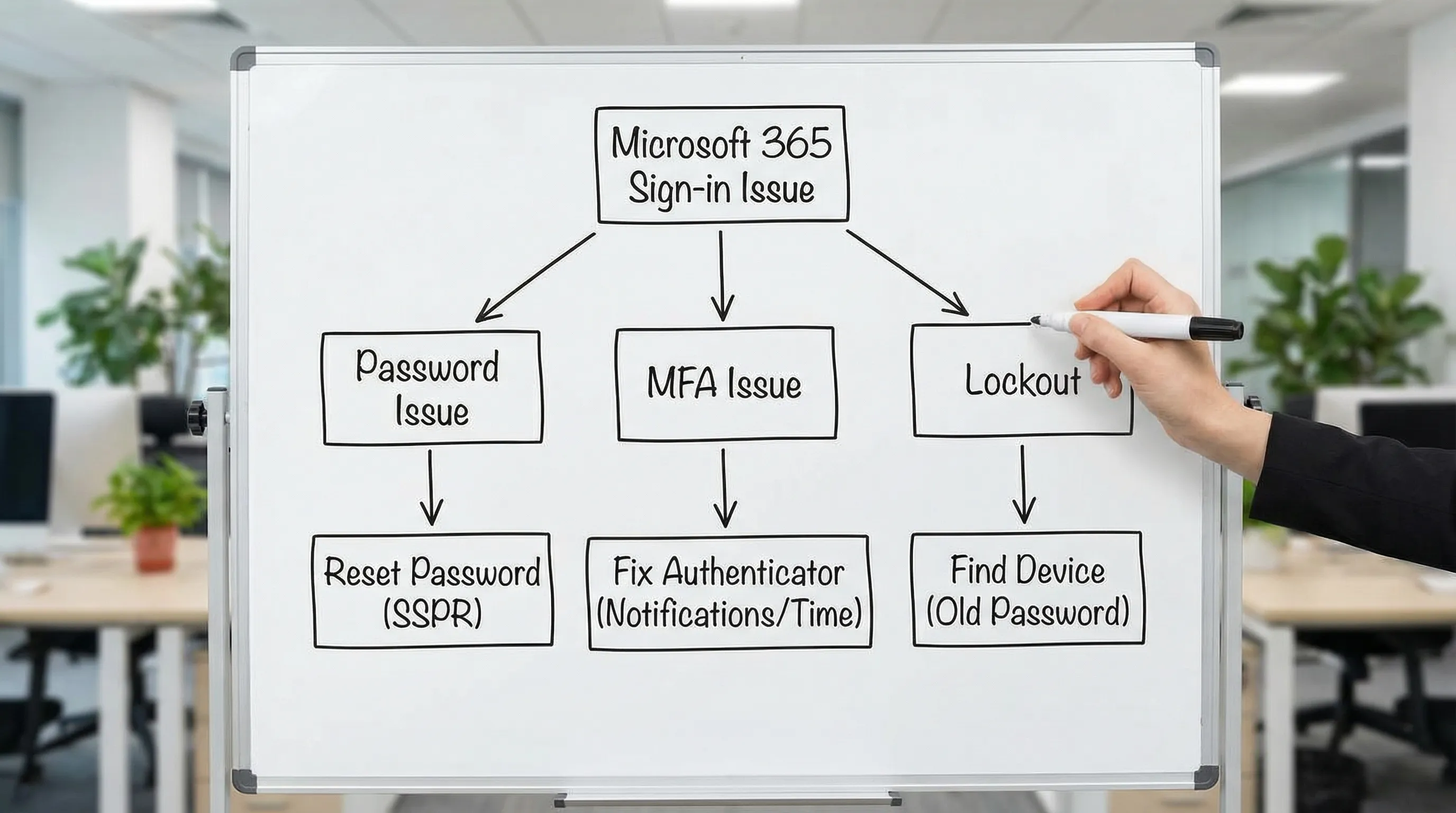
快速分诊:判断你遇到的是哪种登录失败
在修改任何设置之前,先回答两个问题:
- 问题只出现在某一个应用(比如 Outlook)中,还是各处都有(浏览器 + Word + Excel + 手机)?
- 最近有没有变化(重置密码、换新手机、新的 MFA 策略、新笔记本电脑、VPN、出差)?
下面是症状与可能解决办法的对照表。
| 你看到的现象 | 最常见的原因 | 最佳的首选解决办法 |
|---|---|---|
| 提示“密码不正确”,但你确定没错 | 应用中缓存了旧密码、键盘布局问题、账户(UPN)用错 | 在隐私浏览窗口中尝试登录,然后在所有地方更新已保存的凭据 |
| MFA 验证码有时能用,推送通知却一直收不到 | 通知权限、电池优化、时间偏差、Authenticator 注册信息已过期 | 修复手机通知/时间设置,必要时重新注册 MFA |
| “你的账户已被锁定” | 某台设备/服务仍在用旧密码反复尝试 | 在所有设备上更新密码,删除旧的 Outlook 配置文件,检查旧版邮件应用 |
| Outlook 一直提示输入密码 | 令牌缓存或 Windows 凭据管理器中的条目已过期 | 注销再登录,清除已保存的凭据,必要时重建 Outlook 配置文件 |
| 浏览器中正常,但 Word/Excel/Outlook 中失败 | Office 身份缓存、许可证/账户不匹配 | 退出 Office 应用中的登录,删除旧账户,重启后重新登录 |
第 0 步:确认不是服务故障
如果许多用户突然同时无法登录,请先查看 Microsoft 的状态页面:
- Microsoft 365 服务运行状况(管理员)
- Microsoft 365 状态(公开版,信息有限)
如果当前有正在处理的事件,请避免反复尝试登录,以免触发账户锁定。
解决密码和“账户错误”问题
1)确认你登录的是正确的身份
在 Microsoft 365 中,“用户名”通常是你的工作或学校账户 UPN,往往就是你的电子邮件地址。常见的错误包括:
- 登录了个人 Microsoft 账户(如 outlook.com),而不是你的工作账户。
- 在公司更名或租户迁移后,仍然使用旧域名/别名。
- 自动完成功能选择了错误的已保存账户。
快速检查:打开 InPrivate/无痕窗口,在 Microsoft 365 登录。如果可以登录,说明你的密码很可能没问题,问题出在其他地方保存的凭据上。
2)以正确的方式重置密码
如果你确实需要重置,请使用你所在组织规定的方法:
- 自助服务密码重置(SSPR),前提是 IT 部门已启用。Microsoft 概述:重置工作或学校密码
- 服务台重置,如果未启用 SSPR。
重要提示:重置之后,请在每台设备和每个应用上更新密码(手机邮件应用、Outlook 桌面版、平板电脑、Teams、任何第三方邮件客户端)。只要有一台设备仍保留旧密码,往往就会随之出现账户锁定。
3)清除 Windows 上“卡住”的已保存密码(Outlook 中很常见)
即使你已经更改了密码,Outlook 和其他 Office 应用仍可能不断尝试使用旧密码。
- 在 Windows 上打开凭据管理器(Credential Manager)
- 转到 Windows 凭据
- 删除与 Office、Outlook、MicrosoftOffice、ADAL、Teams 或你所在组织域名相关的条目
然后重启 Outlook 并重新登录。
解决 MFA 问题(循环验证、收不到提示、验证码错误)
MFA 失败通常属于以下几类:
- 手机一直收不到提示
- 验证码被拒绝
- 陷入 MFA 循环(不断重复要求验证)
- 你换了手机,但旧设备仍处于注册状态
1)修复 Microsoft Authenticator 推送通知
在 iOS 和 Android 上,如果权限或电源设置阻止了推送通知,通知就可能失效。
请检查:
- 已允许 Microsoft Authenticator 的通知权限
- 专注模式/勿扰模式没有屏蔽提示
- 电池优化没有限制后台活动(Android)
- 你的手机有数据连接(蜂窝网络/Wi-Fi)
如果提示仍然收不到,请直接打开 Authenticator 应用,查看是否显示有待处理的请求。
2)修复时间偏差(验证码失败的一个出人意料的常见原因)
时间不一致会导致一次性验证码(OTP)失效。
- 确保手机上已开启自动日期和时间
- 确保电脑的时间正确,尤其是在出差或使用虚拟机之后
3)换手机或失去访问权限后重新注册 MFA
如果你换了手机,但登录时仍然试图在旧设备上批准,通常需要更新你的安全信息。
Microsoft 的入口通常是:
如果你完全无法通过 MFA,可能需要 IT 部门在 Microsoft Entra ID(Azure AD)中重置你的 MFA 方法。
4)了解 Office 应用中的 MFA“循环”
MFA 循环可能在以下情况下发生:
- 你所在的组织通过条件访问强制要求频繁重新验证
- Office 应用的令牌已损坏或已过期
- 你有多个工作账户,应用在不同租户之间“串”了
Office 桌面应用的修复步骤:
- 在 Word 或 Excel 中:文件 > 账户 > 注销(针对受影响的账户)
- 关闭所有 Office 应用
- 重新打开 Word/Excel,然后再次登录
如果循环仍然存在,请清除 Windows 已保存的凭据(见上面的凭据管理器步骤)并重启电脑。
5)避开旧版身份验证的陷阱
较旧的协议(例如旧版邮件应用中的基本身份验证)可能触发反复的登录提示或账户锁定,在与 Outlook 相关的场景中尤其如此。
如果你正在使用:
- 旧的邮件客户端
- 仅用密码配置 IMAP/POP 的设备
请询问 IT 部门是否已阻止旧版身份验证,以及你是否需要改用现代登录方式。
解决“账户已锁定”和反复锁定问题
账户锁定通常是由某台设备或某项服务反复尝试使用旧密码引起的。
常见的锁定“元凶”
- 一台旧笔记本电脑上的 Outlook 唤醒后不断重试
- 手机的邮件应用仍配置着旧密码
- 共享邮箱在多个地方都有配置
- 打印机/扫描仪使用已保存凭据通过 SMTP 发送
- 第三方邮件客户端或加载项
该怎么做(最终用户)
- 只更改或重置一次密码(如有需要),然后立即在所有地方更新
- 先在主要应用中注销并重新登录:Outlook、Word、Excel
- 如果更新密码失败,请在手机邮件应用中删除该账户并重新添加
该怎么做(管理员)
如果你有权访问 Entra ID 登录日志,请留意:
- 来自同一 IP/设备的反复失败
- 旧版客户端登录
- 成功登录之后仍持续出现的“密码无效”事件
Microsoft 关于排查登录活动的指南:Microsoft Entra ID 中的登录日志
Outlook 登录问题:最快、最可靠的解决办法
由于 Outlook 始终在运行,并且始终在进行身份验证(邮箱、日历、共享邮箱),它是 Microsoft 365 登录问题的头号来源。
如果 Outlook 一直要求输入密码
请按顺序尝试:
- 确认你可以通过浏览器在 Microsoft 365 登录
- 完全退出 Outlook,重新打开并登录
- 在 凭据管理器(Windows)中删除过期的凭据
- 暂时禁用有问题的加载项(Outlook 安全模式会有帮助)
如果仍然循环,新建一个 Outlook 配置文件通常可以解决令牌和配置文件设置损坏的问题。
如果 Outlook 能用,但在修复登录问题后搜索和提示变得怪异
重置凭据后,Outlook 可能会重建部分本地缓存。请给它一些时间,并确保 Outlook 已完全更新。
如果你想了解更深入的 Outlook 效率和稳定性清单(规则、搜索、快速步骤),CoreGPT 的指南在这里:Outlook 规则、搜索和快速步骤:完整清单
Word 和 Excel 登录问题:解决许可证、账户不匹配和身份缓存问题
Word 和 Excel 登录失败通常有三个原因:
- Office 中登录了错误的账户
- 许可证没有分配到正确的身份
- 本地 Office 身份缓存已过期
快速修复:在 Word 或 Excel 内注销再登录
- 打开 Word(或 Excel)
- 转到 文件 > 账户
- 在“用户信息”下,选择注销
- 关闭应用
- 重新打开,并使用正确的工作账户登录
如果你使用多个租户(咨询、合作伙伴访问、多个组织),请使用不同的浏览器配置文件,以减少跨账户的混淆。
浏览器登录问题(login.microsoftonline.com 相关问题)
如果你在浏览器中无法登录,问题通常出在 Cookie、扩展程序或网络管控上。
请尝试:
- 使用 InPrivate/无痕窗口登录
- 禁用会修改页面的扩展程序(隐私拦截器、密码管理器、脚本拦截器)
- 清除 Microsoft 登录域名的 Cookie(尤其是在出现重定向循环时)
- 暂时关闭 VPN 后重试(某些组织会限制登录位置)
如果你的组织使用条件访问,登录可能会因位置、设备合规性或风险而被阻止。
管理员清单:针对反复出现的登录失败,IT 部门应核实什么
如果你在为团队排查这个问题,请检查 Microsoft 365 和 Entra ID 中的以下方面:
身份和访问策略检查
- 用户已启用,且未被禁止登录
- MFA 方法已注册且被允许(Authenticator、短信、FIDO2 等)
- 条件访问策略(设备合规要求、位置限制、登录频率)
- 基于风险的策略(如果使用 Entra ID Protection)
锁定与旧版身份验证检查
- 在登录日志中查找反复出现的“密码无效”尝试
- 识别旧版登录(旧的邮件协议、较旧的客户端)
- 确认 Outlook 和移动客户端使用现代身份验证
支持工具
Microsoft 自带的工具可以加快诊断:
- Microsoft 支持和恢复助手
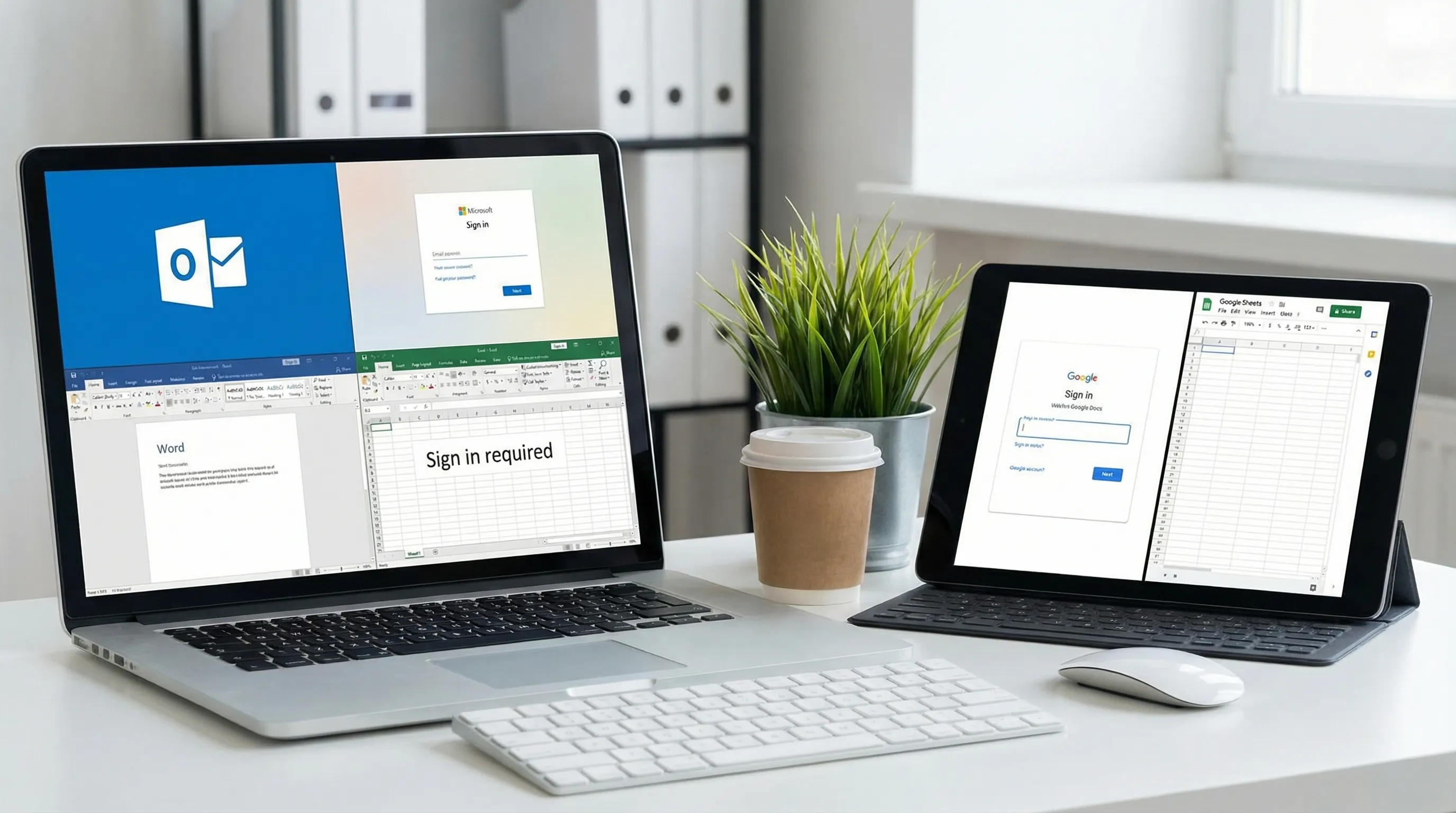
如果你还使用 Google Workspace:减少跨账户登录冲突
许多团队会同时使用 Microsoft 365 和 Google Workspace。这样效率很高,但可能在浏览器中造成令人困惑的登录行为。
常见的解决办法:
- 为不同的工作账户使用不同的 Chrome 配置文件
- 避免在同一个配置文件中同时登录多个 Google 和 Microsoft 租户
- 如果 Google 登录似乎“卡住”,请清除 Google 账户的 Cookie 后重试
这一点很重要,因为“账户错误”的问题经常也会出现在办公应用内部,例如你的浏览器登录的是另一个租户,而 Word/Excel 中登录的却是错误的身份。
让 Outlook、Word、Excel 和 Google Workspace 中的故障排查更快
恢复登录之后,下一个挑战通常是处理善后工作:总结发生了什么、为 IT 部门起草一份清晰的工单,或者记录步骤以避免问题重演。
CoreGPT Apps 把 GPT 驱动的辅助功能直接放入:
- Microsoft 365 应用:Outlook、Word、Excel
- Google Workspace 应用:Docs、Sheets、Slides、Forms
它开箱即用(无需注册),并且注重隐私。如果你想在已有的工作环境中获得 AI 帮助,请从这里开始:CoreGPT Apps。
如果你的日常工作主要是写作和分析,你可能还会喜欢:
- 如何在 Microsoft Word 中使用 ChatGPT
- 如何在 Excel 中使用 ChatGPT
- Outlook 365:设置、技巧和 AI 邮件快捷操作
- Google Workspace AI:为繁忙团队打造的真实工作流
常见问题
为什么 Microsoft 365 总是要求我登录? 这通常是令牌或已保存的凭据过期造成的,尤其是在 Outlook 中。请在应用内注销,清除已保存的凭据(Windows 凭据管理器),然后重新登录。
Microsoft 365 的 MFA 不发送通知怎么办? 检查 Authenticator 的通知权限、电池优化设置、网络连接和自动时间。如果仍然失败,请在安全信息页面重新注册你的 MFA 方法。
是什么导致 Microsoft 365 账户反复被锁定? 通常是某台设备或某项服务一直在尝试使用旧密码(手机邮件应用、旧的 Outlook 配置文件、打印机 SMTP 配置,或旧版邮件客户端)。请在所有地方更新密码,并清除过期的登录信息。
为什么我可以在浏览器中登录 Microsoft 365,却无法在 Outlook 中登录? Outlook 可能正在使用缓存的凭据,或者配置文件已损坏。请清除凭据管理器中的条目,如果提示依旧出现,可考虑新建 Outlook 配置文件。
登录失败时,管理员应该先检查什么? Entra ID 登录日志、条件访问策略、MFA 方法注册情况,以及旧版身份验证尝试。找出导致反复失败的设备/IP。
Google Workspace 与 Microsoft 365 同时使用会导致登录问题吗? 有可能,尤其是在浏览器中,如果多个账户混用在同一个配置文件里。使用不同的 Chrome 配置文件,并减少跨租户账户的重叠,以避免“账户错误”循环。
借助 Outlook、Word、Excel 和 Google Workspace 中的 AI,更快回到工作中
登录出问题时,真正的代价是上下文切换和浪费的时间。如果你需要帮助起草支持工单、总结错误信息、改写发给团队的通知,或者在恢复访问后立刻回到写作和分析中,不妨试试 CoreGPT Apps。它把 GPT 驱动的工具直接带入 Outlook、Word、Excel,以及 Google Docs、Sheets、Slides 和 Forms,其他应用则可免费使用,并且开箱即用。


