

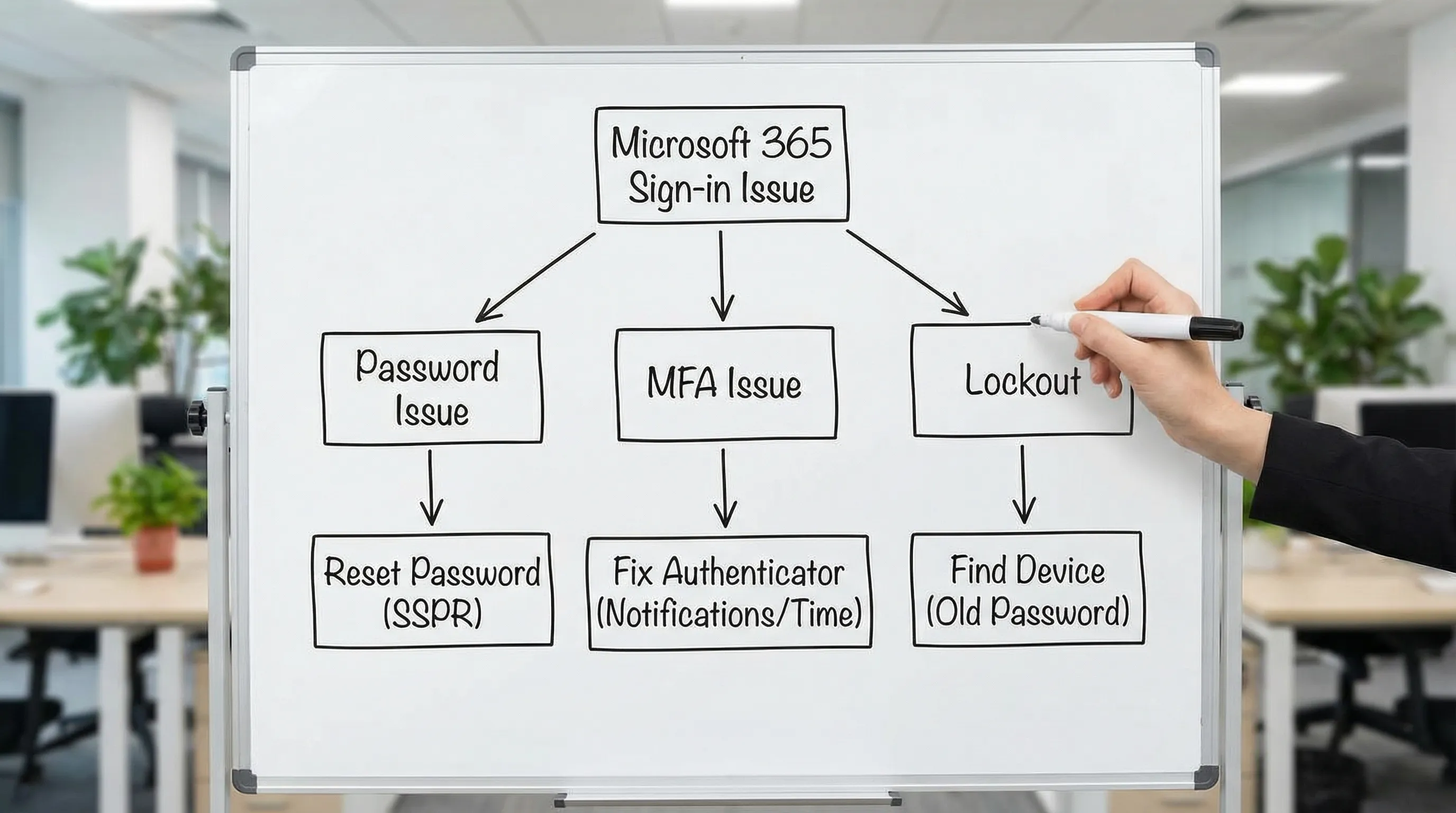
Microsoft 365 로그인 문제는 “비밀번호가 틀려서”인 경우가 드뭅니다. 대부분의 실패는 몇 가지 원인에서 나옵니다. 만료되었거나 최근에 변경된 비밀번호, 도착하지 않거나 반복되는 MFA 인증 요청, Outlook에 남아 있는 오래된 저장 자격 증명, 그리고 예전 비밀번호로 계속 접속을 시도하다 계정을 잠가 버리는 자동화된 기기 등입니다.
이 가이드는 Microsoft 365 로그인 문제를 해결하는 실용적이고 빠른 체크리스트를 안내하며, 사람들이 매일 쓰는 앱인 Outlook, Word, Excel에 특히 신경 썼습니다. **Google Workspace(Docs, Sheets, Slides, Forms)**도 함께 사용한다면, 마지막 부분에 계정 간 충돌과 브라우저 프로필 관련 주의 사항을 정리해 두었습니다.
빠른 분류: 어떤 종류의 로그인 실패인지 파악하기
무엇이든 바꾸기 전에 먼저 두 가지 질문에 답해 보세요.
- 문제가 한 앱(예: Outlook)에서만 발생하나요, 아니면 모든 곳(브라우저 + Word + Excel + 휴대폰)에서 발생하나요?
- 최근에 바뀐 것이 있나요(비밀번호 재설정, 새 휴대폰, 새 MFA 정책, 새 노트북, VPN, 출장)?
증상별로 가능성이 높은 해결책을 정리했습니다.
| 나타나는 증상 | 가장 흔한 원인 | 가장 먼저 해볼 해결책 |
|---|---|---|
| 확실히 맞는 비밀번호인데 “비밀번호가 올바르지 않습니다”라고 나옴 | 앱에 캐시된 예전 비밀번호, 키보드 레이아웃, 잘못된 계정(UPN) | 시크릿 브라우저 창에서 로그인해 본 뒤, 모든 곳의 저장된 자격 증명을 업데이트 |
| MFA 코드는 가끔 되는데 푸시 알림은 전혀 오지 않음 | 알림 권한, 배터리 최적화, 시간 오차, 오래된 Authenticator 등록 | 휴대폰 알림/시간을 고치고, 필요하면 MFA를 다시 등록 |
| “계정이 잠겼습니다” | 예전 비밀번호를 쓰는 기기/서비스의 반복 시도 | 모든 기기에서 비밀번호를 업데이트하고, 예전 Outlook 프로필 삭제, 구형 이메일 앱 확인 |
| Outlook이 계속 비밀번호를 물어봄 | 토큰 캐시 또는 Windows 자격 증명 관리자 항목이 오래됨 | 로그아웃/로그인, 저장된 자격 증명 삭제, 필요하면 Outlook 프로필 다시 만들기 |
| 브라우저에서는 되는데 Word/Excel/Outlook에서는 실패 | Office ID 캐시, 라이선스/계정 불일치 | Office 앱에서 로그아웃하고 예전 계정을 제거한 뒤 다시 시작해서 로그인 |
0단계: 서비스 장애가 아닌지 확인하기
많은 사용자에게 갑자기 로그인이 실패한다면 먼저 Microsoft의 상태 페이지를 확인하세요.
- Microsoft 365 서비스 상태(관리자용)
- Microsoft 365 Status(공개용 제한된 보기)
현재 진행 중인 장애가 있다면, 계정 잠금을 유발할 수 있는 반복적인 로그인 시도는 피하세요.
비밀번호 및 “잘못된 계정” 문제 해결
1) 올바른 ID로 로그인하고 있는지 확인하기
Microsoft 365에서 “사용자 이름”은 보통 회사 또는 학교 계정의 UPN이며, 대개 이메일 주소와 같습니다. 흔한 실수는 다음과 같습니다.
- 회사 계정 대신 개인 Microsoft 계정(outlook.com 등)으로 로그인함
- 회사 이름 변경이나 테넌트 마이그레이션 이후 예전 도메인/별칭을 사용함
- 자동 완성이 잘못된 저장 계정을 선택함
빠른 확인 방법: InPrivate/시크릿 창을 열고 Microsoft 365에서 로그인해 보세요. 이때 로그인되면 비밀번호는 대체로 정상이며, 문제는 다른 곳에 저장된 자격 증명에 있습니다.
2) 올바른 방법으로 비밀번호 재설정하기
정말 재설정이 필요하다면 조직에서 정한 방법을 사용하세요.
- IT 부서에서 사용하도록 설정했다면 **셀프 서비스 비밀번호 재설정(SSPR)**을 이용합니다. Microsoft 개요: Reset your work or school password
- SSPR이 사용 설정되어 있지 않다면 헬프 데스크를 통한 재설정을 요청합니다.
중요: 재설정 후에는 모든 기기와 앱에서 비밀번호를 업데이트하세요(휴대폰 메일 앱, 데스크톱 Outlook, 태블릿, Teams, 모든 서드파티 이메일 클라이언트). 한 기기라도 예전 비밀번호를 유지하면 계정 잠금으로 이어지는 경우가 많습니다.
3) Windows에서 “멈춰 있는” 저장된 비밀번호 지우기(Outlook에서 흔함)
Outlook과 다른 Office 앱은 비밀번호를 바꾼 뒤에도 예전 비밀번호로 계속 시도할 수 있습니다.
- Windows에서 **자격 증명 관리자(Credential Manager)**를 엽니다.
- Windows 자격 증명으로 이동합니다.
- Office, Outlook, MicrosoftOffice, ADAL, Teams 또는 조직 도메인과 관련된 항목을 삭제합니다.
그런 다음 Outlook을 다시 시작하고 다시 로그인하세요.
MFA 문제 해결(반복, 알림 누락, 잘못된 코드)
MFA 실패는 보통 다음 중 하나에 해당합니다.
- 휴대폰이 알림을 전혀 받지 못함
- 코드가 거부됨
- MFA 반복에 갇힘(계속 다시 물어봄)
- 휴대폰을 바꿨는데 예전 기기가 여전히 등록되어 있음
1) Microsoft Authenticator 푸시 알림 문제 해결
iOS와 Android에서는 권한이나 전원 설정이 알림을 차단하면 푸시 알림이 실패할 수 있습니다.
다음을 확인하세요.
- Microsoft Authenticator의 알림 권한이 허용되어 있는지
- 집중 모드/방해 금지 모드가 알림을 무음 처리하고 있지 않은지
- 배터리 최적화가 백그라운드 작동을 제한하고 있지 않은지(Android)
- 휴대폰의 데이터 연결(셀룰러/Wi-Fi)이 되어 있는지
그래도 알림이 오지 않는다면 Authenticator 앱을 직접 열어 대기 중인 요청이 표시되는지 확인하세요.
2) 시간 오차 해결(코드가 실패하는 의외로 흔한 원인)
시간 불일치는 OTP 코드를 무효로 만들 수 있습니다.
- 휴대폰에서 날짜 및 시간 자동 설정이 켜져 있는지 확인하세요.
- 컴퓨터의 시간이 정확한지 확인하세요. 출장이나 가상 머신 사용 후에는 특히 중요합니다.
3) 휴대폰을 바꿨거나 접근 권한을 잃었다면 MFA 다시 등록하기
휴대폰을 옮겼는데도 로그인이 예전 기기에서 승인하려고 한다면, 보통 보안 정보를 업데이트해야 합니다.
Microsoft의 진입 지점은 대개 다음과 같습니다.
MFA에 아예 접근할 수 없다면 IT 부서에서 Microsoft Entra ID(Azure AD)의 MFA 방법을 재설정해 줘야 할 수 있습니다.
4) Office 앱에서 발생하는 MFA “반복” 이해하기
MFA 반복은 다음과 같은 경우에 발생할 수 있습니다.
- 조직에서 잦은 재인증을 요구하는 조건부 액세스를 적용한 경우
- Office 앱 토큰이 손상되었거나 오래된 경우
- 회사 계정이 여러 개라서 앱이 테넌트 간에 “꼬인” 경우
Office 데스크톱 앱의 해결 순서:
- Word 또는 Excel에서: 파일 > 계정 > 로그아웃(문제가 있는 계정 기준)
- 모든 Office 앱을 닫습니다.
- Word/Excel을 다시 열고 로그인합니다.
반복이 계속되면 Windows에 저장된 자격 증명을 지우고(위의 자격 증명 관리자 단계) 재부팅하세요.
5) 레거시 인증의 함정 피하기
구형 프로토콜(구형 메일 앱의 기본 인증 등)은 특히 Outlook 관련 상황에서 반복적인 로그인 요청이나 계정 잠금을 일으킬 수 있습니다.
다음을 사용하고 있다면:
- 오래된 이메일 클라이언트
- 비밀번호만으로 IMAP/POP를 설정한 기기
레거시 인증이 차단되어 있는지, 최신 로그인 방식이 필요한지 IT 부서에 문의하세요.
“계정 잠김” 및 반복되는 잠금 해결
계정 잠금은 보통 한 기기나 서비스가 예전 비밀번호로 반복해서 시도하기 때문에 발생합니다.
잠금의 흔한 원인
- 절전 모드에서 깨어나 재시도하는 오래된 노트북의 Outlook
- 예전 비밀번호로 설정된 채 남아 있는 휴대폰 메일 앱
- 여러 곳에 설정되어 있는 공유 사서함
- 저장된 자격 증명으로 SMTP를 사용하는 프린터/스캐너
- 서드파티 이메일 클라이언트 또는 추가 기능
해야 할 일(일반 사용자)
- 필요하다면 비밀번호를 한 번만 변경 또는 재설정하고, 즉시 모든 곳에서 업데이트합니다.
- 주요 앱인 Outlook, Word, Excel에서 먼저 로그아웃했다가 다시 로그인합니다.
- 비밀번호 업데이트가 실패하면 모바일 메일 앱에서 계정을 제거했다가 다시 추가합니다.
해야 할 일(관리자)
Entra ID 로그인 로그에 접근할 수 있다면 다음을 찾아보세요.
- 같은 IP/기기에서의 반복 실패
- 레거시 클라이언트 로그인
- 로그인 성공 이후에도 계속되는 “잘못된 비밀번호” 이벤트
로그인 활동 조사에 대한 Microsoft 안내: Sign-in logs in Microsoft Entra ID
Outlook 로그인 문제: 가장 빠르고 확실한 해결책
Outlook은 항상 실행되며 사서함, 일정, 공유 사서함을 계속 인증하기 때문에 Microsoft 365 로그인 문제의 주요 원인이 됩니다.
Outlook이 계속 비밀번호를 요구하는 경우
다음을 순서대로 시도해 보세요.
- 브라우저에서 Microsoft 365에 로그인할 수 있는지 확인합니다.
- Outlook을 완전히 종료한 뒤 다시 열고 로그인합니다.
- 자격 증명 관리자(Windows)에서 오래된 자격 증명을 삭제합니다.
- 문제를 일으키는 추가 기능을 일시적으로 비활성화합니다(Outlook 안전 모드가 도움이 될 수 있습니다).
그래도 반복된다면 새 Outlook 프로필을 만드는 것이 손상된 토큰과 프로필 설정을 해결하는 경우가 많습니다.
Outlook은 되는데 로그인 문제를 고친 후 검색과 알림이 이상한 경우
자격 증명을 재설정한 후에는 Outlook이 로컬 캐시의 일부를 다시 구축할 수 있습니다. 시간을 주고, Outlook이 최신 상태로 업데이트되어 있는지 확인하세요.
Outlook의 생산성과 안정성을 높이는 더 자세한 체크리스트(규칙, 검색, 빠른 작업)가 필요하다면 CoreGPT의 가이드를 참고하세요. Outlook 규칙, 검색, 빠른 작업: 완벽 체크리스트
Word와 Excel 로그인 문제: 라이선스, 계정 불일치, 캐시된 ID 해결
Word와 Excel의 로그인 실패는 보통 세 가지 이유 때문입니다.
- Office에 잘못된 계정으로 로그인되어 있음
- 라이선스가 올바른 ID에 적용되어 있지 않음
- 로컬 Office ID 캐시가 오래됨
빠른 해결: Word 또는 Excel 안에서 로그아웃/로그인
- Word(또는 Excel)를 엽니다.
- 파일 > 계정으로 이동합니다.
- 사용자 정보에서 로그아웃을 선택합니다.
- 앱을 닫습니다.
- 다시 열고 올바른 회사 계정으로 로그인합니다.
여러 테넌트(컨설팅, 파트너 접근, 여러 조직)를 쓴다면 계정 간 혼선을 줄이기 위해 브라우저 프로필을 따로 사용하세요.
브라우저 로그인 문제(login.microsoftonline.com 문제)
브라우저에서 로그인할 수 없다면 문제는 대개 쿠키, 확장 프로그램, 네트워크 제어에 있습니다.
다음을 시도해 보세요.
- InPrivate/시크릿 창에서 로그인
- 페이지를 변경하는 확장 프로그램(개인정보 차단기, 비밀번호 관리자, 스크립트 차단기) 비활성화
- Microsoft 로그인 도메인의 쿠키 삭제(특히 리디렉션 반복이 보일 때)
- VPN을 일시적으로 끄고 다시 시도(일부 조직은 로그인 위치를 제한함)
조직에서 조건부 액세스를 사용한다면 위치, 기기 규정 준수 여부, 위험도에 따라 로그인이 차단될 수 있습니다.
관리자 체크리스트: 반복되는 로그인 실패 시 IT가 확인할 사항
팀을 위해 문제를 해결하는 중이라면 Microsoft 365와 Entra ID에서 다음 영역을 확인하세요.
ID 및 액세스 정책 점검
- 사용자가 활성화되어 있고 로그인이 차단되지 않았는지
- MFA 방법이 등록되어 있고 허용되는지(Authenticator, SMS, FIDO2 등)
- 조건부 액세스 정책(기기 규정 준수 요구 사항, 위치 제한, 로그인 빈도)
- 위험 기반 정책(Entra ID Protection을 사용하는 경우)
잠금 및 레거시 인증 점검
- 로그인 로그에서 반복된 “잘못된 비밀번호” 시도 찾기
- 레거시 로그인(오래된 메일 프로토콜, 구형 클라이언트) 식별
- Outlook과 모바일 클라이언트에 대한 최신 인증 기대 사항 확인
지원 도구
Microsoft 자체 도구로 진단을 더 빠르게 할 수 있습니다.
- Microsoft Support and Recovery Assistant
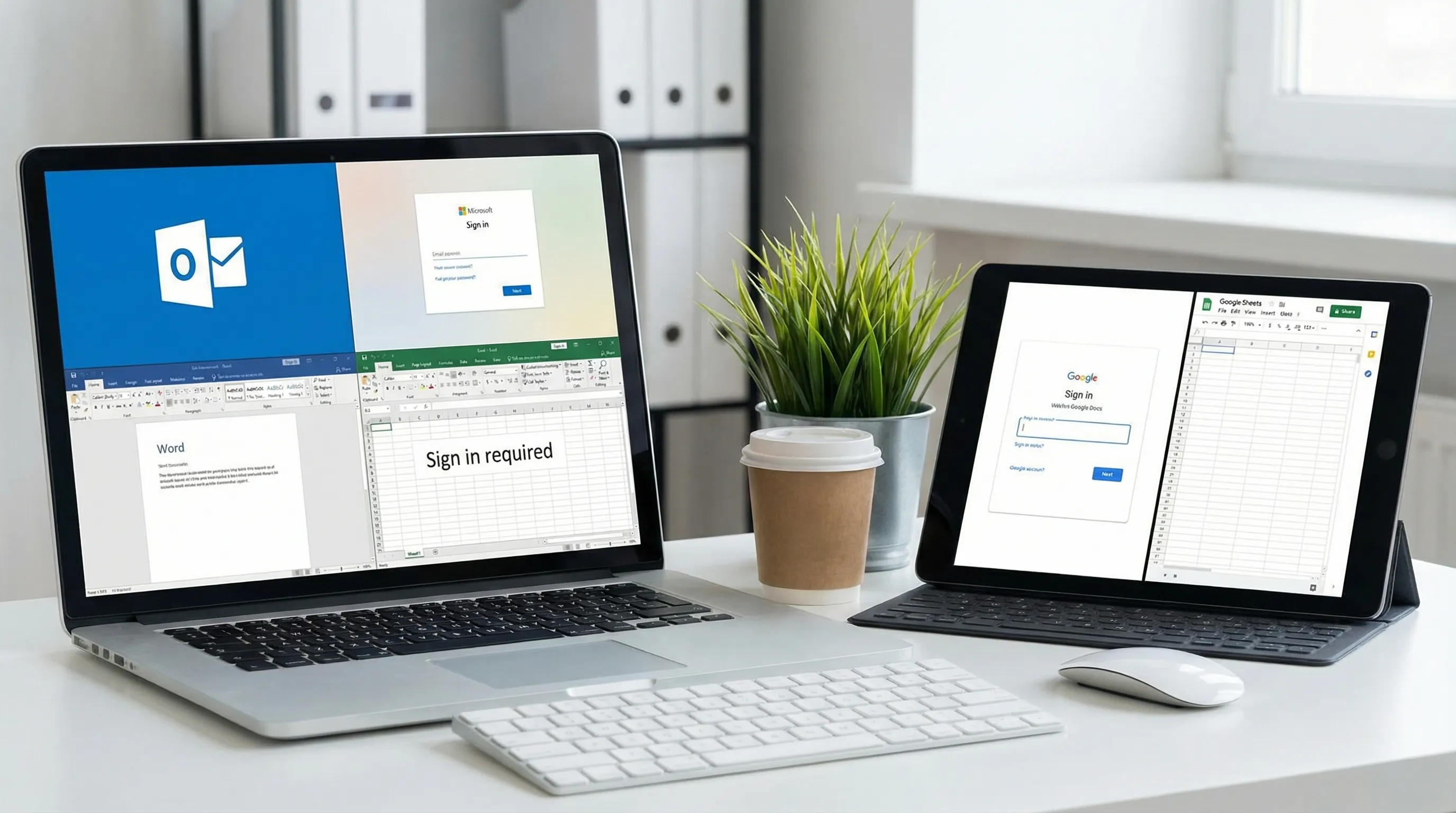
Google Workspace도 사용한다면: 계정 간 로그인 충돌 줄이기
많은 팀이 Microsoft 365와 Google Workspace를 나란히 사용합니다. 생산적이지만 브라우저에서 혼란스러운 로그인 동작을 만들 수 있습니다.
흔한 해결책은 다음과 같습니다.
- 업무 계정마다 별도의 Chrome 프로필 사용
- 같은 프로필에서 여러 Google 및 Microsoft 테넌트에 동시에 로그인하지 않기
- Google 로그인이 “멈춘” 것 같다면 Google 계정 쿠키를 삭제하고 다시 시도
이는 “잘못된 계정” 문제가 생산성 앱 안에서도 자주 나타나기 때문에 중요합니다. 예를 들어 브라우저는 다른 테넌트에 로그인되어 있는데 Word/Excel에서는 잘못된 ID로 로그인되어 있는 경우입니다.
Outlook, Word, Excel, Google Workspace에서 문제 해결을 더 빠르게
다시 로그인할 수 있게 되면 다음 과제는 보통 뒷정리입니다. 무슨 일이 있었는지 요약하고, IT 부서에 보낼 명확한 요청서를 작성하고, 같은 문제가 반복되지 않도록 절차를 문서화하는 일이죠.
CoreGPT Apps는 GPT 기반 지원을 다음 앱 안에 직접 제공합니다.
- Microsoft 365 앱: Outlook, Word, Excel
- Google Workspace 앱: Docs, Sheets, Slides, Forms
바로 사용할 수 있게 설계되어 있고(회원 가입 불필요) 개인정보 보호를 중시합니다. 이미 일하고 있는 곳에서 AI의 도움을 받고 싶다면 여기에서 시작하세요. CoreGPT Apps
일상 업무가 주로 글쓰기와 분석이라면 다음 글도 도움이 될 수 있습니다.
- Microsoft Word에서 ChatGPT 사용하는 방법
- Excel에서 ChatGPT 사용하는 방법
- Outlook 365: 설정, 팁, AI 이메일 단축 기능
- Google Workspace AI: 바쁜 팀을 위한 실전 워크플로
자주 묻는 질문
Microsoft 365가 왜 계속 로그인하라고 하나요? 특히 Outlook에서 오래된 토큰이나 저장된 자격 증명이 원인인 경우가 많습니다. 앱 안에서 로그아웃하고, 저장된 자격 증명(Windows 자격 증명 관리자)을 지운 뒤 다시 로그인하세요.
Microsoft 365 MFA 알림이 오지 않을 때 어떻게 해결하나요? Authenticator 알림 권한, 배터리 최적화 설정, 연결 상태, 자동 시간 설정을 확인하세요. 그래도 실패하면 보안 정보 페이지에서 MFA 방법을 다시 등록하세요.
Microsoft 365 계정이 반복해서 잠기는 원인은 무엇인가요? 보통 어떤 기기나 서비스(휴대폰 메일 앱, 예전 Outlook 프로필, 프린터의 SMTP 설정, 구형 이메일 클라이언트)가 예전 비밀번호로 계속 시도하기 때문입니다. 모든 곳에서 비밀번호를 업데이트하고 오래된 로그인 설정을 제거하세요.
브라우저에서는 Microsoft 365에 로그인되는데 Outlook에서는 안 되는 이유는 무엇인가요? Outlook이 캐시된 자격 증명이나 손상된 프로필을 사용하고 있을 수 있습니다. 자격 증명 관리자 항목을 삭제하고, 요청이 계속되면 새 Outlook 프로필을 만들어 보세요.
로그인 실패 시 관리자가 가장 먼저 확인할 것은 무엇인가요? Entra ID 로그인 로그, 조건부 액세스 정책, MFA 방법 등록, 레거시 인증 시도입니다. 반복적인 실패를 일으키는 기기/IP를 찾아내세요.
Microsoft 365와 Google Workspace를 함께 쓰면 로그인 문제가 생기나요? 특히 한 프로필에 여러 계정이 섞여 있는 브라우저에서 생길 수 있습니다. Chrome 프로필을 분리하고 테넌트 간 계정 중복을 줄여 “잘못된 계정” 반복을 피하세요.
Outlook, Word, Excel, Google Workspace 안의 AI로 더 빠르게 업무에 복귀하세요
로그인이 막히면 진짜 비용은 앱 전환과 잃어버린 시간입니다. 지원 요청서 작성, 오류 메시지 요약, 팀에 보낼 안내문 다듬기, 또는 접근이 복구된 직후 곧바로 글쓰기와 분석으로 돌아가는 데 도움이 필요하다면 CoreGPT Apps를 사용해 보세요. GPT 기반 도구를 Outlook, Word, Excel과 Google Docs, Sheets, Slides, Forms에 직접 제공하며, 다른 앱들은 무료이고 바로 사용할 수 있습니다.


