

Hvis Outlook stadig sender deg tilbake til påloggingsforespørselen for Microsoft Outlook 365, har du vanligvis et tokenproblem, ikke et «feil passord»-problem. I mange tilfeller er den egentlige synderen bufrede påloggingsopplysninger (gamle passord, utdaterte oppdateringstokens eller konflikt mellom jobb- og privatkontoer) som er lagret i Windows, macOS eller i Office-identitetsbufferen.
Denne guiden handler om å fikse den klassiske påloggingsløkken i Outlook 365 ved å tømme og bygge opp disse bufrene trygt, og den forklarer også hvorfor den samme løsningen ofte fjerner påloggingsforespørsler i Word, Excel og PowerPoint.
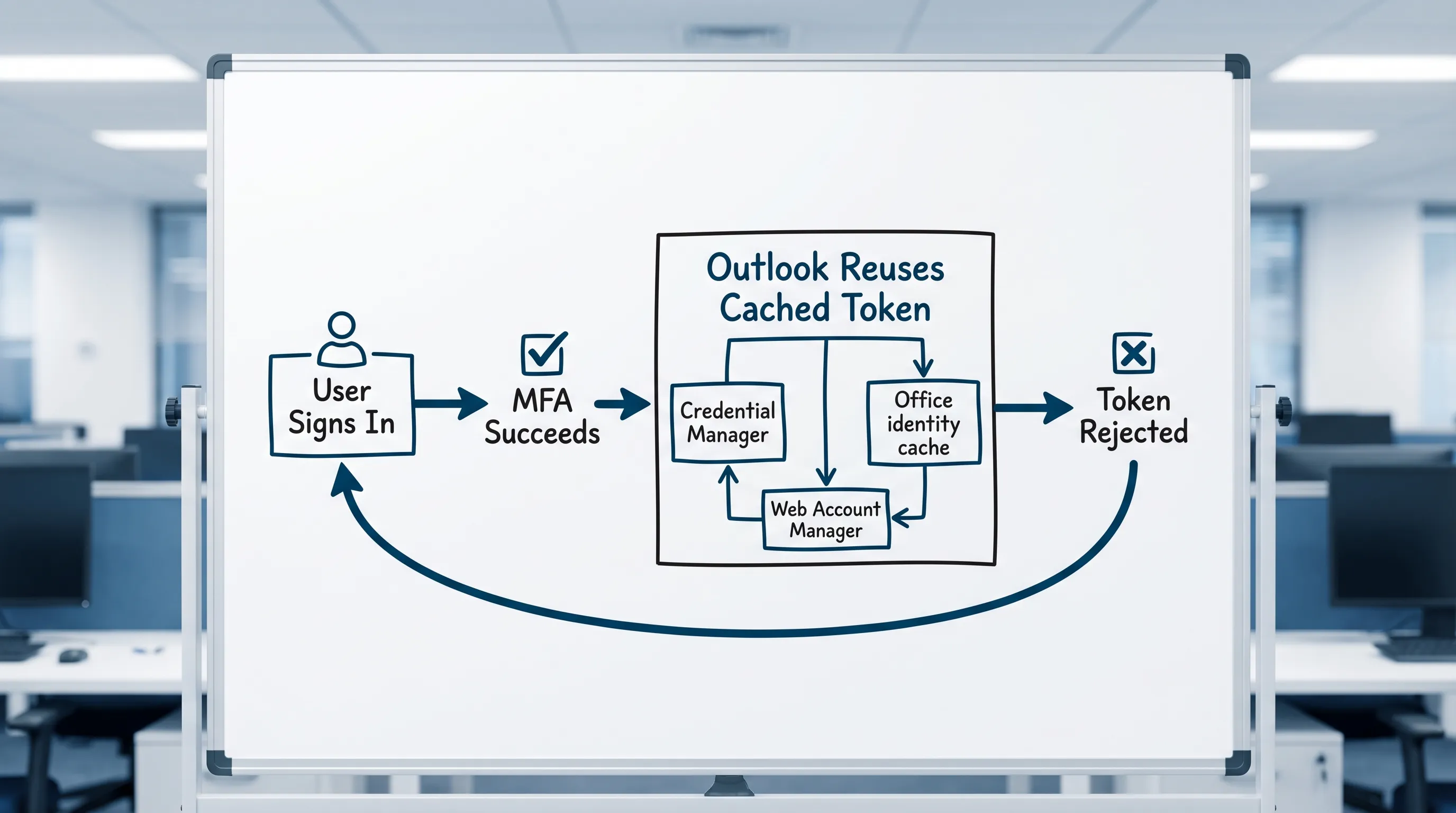
Hvordan en påloggingsløkke ser ut (og hvorfor bufrede påloggingsopplysninger forårsaker den)
En påloggingsløkke ser vanligvis ut som et av disse mønstrene:
- Outlook åpnes og ber deg umiddelbart om å logge på.
- Du logger på uten problemer (noen ganger fullfører du til og med MFA).
- Outlook går tilbake til samme påloggingsforespørsel, eller viser «Trenger passord» igjen.
Det som skjer under panseret, er vanligvis ett av disse:
- Gamle påloggingsopplysninger gjenbrukes automatisk (Windows Credential Manager eller macOS Keychain sender stadig inn et utdatert passord).
- Et oppdateringstoken er ugyldig (passordendring, endring i sikkerhetspolicy, oppdatering av betinget tilgang), men appen fortsetter å prøve å bruke det.
- Flere identiteter er i konflikt (jobbkonto og personlig Microsoft-konto i Windows, eller flere tenanter).
- Innebygde påloggingskomponenter sitter fast (Web Account Manager, AAD Broker, WebView, Office-identitetsbufferen).
Før du tømmer noe: finn ut om det er Outlook eller kontoen din som er problemet
Disse raske kontrollene hindrer deg i å bruke 30 minutter på å tømme buffere når problemet egentlig er et avbrudd eller en policyblokkering.
Kontroll 1: Kan du logge på Outlook på nett?
Prøv å logge på Outlook på nett med samme konto.
- Hvis pålogging på nett feiler, handler det sannsynligvis om konto, passord, MFA eller policy.
- Hvis pålogging på nett fungerer, skyldes problemet sannsynligvis lokal bufring, profil eller enhetstilstand.
Kontroll 2: Prøv et InPrivate-/inkognitovindu
Dette eliminerer konflikter med informasjonskapsler i nettleseren (særlig vanlig hvis du jonglerer flere Microsoft-kontoer).
Kontroll 3: Bekreft at du ikke blander «jobb/skole»- og «personlige» kontoer
En veldig vanlig utløser for løkker er å ha:
- En personlig Microsoft-konto (Outlook.com, Hotmail, Live) logget på i Windows Store-apper
- En jobb-/skolekonto i Microsoft 365 som brukes til Outlook
De kan eksistere side om side, men når tokens og «standard»-identiteter kolliderer, kan Outlook sette seg fast.
Løsningen med størst effekt (Windows): tøm bufrede påloggingsopplysninger og Office-identitetstokens
Bruker du Outlook for Windows (klassisk Outlook på skrivebordet), gjør du dette i rekkefølge. Rekkefølgen er viktig.
Trinn 1: Avslutt Outlook (og lukk Office helt)
Lukk Outlook, og avslutt deretter oppgaver i Oppgavebehandling for:
- Outlook
- Microsoft Word, Excel, PowerPoint (hvis de er åpne)
- Microsoft Teams (valgfritt, men nyttig)
Trinn 2: Fjern utdaterte oppføringer fra Windows Credential Manager
- Åpne Kontrollpanel → Legitimasjonsbehandling (Credential Manager).
- Klikk Windows-legitimasjon (Windows Credentials).
- Fjern oppføringer som refererer til:
- MicrosoftOffice
- Outlook
- ADAL
- MSOID
- msteams
- OneDrive (hvis det er knyttet til det samme påloggingsproblemet)
Vær forsiktig. Er du usikker på en oppføring, fjern bare de som tydelig er knyttet til pålogging i Microsoft 365/Office.
Microsofts oversikt over Legitimasjonsbehandling finner du her: Credential Manager i Windows (naviger til dokumentasjonen om Credential Manager).
Trinn 3: Koble fra kontoer i konflikt i Windows under «Få tilgang til jobb eller skole»
I Windows 10/11:
- Innstillinger → Kontoer → Få tilgang til jobb eller skole (Access work or school).
- Velg den tilkoblede jobb-/skolekontoen.
- Velg Koble fra (Disconnect).
Start deretter PC-en på nytt.
Etter omstarten kobler du til kontoen igjen bare hvis det er nødvendig (mange kan ganske enkelt logge på i Outlook igjen og la Office registrere identiteten på nytt på en ren måte).
Trinn 4: Tøm Office-identitetsbufferen (delen som ofte fikser Word, Excel og PowerPoint også)
Outlook, Word, Excel og PowerPoint deler identitetskomponenter i Microsoft 365. Derfor viser en påloggingsløkke i Outlook seg ofte som:
- Word: «Logg på for å fortsette»
- Excel: gjentatt påloggingsforespørsel når du åpner skyfiler
- PowerPoint: kan ikke validere lisensen, ber stadig om pålogging
Den enkleste trygge fremgangsmåten er å tømme påloggingsopplysningene (trinn 2) og koble fra jobbkontoen (trinn 3). Hvis løkken vedvarer, bruk Microsofts offisielle verktøy.
Trinn 5 (anbefalt): Bruk Microsoft Support and Recovery Assistant (SaRA)
Microsofts Support and Recovery Assistant kan tilbakestille påloggings- og profilkomponenter grundigere enn manuelle trinn.
Bruk: Microsoft Support and Recovery Assistant
Velg scenarioet for Outlook-pålogging, autentisering eller profilproblemer.
Hvis det fortsatt går i løkke: bygg Outlook-profilen på nytt
Når bufrede påloggingsopplysninger er tømt, men Outlook-profilen fortsatt har en ødelagt autentiseringstilstand, er det ofte ryddigst å bygge profilen på nytt.
- Lukk Outlook.
- Åpne Kontrollpanel → Post (Mail).
- Klikk Vis profiler (Show Profiles).
- Klikk Legg til (Add) for å opprette en ny profil.
- Sett Bruk alltid denne profilen (Always use this profile) til den nye.
Er du i et administrert jobbmiljø, bør du bekrefte med IT om du bare skal bruke Autodiscover, eller om det finnes spesielle innstillinger.
«Nye Outlook» vs klassisk Outlook: løsningen kan være en annen
Microsoft har nå to opplevelser i Windows:
- Klassisk Outlook for Windows (tradisjonell skrivebordsapp)
- Nye Outlook for Windows (nettbasert skall)
Påloggingsløkker i nye Outlook henger oftere sammen med:
- Problemer med nettbaserte påloggingsøkter
- WebView-komponenter
- Bufrede nettlesertokens
En praktisk test:
- Hvis Outlook på nett fungerer, men nye Outlook går i løkke, logg helt av i nye Outlook-appen, fjern kontoen og legg den til på nytt.
- Hvis både nye Outlook og Outlook på nett går i løkke, fokuser på konto/MFA/policy.
Fiks for macOS: fjern Outlook-påloggingsopplysninger fra Nøkkelring
Bruker du Outlook for Mac og ser gjentatte påloggingsforespørsler:
- Avslutt Outlook.
- Åpne Nøkkelring (Keychain Access).
- Søk etter oppføringer som inneholder:
- Microsoft Office
- Outlook
- ADAL
- MSAL
- Exchange
- Slett de relevante oppføringene.
- Start Outlook på nytt og logg på igjen.
Har du flere Microsoft-kontoer på Macen (personlig pluss jobb), bør du være ekstra nøye med å fjerne tokens for riktig tenant/konto.
En rask tabell fra «symptom til løsning» (utgaven om bufrede påloggingsopplysninger)
Bruk denne for å slippe tilfeldig feilsøking.
| Symptom | Mest sannsynlig årsak | Beste første løsning |
|---|---|---|
| Outlook ber om passord gjentatte ganger rett etter at du har skrevet det inn | Utdatert passord lagret i operativsystemets legitimasjonslager | Fjern oppføringer i Legitimasjonsbehandling (Windows) eller Nøkkelring (Mac) |
| MFA lykkes, og så ber Outlook deg om å logge på igjen | Utdatert oppdateringstoken eller konflikt i identitetsbufferen | Koble fra jobbkontoen i Windows, start på nytt, og logg på på nytt |
| Outlook går i løkke, og Word/Excel/PowerPoint ber også stadig om pålogging | Den delte Office-identitetsbufferen er ødelagt | Tøm påloggingsopplysninger, og kjør deretter Microsoft SaRA |
| Pålogging på nett fungerer, men Outlook på skrivebordet går i løkke | Problem med lokal profil/token | Bygg Outlook-profilen på nytt |
| Bare én enhet går i løkke, de andre er i orden | Enhetsspesifikk buffer/token | Tøm påloggingsopplysninger på den enheten, legg til kontoen på nytt |
Vanlige årsaker som ser ut som «bufrede påloggingsopplysninger», men ikke er det
Noen ganger tømmer du bufrene og løkken fortsetter, fordi den egentlige årsaken ligger oppstrøms.
Betinget tilgang eller sikkerhetsstandarder er endret
Er du i Microsoft 365 Business eller Enterprise, kan IT nylig ha:
- blokkert eldre autentisering
- krevd samsvarende enheter
- krevd en sterkere MFA-metode
I så fall kan Outlook autentisere, men feile i kontrollene etter autentiseringen og sprette tilbake.
Er du administrator, sjekk påloggingsloggene i Microsoft Entra ID for feilårsaken.
Avvik i klokkeslett og tidssone
Feil systemtid kan ødelegge tokenvalidering.
- I Windows: sørg for at Angi klokkeslett automatisk er slått på.
- På Mac: sørg for at Angi dato og klokkeslett automatisk er slått på.
Passordet er endret, men Outlook prøver fortsatt det gamle
Dette er det mest bokstavelige problemet med bufrede påloggingsopplysninger. Tøm påloggingsopplysningene og logg på igjen.
Tillegg som forstyrrer Outlook-oppstarten
Dette er mindre vanlig ved påloggingsløkker, men verdt å teste likevel:
- Start Outlook i sikkermodus.
- Hvis løkken stopper, deaktiver tilleggene og aktiver dem på nytt én og én.
Hindre at løkken kommer tilbake (praktiske vaner)
Noen vaner reduserer gjentatte påloggingsproblemer, særlig for dem som bruker flere Microsoft-kontoer.
- Bruk én primær jobbidentitet på enheten for Office-apper.
- Unngå å lagre passord i tilfeldige nettleserprofiler hvis du jevnlig bytter tenant.
- Etter en passordtilbakestilling logger du av og på igjen på hovedenhetene dine i en kontrollert rekkefølge (telefon først, deretter skrivebord).
- Hold Office oppdatert (mange autentiseringsfikser kommer stille i oppdateringer).
Produktivitetsnotat: når Outlook-påloggingen fungerer, hold farten oppe i Word, Excel, PowerPoint (og Google Workspace)
Påloggingsløkker sløser tid fordi de bryter flyten i appene du faktisk jobber i. Når du er inne igjen:
- Outlook er der sortering, svar og oppfølginger bor.
- Word er der beslutningsnotatet, kundesammendraget eller møtefortellingen skrives.
- Excel er der oppfølgingsarket, listen eller analysen bygges.
- PowerPoint er der historien presenteres.
Jobber du også i Google Workspace, er Google Docs og Google Sheets vanligvis ekvivalentene med størst effekt, med Google Forms og Google Slides som støtte for innhenting og presentasjoner.
CoreGPT Apps gir GPT-drevet hjelp direkte i disse verktøyene, særlig Outlook, Word og Excel, og deretter Google Docs og Google Sheets, pluss andre Microsoft 365- og Google Workspace-apper. Det er gratis, fungerer ut av boksen og krever ingen registrering, med personvernfokusert design.
Du kan lese mer her: CoreGPT Apps
Ofte stilte spørsmål
Hva betyr «bufrede påloggingsopplysninger» i en påloggingsløkke i Outlook 365? Bufrede påloggingsopplysninger er lagrede passord og autentiseringstokens som ligger på enheten din (Windows Credential Manager, macOS Keychain og Office-identitetskomponenter). Hvis de blir utdaterte eller kommer i konflikt, kan Outlook be deg om å logge på om og om igjen.
Sletter jeg e-postene mine hvis jeg tømmer bufrede påloggingsopplysninger? Nei. Når du tømmer bufrede påloggingsopplysninger, fjernes lagrede påloggingsdata, ikke postboksinnholdet. E-posten din ligger fortsatt på serveren (Exchange Online eller e-postleverandøren din). Du må kanskje logge på igjen.
Hvorfor påvirker påloggingsløkken også Word, Excel eller PowerPoint? Microsoft 365-apper deler identitets- og lisenskomponenter. Hvis Office-tokenbufferen er ødelagt, kan flere apper be om pålogging gjentatte ganger til bufferen er tilbakestilt.
Er det trygt å bygge Outlook-profilen på nytt? I de fleste Microsoft 365-oppsett, ja. En ny profil tvinger Outlook til å gjenopprette lokale innstillinger og autentisere på nytt på en ren måte. Bruker du delte postbokser eller spesielle konfigurasjoner, bør du koordinere med IT.
Hva om Outlook på nett fungerer, men Outlook på skrivebordet fortsetter å gå i løkke? Det tyder sterkt på et enhets- eller profilproblem (bufrede påloggingsopplysninger, Office-identitetsbufferen eller ødelagt Outlook-profil). Tøm påloggingsopplysningene først, og bygg deretter Outlook-profilen på nytt om nødvendig.
Kom raskere tilbake til jobb med AI i appen (Outlook først, deretter Word og Excel)
Når påloggingsløkken i Outlook er løst, er neste tidstyv kontekstbytter, omskriving av e-poster og å gjøre tråder om til dokumenter og oppfølgingsark.
CoreGPT Apps lar deg bruke GPT-drevet hjelp direkte i Outlook, Word og Excel (og også PowerPoint, Teams, OneNote, pluss Google Docs, Google Sheets, Google Forms og Google Slides). Det er gratis å bruke, fungerer ut av boksen og krever ingen registrering.
Prøv det her: CoreGPT Apps


