

Jika Outlook terus melemparkan Anda kembali ke permintaan masuk Microsoft Outlook 365, biasanya Anda menghadapi masalah token, bukan masalah "kata sandi salah". Dalam banyak kasus, biang keladi sebenarnya adalah kredensial cache (kata sandi lama, refresh token usang, atau konflik antara akun kerja dan pribadi) yang tersimpan di Windows, macOS, atau di dalam cache identitas Office.
Panduan ini berfokus pada mengatasi loop masuk Outlook 365 yang klasik dengan menghapus dan membangun ulang cache tersebut secara aman, dan juga membahas mengapa perbaikan yang sama sering menyelesaikan permintaan masuk di Word, Excel, dan PowerPoint.
Seperti apa loop masuk itu (dan mengapa kredensial cache menyebabkannya)
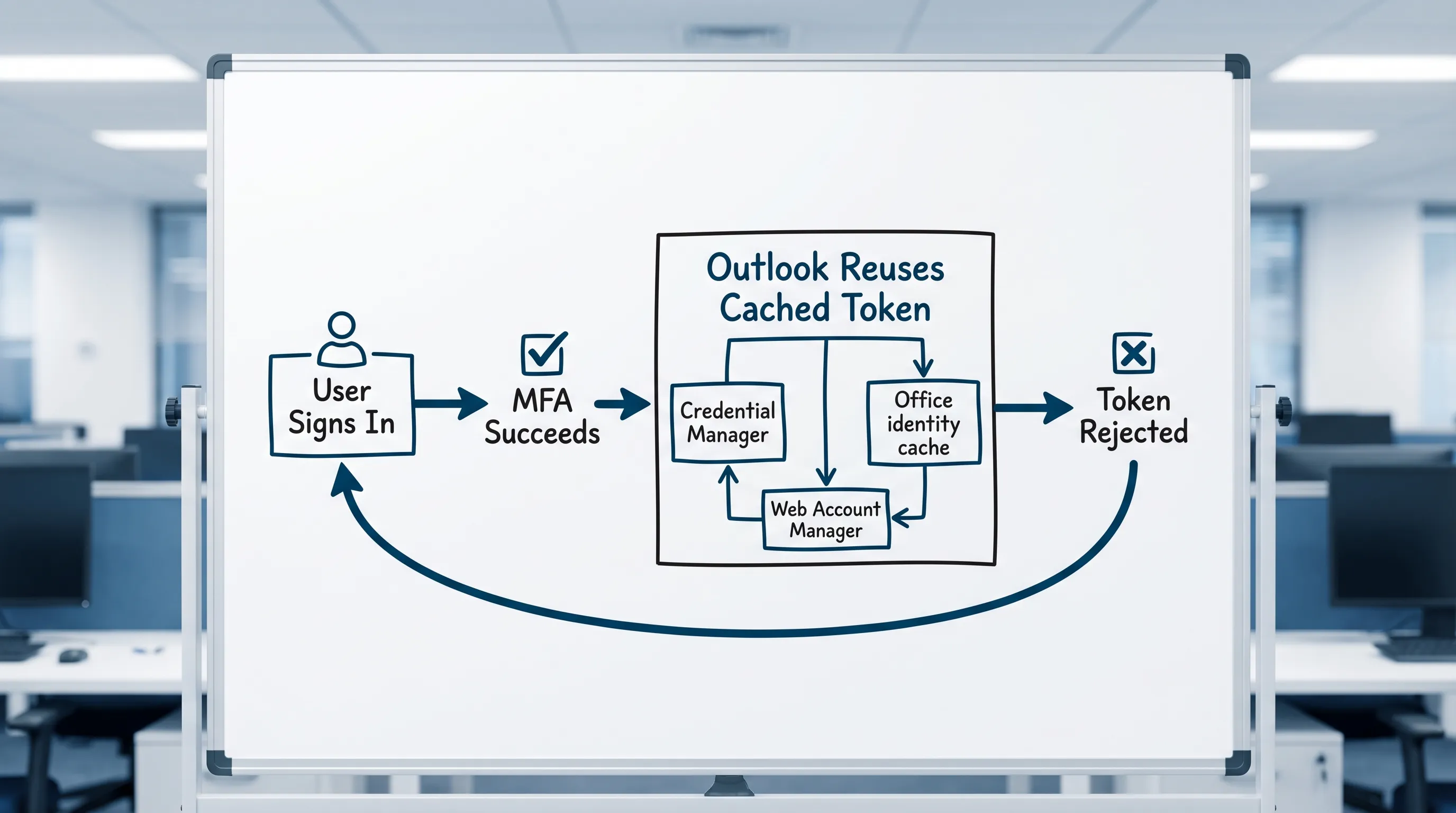
Loop masuk biasanya terlihat seperti salah satu pola ini:
- Outlook terbuka dan langsung meminta Anda masuk.
- Anda berhasil masuk (kadang bahkan menyelesaikan MFA).
- Outlook kembali ke permintaan masuk yang sama, atau menampilkan "Need Password" lagi.
Yang terjadi di balik layar biasanya salah satu dari ini:
- Kredensial lama dipakai ulang secara otomatis (Windows Credential Manager atau macOS Keychain terus mengirimkan kata sandi yang sudah usang).
- Refresh token tidak valid (perubahan kata sandi, perubahan kebijakan keamanan, pembaruan Conditional Access), tetapi aplikasi terus mencoba memakainya.
- Beberapa identitas saling bertentangan (akun kerja dan akun Microsoft pribadi di Windows, atau beberapa tenant).
- Komponen masuk tertanam macet (Web Account Manager, AAD Broker, WebView, cache identitas Office).
Sebelum menghapus apa pun: pastikan apakah masalahnya di Outlook atau akun Anda
Pemeriksaan cepat ini mencegah Anda menghabiskan 30 menit menghapus cache padahal masalahnya sebenarnya gangguan layanan atau blokir kebijakan.
Pemeriksaan 1: Bisakah Anda masuk di Outlook di web?
Coba masuk di Outlook di web dengan akun yang sama.
- Jika masuk di web gagal, kemungkinan ini terkait akun, kata sandi, MFA, atau kebijakan.
- Jika masuk di web berhasil, masalahnya kemungkinan caching lokal, profil, atau status perangkat.
Pemeriksaan 2: Coba jendela InPrivate/Incognito
Ini menghilangkan konflik cookie browser (terutama umum jika Anda bergantian memakai beberapa akun Microsoft).
Pemeriksaan 3: Pastikan Anda tidak mencampur akun "kerja/sekolah" dan "pribadi"
Pemicu loop yang sangat umum adalah memiliki:
- Akun Microsoft pribadi (Outlook.com, Hotmail, Live) yang masuk di aplikasi Windows Store
- Akun Microsoft 365 kerja/sekolah yang dipakai untuk Outlook
Keduanya bisa berdampingan, tetapi ketika token dan identitas "default" bertabrakan, Outlook bisa macet.
Perbaikan berdampak tertinggi (Windows): hapus kredensial cache dan token identitas Office
Jika Anda memakai Outlook untuk Windows (Outlook desktop klasik), lakukan berurutan. Urutannya penting.
Langkah 1: Tutup Outlook (dan tutup Office sepenuhnya)
Tutup Outlook, lalu di Task Manager akhiri tugas untuk:
- Outlook
- Microsoft Word, Excel, PowerPoint (jika terbuka)
- Microsoft Teams (opsional, tetapi membantu)
Langkah 2: Hapus entri usang dari Windows Credential Manager
- Buka Control Panel (Panel Kontrol) → Credential Manager (Pengelola Kredensial).
- Klik Windows Credentials (Kredensial Windows).
- Hapus entri yang merujuk ke:
- MicrosoftOffice
- Outlook
- ADAL
- MSOID
- msteams
- OneDrive (jika terkait dengan masalah masuk yang sama)
Bersikaplah konservatif. Jika Anda tidak yakin tentang sebuah entri, hapus hanya yang jelas terkait dengan proses masuk Microsoft 365/Office.
Ikhtisar Microsoft tentang Credential Manager ada di sini: Credential Manager di Windows (buka dokumentasi Credential Manager).
Langkah 3: Putuskan akun yang bertentangan di "Access work or school" Windows
Di Windows 10/11:
- Settings (Pengaturan) → Accounts (Akun) → Access work or school.
- Pilih akun kerja/sekolah yang terhubung.
- Pilih Disconnect (Putuskan).
Lalu mulai ulang PC Anda.
Setelah restart, hubungkan kembali akun hanya jika diperlukan (banyak pengguna cukup masuk lagi di dalam Outlook dan membiarkan Office mendaftarkan ulang identitas dengan bersih).
Langkah 4: Hapus cache identitas Office (bagian yang sering memperbaiki Word, Excel, PowerPoint juga)
Outlook, Word, Excel, dan PowerPoint berbagi komponen identitas Microsoft 365. Itulah sebabnya loop masuk Outlook sering muncul sebagai:
- Word: "Sign in to continue"
- Excel: permintaan masuk berulang saat membuka file cloud
- PowerPoint: tidak bisa memvalidasi lisensi, terus meminta masuk
Pendekatan teraman yang paling sederhana adalah menghapus kredensial (Langkah 2) dan memutuskan akun kerja (Langkah 3). Jika loop berlanjut, gunakan alat resmi dari Microsoft.
Langkah 5 (direkomendasikan): Gunakan Microsoft Support and Recovery Assistant (SaRA)
Support and Recovery Assistant dari Microsoft dapat mereset komponen masuk dan profil lebih menyeluruh daripada langkah manual.
Gunakan: Microsoft Support and Recovery Assistant
Pilih skenario untuk masalah masuk, autentikasi, atau profil Outlook.
Jika masih berulang: bangun ulang profil Outlook
Ketika kredensial cache sudah dihapus tetapi profil Outlook masih menyimpan status autentikasi yang rusak, membangun ulang profil sering kali menjadi perbaikan paling bersih.
- Tutup Outlook.
- Buka Control Panel → Mail.
- Klik Show Profiles.
- Klik Add untuk membuat profil baru.
- Atur Always use this profile ke profil yang baru.
Jika Anda berada di lingkungan kerja yang dikelola, konfirmasi dengan IT apakah Anda sebaiknya hanya memakai Autodiscover, atau ada pengaturan khusus.
"Outlook baru" vs Outlook klasik: perbaikannya bisa berbeda
Microsoft kini memiliki dua pengalaman di Windows:
- Outlook klasik untuk Windows (aplikasi desktop tradisional)
- Outlook baru untuk Windows (shell berbasis web)
Loop masuk di Outlook baru lebih mungkin terkait dengan:
- Masalah sesi masuk web
- Komponen WebView
- Token browser di cache
Pengujian praktis:
- Jika Outlook di web berfungsi, tetapi Outlook baru berulang, keluar dari aplikasi Outlook baru sepenuhnya, hapus akun, lalu tambahkan lagi.
- Jika Outlook baru dan Outlook di web sama-sama berulang, fokuslah pada akun/MFA/kebijakan.
Perbaikan macOS: hapus kredensial Outlook dari Keychain
Jika Anda memakai Outlook untuk Mac dan melihat permintaan masuk berulang:
- Keluar dari Outlook.
- Buka Keychain Access.
- Cari entri yang mengandung:
- Microsoft Office
- Outlook
- ADAL
- MSAL
- Exchange
- Hapus entri yang relevan.
- Mulai ulang Outlook dan masuk lagi.
Jika Anda memiliki beberapa akun Microsoft di Mac (pribadi plus kerja), berhati-hatilah terutama untuk menghapus token tenant/akun yang benar.
Tabel cepat "gejala ke solusi" (edisi kredensial cache)
Gunakan ini untuk menghindari pemecahan masalah secara acak.
| Gejala | Penyebab paling mungkin | Perbaikan pertama terbaik |
|---|---|---|
| Outlook berulang kali meminta kata sandi setelah baru saja Anda masukkan | Kata sandi usang tersimpan di penyimpanan kredensial OS | Hapus entri di Credential Manager (Windows) atau Keychain (Mac) |
| MFA berhasil, lalu Outlook meminta Anda masuk lagi | Refresh token usang atau konflik cache identitas | Putuskan akun kerja di Windows, restart, lalu masuk dari awal |
| Outlook berulang, dan Word/Excel/PowerPoint juga terus meminta | Cache identitas Office bersama rusak | Hapus kredensial, lalu jalankan Microsoft SaRA |
| Masuk di web berfungsi, tetapi Outlook desktop berulang | Masalah profil/token lokal | Bangun ulang profil Outlook |
| Hanya satu perangkat yang berulang, yang lain baik-baik saja | Cache/token khusus perangkat | Hapus kredensial di perangkat itu, tambahkan ulang akun |
Penyebab umum yang tampak seperti "kredensial cache" tetapi bukan
Kadang Anda menghapus cache dan loop berlanjut karena penyebab sebenarnya ada di hulu.
Conditional Access atau pengaturan keamanan default berubah
Jika Anda di Microsoft 365 Business atau Enterprise, IT mungkin baru-baru ini:
- memblokir autentikasi lama
- mewajibkan perangkat yang patuh
- mewajibkan metode MFA yang lebih kuat
Dalam kasus itu, Outlook mungkin berhasil mengautentikasi tetapi gagal pada pemeriksaan pascaautentikasi dan terlempar kembali.
Jika Anda admin, periksa log masuk Microsoft Entra ID untuk alasan kegagalannya.
Selisih waktu dan zona waktu
Waktu sistem yang salah dapat merusak validasi token.
- Di Windows: pastikan Set time automatically aktif.
- Di Mac: pastikan Set date and time automatically aktif.
Kata sandi sudah diganti, tetapi Outlook masih mencoba yang lama
Ini masalah kredensial cache yang paling harfiah. Hapus kredensial dan masuk lagi.
Add-in yang mengganggu startup Outlook
Ini lebih jarang untuk loop masuk, tetapi tetap layak diuji:
- Jalankan Outlook dalam mode aman.
- Jika loop berhenti, nonaktifkan add-in dan aktifkan kembali satu per satu.
Cegah loop kembali lagi (kebiasaan praktis)
Beberapa kebiasaan mengurangi masalah masuk yang berulang, terutama bagi orang yang memakai beberapa akun Microsoft.
- Gunakan satu identitas kerja utama di perangkat untuk aplikasi Office.
- Hindari menyimpan kata sandi di profil browser acak jika Anda rutin berganti tenant.
- Setelah reset kata sandi, keluar dan masuk kembali di perangkat utama Anda dengan urutan terkontrol (ponsel dulu, lalu desktop).
- Jaga Office tetap diperbarui (banyak perbaikan autentikasi dirilis diam-diam dalam pembaruan).
Catatan produktivitas: begitu masuk Outlook berfungsi, jaga momentum di Word, Excel, PowerPoint (dan Google Workspace)
Loop masuk membuang waktu karena merusak alur di dalam aplikasi tempat Anda benar-benar bekerja. Setelah Anda kembali masuk:
- Outlook adalah tempat triase, balasan, dan tindak lanjut berada.
- Word adalah tempat memo keputusan, ringkasan pelanggan, atau narasi rapat ditulis.
- Excel adalah tempat pelacak, daftar, atau analisis dibangun.
- PowerPoint adalah tempat cerita dipresentasikan.
Jika Anda juga bekerja di Google Workspace, Google Docs dan Google Sheets biasanya padanan dengan pengungkit tertinggi, dengan Google Forms dan Google Slides mendukung penerimaan data dan presentasi.
CoreGPT Apps menghadirkan bantuan bertenaga GPT langsung ke alat-alat ini, terutama Outlook, Word, dan Excel, lalu Google Docs dan Google Sheets, plus aplikasi Microsoft 365 dan Google Workspace lainnya. CoreGPT gratis, langsung berfungsi, dan tanpa perlu registrasi, dengan desain yang mengutamakan privasi.
Anda bisa mempelajari lebih lanjut di sini: CoreGPT Apps
Pertanyaan yang Sering Diajukan
Apa arti "kredensial cache" dalam loop masuk Outlook 365? Kredensial cache adalah kata sandi dan token autentikasi tersimpan di perangkat Anda (Windows Credential Manager, macOS Keychain, dan komponen identitas Office). Jika menjadi usang atau bertentangan, Outlook bisa berulang kali meminta Anda masuk.
Apakah menghapus kredensial cache akan menghapus email saya? Tidak. Menghapus kredensial cache menghapus data masuk tersimpan, bukan isi kotak surat. Email Anda tetap di server (Exchange Online atau penyedia email Anda). Anda mungkin perlu masuk lagi.
Mengapa loop masuk juga memengaruhi Word, Excel, atau PowerPoint? Aplikasi Microsoft 365 berbagi komponen identitas dan lisensi. Jika cache token masuk Office rusak, beberapa aplikasi bisa berulang kali meminta sampai cache direset.
Apakah membangun ulang profil Outlook aman? Pada sebagian besar pengaturan Microsoft 365, ya. Profil baru memaksa Outlook membuat ulang pengaturan lokal dan mengautentikasi ulang dengan bersih. Jika Anda memakai kotak surat bersama atau konfigurasi khusus, koordinasikan dengan IT.
Bagaimana jika Outlook di web berfungsi tetapi Outlook desktop terus berulang? Itu sangat menunjukkan masalah perangkat atau profil (kredensial cache, cache identitas Office, atau profil Outlook yang rusak). Hapus kredensial dulu, lalu bangun ulang profil Outlook jika perlu.
Kembali bekerja lebih cepat dengan AI di dalam aplikasi (Outlook dulu, lalu Word dan Excel)
Setelah loop masuk Outlook Anda teratasi, penyedot waktu berikutnya adalah perpindahan konteks, menulis ulang email, dan mengubah utas menjadi dokumen dan pelacak.
CoreGPT Apps memungkinkan Anda memakai bantuan bertenaga GPT langsung di dalam Outlook, Word, dan Excel (dan juga PowerPoint, Teams, OneNote, plus Google Docs, Google Sheets, Google Forms, dan Google Slides). Gratis dipakai, langsung berfungsi, dan tanpa perlu registrasi.
Coba di sini: CoreGPT Apps


