

Om Outlook hela tiden skickar tillbaka dig till inloggningsrutan för Microsoft Outlook 365 har du oftast ett tokenproblem, inte ett problem med ”fel lösenord”. I många fall är den verkliga boven cachade inloggningsuppgifter (gamla lösenord, föråldrade uppdateringstokens eller motstridiga arbets- och privatkonton) som lagras i Windows, macOS eller i Office-identitetscachen.
Den här guiden fokuserar på att åtgärda den klassiska inloggningsloopen i Outlook 365 genom att rensa och bygga upp de cacherna på ett säkert sätt, och den förklarar också varför samma åtgärd ofta löser inloggningsrutor i Word, Excel och PowerPoint.
Så ser en inloggningsloop ut (och varför cachade inloggningsuppgifter orsakar den)
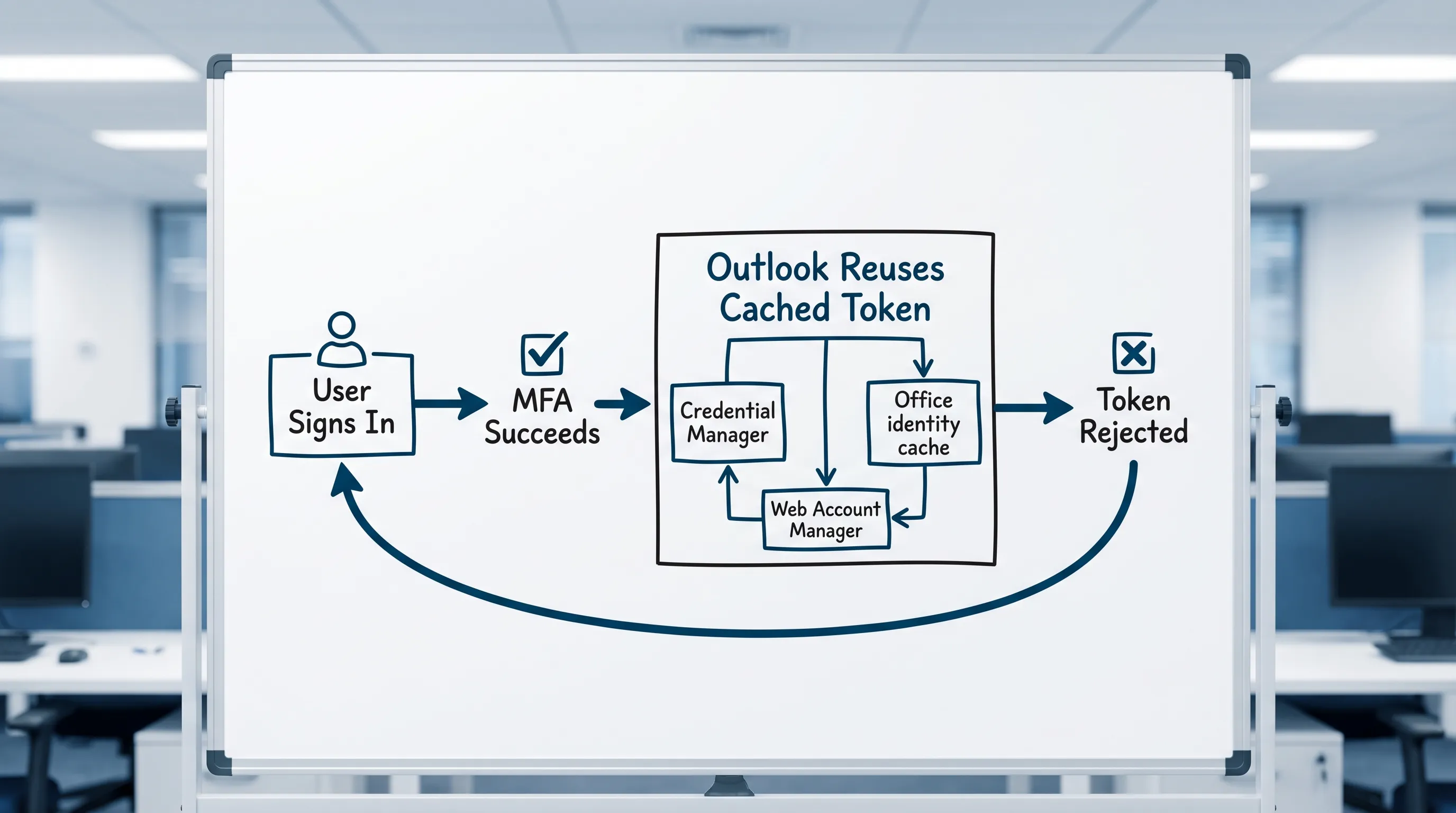
En inloggningsloop ser vanligtvis ut på något av de här sätten:
- Outlook öppnas och ber dig direkt logga in.
- Du loggar in utan problem (ibland slutför du till och med MFA).
- Outlook återvänder till samma inloggningsruta eller visar ”Lösenord behövs” igen.
Det som händer under ytan är oftast något av följande:
- Gamla inloggningsuppgifter återanvänds automatiskt (Windows Credential Manager eller macOS Nyckelringen fortsätter skicka in ett föråldrat lösenord).
- En uppdateringstoken är ogiltig (lösenordsbyte, ändrad säkerhetspolicy, uppdatering av villkorsstyrd åtkomst), men appen fortsätter försöka använda den.
- Flera identiteter krockar (arbetskonto och privat Microsoft-konto i Windows, eller flera tenants).
- Inbäddade komponenter för inloggning har fastnat (Web Account Manager, AAD Broker, WebView, Office-identitetscachen).
Innan du rensar något: avgör om det är Outlook eller ditt konto som är problemet
De här snabba kontrollerna hindrar dig från att lägga 30 minuter på att rensa cacher när problemet i själva verket är ett avbrott eller en policyblockering.
Kontroll 1: Kan du logga in i Outlook på webben?
Försök logga in på Outlook på webben med samma konto.
- Om inloggningen på webben misslyckas beror det sannolikt på konto, lösenord, MFA eller policy.
- Om inloggningen på webben fungerar beror problemet sannolikt på lokal cachning, profil eller enhetens tillstånd.
Kontroll 2: Prova ett InPrivate-/inkognitofönster
Det eliminerar konflikter med webbläsarens cookies (särskilt vanligt om du jonglerar flera Microsoft-konton).
Kontroll 3: Bekräfta att du inte blandar ”arbete/skola” och ”privat”
En mycket vanlig orsak till loopar är att ha:
- Ett privat Microsoft-konto (Outlook.com, Hotmail, Live) inloggat i appar från Windows Store
- Ett Microsoft 365-konto för arbete/skola som används för Outlook
De kan samexistera, men när tokens och ”standard”-identiteter krockar kan Outlook fastna.
Åtgärden med störst effekt (Windows): rensa cachade inloggningsuppgifter och Office-identitetstokens
Om du använder Outlook för Windows (klassiska Outlook för datorn) gör du följande i ordning. Ordningen spelar roll.
Steg 1: Avsluta Outlook (och stäng Office helt)
Stäng Outlook och avsluta sedan uppgifterna i Aktivitetshanteraren för:
- Outlook
- Microsoft Word, Excel, PowerPoint (om de är öppna)
- Microsoft Teams (valfritt, men hjälpsamt)
Steg 2: Ta bort föråldrade poster från Windows Credential Manager
- Öppna Control Panel (Kontrollpanelen) → Credential Manager (Autentiseringshanteraren).
- Klicka på Windows Credentials (Windows-autentiseringsuppgifter).
- Ta bort poster som refererar till:
- MicrosoftOffice
- Outlook
- ADAL
- MSOID
- msteams
- OneDrive (om det hör ihop med samma inloggningsproblem)
Var försiktig. Om du är osäker på en post bör du bara ta bort sådana som tydligt hör ihop med inloggning i Microsoft 365/Office.
Microsofts översikt över Credential Manager finns här: Credential Manager i Windows (navigera till dokumentationen om Credential Manager).
Steg 3: Koppla från motstridiga konton i Windows ”Access work or school”
I Windows 10/11:
- Settings (Inställningar) → Accounts (Konton) → Access work or school (Åtkomst till arbete eller skola).
- Välj det anslutna arbets-/skolkontot.
- Välj Disconnect (Koppla från).
Starta sedan om datorn.
Efter omstarten ansluter du kontot igen bara om det behövs (många kan helt enkelt logga in i Outlook igen och låta Office registrera identiteten på nytt på ett rent sätt).
Steg 4: Rensa Office-identitetscachen (den del som ofta åtgärdar Word, Excel och PowerPoint också)
Outlook, Word, Excel och PowerPoint delar identitetskomponenter i Microsoft 365. Därför visar sig en inloggningsloop i Outlook ofta som:
- Word: ”Logga in för att fortsätta”
- Excel: upprepad inloggningsruta när du öppnar filer i molnet
- PowerPoint: kan inte validera licensen, ber hela tiden om inloggning
Det enklaste säkra tillvägagångssättet är att rensa inloggningsuppgifterna (steg 2) och koppla från arbetskontot (steg 3). Om loopen består använder du Microsofts officiella verktyg.
Steg 5 (rekommenderas): Använd Microsoft Support and Recovery Assistant (SaRA)
Microsofts Support and Recovery Assistant kan återställa komponenter för inloggning och profil mer grundligt än manuella steg.
Använd: Microsoft Support and Recovery Assistant
Välj scenariot för inloggning, autentisering eller profilproblem i Outlook.
Om det fortfarande går i loop: bygg om Outlook-profilen
När cachade inloggningsuppgifter är rensade men Outlook-profilen fortfarande innehåller ett trasigt autentiseringstillstånd är det ofta renast att bygga om profilen.
- Stäng Outlook.
- Öppna Control Panel (Kontrollpanelen) → Mail (E-post).
- Klicka på Show Profiles (Visa profiler).
- Klicka på Add (Lägg till) för att skapa en ny profil.
- Ställ in Always use this profile (Använd alltid den här profilen) på den nya.
Om du befinner dig i en hanterad arbetsmiljö bör du kontrollera med IT om du bara ska använda Autodiscover eller om det finns särskilda inställningar.
”Nya Outlook” eller klassiska Outlook: åtgärden kan vara en annan
Microsoft har nu två upplevelser i Windows:
- Klassiska Outlook för Windows (traditionell skrivbordsapp)
- Nya Outlook för Windows (webbaserat skal)
Inloggningsloopar i nya Outlook hänger oftare ihop med:
- Problem med inloggningssessionen på webben
- WebView-komponenter
- Cachade webbläsartokens
Ett praktiskt test:
- Om Outlook på webben fungerar men nya Outlook går i loop loggar du ut helt från nya Outlook-appen, tar bort kontot och lägger sedan till det igen.
- Om både nya Outlook och Outlook på webben går i loop bör du fokusera på konto, MFA och policy.
Åtgärd för macOS: rensa Outlooks inloggningsuppgifter från Nyckelringen
Om du använder Outlook för Mac och ser upprepade inloggningsrutor:
- Avsluta Outlook.
- Öppna Keychain Access (Nyckelhanteraren).
- Sök efter poster som innehåller:
- Microsoft Office
- Outlook
- ADAL
- MSAL
- Exchange
- Ta bort de aktuella posterna.
- Starta om Outlook och logga in igen.
Om du har flera Microsoft-konton på Macen (privat plus arbete) bör du vara extra noga med att ta bort rätt tokens för rätt tenant eller konto.
En snabb tabell från ”symptom till åtgärd” (utgåvan om cachade inloggningsuppgifter)
Använd den här för att slippa slumpmässig felsökning.
| Symptom | Troligaste orsak | Bästa första åtgärd |
|---|---|---|
| Outlook frågar efter lösenordet gång på gång trots att du just angav det | Föråldrat lösenord sparat i operativsystemets lagring för inloggningsuppgifter | Rensa poster i Credential Manager (Windows) eller Nyckelringen (Mac) |
| MFA lyckas och sedan ber Outlook dig logga in igen | Föråldrad uppdateringstoken eller konflikt i identitetscachen | Koppla från arbetskontot i Windows, starta om och logga in på nytt |
| Outlook går i loop och Word/Excel/PowerPoint ber också hela tiden om inloggning | Den delade Office-identitetscachen är skadad | Rensa inloggningsuppgifter och kör sedan Microsoft SaRA |
| Inloggning på webben fungerar men Outlook för datorn går i loop | Problem med lokal profil eller token | Bygg om Outlook-profilen |
| Bara en enhet går i loop, de andra fungerar | Enhetsspecifik cache eller token | Rensa inloggningsuppgifter på den enheten och lägg till kontot igen |
Vanliga orsaker som ser ut som ”cachade inloggningsuppgifter” men inte är det
Ibland rensar du cacher och loopen fortsätter eftersom den verkliga orsaken ligger längre upp i kedjan.
Villkorsstyrd åtkomst eller säkerhetsstandarder har ändrats
Om du använder Microsoft 365 Business eller Enterprise kan IT nyligen ha:
- blockerat äldre autentisering
- infört krav på kompatibla enheter
- krävt en starkare MFA-metod
I så fall kan Outlook autentisera men misslyckas med kontrollerna efter autentiseringen och studsa tillbaka.
Om du är administratör bör du kontrollera inloggningsloggarna i Microsoft Entra ID för att hitta orsaken till felet.
Avvikelse i tid och tidszon
Felaktig systemtid kan förstöra valideringen av tokens.
- I Windows: se till att Ange tid automatiskt är aktiverat.
- På Mac: se till att Ange datum och tid automatiskt är aktiverat.
Lösenordet har ändrats, men Outlook försöker fortfarande med det gamla
Det här är det mest bokstavliga problemet med cachade inloggningsuppgifter. Rensa inloggningsuppgifterna och logga in igen.
Tillägg som stör Outlooks start
Det här är mindre vanligt vid inloggningsloopar, men värt att testa ändå:
- Starta Outlook i felsäkert läge.
- Om loopen upphör inaktiverar du tilläggen och aktiverar dem igen ett i taget.
Förhindra att loopen kommer tillbaka (praktiska vanor)
Några vanor minskar upprepade inloggningsproblem, särskilt för dem som använder flera Microsoft-konton.
- Använd en primär arbetsidentitet på enheten för Office-apparna.
- Undvik att spara lösenord i slumpmässiga webbläsarprofiler om du ofta byter tenant.
- Efter en lösenordsåterställning bör du logga ut och in på dina huvudenheter i en kontrollerad ordning (telefonen först, sedan datorn).
- Håll Office uppdaterat (många autentiseringsfixar levereras i det tysta i uppdateringar).
Produktivitetsnotering: när inloggningen i Outlook fungerar, behåll farten i Word, Excel och PowerPoint (och Google Workspace)
Inloggningsloopar slösar tid eftersom de bryter flytet i de appar du faktiskt arbetar i. När du är inne igen:
- Outlook är där sortering, svar och uppföljningar finns.
- Word är där beslutsunderlaget, kundsammanfattningen eller mötesberättelsen skrivs.
- Excel är där uppföljningslistan, listan eller analysen byggs.
- PowerPoint är där berättelsen presenteras.
Om du också arbetar i Google Workspace är Google Docs och Google Sheets oftast de motsvarigheter som ger störst effekt, med Google Forms och Google Slides som stöd för ärendeintag och presentationer.
CoreGPT Apps ger GPT-driven hjälp direkt i de här verktygen, särskilt Outlook, Word och Excel, och därefter Google Docs och Google Sheets, samt andra appar i Microsoft 365 och Google Workspace. Det är gratis, fungerar direkt och kräver ingen registrering, med integritetsfokuserad design.
Du kan läsa mer här: CoreGPT Apps
Vanliga frågor
Vad betyder ”cachade inloggningsuppgifter” i en inloggningsloop i Outlook 365? Cachade inloggningsuppgifter är sparade lösenord och autentiseringstokens som lagras på din enhet (Windows Credential Manager, macOS Nyckelringen och Office-identitetskomponenter). Om de blir föråldrade eller motstridiga kan Outlook gång på gång be dig logga in.
Raderas mina e-postmeddelanden om jag rensar cachade inloggningsuppgifter? Nej. Att rensa cachade inloggningsuppgifter tar bort sparade inloggningsdata, inte postlådans innehåll. Din e-post finns kvar på servern (Exchange Online eller din e-postleverantör). Du kan behöva logga in igen.
Varför påverkar inloggningsloopen även Word, Excel eller PowerPoint? Apparna i Microsoft 365 delar identitets- och licenskomponenter. Om Office-cachen för inloggningstokens är skadad kan flera appar be om inloggning gång på gång tills cachen har återställts.
Är det säkert att bygga om min Outlook-profil? I de flesta Microsoft 365-miljöer, ja. En ny profil tvingar Outlook att skapa lokala inställningar på nytt och autentisera rent. Om du använder delade postlådor eller särskilda konfigurationer bör du samordna med IT.
Vad gör jag om Outlook på webben fungerar men Outlook för datorn fortsätter att gå i loop? Det tyder starkt på ett enhets- eller profilproblem (cachade inloggningsuppgifter, Office-identitetscachen eller en skadad Outlook-profil). Rensa inloggningsuppgifterna först och bygg sedan om Outlook-profilen vid behov.
Kom snabbare tillbaka till jobbet med AI i appen (Outlook först, sedan Word och Excel)
När inloggningsloopen i Outlook är löst är nästa tidstjuv att växla mellan sammanhang, skriva om e-post och omvandla trådar till dokument och uppföljningslistor.
CoreGPT Apps låter dig använda GPT-drivet stöd direkt i Outlook, Word och Excel (och även PowerPoint, Teams, OneNote samt Google Docs, Google Sheets, Google Forms och Google Slides). Det är gratis att använda, fungerar direkt och kräver ingen registrering.
Prova här: CoreGPT Apps


