

Jeśli Outlook ciągle odsyła Cię do monitu logowania do Microsoft Outlook 365, zwykle masz do czynienia z problemem tokenów, a nie ze „złym hasłem”. W wielu przypadkach prawdziwym winowajcą są zapisane poświadczenia (stare hasła, nieaktualne tokeny odświeżania lub konflikt między kontem służbowym a osobistym) przechowywane w systemie Windows, macOS lub w pamięci podręcznej tożsamości Office.
Ten poradnik skupia się na naprawie klasycznej pętli logowania w Outlooku 365 przez bezpieczne wyczyszczenie i odbudowanie tych pamięci podręcznych, a także wyjaśnia, dlaczego to samo rozwiązanie często usuwa monity o logowanie w Wordzie, Excelu i PowerPoincie.
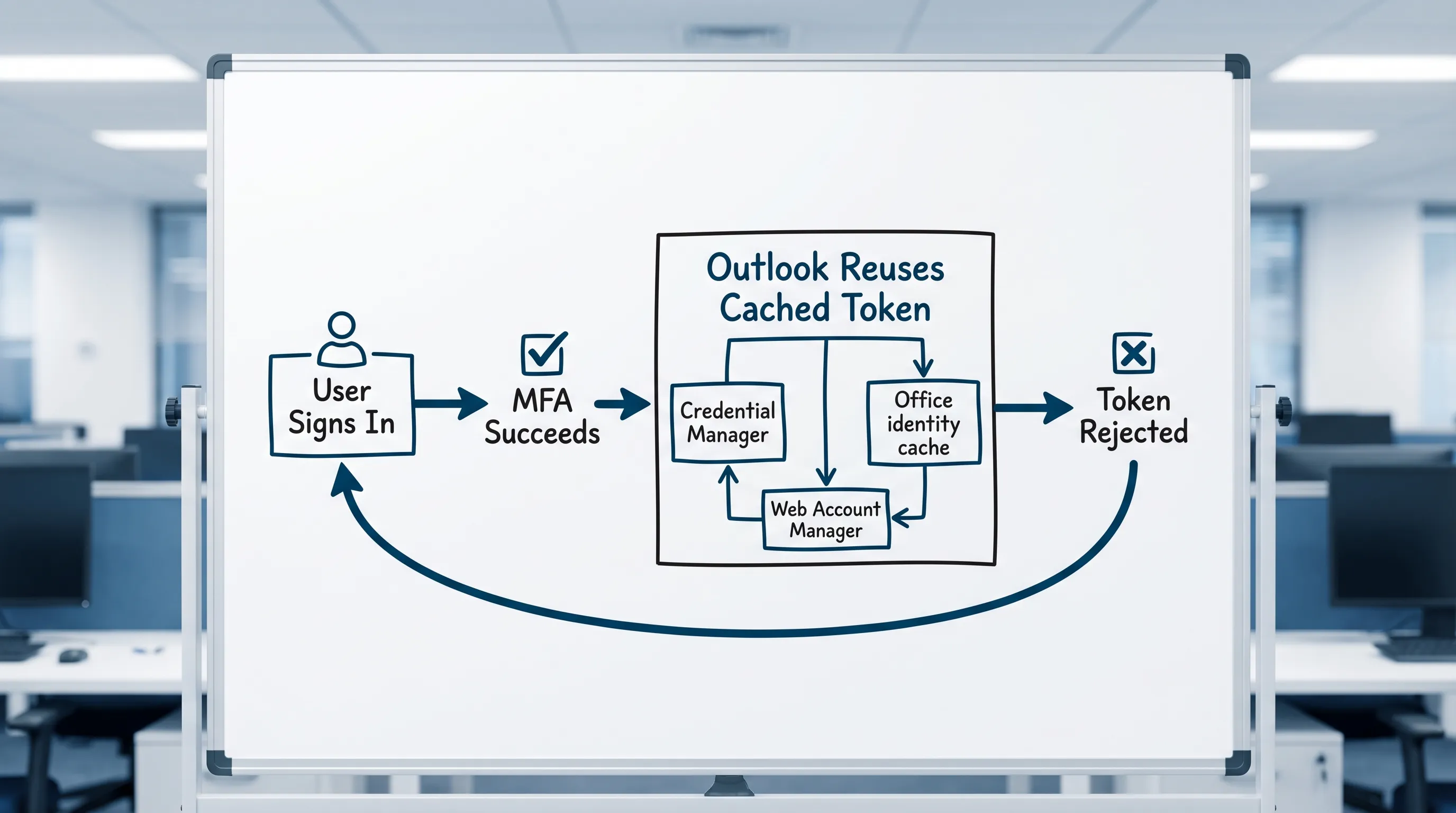
Jak wygląda pętla logowania (i dlaczego powodują ją zapisane poświadczenia)
Pętla logowania zwykle wygląda jak jeden z tych schematów:
- Outlook się otwiera i od razu prosi o zalogowanie.
- Logujesz się pomyślnie (czasem nawet kończysz MFA).
- Outlook wraca do tego samego monitu o logowanie albo ponownie pokazuje „Wymagane hasło”.
To, co dzieje się „pod maską”, to zwykle jedna z tych rzeczy:
- Stare poświadczenia są automatycznie używane ponownie (Menedżer poświadczeń systemu Windows lub Pęk kluczy macOS ciągle przesyła nieaktualne hasło).
- Token odświeżania jest nieprawidłowy (zmiana hasła, zmiana zasad bezpieczeństwa, aktualizacja dostępu warunkowego), ale aplikacja nadal próbuje go używać.
- Konflikt wielu tożsamości (konto służbowe i osobiste konto Microsoft w Windows lub kilka dzierżaw).
- Wbudowane składniki logowania się zawiesiły (Web Account Manager, AAD Broker, WebView, pamięć podręczna tożsamości Office).
Zanim cokolwiek wyczyścisz: ustal, czy problemem jest Outlook, czy Twoje konto
Te szybkie kontrole oszczędzą Ci 30 minut czyszczenia pamięci podręcznych, gdy problemem jest w rzeczywistości awaria lub blokada wynikająca z zasad.
Kontrola 1: Czy możesz zalogować się w Outlooku w przeglądarce?
Spróbuj zalogować się na stronie Outlook w przeglądarce tym samym kontem.
- Jeśli logowanie w przeglądarce nie działa, problem prawdopodobnie dotyczy konta, hasła, MFA lub zasad.
- Jeśli logowanie w przeglądarce działa, problem to najpewniej lokalna pamięć podręczna, profil lub stan urządzenia.
Kontrola 2: Spróbuj w oknie InPrivate/incognito
Eliminuje to konflikty plików cookie w przeglądarce (szczególnie częste, jeśli żonglujesz wieloma kontami Microsoft).
Kontrola 3: Upewnij się, że nie mieszasz kont „służbowych/szkolnych” i „osobistych”
Bardzo częstym wyzwalaczem pętli jest sytuacja, gdy masz:
- Osobiste konto Microsoft (Outlook.com, Hotmail, Live) zalogowane w aplikacjach Sklepu Windows
- Służbowe konto Microsoft 365 używane w Outlooku
Mogą współistnieć, ale gdy tokeny i „domyślne” tożsamości się zderzają, Outlook może utknąć.
Najskuteczniejsze rozwiązanie (Windows): wyczyść zapisane poświadczenia i tokeny tożsamości Office
Jeśli używasz Outlooka dla Windows (klasyczna aplikacja desktopowa), wykonaj te kroki po kolei. Kolejność ma znaczenie.
Krok 1: Zamknij Outlooka (i całkowicie zamknij Office)
Zamknij Outlooka, a następnie w Menedżerze zadań zakończ zadania:
- Outlook
- Microsoft Word, Excel, PowerPoint (jeśli są otwarte)
- Microsoft Teams (opcjonalnie, ale pomocne)
Krok 2: Usuń nieaktualne wpisy z Menedżera poświadczeń systemu Windows
- Otwórz Panel sterowania → Menedżer poświadczeń.
- Kliknij Poświadczenia systemu Windows.
- Usuń wpisy, które odwołują się do:
- MicrosoftOffice
- Outlook
- ADAL
- MSOID
- msteams
- OneDrive (jeśli jest powiązany z tym samym problemem z logowaniem)
Bądź ostrożny. Jeśli nie jesteś pewien wpisu, usuń tylko te wyraźnie powiązane z logowaniem do Microsoft 365/Office.
Omówienie Menedżera poświadczeń od Microsoftu znajdziesz tutaj: Menedżer poświadczeń w systemie Windows (przejdź do dokumentacji Menedżera poświadczeń).
Krok 3: Odłącz konfliktujące konta w Windows w sekcji „Dostęp do zasobów służbowych lub szkolnych”
W Windows 10/11:
- Ustawienia → Konta → Dostęp do zasobów służbowych lub szkolnych.
- Wybierz połączone konto służbowe lub szkolne.
- Wybierz Rozłącz.
Następnie uruchom komputer ponownie.
Po ponownym uruchomieniu połącz konto ponownie tylko w razie potrzeby (wielu użytkowników może po prostu zalogować się ponownie w Outlooku i pozwolić Office czysto zarejestrować tożsamość).
Krok 4: Wyczyść pamięć podręczną tożsamości Office (to często naprawia też Worda, Excela i PowerPointa)
Outlook, Word, Excel i PowerPoint współdzielą składniki tożsamości Microsoft 365. Dlatego pętla logowania w Outlooku często objawia się jako:
- Word: „Zaloguj się, aby kontynuować”
- Excel: powtarzający się monit o logowanie przy otwieraniu plików w chmurze
- PowerPoint: nie można zweryfikować licencji, ciągle prosi o zalogowanie
Najprostszym bezpiecznym podejściem jest wyczyszczenie poświadczeń (Krok 2) i odłączenie konta służbowego (Krok 3). Jeśli pętla się utrzymuje, użyj oficjalnego narzędzia Microsoftu.
Krok 5 (zalecany): Użyj Asystenta pomocy technicznej i odzyskiwania Microsoftu (SaRA)
Asystent pomocy technicznej i odzyskiwania Microsoftu (Support and Recovery Assistant) potrafi zresetować składniki logowania i profilu dokładniej niż ręczne kroki.
Użyj: Asystent pomocy technicznej i odzyskiwania Microsoftu
Wybierz scenariusz dotyczący logowania do Outlooka, uwierzytelniania lub problemów z profilem.
Jeśli nadal się zapętla: odbuduj profil Outlooka
Gdy zapisane poświadczenia zostały wyczyszczone, ale profil Outlooka nadal przechowuje uszkodzony stan uwierzytelniania, odbudowanie profilu jest często najczystszym rozwiązaniem.
- Zamknij Outlooka.
- Otwórz Panel sterowania → Poczta.
- Kliknij Pokaż profile.
- Kliknij Dodaj, aby utworzyć nowy profil.
- Ustaw Zawsze używaj tego profilu na nowy.
Jeśli pracujesz w zarządzanym środowisku firmowym, upewnij się u działu IT, czy należy używać wyłącznie Autodiscover, czy obowiązują specjalne ustawienia.
„Nowy Outlook” a klasyczny Outlook: rozwiązanie może być inne
Microsoft ma teraz dwa środowiska w Windows:
- Klasyczny Outlook dla Windows (tradycyjna aplikacja desktopowa)
- Nowy Outlook dla Windows (powłoka oparta na sieci web)
Pętle logowania w nowym Outlooku częściej wiążą się z:
- Problemami z sesją logowania w sieci web
- Składnikami WebView
- Tokenami przeglądarki zapisanymi w pamięci podręcznej
Praktyczny test:
- Jeśli Outlook w przeglądarce działa, ale nowy Outlook się zapętla, całkowicie wyloguj się z aplikacji nowego Outlooka, usuń konto, a potem dodaj je ponownie.
- Jeśli zapętlają się zarówno nowy Outlook, jak i Outlook w przeglądarce, skup się na koncie, MFA i zasadach.
Rozwiązanie dla macOS: wyczyść poświadczenia Outlooka z Pęku kluczy
Jeśli używasz Outlooka dla Mac i widzisz powtarzające się monity o logowanie:
- Zamknij Outlooka.
- Otwórz Dostęp do pęku kluczy.
- Wyszukaj wpisy zawierające:
- Microsoft Office
- Outlook
- ADAL
- MSAL
- Exchange
- Usuń odpowiednie wpisy.
- Uruchom Outlooka ponownie i zaloguj się jeszcze raz.
Jeśli na Macu masz wiele kont Microsoft (osobiste i służbowe), szczególnie uważaj, by usunąć tokeny właściwej dzierżawy lub konta.
Szybka tabela „od objawu do rozwiązania” (wersja o zapisanych poświadczeniach)
Użyj jej, aby uniknąć przypadkowego rozwiązywania problemów.
| Objaw | Najbardziej prawdopodobna przyczyna | Najlepsze pierwsze rozwiązanie |
|---|---|---|
| Outlook wielokrotnie prosi o hasło tuż po jego wpisaniu | Nieaktualne hasło zapisane w magazynie poświadczeń systemu | Wyczyść wpisy w Menedżerze poświadczeń (Windows) lub Pęku kluczy (Mac) |
| MFA kończy się sukcesem, a potem Outlook znów prosi o zalogowanie | Nieaktualny token odświeżania lub konflikt pamięci podręcznej tożsamości | Odłącz konto służbowe w Windows, uruchom ponownie, zaloguj się od nowa |
| Outlook zapętla się, a Word, Excel i PowerPoint też ciągle proszą o logowanie | Uszkodzona współdzielona pamięć podręczna tożsamości Office | Wyczyść poświadczenia, a potem uruchom Microsoft SaRA |
| Logowanie w przeglądarce działa, ale Outlook na komputerze się zapętla | Problem z lokalnym profilem lub tokenem | Odbuduj profil Outlooka |
| Zapętla się tylko jedno urządzenie, inne działają | Pamięć podręczna lub token specyficzne dla urządzenia | Wyczyść poświadczenia na tym urządzeniu, dodaj konto ponownie |
Typowe przyczyny, które wyglądają jak „zapisane poświadczenia”, ale nimi nie są
Czasem czyścisz pamięci podręczne, a pętla trwa, bo prawdziwa przyczyna leży wyżej.
Zmiana dostępu warunkowego lub domyślnych ustawień zabezpieczeń
Jeśli korzystasz z Microsoft 365 Business lub Enterprise, dział IT mógł niedawno:
- zablokować starsze uwierzytelnianie
- wymusić wymagania dotyczące zgodności urządzeń
- wymagać silniejszej metody MFA
W takim przypadku Outlook może się uwierzytelnić, ale nie przejść kontroli po uwierzytelnieniu i wrócić do monitu.
Jeśli jesteś administratorem, sprawdź dzienniki logowania Microsoft Entra ID, by poznać przyczynę niepowodzenia.
Rozjazd czasu i strefy czasowej
Nieprawidłowy czas systemowy może psuć weryfikację tokenów.
- W Windows: upewnij się, że włączona jest opcja Ustaw czas automatycznie.
- Na Macu: upewnij się, że włączona jest opcja Ustaw datę i godzinę automatycznie.
Hasło zostało zmienione, ale Outlook nadal próbuje starego
To najbardziej dosłowny problem z zapisanymi poświadczeniami. Wyczyść poświadczenia i zaloguj się ponownie.
Dodatki zakłócające uruchamianie Outlooka
To mniej częste w przypadku pętli logowania, ale nadal warto sprawdzić:
- Uruchom Outlooka w trybie awaryjnym.
- Jeśli pętla ustanie, wyłącz dodatki i włączaj je po kolei.
Zapobiegaj powrotowi pętli (praktyczne nawyki)
Kilka nawyków ogranicza powtarzające się problemy z logowaniem, zwłaszcza u osób korzystających z wielu kont Microsoft.
- Używaj jednej głównej tożsamości służbowej na urządzeniu dla aplikacji Office.
- Unikaj zapisywania haseł w przypadkowych profilach przeglądarki, jeśli regularnie przełączasz dzierżawy.
- Po resecie hasła wyloguj się i zaloguj ponownie na głównych urządzeniach w kontrolowanej kolejności (najpierw telefon, potem komputer).
- Aktualizuj Office (wiele poprawek uwierzytelniania trafia po cichu w aktualizacjach).
Uwaga o produktywności: gdy logowanie do Outlooka działa, utrzymaj tempo w Wordzie, Excelu, PowerPoincie (i Google Workspace)
Pętle logowania marnują czas, bo przerywają przepływ pracy w aplikacjach, w których faktycznie pracujesz. Gdy już wrócisz:
- W Outlooku żyje sortowanie poczty, odpowiedzi i follow-upy.
- W Wordzie powstaje notatka decyzyjna, podsumowanie dla klienta lub opis spotkania.
- W Excelu budujesz tracker, listę lub analizę.
- W PowerPoincie prezentujesz historię.
Jeśli pracujesz też w Google Workspace, Google Docs i Google Sheets to zwykle najbardziej opłacalne odpowiedniki, a Google Forms i Google Slides wspierają zbieranie zgłoszeń i prezentacje.
CoreGPT Apps wprowadza pomoc opartą na GPT bezpośrednio do tych narzędzi, zwłaszcza do Outlooka, Worda i Excela, a potem do Google Docs i Google Sheets, a także do innych aplikacji Microsoft 365 i Google Workspace. Jest darmowy, działa od razu po instalacji i nie wymaga rejestracji, a całość zaprojektowano z myślą o prywatności.
Więcej dowiesz się tutaj: CoreGPT Apps
Najczęściej zadawane pytania
Co oznaczają „zapisane poświadczenia” w pętli logowania Outlooka 365? Zapisane poświadczenia to hasła i tokeny uwierzytelniania przechowywane na Twoim urządzeniu (Menedżer poświadczeń systemu Windows, Pęk kluczy macOS i składniki tożsamości Office). Jeśli staną się nieaktualne lub zaczną ze sobą kolidować, Outlook może wielokrotnie prosić o zalogowanie.
Czy wyczyszczenie zapisanych poświadczeń usunie moje e-maile? Nie. Wyczyszczenie zapisanych poświadczeń usuwa zapisane dane logowania, a nie zawartość skrzynki. Twoja poczta pozostaje na serwerze (Exchange Online lub u Twojego dostawcy poczty). Możesz tylko musieć zalogować się ponownie.
Dlaczego pętla logowania dotyczy też Worda, Excela i PowerPointa? Aplikacje Microsoft 365 współdzielą składniki tożsamości i licencjonowania. Jeśli pamięć podręczna tokenów logowania Office jest uszkodzona, wiele aplikacji może wielokrotnie prosić o logowanie, dopóki pamięć podręczna nie zostanie zresetowana.
Czy odbudowanie profilu Outlooka jest bezpieczne? W większości konfiguracji Microsoft 365 tak. Nowy profil zmusza Outlooka do ponownego utworzenia lokalnych ustawień i czystego uwierzytelnienia. Jeśli używasz skrzynek udostępnionych lub specjalnych konfiguracji, skonsultuj się z działem IT.
Co jeśli Outlook w przeglądarce działa, a Outlook na komputerze ciągle się zapętla? To silnie wskazuje na problem urządzenia lub profilu (zapisane poświadczenia, pamięć podręczna tożsamości Office lub uszkodzenie profilu Outlooka). Najpierw wyczyść poświadczenia, a w razie potrzeby odbuduj profil Outlooka.
Wróć szybciej do pracy dzięki AI w aplikacji (najpierw Outlook, potem Word i Excel)
Gdy pętla logowania w Outlooku zostanie rozwiązana, kolejnymi pożeraczami czasu są przełączanie kontekstu, przepisywanie e-maili i zamienianie wątków w dokumenty i trackery.
CoreGPT Apps pozwala korzystać z pomocy opartej na GPT bezpośrednio w Outlooku, Wordzie i Excelu (a także w PowerPoincie, Teams, OneNote oraz Google Docs, Google Sheets, Google Forms i Google Slides). Jest darmowy, działa od razu po instalacji i nie wymaga rejestracji.
Wypróbuj tutaj: CoreGPT Apps


