

Ketika login Microsoft 365 berhenti berfungsi, hal itu jarang terjadi pada saat yang pas. Anda sedang berusaha masuk ke Outlook sebelum rapat, membuka kontrak di Word, atau memperbarui pelacak di Excel, lalu tiba-tiba terhalang oleh permintaan kata sandi, tantangan MFA yang tidak bisa Anda selesaikan, atau pesan "kami tidak dapat memasukkan Anda".
Panduan ini dirancang untuk membantu Anda melewati pemulihan akun dengan frustrasi sesedikit mungkin. Anda akan belajar cara mengenali jenis akun Anda, memilih jalur pemulihan yang tepat, menghindari jalan buntu yang umum, dan memperkuat akun setelah Anda berhasil masuk kembali.
Langkah 1: Kenali "login Microsoft 365" mana yang sebenarnya Anda pakai
Pemulihan akun bergantung pada apakah Anda masuk dengan akun Microsoft pribadi atau akun kerja/sekolah (organisasi).
A) Akun Microsoft pribadi (konsumen)
Tanda-tanda umum:
- Email berakhiran @outlook.com, @hotmail.com, @live.com
- Anda masuk ke layanan Microsoft seperti Outlook.com
- Akun Anda dikelola oleh Anda sendiri, bukan admin IT
Pemulihan biasanya melalui sistem akun Microsoft.
Titik awal yang membantu: Masuk ke akun Microsoft
B) Akun Microsoft 365 kerja atau sekolah (organisasi)
Tanda-tanda umum:
- Email memakai domain perusahaan atau sekolah Anda (misalnya, [email protected])
- Anda melihat merek organisasi saat masuk
- Perusahaan Anda mengendalikan kebijakan keamanan (metode MFA, Conditional Access)
Pemulihan biasanya melalui Microsoft Entra ID (dahulu Azure AD) dan kebijakan reset organisasi Anda.
Jika Anda tidak yakin, coba masuk di Microsoft 365 dan perhatikan apakah Anda diminta memakai metode organisasi.
Langkah 2: Lakukan pemeriksaan 2 menit "ternyata bukan pemulihan"
Cukup banyak kasus "pemulihan" login Microsoft 365 yang disebabkan oleh hal lain.
- Pastikan URL: Gunakan office.com (hindari tautan phishing yang menyerupai).
- Periksa gangguan: Lihat status kesehatan layanan Microsoft 365.
- Coba jendela privat: Ini melewati sesi yang tersimpan di cache dan sebagian masalah cookie.
- Periksa waktu perangkat: Waktu yang salah dapat merusak autentikasi modern dan permintaan MFA.
- Coba jaringan lain: VPN perusahaan dan captive portal dapat mengganggu proses masuk.
Jika Anda masih tidak bisa masuk, lanjutkan ke jalur pemulihan di bawah.
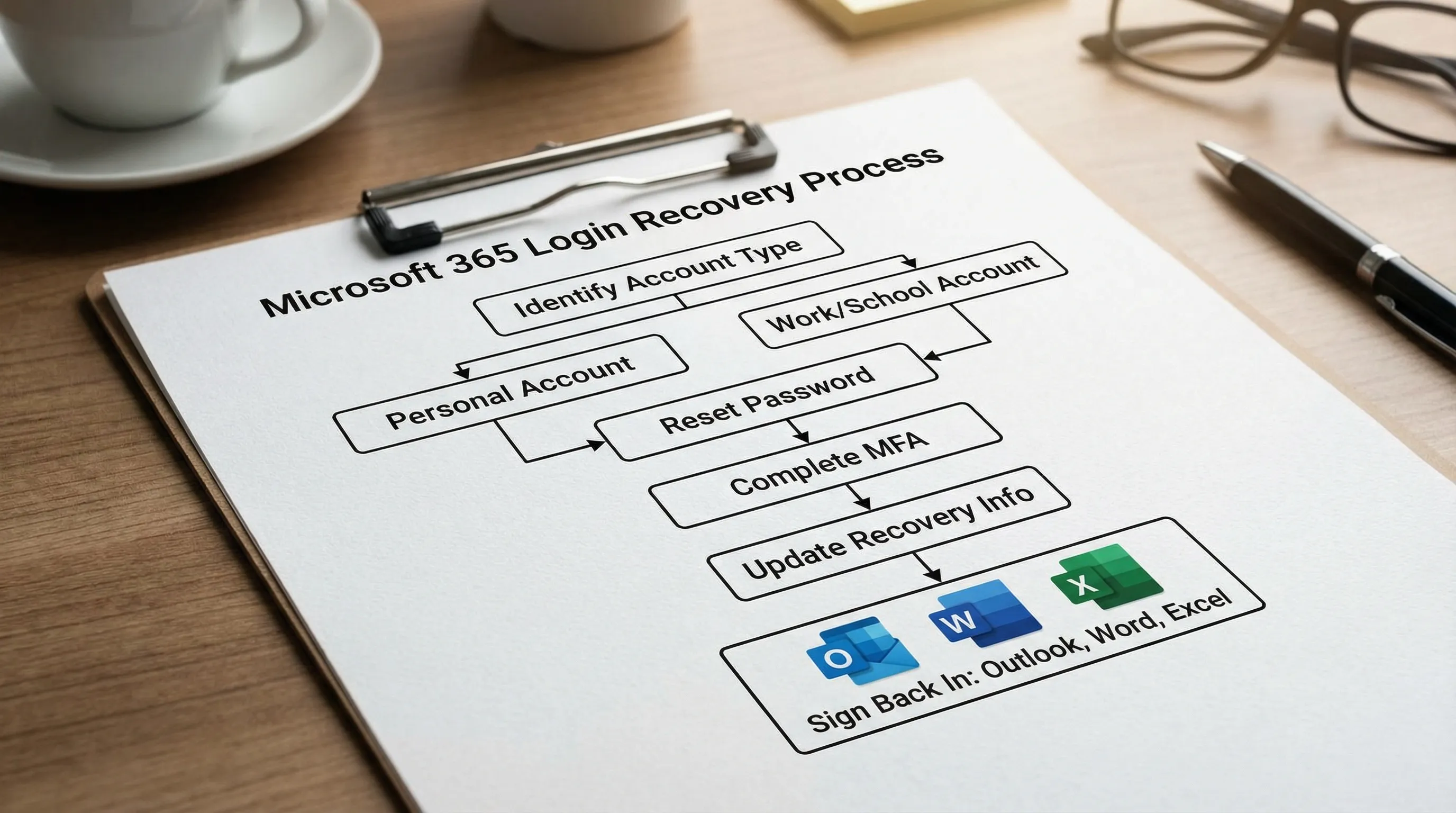
Memulihkan akun Microsoft pribadi (Outlook.com, Hotmail, Live)
1) Reset kata sandi dengan cara resmi
Gunakan alur reset kata sandi terlebih dahulu karena paling cepat dan paling kecil kemungkinan salah.
- Reset kata sandi: Reset kata sandi akun Microsoft Anda
Jika Anda tidak lagi memiliki akses ke email atau ponsel pemulihan, lanjutkan ke formulir pemulihan.
2) Gunakan formulir pemulihan akun (saat Anda tidak bisa menerima kode)
Jika Anda tidak bisa menerima kode verifikasi, Microsoft mungkin mengarahkan Anda ke formulir pemulihan.
- Formulir pemulihan: Pemulihan akun Microsoft
Tips yang sering meningkatkan peluang berhasil:
- Kirim dari perangkat dan lokasi yang pernah Anda gunakan sebelumnya.
- Masukkan kata sandi sebelumnya yang Anda ingat (meski perkiraan).
- Sertakan baris subjek email terbaru jika diminta (terutama untuk pengguna Outlook.com).
- Konsisten dengan detail profil (nama, tanggal lahir, wilayah).
3) Jika Anda mencurigai akun telah diretas
Jika Microsoft menandai aktivitas yang tidak biasa, Anda mungkin melihat langkah verifikasi tambahan. Setelah Anda kembali mendapat akses:
- Tinjau proses masuk terbaru dan informasi keamanan di pengaturan akun Microsoft Anda.
- Ganti kata sandi sekali lagi (unik dan panjang).
Mulai di sini: Keamanan akun Microsoft
Memulihkan akun Microsoft 365 kerja atau sekolah (Microsoft Entra ID)
Pemulihan akun kerja/sekolah bergantung pada apakah organisasi Anda mengaktifkan Self-Service Password Reset (SSPR) dan bagaimana MFA dikonfigurasi.
1) Coba tautan reset kata sandi dari organisasi Anda
Banyak organisasi mendukung "Lupa kata sandi saya" dari layar masuk. Jika Anda memiliki halaman reset langsungnya, gunakan:
- Reset kata sandi kerja/sekolah: Portal SSPR
Jika ini berhasil, Anda seharusnya bisa masuk kembali ke Outlook, Word, dan Excel dengan kata sandi baru setelah perangkat Anda memperbarui kredensial yang tersimpan.
2) Jika MFA menjadi penghalang (ponsel hilang, nomor baru, Authenticator rusak)
Jika Anda tidak bisa memenuhi MFA, biasanya Anda memerlukan salah satu dari ini:
- Metode cadangan yang sudah Anda daftarkan (SMS, panggilan, kunci keamanan)
- Temporary Access Pass (jika organisasi Anda memakainya)
- Admin untuk mereset metode MFA Anda
Langkah praktis berikutnya: hubungi help desk IT Anda dan minta reset metode MFA (atau Temporary Access Pass jika organisasi Anda memakainya). Konten bantuan Microsoft untuk masalah Authenticator juga dapat membantu Anda menentukan letak kegagalannya: Bantuan Microsoft Authenticator
3) Jika Anda terkunci oleh kebijakan organisasi
Sebagian proses masuk diblokir oleh kebijakan, bukan oleh kredensial (misalnya, persyaratan kepatuhan perangkat atau pembatasan lokasi). Dalam kasus itu:
- Tanyakan kepada IT apakah proses masuk Anda diblokir oleh Conditional Access.
- Bagikan pesan galat yang persis beserta stempel waktunya.
Penghalang pemulihan login Microsoft 365 yang umum (dan solusi tercepatnya)
Gunakan tabel ini untuk mencocokkan apa yang Anda lihat dengan tindakan pemulihan yang paling mungkin.
| Yang Anda lihat saat login Microsoft 365 | Kemungkinan penyebab | Jalur pemulihan tercepat |
|---|---|---|
| "Akun atau kata sandi Anda salah" (padahal Anda yakin benar) | Jenis akun salah, kata sandi di cache, atau perubahan kata sandi terbaru belum diperbarui | Pastikan jenis akun, reset kata sandi, lalu keluar di mana-mana dan masuk kembali |
| "Kami tidak dapat memverifikasi akun Anda" | Info pemulihan sudah usang atau tidak dapat diakses | Gunakan formulir pemulihan (pribadi) atau SSPR/help desk IT (kerja/sekolah) |
| Permintaan MFA tidak pernah datang | Notifikasi tertunda, selisih waktu perangkat, metode default salah | Periksa waktu perangkat, ganti metode, lalu daftarkan ulang MFA jika akses sudah kembali |
| "Terlalu banyak percobaan" atau penguncian sementara | Pembatasan laju akibat percobaan berulang | Tunggu dan coba lagi, lalu reset kata sandi sekali (hindari percobaan berulang) |
| "Anda tidak dapat mengakses ini sekarang" (pesan bergaya kebijakan) | Kebijakan organisasi atau pemblokiran berbasis risiko | Hubungi IT, tanyakan tentang Conditional Access atau penanda proses masuk berisiko |
Kembali ke Outlook, Word, dan Excel setelah Anda memulihkan akun
Pemulihan akun baru separuh pertempuran. Banyak pengguna berhasil memulihkan akun, tetapi kemudian Outlook terus meminta kredensial, Word menampilkan galat lisensi, atau Excel tidak bisa sinkronisasi.
Setelah Anda bisa masuk di web melalui office.com, lakukan ini berikutnya:
- Outlook: keluar dari Outlook (desktop atau seluler) dan masuk kembali dengan akun yang dipulihkan agar token diperbarui.
- Word dan Excel: buka file apa pun, lalu buka Account (Akun) atau profil Anda dan pastikan identitas yang masuk sudah benar.
- Jika diminta kata sandi lama: perbarui kredensial tersimpan di perangkat (Windows Credential Manager atau macOS Keychain mungkin masih menyimpan kata sandi sebelumnya).
Jika tujuan Anda adalah segera melanjutkan pekerjaan, verifikasi proses masuk dengan urutan ini: Microsoft 365 web, lalu Outlook, lalu Word, lalu Excel.
Mencegah penguncian berikutnya (lakukan segera setelah pemulihan)
Langkah-langkah ini mengurangi pemulihan berulang dan membantu Anda masuk kembali ke Microsoft 365 lebih cepat lain kali.
- Tambahkan dua metode pemulihan (misalnya, ponsel ditambah email cadangan).
- Gunakan pengelola kata sandi dan kata sandi yang unik.
- Aktifkan MFA di mana pun memungkinkan.
- Jika Anda memakai akun kerja, daftarkan setidaknya dua metode MFA jika organisasi Anda mengizinkan.
- Waspadai phishing: masalah login Microsoft 365 sering dimulai dari halaman masuk palsu.
Untuk akun kerja/sekolah, tanyakan kepada IT metode mana yang direkomendasikan untuk lingkungan Anda (Authenticator, kunci keamanan, SMS, dll.).
Sambil menunggu: jaga pekerjaan tetap berjalan (Microsoft 365 dan Google Workspace)
Jika pemulihan tertunda (misalnya, Anda perlu IT untuk mereset MFA), Anda tetap bisa membuat kemajuan:
- Susun draf konten secara offline dan tempel nanti ke Word atau Google Docs.
- Bangun pelacak berikutnya di Excel atau Google Sheets setelah akses kembali.
- Siapkan pesan tindak lanjut di aplikasi catatan, lalu kirim dari Outlook saat Anda sudah kembali.
- Jika tim Anda memakai Google Workspace sebagai jalur cadangan, perbarui pekerjaan bersama di Docs, Sheets, Slides, dan Forms.
Kuncinya adalah memisahkan "pembuatan pekerjaan" dari "akses akun" agar Anda tidak terhalang untuk berpikir dan menulis.
Pertanyaan yang Sering Diajukan
Apa situs web login Microsoft 365 yang benar? Titik awal paling aman adalah office.com. Dari sana Anda bisa membuka Outlook, Word, Excel, dan aplikasi Microsoft 365 lainnya.
Mengapa Microsoft 365 terus meminta saya masuk bahkan setelah saya mereset kata sandi? Perangkat Anda mungkin masih memiliki kredensial di cache atau token masuk yang kedaluwarsa. Pastikan dulu Anda bisa masuk di web, lalu keluar dan masuk kembali di dalam Outlook, Word, dan Excel.
Ponsel saya hilang dan saya tidak bisa menyelesaikan MFA, bagaimana cara masuk kembali? Untuk akun pribadi, gunakan alur pemulihan lalu perbarui informasi keamanan setelahnya. Untuk akun kerja/sekolah, biasanya Anda memerlukan IT untuk mereset metode MFA atau menerbitkan Temporary Access Pass.
Bagaimana jika akun saya akun kerja/sekolah dan saya tidak melihat opsi "Lupa kata sandi"? Organisasi Anda mungkin belum mengaktifkan reset kata sandi mandiri. Hubungi admin IT atau help desk Anda dan minta reset kata sandi serta pendaftaran ulang MFA.
Apakah aman memakai alat pihak ketiga saat pemulihan akun? Berhati-hatilah. Gunakan halaman resmi Microsoft untuk pemulihan dan hindari situs "pembantu login". Setelah Anda berhasil masuk kembali, Anda bisa memakai add-in produktivitas di dalam aplikasi Anda.
Kembali bekerja lebih cepat di Outlook, Word, Excel, dan Google Workspace
Setelah akses login Microsoft 365 Anda pulih, Anda bisa menghilangkan banyak gesekan sehari-hari dengan menghadirkan bantuan AI langsung ke aplikasi yang sudah Anda pakai.
CoreGPT Apps menempatkan bantuan bertenaga GPT di dalam Outlook, Word, dan Excel, plus Google Docs, Google Sheets, Google Slides, dan Google Forms. CoreGPT dirancang untuk langsung berfungsi, dan add-in-nya gratis dipakai dengan tanpa perlu registrasi, dengan pendekatan yang mengutamakan privasi.
Jika Anda menginginkan langkah praktis berikutnya, mulai dari sini: gunakan CoreGPT di Outlook untuk merangkum utas panjang dan menyusun balasan, lalu pindahkan keputusan tersebut ke Word untuk memo yang rapi dan Excel untuk pelacak tindakan.


