

Als inloggen bij Microsoft 365 niet meer lukt, gebeurt dat zelden op een gelegen moment. Je wilt voor een vergadering in Outlook, een contract in Word openen of een tracker in Excel bijwerken, en ineens word je tegengehouden door een wachtwoordvraag, een MFA-controle die je niet kunt voltooien of een melding dat je niet kon worden aangemeld.
Deze gids helpt je door het accountherstel met zo min mogelijk frustratie. Je leert hoe je je accounttype vaststelt, het juiste herstelpad kiest, veelvoorkomende doodlopende wegen vermijdt en je account beter beveiligt zodra je weer binnen bent.
Stap 1: bepaal welke “Microsoft 365-login” je eigenlijk gebruikt
Accountherstel hangt ervan af of je inlogt met een persoonlijk Microsoft-account of een werk- of schoolaccount (organisatie).
A) Persoonlijk Microsoft-account (consument)
Veelvoorkomende kenmerken:
- Je e-mailadres eindigt op @outlook.com, @hotmail.com, @live.com
- Je logt in bij Microsoft-diensten zoals Outlook.com
- Je account wordt door jou beheerd, niet door een IT-beheerder
Herstel verloopt meestal via het systeem voor Microsoft-accounts.
Handig beginpunt: Aanmelden bij je Microsoft-account
B) Microsoft 365-werk- of schoolaccount (organisatie)
Veelvoorkomende kenmerken:
- Je e-mailadres bevat het domein van je bedrijf of school (bijvoorbeeld [email protected])
- Je ziet tijdens het aanmelden de huisstijl van de organisatie
- Je bedrijf bepaalt het beveiligingsbeleid (MFA-methoden, voorwaardelijke toegang)
Herstel verloopt meestal via Microsoft Entra ID (voorheen Azure AD) en het herstelbeleid van je organisatie.
Weet je het niet zeker, probeer dan in te loggen op Microsoft 365 en kijk of je om methoden van een organisatie wordt gevraagd.
Stap 2: doe een controle van 2 minuten of het eigenlijk wel om herstel gaat
Verrassend veel gevallen van “herstel” bij het inloggen op Microsoft 365 worden door iets anders veroorzaakt.
- Controleer de URL: gebruik office.com (vermijd phishinglinks die erop lijken).
- Controleer op storingen: bekijk de Microsoft 365 Service health-status.
- Probeer een privévenster: dat omzeilt gecachete sessies en sommige cookieproblemen.
- Controleer de tijd van je apparaat: een onjuiste tijd kan moderne authenticatie en MFA-verzoeken laten mislukken.
- Probeer een ander netwerk: bedrijfs-VPN’s en inlogpagina’s van openbare wifi kunnen het inloggen verstoren.
Kom je nog steeds niet binnen, ga dan verder met het herstelpad hieronder.
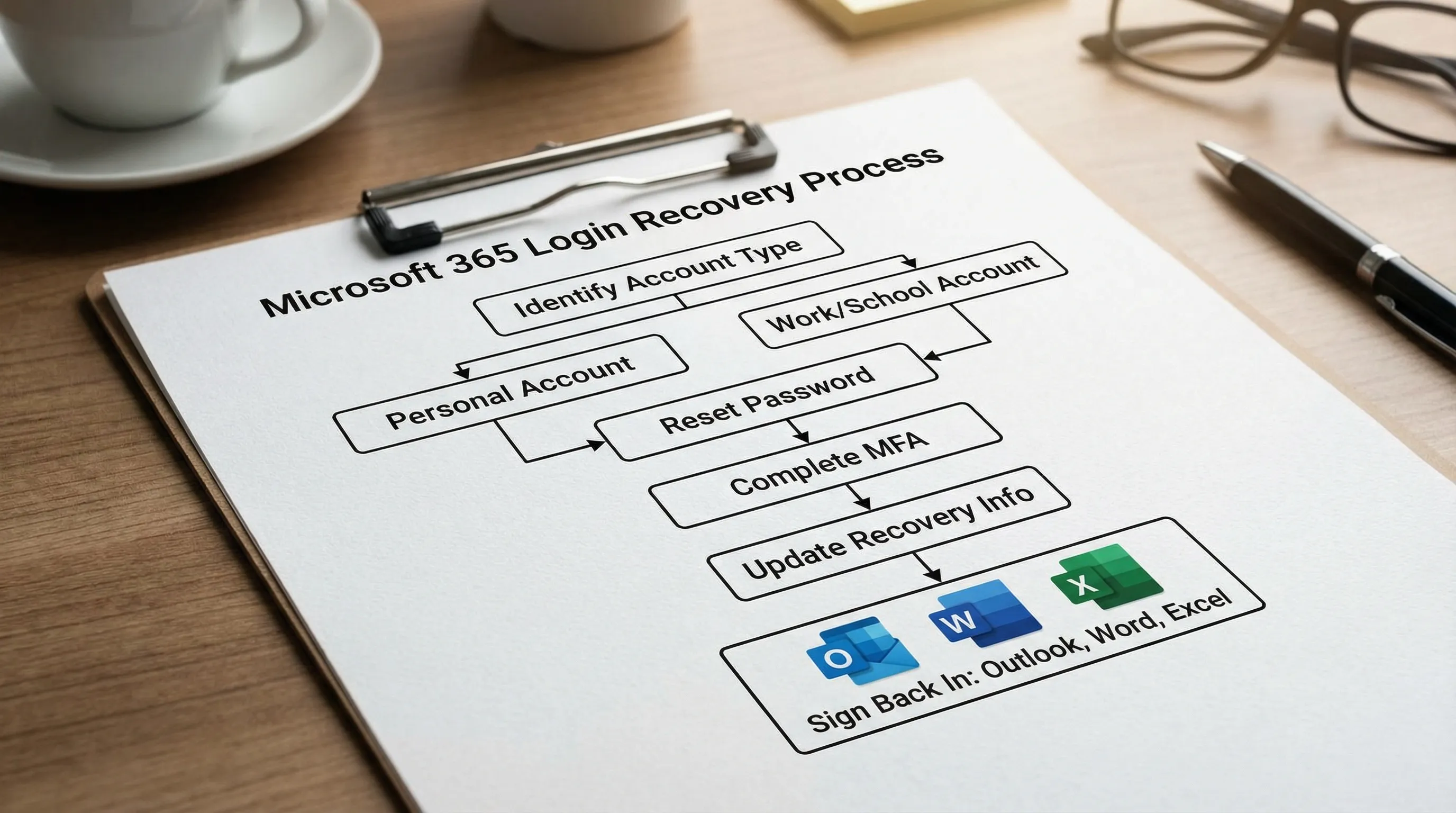
Een persoonlijk Microsoft-account herstellen (Outlook.com, Hotmail, Live)
1) Stel het wachtwoord opnieuw in via de officiële weg
Gebruik eerst de procedure voor het opnieuw instellen van het wachtwoord, want die is het snelst en minst foutgevoelig.
- Wachtwoord opnieuw instellen: Het wachtwoord van je Microsoft-account opnieuw instellen
Heb je geen toegang meer tot je herstelmailadres of telefoonnummer, ga dan verder met het herstelformulier.
2) Gebruik het herstelformulier (als je geen codes kunt ontvangen)
Kun je geen verificatiecodes ontvangen, dan verwijst Microsoft je mogelijk naar het herstelformulier.
- Herstelformulier: Herstel van een Microsoft-account
Tips die het slagingspercentage vaak verhogen:
- Dien het formulier in vanaf een apparaat en locatie die je eerder hebt gebruikt.
- Vul eerdere wachtwoorden in die je je herinnert (ook als ze bij benadering zijn).
- Vermeld onderwerpregels van recente e-mails als daarom wordt gevraagd (vooral voor gebruikers van Outlook.com).
- Wees consistent met profielgegevens (naam, geboortedatum, regio).
3) Als je vermoedt dat het account is gehackt
Als Microsoft ongebruikelijke activiteit heeft gemarkeerd, zie je mogelijk extra verificatiestappen. Nadat je weer toegang hebt:
- Bekijk recente aanmeldingen en beveiligingsgegevens in de instellingen van je Microsoft-account.
- Wijzig het wachtwoord opnieuw (uniek en lang).
Begin hier: Beveiliging van je Microsoft-account
Een Microsoft 365-werk- of schoolaccount herstellen (Microsoft Entra ID)
Herstel van een werk- of schoolaccount hangt ervan af of je organisatie Self-Service Password Reset (SSPR) heeft ingeschakeld en hoe MFA is geconfigureerd.
1) Probeer de herstellink voor wachtwoorden van je organisatie
Veel organisaties bieden “Wachtwoord vergeten” op het aanmeldscherm. Heb je de directe herstelpagina, gebruik dan:
- Wachtwoord van werk-/schoolaccount opnieuw instellen: SSPR-portaal
Als dit lukt, kun je weer inloggen bij Outlook, Word en Excel met het nieuwe wachtwoord zodra je apparaat de opgeslagen inloggegevens heeft bijgewerkt.
2) Als MFA je blokkeert (telefoon kwijt, nieuw nummer, kapotte Authenticator)
Als je niet aan de MFA-eis kunt voldoen, heb je meestal een van deze nodig:
- Een back-upmethode die je al hebt geregistreerd (sms, bellen, beveiligingssleutel)
- Een Temporary Access Pass (als je organisatie die gebruikt)
- Een beheerder die je MFA-methoden opnieuw instelt
Praktische volgende stap: neem contact op met de IT-helpdesk en vraag om een reset van de MFA-methoden (of een Temporary Access Pass als je organisatie die gebruikt). De helpinhoud van Microsoft over Authenticator-problemen kan je ook helpen om vast te stellen waar het misgaat: Hulp bij Microsoft Authenticator
3) Als je bent buitengesloten door beleid van de organisatie
Sommige aanmeldingen worden geblokkeerd door beleid en niet door inloggegevens (bijvoorbeeld eisen aan apparaatcompliance of locatiebeperkingen). In dat geval:
- Vraag IT of je aanmelding wordt geblokkeerd door voorwaardelijke toegang.
- Deel de exacte foutmelding en het tijdstip.
Veelvoorkomende blokkades bij het herstellen van je Microsoft 365-login (en de snelste oplossingen)
Gebruik deze tabel om te zien wat je ziet en welke herstelactie het meest waarschijnlijk werkt.
| Wat je ziet bij het inloggen op Microsoft 365 | Waarschijnlijke oorzaak | Snelste herstelpad |
|---|---|---|
| “Je account of wachtwoord is onjuist” (maar je weet zeker van niet) | Verkeerd accounttype, gecachet wachtwoord of een recente wachtwoordwijziging die niet is bijgewerkt | Bevestig het accounttype, stel het wachtwoord opnieuw in, meld je overal af en log opnieuw in |
| “We konden je account niet verifiëren” | Herstelgegevens verouderd of niet toegankelijk | Gebruik het herstelformulier (persoonlijk) of SSPR/IT-helpdesk (werk/school) |
| MFA-verzoek komt nooit aan | Vertraagde melding, tijdsverschil op het apparaat, verkeerde standaardmethode | Controleer de tijd van het apparaat, wissel van methode en registreer MFA opnieuw zodra je weer toegang hebt |
| “Te veel pogingen” of tijdelijke blokkering | Limiet door herhaalde pogingen | Wacht en probeer het opnieuw, stel daarna één keer het wachtwoord opnieuw in (vermijd herhaalde pogingen) |
| “Je hebt hier nu geen toegang toe” (melding in de stijl van beleid) | Beleid van de organisatie of blokkade op basis van risico | Neem contact op met IT en vraag naar voorwaardelijke toegang of markeringen voor riskante aanmeldingen |
Weer toegang krijgen tot Outlook, Word en Excel nadat je het account hebt hersteld
Accountherstel is maar de helft van het werk. Veel gebruikers herstellen hun account met succes, maar daarna blijft Outlook om gegevens vragen, toont Word licentiefouten of kan Excel niet synchroniseren.
Zodra je op het web kunt inloggen bij office.com, doe je het volgende:
- Outlook: meld je af bij Outlook (desktop of mobiel) en meld je opnieuw aan met het herstelde account, zodat het token wordt vernieuwd.
- Word en Excel: open een willekeurig bestand, ga naar Account (of je profiel) en controleer of de juiste identiteit is aangemeld.
- Als om een oud wachtwoord wordt gevraagd: werk de opgeslagen inloggegevens op het apparaat bij (Windows Referentiebeheer of de macOS-sleutelhanger kan nog het vorige wachtwoord bevatten).
Wil je snel weer aan het werk, controleer het inloggen dan in deze volgorde: Microsoft 365 op het web, daarna Outlook, dan Word en dan Excel.
Voorkom de volgende blokkering (doe dit direct na het herstel)
Met deze stappen heb je minder vaak herstel nodig en kom je de volgende keer sneller weer binnen bij Microsoft 365.
- Voeg twee herstelmethoden toe (bijvoorbeeld telefoon plus back-upmailadres).
- Gebruik een wachtwoordbeheerder en een uniek wachtwoord.
- Schakel MFA in waar mogelijk.
- Gebruik je een werkaccount, registreer dan minstens twee MFA-methoden als je organisatie dat toestaat.
- Pas op voor phishing: problemen met inloggen bij Microsoft 365 beginnen vaak met een nepaanmeldpagina.
Vraag bij werk- of schoolaccounts aan IT welke methoden worden aanbevolen voor jouw omgeving (Authenticator, beveiligingssleutel, sms enzovoort).
Terwijl je wacht: houd het werk gaande (Microsoft 365 en Google Workspace)
Als het herstel vertraging oploopt (bijvoorbeeld omdat IT je MFA moet resetten), kun je toch vooruitgang boeken:
- Schrijf inhoud offline en plak die later in Word of Google Docs.
- Bouw je volgende tracker in Excel of Google Sheets zodra je weer toegang hebt.
- Bereid vervolgberichten voor in een notitie-app en verstuur ze vanuit Outlook zodra je weer binnen bent.
- Gebruikt je team Google Workspace als uitwijkroute, houd gedeeld werk dan bij in Docs, Sheets, Slides en Forms.
De kern is het scheiden van “werk maken” en “toegang tot het account”, zodat je niet wordt belemmerd in het denken en schrijven.
Veelgestelde vragen
Wat is de juiste website om in te loggen op Microsoft 365? Het veiligste beginpunt is office.com. Vanaf daar kun je Outlook, Word, Excel en andere Microsoft 365-apps openen.
Waarom blijft Microsoft 365 vragen om in te loggen, ook nadat ik mijn wachtwoord opnieuw heb ingesteld? Je apparaat heeft mogelijk nog gecachete inloggegevens of verlopen aanmeldtokens. Controleer eerst of je op het web kunt inloggen en meld je daarna af en weer aan in Outlook, Word en Excel.
Ik ben mijn telefoon kwijt en kan MFA niet voltooien. Hoe kom ik weer binnen? Gebruik voor persoonlijke accounts de herstelprocedure en werk daarna je beveiligingsgegevens bij. Voor werk- of schoolaccounts heb je meestal IT nodig om je MFA-methoden opnieuw in te stellen of een Temporary Access Pass uit te geven.
Wat als mijn account een werk- of schoolaccount is en ik geen optie “Wachtwoord vergeten” zie? Je organisatie heeft mogelijk geen self-service wachtwoordherstel ingeschakeld. Neem contact op met je IT-beheerder of helpdesk en vraag om een wachtwoordreset en een nieuwe MFA-registratie.
Is het veilig om tools van derden te gebruiken tijdens accountherstel? Wees voorzichtig. Gebruik de officiële pagina’s van Microsoft voor herstel en vermijd “inloghulp”-sites. Zodra je weer bent aangemeld, kun je productiviteitsinvoegtoepassingen in je apps gebruiken.
Sneller weer aan het werk in Outlook, Word, Excel en Google Workspace
Zodra je toegang tot Microsoft 365 is hersteld, kun je veel dagelijkse wrijving wegnemen door AI-hulp rechtstreeks in de apps te brengen die je al gebruikt.
CoreGPT Apps plaatst hulp op basis van GPT in Outlook, Word en Excel, plus Google Docs, Google Sheets, Google Slides en Google Forms. Het is ontworpen om direct te werken en de invoegtoepassingen zijn gratis te gebruiken zonder registratie, met een privacygerichte aanpak.
Wil je een praktische volgende stap, begin dan hier: gebruik CoreGPT in Outlook om lange threads samen te vatten en antwoorden te schrijven, en breng die besluiten daarna over naar Word voor een nette memo en naar Excel voor een actietracker.


