

Als Microsoft Authenticator blijft vragen om goedkeuring, vooral wanneer jij niet degene bent die probeert in te loggen, heb je met een van twee problemen te maken: ofwel zijn de inloggegevens van je account gelekt en veroorzaakt iemand anders de verzoeken, ofwel zit een apparaat, app of gecachte inlogsessie vast in een lus en blijft het opnieuw verifiëren met een oud wachtwoord. Beide zijn op te lossen. Deze gids behandelt allebei.
Eerst: bepaal om welk soort “blijft vragen” het gaat
Er zijn twee totaal verschillende situaties die er vanaf je telefoon hetzelfde uitzien:
| Wat je ziet | Wat het betekent | Wat je eerst doet |
|---|---|---|
| Authenticator-verzoeken die je zelf hebt gestart (inloggen in Outlook, Word enzovoort), maar de goedkeuring blijft in een lus hangen | App of inloggegevenscache blijft vastzitten in opnieuw verifiëren | Herstel de cache of app, zie het onderdeel hieronder |
| Verzoeken die je niet zelf hebt gestart (“Probeert u in te loggen?” uit het niets) | Iemand anders heeft je wachtwoord en probeert het te gebruiken | Weiger, wijzig meteen je wachtwoord en herstel daarna MFA |
| Verzoeken komen één keer, je keurt goed en dezelfde app vraagt daarna weer | Token wordt niet opgeslagen, voorwaardelijke toegang vereist opnieuw verifiëren, of een probleem met die specifieke app | Los het token- of inloggegevensprobleem voor die specifieke app op |
Als je “Niet ik”-meldingen krijgt
Weiger het verzoek meteen met de optie “Nee, ik ben het niet” in Authenticator. Doe daarna het volgende:
- Wijzig nu je Microsoft 365-wachtwoord op account.microsoft.com.
- Meld je overal af: ga naar Mijn aanmeldingen en trek actieve sessies in.
- Controleer je geregistreerde MFA-apparaten op Mijn beveiligingsgegevens en verwijder elk apparaat dat je niet herkent.
- Meld het incident bij je IT-afdeling als je een werkaccount gebruikt.
Zodra je wachtwoord is gewijzigd en de sessies zijn ingetrokken, stoppen de ongevraagde verzoeken. Lees daarna verder voor de oplossing van de inloglus, zodat het oude wachtwoord geen nieuwe blokkeringspogingen vanaf je eigen apparaten meer veroorzaakt.
Waarom Microsoft Authenticator in een lus raakt bij je eigen aanmeldingen
Als Authenticator blijft afgaan voor apps die je actief gebruikt, is de oorzaak vrijwel altijd een van deze:
- Een app die nog een oud wachtwoord gebruikt (mailapp op de telefoon, oudere Outlook voor desktop, printer of scanner die met SMTP is geconfigureerd)
- Verouderde tokens in Windows Referentiebeheer of de macOS-sleutelhanger die Outlook en Office blijven indienen
- Beleid voor voorwaardelijke toegang dat regelmatig opnieuw verifiëren vereist, waardoor elke sessie snel verloopt
- Een beschadigde Office-identiteitscache die door Outlook, Word en Excel wordt gedeeld
- Meerdere Microsoft-accounts op één apparaat die een conflict tussen tenants veroorzaken
Oplossing 1: ontdek wat het herhaalde verifiëren veroorzaakt
Zoek eerst de boosdoener voordat je caches gaat wissen. Controleer je aanmeldactiviteit op Mijn aanmeldingen. Recente aanmeldpogingen tonen de naam van de toepassing en het apparaat. Let op:
- Herhaalde vermeldingen van “Outlook”, “Exchange ActiveSync”, “Office” of “SMTP” (die laatste wijst meestal op een printer of oude mailclient)
- Herhaalde vermeldingen van een mailapp van een mobiel besturingssysteem (iOS/Android)
- Elke apparaatnaam die je op dit moment niet gebruikt
Zie je een onbekende app die MFA activeert, dan is dat je beginpunt.
Oplossing 2: werk je wachtwoord bij op elk apparaat en in elke app (de meest voorkomende oorzaak)
Na elke wachtwoordwijziging blijven deze plekken ongemerkt het oude wachtwoord gebruiken en herhaalde aanmeldpogingen activeren:
- Outlook voor desktop (Windows en Mac)
- Mailapp op je telefoon (iOS Mail, Gmail met een Microsoft-account, Samsung Email)
- OneDrive-synchronisatieclient voor desktop
- Microsoft Teams voor desktop en mobiel
- Printers, scanners of elk apparaat dat is ingesteld om e-mail te verzenden
- Elke e-mail- of agendaclient van een derde partij (Thunderbird, Spark, Fantastical enzovoort)
Loop ze één voor één langs, meld je af en meld je opnieuw aan met het nieuwe wachtwoord. In mobiele mailapps is het account verwijderen en opnieuw toevoegen vaak sneller dan het wachtwoordveld zoeken.
Oplossing 3: wis verouderde inloggegevens in Windows (Referentiebeheer)
Als Authenticator in een lus raakt wanneer je Outlook, Word of Excel opent, zijn oude opgeslagen inloggegevens in Windows Referentiebeheer meestal de oorzaak.
- Sluit Outlook en alle Office-apps volledig af (gebruik zo nodig Taakbeheer).
- Open Configuratiescherm → Referentiebeheer (Credential Manager) → Windows-referenties.
- Verwijder elk item dat een van deze termen bevat:
- MicrosoftOffice
- Outlook
- ADAL of MSAL
- MSOID
- msteams
- De domeinnaam van je organisatie
- Start je computer opnieuw op.
- Open Outlook en meld je opnieuw aan. Authenticator vraagt één keer, keur het goed en het token wordt correct opgeslagen.
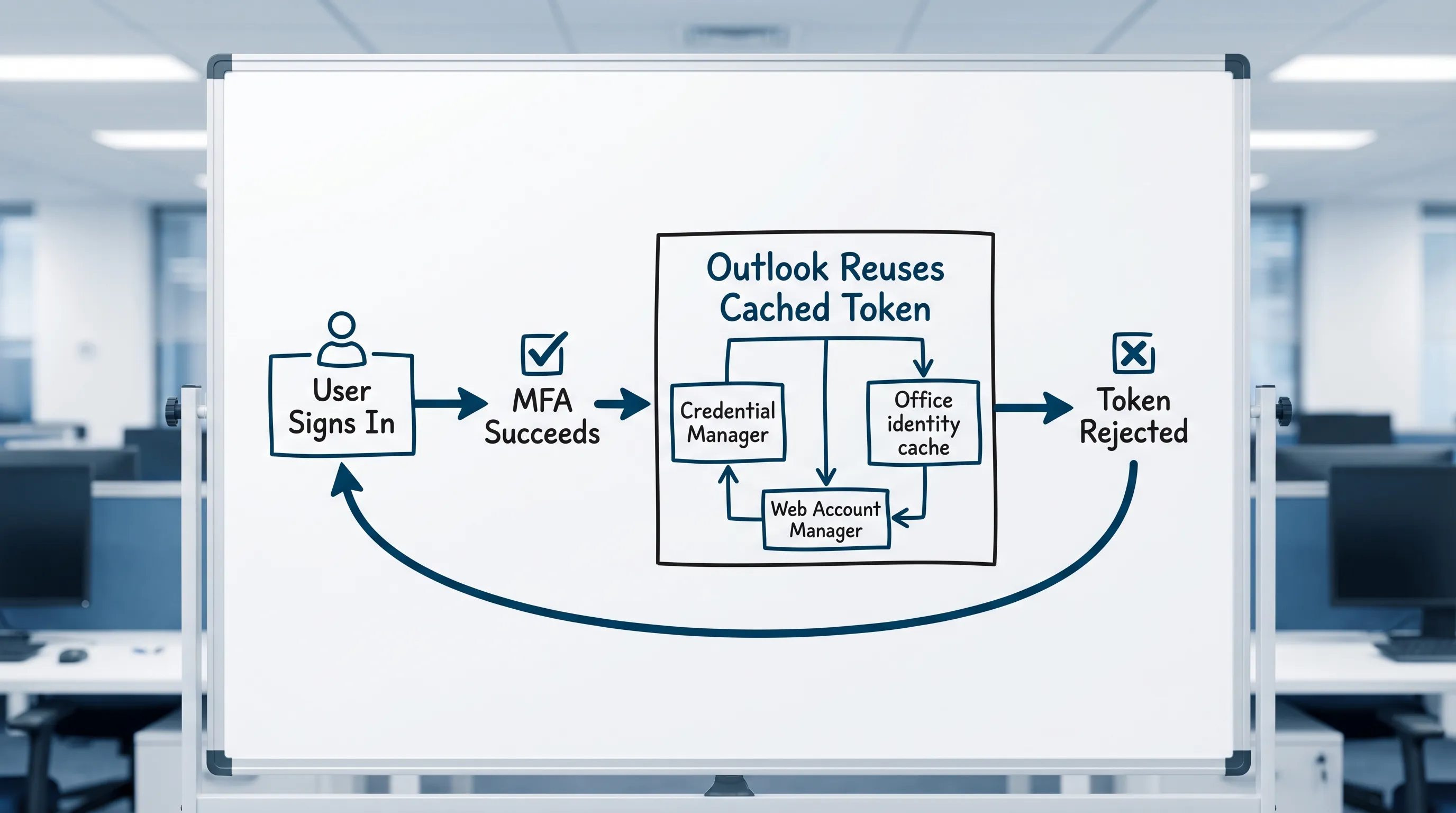
Oplossing 4: wis verouderde inloggegevens op macOS (Sleutelhanger)
Op een Mac is het equivalent van Referentiebeheer Sleutelhangertoegang (Keychain Access).
- Sluit Outlook en de Office-apps af.
- Open Sleutelhangertoegang (zoek via Spotlight).
- Zoek naar: Microsoft Office, Outlook, ADAL, MSAL, Exchange.
- Verwijder de relevante items.
- Open Outlook opnieuw en meld je aan. Keur het Authenticator-verzoek één keer goed.
Oplossing 5: los problemen met Authenticator-meldingen op (verzoeken komen niet aan)
Soms is het probleem omgekeerd: Authenticator zou je moeten waarschuwen maar doet dat niet, waardoor het inloggen blijft wachten op een goedkeuring die nooit komt.
Op Android:
- Open Instellingen op je telefoon → Apps → Microsoft Authenticator → Meldingen → zorg dat meldingen zijn toegestaan.
- Controleer Batterijoptimalisatie: stel Authenticator in op “Niet geoptimaliseerd” (of “Onbeperkt”), zodat het besturingssysteem de app niet op de achtergrond afsluit.
- Zorg dat achtergrondvernieuwing van apps is toegestaan.
Op iOS:
- Instellingen → Microsoft Authenticator → Meldingen → toestaan.
- Schakel Focus/Niet storen uit tijdens het inloggen.
Op beide platforms:
- Zorg dat de telefoon internetverbinding heeft (mobiel of wifi).
- Controleer of de datum en tijd van je telefoon automatisch worden ingesteld, want een tijdsverschil laat OTP-codes mislukken.
- Als de verzoeken na een overstap naar een nieuwe telefoon zijn gestopt, registreer Authenticator dan opnieuw op Mijn beveiligingsgegevens.
Oplossing 6: registreer Authenticator opnieuw na een telefoonwissel
Als je je telefoon hebt vervangen en de Authenticator-verzoeken nog steeds naar het oude toestel gaan:
- Ga op een computer naar Mijn beveiligingsgegevens.
- Verwijder de oude telefoon uit je verificatiemethoden.
- Voeg je nieuwe telefoon toe door te klikken op Aanmeldmethode toevoegen (Add sign-in method) → Authenticator-app.
- Scan de QR-code met de nieuwe telefoon.
Ben je helemaal buitengesloten (oude telefoon weg, geen back-upmethode), dan heb je IT of Microsoft-support nodig om je MFA-methoden opnieuw in te stellen.
Oplossing 7: ga om met voorwaardelijke toegang die vaak opnieuw verifiëren afdwingt
Bij werk- en schoolaccounts kunnen beheerders een aanmeldfrequentie instellen: elke paar uur of elke sessie opnieuw MFA vereisen. Dit is geen bug, maar bewust beleid.
Tekenen dat dit de oorzaak is:
- MFA-verzoeken komen volgens een voorspelbaar schema (bijvoorbeeld elke ochtend, elke 8 uur).
- Meerdere apps op hetzelfde apparaat vragen ongeveer tegelijkertijd.
- Het geldt voor iedereen in je organisatie, niet alleen voor jou.
Is dit het geval, dan ligt de oplossing bij de beheerder in Microsoft Entra ID. Als eindgebruiker kun je:
- Permanente browsersessies gebruiken waar dat is toegestaan (de aanmelding blijft in de browser langer actief).
- Zorgen dat je apparaat is toegevoegd aan Entra ID of geregistreerd is, want compliant apparaten krijgen vaak een langere levensduur van tokens.
- Met IT bespreken of het beleid voor aanmeldfrequentie bewust zo streng is.
Snelle verwijzing van symptoom naar oplossing
| Symptoom | Meest waarschijnlijke oorzaak | Beste oplossing |
|---|---|---|
| Authenticator-verzoeken die je nooit hebt gestart | Iemand anders heeft je wachtwoord | Wijzig het wachtwoord, trek sessies in, controleer MFA-apparaten |
| Lus telkens als je Outlook opent | Oude inloggegevens gecachet in Referentiebeheer/Sleutelhanger | Wis Referentiebeheer (Windows) of Sleutelhanger (Mac) |
| Lus na een wachtwoordwijziging | Oud wachtwoord staat nog opgeslagen op een ander apparaat of in een andere app | Werk het wachtwoord bij op alle apparaten en apps |
| Verzoeken komen aan maar het token wordt niet opgeslagen (vraagt morgen weer) | Beleid voor aanmeldfrequentie bij voorwaardelijke toegang | Oplossing op IT-niveau; controleer de compliancestatus van het apparaat |
| Geen verzoeken op de telefoon | Melding geblokkeerd of Authenticator afgesloten door batterijoptimalisatie | Herstel de meldings- en batterij-instellingen van de app |
| Nieuwe telefoon, verzoeken gaan naar het oude toestel | Oud apparaat staat nog als MFA-methode geregistreerd | Verwijder het oude apparaat uit Mijn beveiligingsgegevens, voeg de nieuwe telefoon toe |
| Authenticator-code afgewezen (“ongeldige code”) | Tijdsverschil op de telefoon | Schakel automatische datum en tijd in op de telefoon |
Veelgestelde vragen
Waarom blijft Microsoft Authenticator verzoeken sturen die ik niet heb gedaan? Iemand anders heeft je wachtwoord gekregen en probeert in te loggen. Weiger het verzoek, wijzig meteen je wachtwoord, meld je af bij alle sessies en controleer je geregistreerde MFA-apparaten.
Waarom blijft Authenticator in een lus zitten, ook nadat ik het verzoek heb goedgekeurd? Meestal blijft een app (vaak Outlook voor desktop of een mailclient op de telefoon) opnieuw verifiëren omdat er verouderde of onjuiste inloggegevens zijn opgeslagen. Wis de items voor Microsoft Office in Windows Referentiebeheer of de macOS-sleutelhanger.
Verwijdert het wissen van Referentiebeheer mijn e-mails? Nee. Referentiebeheer slaat aanmeldtokens op, geen mailinhoud. Je e-mail blijft op de Exchange Online-server staan. Je hoeft alleen één keer in te loggen om het token opnieuw op te bouwen.
Waarom werkte Authenticator niet meer nadat ik een nieuwe telefoon had gekregen? De registratie van Authenticator is gekoppeld aan het specifieke apparaat. Na een telefoonwissel moet je het oude apparaat verwijderen uit Mijn beveiligingsgegevens en de nieuwe telefoon registreren.
Kan een printer Microsoft Authenticator-verzoeken veroorzaken? Ja. Printers en scanners die met SMTP e-mail versturen via je Microsoft-account veroorzaken herhaalde aanmeldpogingen, vooral na een wachtwoordwijziging. Werk de opgeslagen inloggegevens op het apparaat zelf bij.
Wat als Authenticator helemaal kapot is en ik helemaal niet kan inloggen? Neem contact op met je IT-afdeling. Beheerders kunnen MFA-methoden opnieuw instellen in Microsoft Entra ID. Gaat het om een persoonlijk Microsoft-account, gebruik dan de accountherstelprocedure van Microsoft op account.microsoft.com.
Blijf productief in Outlook, Word en Excel zodra je weer binnen bent
Zodra MFA stabiel is, is de meest voorkomende volgende stap alles inhalen wat is blijven liggen terwijl je buitengesloten was. CoreGPT Apps brengt AI op basis van GPT rechtstreeks in Outlook (threads samenvatten, antwoorden schrijven), Word (documenten schrijven en herschrijven) en Excel (formules bouwen, gegevens analyseren), plus Google Docs, Sheets, Slides en Forms. Het is gratis en werkt direct zonder registratie.
Probeer het hier: CoreGPT Apps
Meer lezen:


