

Se Microsoft Authenticator continua a chiedere l'approvazione, soprattutto quando non sei tu a tentare l'accesso, hai uno di due problemi: o le credenziali del tuo account sono state compromesse e qualcun altro sta generando le richieste, oppure c'è un dispositivo, un'app o una credenziale in cache bloccati in un loop che si riautentica con una vecchia password. Entrambi si possono risolvere. Questa guida copre entrambi i casi.
Prima di tutto: capisci quale tipo di "continua a chiedere" hai
Ci sono due situazioni completamente diverse che dal telefono sembrano simili:
| Cosa vedi | Cosa significa | Cosa fare per prima cosa |
|---|---|---|
| Richieste di Authenticator che hai avviato tu (accesso a Outlook, Word e così via) ma l'approvazione continua a ripetersi | App o cache delle credenziali bloccata che si riautentica | Sistema la cache o l'app, vedi la sezione qui sotto |
| Richieste che non hai avviato tu ("Stai tentando di accedere?" dal nulla) | Qualcun altro ha la tua password e sta cercando di usarla | Nega, cambia subito la password, poi sistema l'MFA |
| La richiesta arriva una volta, approvi, poi la stessa app chiede di nuovo | Token che non viene salvato, accesso condizionale che impone una nuova autenticazione o problema specifico dell'app | Risolvi il problema di token/credenziali per quella specifica app |
Se ricevi avvisi "Non sono io"
Nega subito la richiesta con l'opzione "No, non sono io" in Authenticator. Poi:
- Cambia subito la password di Microsoft 365 su account.microsoft.com.
- Esci da tutte le sessioni: vai su Accessi personali e revoca le sessioni attive.
- Controlla i dispositivi MFA registrati in Informazioni di sicurezza e rimuovi quelli che non riconosci.
- Segnala l'incidente al reparto IT se usi un account di lavoro.
Una volta cambiata la password e revocate le sessioni, le richieste fantasma si fermeranno. Poi continua a leggere per la soluzione al loop delle credenziali, così la vecchia password non causa altri tentativi di blocco dai tuoi stessi dispositivi.
Perché Microsoft Authenticator va in loop sui tuoi accessi
Quando Authenticator continua a scattare per app che stai usando davvero, la causa è quasi sempre una di queste:
- Un'app che usa ancora una vecchia password (app di posta del telefono, Outlook desktop datato, stampante/scanner configurato con SMTP)
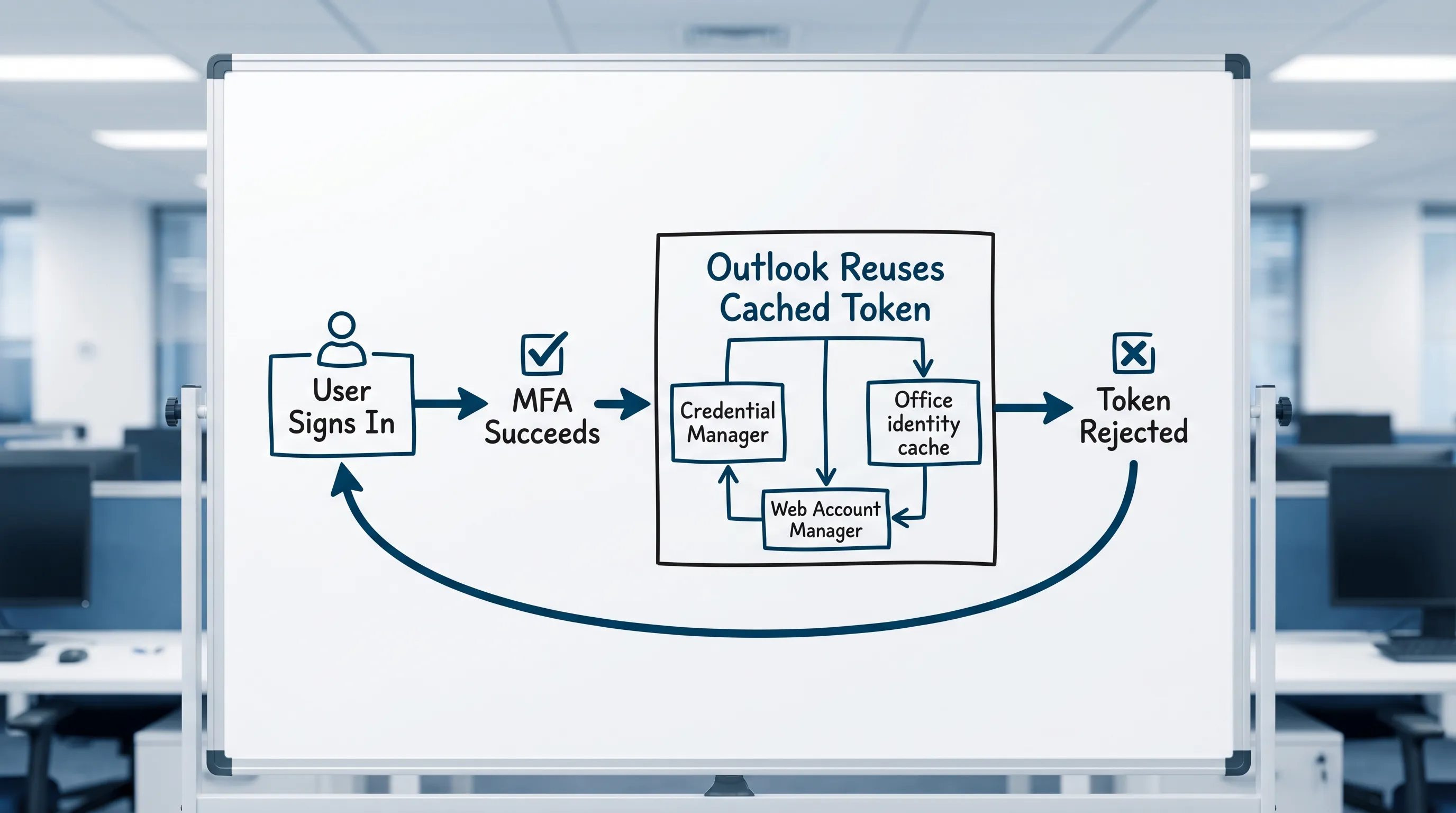
- Token obsoleti in Gestione credenziali di Windows o nel Portachiavi di macOS che Outlook e Office continuano a inviare
- Criterio di accesso condizionale che richiede riautenticazioni frequenti, quindi ogni sessione scade rapidamente
- Una cache dell'identità di Office danneggiata condivisa tra Outlook, Word ed Excel
- Più account Microsoft su un solo dispositivo che creano un conflitto tra tenant
Soluzione 1: individua cosa provoca l'autenticazione ripetuta
Prima di iniziare a svuotare le cache, individua l'app responsabile. Controlla l'attività di accesso in Accessi personali: i tentativi di accesso recenti mostrano il nome dell'applicazione e il dispositivo. Cerca:
- Voci ripetute da "Outlook", "Exchange ActiveSync", "Office" o "SMTP" (quest'ultima di solito indica una stampante o un vecchio client di posta)
- Voci ripetute da un'app di posta del sistema operativo mobile (iOS/Android)
- Qualsiasi nome di dispositivo che non usi al momento
Se vedi un'app sconosciuta che provoca richieste MFA, parti da lì.
Soluzione 2: aggiorna la password su ogni dispositivo e app (la causa più comune)
Dopo qualsiasi cambio di password, questi posti continuano silenziosamente a usare quella vecchia e provocano tentativi di autenticazione ripetuti:
- Outlook desktop (Windows e Mac)
- App di posta del telefono (Mail di iOS, Gmail con account Microsoft, Samsung Email)
- Client di sincronizzazione desktop di OneDrive
- Microsoft Teams desktop e mobile
- Stampanti, scanner o qualsiasi dispositivo configurato per inviare email
- Qualsiasi client di posta o calendario di terze parti (Thunderbird, Spark, Fantastical e così via)
Controllali uno per uno, esci e rientra con la nuova password. Nelle app di posta mobili, eliminare e aggiungere di nuovo l'account spesso è più rapido che cercare il campo della password.
Soluzione 3: cancella le credenziali obsolete in Windows (Gestione credenziali)
Se Authenticator va in loop quando apri Outlook, Word o Excel, di solito la causa sono vecchie credenziali salvate in Gestione credenziali di Windows.
- Chiudi completamente Outlook e tutte le app di Office (usa Gestione attività se serve).
- Apri Pannello di controllo → Gestione credenziali → Credenziali di Windows.
- Rimuovi ogni voce che contiene:
- MicrosoftOffice
- Outlook
- ADAL o MSAL
- MSOID
- msteams
- Il nome di dominio della tua organizzazione
- Riavvia il computer.
- Apri Outlook e accedi da zero: Authenticator ti chiederà conferma una volta, approvala e il token verrà salvato correttamente.
Soluzione 4: cancella le credenziali obsolete su macOS (Portachiavi)
Su un Mac, l'equivalente di Gestione credenziali è Accesso Portachiavi.
- Chiudi Outlook e le app di Office.
- Apri Accesso Portachiavi (cercalo con Spotlight).
- Cerca: Microsoft Office, Outlook, ADAL, MSAL, Exchange.
- Elimina le voci pertinenti.
- Riapri Outlook e accedi. Approva una sola volta la richiesta di Authenticator.
Soluzione 5: risolvi i problemi di notifica di Authenticator (richieste che non arrivano)
A volte il problema è l'opposto: Authenticator dovrebbe avvisarti ma non lo fa, quindi l'accesso resta in attesa di un'approvazione che non arriva mai.
Su Android:
- Apri Impostazioni del telefono → App → Microsoft Authenticator → Notifiche → verifica che le notifiche siano consentite.
- Controlla l'ottimizzazione della batteria: imposta Authenticator su "Non ottimizzata" (o "Senza restrizioni"), così il sistema operativo non lo chiude in background.
- Verifica che l'aggiornamento delle app in background sia consentito.
Su iOS:
- Impostazioni → Microsoft Authenticator → Notifiche → consenti.
- Disattiva Concentrazione/Non disturbare durante l'accesso.
Su entrambe le piattaforme:
- Verifica che il telefono abbia connessione a internet (rete cellulare o Wi-Fi).
- Controlla che data e ora del telefono siano impostate automaticamente: lo scostamento dell'orario invalida i codici OTP.
- Se le richieste si sono fermate dopo un cambio di telefono, registra di nuovo Authenticator in Informazioni di sicurezza.
Soluzione 6: registra di nuovo Authenticator dopo un cambio di telefono
Se hai sostituito il telefono e le richieste di Authenticator continuano ad andare al vecchio dispositivo:
- Vai su Informazioni di sicurezza da un computer.
- Rimuovi il vecchio telefono dai tuoi metodi di autenticazione.
- Aggiungi il nuovo telefono facendo clic su Aggiungi metodo di accesso → App Authenticator.
- Scansiona il codice QR con il nuovo telefono.
Se sei completamente bloccato (vecchio telefono perso, nessun metodo di backup), serve l'IT o il supporto Microsoft per reimpostare i tuoi metodi MFA.
Soluzione 7: gestisci l'accesso condizionale che impone riautenticazioni frequenti
Negli account di lavoro e dell'istituto scolastico, gli amministratori possono configurare la frequenza di accesso, richiedendo una nuova MFA ogni poche ore o a ogni sessione. Non è un bug: è un criterio voluto.
Segnali che questa sia la causa:
- Le richieste MFA arrivano con una cadenza prevedibile (per esempio ogni mattina, ogni 8 ore).
- Più app sullo stesso dispositivo chiedono l'autenticazione più o meno nello stesso momento.
- Riguarda tutti nella tua organizzazione, non solo te.
In questo caso la soluzione è a livello di amministratore in Microsoft Entra ID. Come utente finale puoi:
- Usare le sessioni persistenti del browser dove consentito (l'accesso resta attivo più a lungo nel browser).
- Verificare che il tuo dispositivo sia aggiunto o registrato in Entra ID: i dispositivi conformi spesso ottengono token con durata più lunga.
- Chiedere all'IT se il criterio sulla frequenza di accesso è volutamente aggressivo.
Riferimento rapido: dal sintomo alla soluzione
| Sintomo | Causa più probabile | Soluzione migliore |
|---|---|---|
| Richieste di Authenticator che non hai mai avviato | Qualcun altro ha la tua password | Cambia la password, revoca le sessioni, controlla i dispositivi MFA |
| Loop ogni volta che apri Outlook | Vecchia credenziale in cache in Gestione credenziali/Portachiavi | Cancella Gestione credenziali (Windows) o il Portachiavi (Mac) |
| Loop dopo un cambio di password | La vecchia password è ancora salvata su un altro dispositivo/app | Aggiorna la password su tutti i dispositivi e le app |
| Le richieste arrivano ma il token non viene salvato (chiede di nuovo il giorno dopo) | Criterio di frequenza di accesso dell'accesso condizionale | Soluzione a livello IT; controlla lo stato di conformità del dispositivo |
| Nessuna richiesta arriva sul telefono | Notifica bloccata o Authenticator chiuso dall'ottimizzazione della batteria | Correggi le impostazioni di notifica e batteria dell'app |
| Nuovo telefono, le richieste vanno al vecchio dispositivo | Il vecchio dispositivo è ancora registrato come metodo MFA | Rimuovi il vecchio dispositivo da Informazioni di sicurezza, aggiungi il nuovo telefono |
| Codice di Authenticator rifiutato ("codice non valido") | Scostamento dell'orario sul telefono | Attiva data e ora automatiche sul telefono |
Domande frequenti
Perché Microsoft Authenticator continua a inviare richieste che non ho fatto io? Qualcun altro ha ottenuto la tua password e sta tentando di accedere. Nega la richiesta, cambia subito la password, esci da tutte le sessioni e controlla i dispositivi MFA registrati.
Perché Authenticator va in loop anche dopo che ho approvato la richiesta? Di solito un'app (spesso Outlook desktop o un client di posta del telefono) continua a riautenticarsi perché ha credenziali obsolete o errate salvate. Cancella le voci di Microsoft Office da Gestione credenziali di Windows o dal Portachiavi di macOS.
Cancellare Gestione credenziali elimina le mie email? No. Gestione credenziali memorizza i token di accesso, non il contenuto della posta. Le tue email restano sul server di Exchange Online. Dovrai solo accedere una volta per ricostruire il token.
Perché Authenticator ha smesso di funzionare dopo che ho cambiato telefono? La registrazione di Authenticator è legata al dispositivo specifico. Dopo un cambio di telefono devi rimuovere il vecchio dispositivo da Informazioni di sicurezza e registrare il nuovo telefono.
Una stampante può provocare richieste di Microsoft Authenticator? Sì. Stampanti e scanner configurati per inviare email via SMTP con il tuo account Microsoft provocano tentativi di autenticazione ripetuti, soprattutto dopo un cambio di password. Aggiorna le credenziali memorizzate sul dispositivo stesso.
Che fare se Authenticator è completamente bloccato e non riesco ad accedere? Contatta il reparto IT. Gli amministratori possono reimpostare i metodi MFA in Microsoft Entra ID. Se è un account Microsoft personale, usa la procedura di recupero dell'account di Microsoft su account.microsoft.com.
Resta produttivo in Outlook, Word ed Excel quando sei di nuovo dentro
Quando l'MFA è stabile, il passo successivo più comune è recuperare tutto ciò che si è accumulato mentre eri bloccato. CoreGPT Apps porta l'AI basata su GPT direttamente dentro Outlook (riassumere i thread, scrivere risposte), Word (scrivere e riformulare documenti) ed Excel (creare formule, analizzare dati), oltre a Google Docs, Sheets, Slides e Forms. È gratuito e funziona subito, senza obbligo di registrazione.
Provalo qui: CoreGPT Apps
Per approfondire:


