

Når Microsoft 365-påloggingen slutter å fungere, skjer det sjelden på et passende tidspunkt. Du prøver å komme inn i Outlook før et møte, åpne en kontrakt i Word eller oppdatere et oppfølgingsark i Excel, og plutselig stopper du opp på en passordforespørsel, en MFA-utfordring du ikke kan fullføre, eller en melding om at «vi kunne ikke logge deg på».
Denne guiden er laget for å få deg gjennom kontogjenopprettingen med minst mulig frustrasjon. Du lærer hvordan du finner ut hvilken kontotype du har, velger riktig gjenopprettingsvei, unngår vanlige blindgater og styrker kontoen din etter at du er inne igjen.
Trinn 1: Finn ut hvilken «Microsoft 365-pålogging» du egentlig bruker
Kontogjenoppretting avhenger av om du logger på med en personlig Microsoft-konto eller en jobb-/skolekonto (organisasjonskonto).
A) Personlig Microsoft-konto (forbruker)
Vanlige kjennetegn:
- E-postadressen slutter på @outlook.com, @hotmail.com, @live.com
- Du logger på Microsoft-tjenester som Outlook.com
- Kontoen administreres av deg, ikke av en IT-administrator
Gjenoppretting går vanligvis via Microsoft-kontosystemet.
Nyttig utgangspunkt: Microsoft account sign-in
B) Jobb- eller skolekonto i Microsoft 365 (organisasjon)
Vanlige kjennetegn:
- E-postadressen er firma- eller skoledomenet ditt (for eksempel [email protected])
- Du ser organisasjonens profilering under pålogging
- Selskapet kontrollerer sikkerhetspolicyene (MFA-metoder, betinget tilgang)
Gjenoppretting går vanligvis via Microsoft Entra ID (tidligere Azure AD) og organisasjonens regler for tilbakestilling.
Er du usikker, kan du prøve å logge på på Microsoft 365 og se om du blir bedt om organisasjonsmetoder.
Trinn 2: Gjør en 2-minutters sjekk av «dette er egentlig ikke gjenoppretting»
Overraskende mange «gjenopprettingssaker» for Microsoft 365-pålogging skyldes noe annet.
- Bekreft nettadressen: Bruk office.com (unngå phishing-lenker som ligner).
- Sjekk for avbrudd: Se på Microsoft 365 Service health.
- Prøv et privat vindu: Det omgår bufrede økter og enkelte problemer med informasjonskapsler.
- Sjekk klokken på enheten: Feil klokkeslett kan ødelegge moderne autentisering og MFA-forespørsler.
- Prøv et annet nettverk: Bedrifts-VPN og påloggingsportaler (captive portals) kan forstyrre pålogging.
Kommer du fortsatt ikke inn, går du videre til gjenopprettingsveien nedenfor.
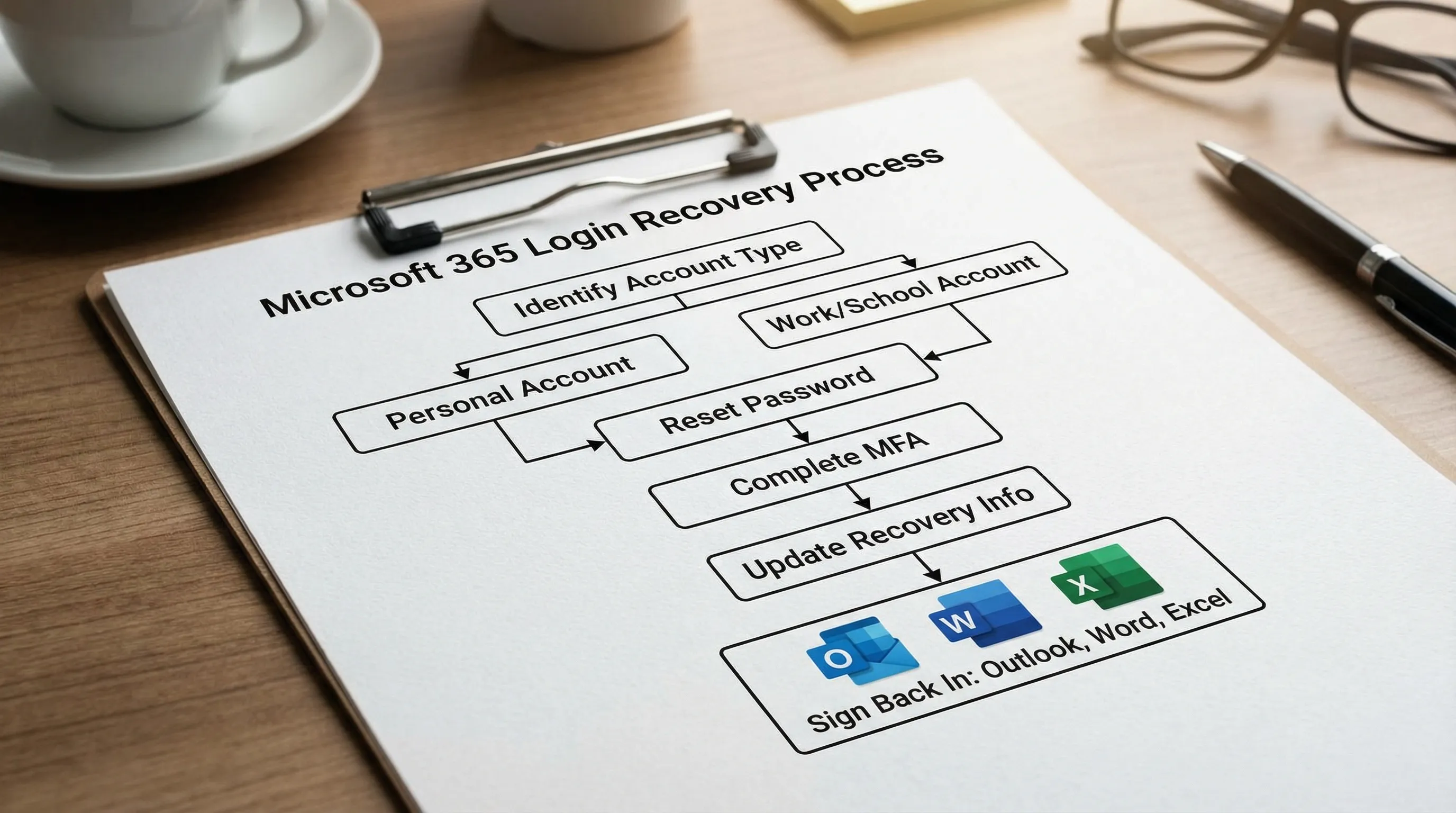
Gjenopprette en personlig Microsoft-konto (Outlook.com, Hotmail, Live)
1) Tilbakestill passordet på den offisielle måten
Bruk passordtilbakestillingen først, fordi den er raskest og minst utsatt for feil.
- Tilbakestilling av passord: Tilbakestill Microsoft-kontoens passord
Hvis du ikke lenger har tilgang til gjenopprettings-e-posten eller telefonen din, går du videre til gjenopprettingsskjemaet.
2) Bruk kontogjenopprettingsskjemaet (når du ikke kan motta koder)
Hvis du ikke kan motta bekreftelseskoder, kan Microsoft sende deg til gjenopprettingsskjemaet.
- Gjenopprettingsskjema: Gjenoppretting av Microsoft-konto
Tips som ofte øker sjansen for suksess:
- Send inn fra en enhet og et sted du har brukt tidligere.
- Oppgi tidligere passord du husker (også omtrentlige).
- Ta med emnefeltene på nylige e-poster hvis du blir spurt (særlig for Outlook.com-brukere).
- Vær konsekvent med profildetaljene (navn, fødselsdato, region).
3) Hvis du mistenker at kontoen er kompromittert
Hvis Microsoft har flagget uvanlig aktivitet, kan du se ekstra bekreftelsestrinn. Etter at du har fått tilgang igjen:
- Gå gjennom nylige pålogginger og sikkerhetsinformasjon i Microsoft-kontoinnstillingene dine.
- Bytt passordet på nytt (unikt og langt).
Start her: Microsoft account security
Gjenopprette en jobb- eller skolekonto i Microsoft 365 (Microsoft Entra ID)
Gjenoppretting av jobb-/skolekontoer avhenger av om organisasjonen har aktivert selvbetjent passordtilbakestilling (SSPR) og hvordan MFA er konfigurert.
1) Prøv organisasjonens lenke for tilbakestilling av passord
Mange organisasjoner støtter «Glemt passord» fra påloggingsskjermen. Har du den direkte tilbakestillingssiden, bruk:
- Tilbakestilling av jobb-/skolepassord: SSPR-portal
Hvis dette fungerer, skal du kunne logge på Outlook, Word og Excel igjen med det nye passordet så snart enheten din har oppdatert lagrede påloggingsopplysninger.
2) Hvis MFA er hindringen (mistet telefon, nytt nummer, ødelagt Authenticator)
Hvis du ikke kan oppfylle MFA, trenger du vanligvis ett av disse:
- En reservemetode du allerede har registrert (SMS, anrop, sikkerhetsnøkkel)
- En midlertidig tilgangspasseringskode (Temporary Access Pass), hvis organisasjonen bruker det
- En administrator som tilbakestiller MFA-metodene dine
Praktisk neste steg: Kontakt IT-brukerstøtten og be om en tilbakestilling av MFA-metoder (eller en Temporary Access Pass hvis organisasjonen bruker det). Microsofts hjelpeinnhold om Authenticator-problemer kan også hjelpe deg å finne ut hva som svikter: Microsoft Authenticator help
3) Hvis du er utestengt av organisasjonens policyer
Noen pålogginger blokkeres av policy i stedet for av påloggingsopplysningene (for eksempel krav til enhetssamsvar eller stedsbegrensninger). I så fall:
- Spør IT om påloggingen din blokkeres av betinget tilgang.
- Del den nøyaktige feilmeldingen og tidspunktet.
Vanlige hindringer ved gjenoppretting av Microsoft 365-pålogging (og de raskeste løsningene)
Bruk denne tabellen til å koble det du ser til den mest sannsynlige gjenopprettingshandlingen.
| Det du ser under Microsoft 365-pålogging | Sannsynlig årsak | Raskeste gjenopprettingsvei |
|---|---|---|
| «Kontoen eller passordet er feil» (men du er sikker) | Feil kontotype, bufret passord eller nylig passordendring som ikke er oppdatert | Bekreft kontotype, tilbakestill passordet, logg så av overalt og på igjen |
| «Vi kunne ikke bekrefte kontoen din» | Gjenopprettingsinformasjonen er utdatert eller utilgjengelig | Bruk gjenopprettingsskjemaet (personlig) eller SSPR/IT-brukerstøtte (jobb/skole) |
| MFA-forespørselen kommer aldri | Varselforsinkelse, tidsavvik på enheten, feil standardmetode | Sjekk klokken på enheten, bytt metode, og registrer MFA på nytt hvis du kommer inn igjen |
| «For mange forsøk» eller midlertidig sperre | Begrensning etter gjentatte forsøk | Vent og prøv igjen, og tilbakestill passordet én gang (unngå gjentatte forsøk) |
| «Du har ikke tilgang til dette akkurat nå» (policylignende melding) | Organisasjonspolicy eller risikobasert blokkering | Kontakt IT, spør om betinget tilgang eller flagg for risikofylt pålogging |
Slik kommer du inn i Outlook, Word og Excel igjen etter at kontoen er gjenopprettet
Kontogjenoppretting er bare halve jobben. Mange gjenoppretter kontoen, men så spør Outlook stadig om passord, Word viser lisensfeil, eller Excel ikke får synkronisert.
Når du kan logge på nettet på office.com, gjør du dette neste:
- Outlook: Logg av Outlook (skrivebord eller mobil) og på igjen med den gjenopprettede kontoen, slik at tokenet fornyes.
- Word og Excel: Åpne en hvilken som helst fil, gå til Konto (eller profilen din) og bekreft at riktig identitet er pålogget.
- Hvis du blir bedt om et gammelt passord: Oppdater lagrede påloggingsopplysninger på enheten (Windows Legitimasjonsbehandling eller macOS Nøkkelring kan fortsatt inneholde det forrige passordet).
Hvis målet er å komme raskt i gang igjen, kontrollerer du påloggingen i denne rekkefølgen: Microsoft 365 på nett, deretter Outlook, så Word og til slutt Excel.
Slik forebygger du neste sperring (gjør dette rett etter gjenopprettingen)
Disse trinnene reduserer behovet for ny gjenoppretting og hjelper deg å komme raskere inn i Microsoft 365 neste gang.
- Legg til to gjenopprettingsmetoder (for eksempel telefon pluss reserve-e-post).
- Bruk en passordbehandler og et unikt passord.
- Aktiver MFA overalt det er mulig.
- Hvis du har en jobbkonto, registrer minst to MFA-metoder hvis organisasjonen tillater det.
- Vær på vakt mot phishing: Problemer med Microsoft 365-pålogging begynner ofte med en falsk påloggingsside.
For jobb-/skolekontoer bør du spørre IT hvilke metoder som anbefales i ditt miljø (Authenticator, sikkerhetsnøkkel, SMS osv.).
Mens du venter: hold arbeidet i gang (Microsoft 365 og Google Workspace)
Hvis gjenopprettingen forsinkes (for eksempel fordi du trenger at IT tilbakestiller MFA), kan du likevel gjøre fremskritt:
- Skriv utkast uten nett og lim dem inn senere i Word eller Google Docs.
- Bygg det neste oppfølgingsarket i Excel eller Google Sheets når tilgangen er tilbake.
- Forbered oppfølgingsmeldinger i en notatapp, og send dem fra Outlook når du er tilbake.
- Hvis teamet bruker Google Workspace som reserve, holder du felles arbeid oppdatert i Docs, Sheets, Slides og Forms.
Poenget er å skille «arbeidsproduksjon» fra «kontotilgang», slik at du ikke blir blokkert fra å tenke og skrive.
Ofte stilte spørsmål
Hva er riktig nettsted for Microsoft 365-pålogging? Det tryggeste utgangspunktet er office.com. Derfra kan du åpne Outlook, Word, Excel og andre Microsoft 365-apper.
Hvorfor ber Microsoft 365 meg stadig om å logge på selv etter at jeg har tilbakestilt passordet? Enheten din kan fortsatt ha bufrede påloggingsopplysninger eller utløpte påloggingstokens. Bekreft først at du kan logge på på nettet, og logg deretter av og på igjen i Outlook, Word og Excel.
Jeg mistet telefonen og kan ikke fullføre MFA. Hvordan kommer jeg inn igjen? For personlige kontoer bruker du gjenopprettingsflyten og oppdaterer sikkerhetsinformasjonen etterpå. For jobb-/skolekontoer trenger du vanligvis at IT tilbakestiller MFA-metodene dine eller utsteder en Temporary Access Pass.
Hva om kontoen er en jobb-/skolekonto og jeg ikke ser «Glemt passord»? Organisasjonen din har kanskje ikke aktivert selvbetjent passordtilbakestilling. Kontakt IT-administratoren eller brukerstøtten og be om tilbakestilling av passord og ny registrering av MFA.
Er det trygt å bruke tredjepartsverktøy under kontogjenoppretting? Vær forsiktig. Bruk Microsofts offisielle sider for gjenoppretting og unngå «påloggingshjelper»-nettsteder. Når du er logget på igjen, kan du bruke produktivitetstillegg i appene dine.
Kom raskere tilbake til jobb i Outlook, Word, Excel og Google Workspace
Når tilgangen til Microsoft 365 er gjenopprettet, kan du fjerne mye friksjon i hverdagen ved å ta AI-hjelp rett inn i appene du allerede bruker.
CoreGPT Apps gir GPT-drevet hjelp i Outlook, Word og Excel, pluss Google Docs, Google Sheets, Google Slides og Google Forms. Tjenesten er laget for å fungere ut av boksen, tilleggene er gratis å bruke uten krav om registrering, og tilnærmingen er personvernfokusert.
Vil du ha et praktisk neste steg, start her: bruk CoreGPT i Outlook til å oppsummere lange tråder og skrive svarutkast, og flytt deretter beslutningene inn i Word for et ryddig notat og Excel for et oppfølgingsark med handlinger.


