
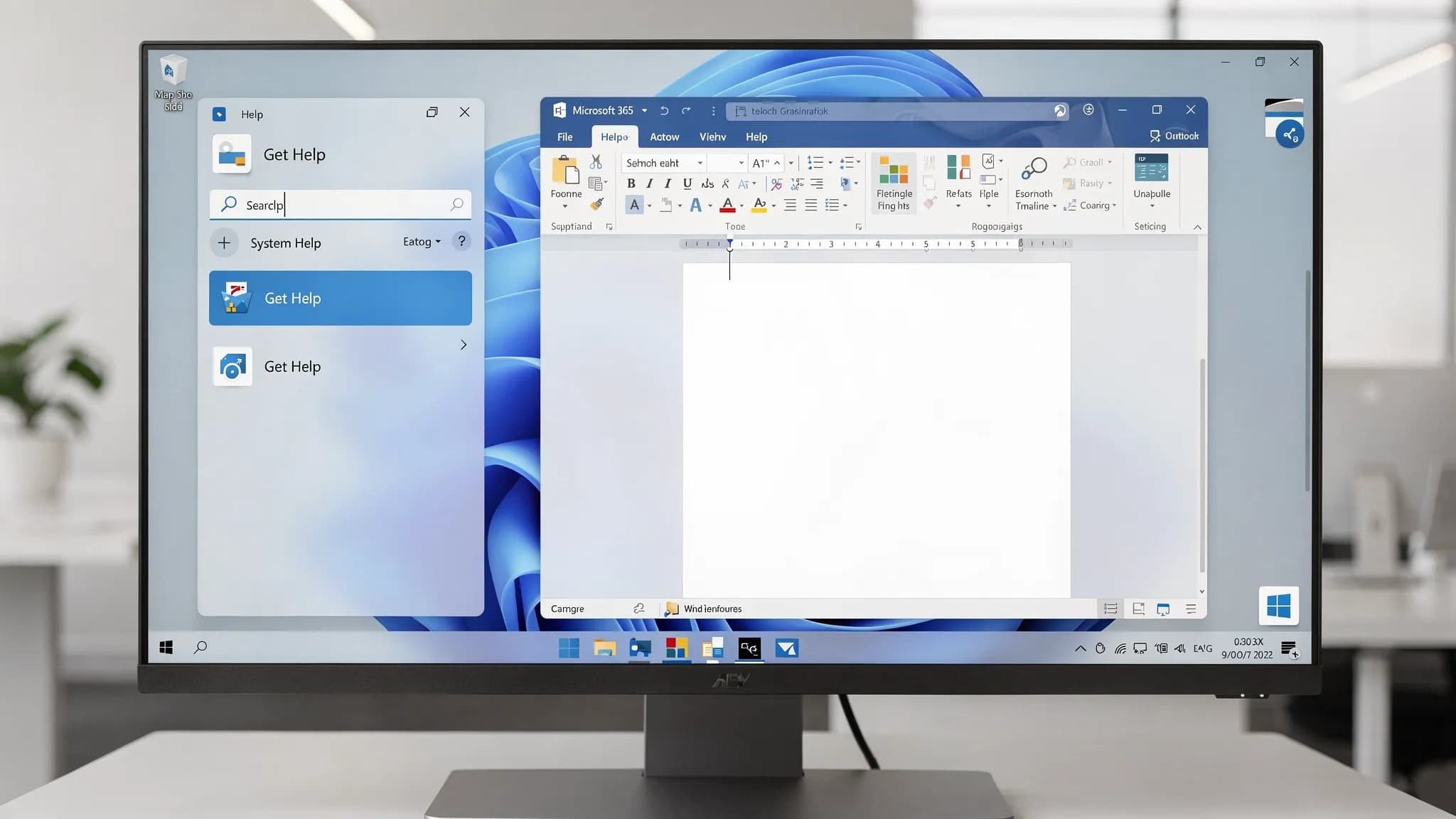
Microsoft 365の調子が悪くなったとき、必要なのは通常2つです。すぐに効く解決策と、解決しない場合に本物のサポートへたどり着く明確な道筋です。それこそがMicrosoft Get Helpの目的ですが、どこにあるのか、どの確認が重要なのか、Outlook、Word、Excelでよくある問題でまず何を試すべきかが、わかりにくいこともあります。
このガイドでは、「今すぐできる」実践的な対処法に加えて、文書、スプレッドシート、メールの中でAIを使い、トラブルシューティングとコミュニケーションを効率化する方法をいくつか紹介します。
「Microsoft Get Help」とは(そしてどこにあるか)
「Microsoft Get Help」は、デバイスや問題が起きている場所によって、いくつかの異なる入口を指します。
- WindowsのGet Helpアプリ:Windows 10とWindows 11に組み込まれています。トラブルシューティング ツールを実行したり、Microsoftサポートへ案内したりできます。
- Microsoft 365のアプリ内ヘルプ:Word、Excel、Outlookでは、ヘルプの機能を使って解決策を検索したり、サポートの選択肢にアクセスしたりできます。
- Microsoft 365管理者向けサポート(職場/学校のテナント):管理されている職場アカウントを使っている場合、管理者の設定が、ライセンス認証、サインイン、Outlookのプロファイル、アドインに影響することがあります。
Microsoft Get Helpへの最短ルート
- Windows 11/10:スタートを開き、Get Help(日本語環境では「問い合わせ」)を検索して、問題を説明します。
- Word/Excel(デスクトップ版):リボンのヘルプを探すか、ファイル > ヘルプに移動します。
- Outlook(クラシック デスクトップ版):リボンのヘルプタブを使うか、アプリ内でヘルプを検索します。
Outlookのサインイン、プロファイルの問題、Microsoft 365のライセンス認証の問題に対する公式の「修復」ツールが必要な場合、MicrosoftはMicrosoft サポートおよび回復アシスタント(Microsoft Support and Recovery Assistant、通称SaRA)も提供しています。Microsoftのガイダンスはこちらから確認できます:Microsoft サポートおよび回復アシスタント。
トラブルシューティングの前に:自分側の問題かMicrosoft側の問題かを確認する
「Outlookが落ちている」と感じる場面の多くは、実はサービスのインシデントです。
- 職場でMicrosoft 365を使っている場合は、まず管理者に確認してください。
- Microsoft 365 サービス正常性のページで、Microsoftが公開しているステータス情報を確認することもできます。
サービスの正常性に問題がなければ、デバイスとアプリの確認に進みます。
Microsoft 365のクイック修復チェックリスト(Outlook、Word、Excel共通)
これらの手順で、日常的なトラブルの大部分は、詳しい診断なしで解決できます。
1) 再起動してアップデートする(地味だが効果的)
- PCまたはMacを再起動します。
- WindowsまたはmacOSを更新します。
- Officeを更新します:任意のOfficeアプリを開き、ファイル > アカウント > 更新オプション > 今すぐ更新に移動します(表記は異なる場合があります)。
2) アカウントとライセンスの状態を確認する
「製品が非ライセンス認証です」、保存の制限、サインインのループなどの症状は、アカウントやライセンスが原因のことがあります。
- ファイル > アカウントから、サインアウトして再度サインインしてみます。
- 正しいアカウント(職場用か個人用か)を使っていることを確認します。アカウントの混在は、ライセンス認証やOneDriveに関する問題の、よくある原因です。
3) 問題のあるアドインを無効にする(クラッシュや起動の遅さのよくある原因)
Word、Excel、Outlookが起動直後に不安定になる場合は、アドインが最も疑わしい原因です。
- アプリをセーフモードで起動します(Microsoftが、アプリごとの具体的なスイッチを公開しています)。
- アドインを無効にし、1つずつ有効に戻して、原因を特定します。
4) Officeの修復を実行する
更新で改善しない場合は、長々とトラブルシューティングするより、Officeの修復のほうが早いことが多いです。
- Windowsの場合:設定(またはコントロール パネル)> アプリ > Microsoft 365 > 変更 > クイック修復(必要に応じてオンライン修復)。
5) ストレージと同期を確認する
WordやExcelの「保存できません」というエラーは、多くの場合、次のことが原因です。
- OneDrive/SharePointの同期の問題
- 共有ファイルのアクセス許可の変更
- ディスクの空き容量不足
コピーをローカルに保存してみると、クラウドのアクセス許可や同期の問題かどうかを確認できます。
アプリ別の素早い対処法:Outlook、Word、Excel
OutlookのGet Help:ログインの問題、読み込みが止まる、検索が動かない
Outlookの問題は、認証、プロファイル、キャッシュされたデータ、アドインのいくつかに分類されることがよくあります。
Outlookの症状と、最初に試す最速の対処
| Outlookの症状 | 考えられる原因 | 最初に試す素早い対処 |
|---|---|---|
| Outlookが「プロファイルを読み込んでいます」で止まる | プロファイルまたはアドインの破損 | Outlookをセーフモードで起動し、必要なら新しいプロファイルを作成する |
| パスワードを何度も求められる | トークン/認証の問題、条件付きアクセス | Officeアプリでサインアウトし、すべてのOfficeアプリを閉じ、再起動して、再度サインインする |
| 検索で結果が出ない | インデックスの問題 | Outlookの検索インデックスを再構築する(Windowsのインデックス作成) |
| キャッシュモードでメールが見つからない | 同期/キャッシュの問題 | キャッシュ Exchange モードを切り替えるか、プロファイルを修復してOSTを再作成する |
| 送信は失敗するが、受信はできる | 送信トレイ、接続、サーバーのルール | 送信トレイの下書きを削除し、接続を確認し、ルールを確認する |
特に効果の高いOutlookの対処法を2つ紹介します。
新しいOutlookプロファイルを作成する(しばしば「魔法」の解決策)
Outlookの読み込みが止まる、またはフォルダーによって動作が一貫しない場合は、壊れたプロファイルを修復しようとするより、新しいプロファイルを作成するほうが早いことがあります。
Microsoft サポートおよび回復アシスタント(SaRA)を使う
このMicrosoftのツールは、特にサインイン、ライセンス認証、Outlookのセットアップに関して、通常は複数の手作業が必要な修復を自動化できます。Microsoftの公式の入り口を使ってください:Microsoft サポートおよび回復アシスタント。
AIでOutlookのトラブルシューティングとサポートチケットを効率化する
Outlookが動かないときは、IT部門やMicrosoftサポートに、わかりやすく伝える必要があることがよくあります。やり取りを減らす最速の方法は、問題を簡潔にまとめて伝えることです。
CoreGPT Appsを使えば、生産性アプリの中でGPTを使い、タブを切り替えずに、メッセージの下書きや、手元にある情報の整理ができます。たとえば次のように使えます。
- IT部門へのメールを下書きする。何が変わったか、エラーメッセージの正確な文言、時系列、すでに試した手順、ウェブ版Outlookでも再現するかどうかを含めます。
- 雑多なメモを、簡潔なインシデントレポートに変換する。
特にOutlookの中でAIを使いたい場合、CoreGPTは、WordやExcelとともにOutlookでのGPTにも対応しています。まずは製品サイトからどうぞ:CoreGPT Apps。
WordのGet Help:クラッシュ、書式の乱れ、保存できない、変更履歴の問題
Wordの問題は、テンプレート、アドイン、ファイルの破損が原因であることが多くあります。
Wordの症状と素早い対処法
| Wordの症状 | 考えられる原因 | 最初に試す素早い対処 |
|---|---|---|
| Wordを開くとクラッシュする | アドイン、テンプレートの問題 | Wordをセーフモードで起動し、アドインを無効にする |
| 書式が勝手に変わり続ける | スタイルの競合 | スタイルウィンドウを使い、直接書式を解除して、スタイルを適用し直す |
| 「ファイルを開こうとしてエラーが発生しました」 | ファイルの破損、またはブロックされたファイル | 「開いて修復する」を実行し、新しいファイルとして保存してみる |
| 変更履歴の動作が予測できない | 表示/モードの混乱 | 変更履歴の設定を確認し、少しずつ承諾/元に戻す |
| SharePoint/OneDriveに保存できない | アクセス許可または同期の問題 | ローカルにコピーを保存し、アクセス権を確認し、元の場所から開き直す |
Word内のAIで、文章作成や整理の「行き詰まり」を解消する
Wordの「問題」の多くは、実は作業フローのボトルネックです。書き直し、要約、トーンの変更、雑多な下書きをきれいな構成にまとめる作業などです。
CoreGPTは、Wordの中で次のような作業を直接サポートします。
- 共有する前に、長い文書を要約する
- 一貫した文体でセクションを書き直す
- アクションアイテムを抽出し、構造化された計画に変換する
WordでChatGPTを使う方法を詳しく知りたい場合は、ここで手順を繰り返すよりも、このガイドのほうが適しています:MicrosoftのWordでChatGPTを使う方法:完全ガイド。
ExcelのGet Help:数式が間違っている、ファイルが重い、データの取り込みの問題、クラッシュ
Excelの問題は、計算設定、重い書式設定、揮発性の数式、雑多なデータが原因になることがよくあります。
Excelの症状と素早い対処法
| Excelの症状 | 考えられる原因 | 最初に試す素早い対処 |
|---|---|---|
| ブックが極端に重い | 揮発性の数式、書式が多すぎる | 条件付き書式を減らし、揮発性関数を最小限にし、コピーを保存する |
| 数式がテキストとして表示される | セルの表示形式が文字列になっている | 表示形式を標準に変更し、数式を再入力する |
| 開くと「応答なし」になる | アドイン、大きなブック | セーフモードで起動し、アドインを無効にする |
| ピボットテーブルが更新されない | キャッシュまたはデータソースの変更 | データソースを更新し、スキーマが変わった場合はピボットテーブルを作り直す |
| CSVの取り込みがおかしい | 文字コードまたは区切り文字 | Power Queryの取り込みオプションを使い、区切り文字と文字コードを確認する |
Excel内のAIで、データの診断と修正を速くする
ExcelはAIの効果がすぐに現れやすい場所で、特にデータの整理と分類で威力を発揮します。
CoreGPTは、ExcelでGPTを活用できるツールを提供しており、次のことに役立ちます。
- 複雑な数式が何をしているかを解釈し、よりシンプルな代替案を提案する
- 壊れたデータの取り込みを修正するための、整理された手順を作成する
- データセットを、メールや文書に貼り付けられるインサイトに要約する
ExcelでのChatGPTの詳しい「使い方」(関数や例を含む)については、ExcelでChatGPTを使う方法:完全ガイドをご覧ください。
問題が「Microsoft 365にサインインできない」場合
サインインのループや、資格情報の繰り返しの入力要求はよくある問題で、キャッシュされたトークン、アカウントの取り違え、組織のセキュリティポリシーが原因になることがあります。
次の順に試してください。
- ライセンスに対して正しいアカウントを使っていることを確認する。
- Officeアプリからサインアウトし、すべてのOfficeアプリを閉じて、再起動する。
- もう一度サインインする。
- 職場のデバイスの場合は、組織が条件付きアクセスを使っているか、準拠したデバイスを必須にしているかを確認する。
WindowsのGet Helpアプリが使えるなら、ランダムなフォーラムの投稿を探すよりも、適切なMicrosoftの手順やトラブルシューティングの道筋へ素早く案内してくれます。
Google Workspaceの「Get Help」に相当するもの(Docs、Sheets、Slides、Forms)
日々の仕事がMicrosoft 365とGoogle Workspaceにまたがっている場合、サポートの入り口は異なりますが、トラブルシューティングのパターンは似ています。
Google Docs、Sheets、Slides、Formsでよくある素早い対処法:
- シークレットウィンドウを試す(拡張機能とキャッシュを切り離せます)。
- ブラウザーの拡張機能を1つずつ無効にする。特に広告ブロッカーやスクリプトブロッカー。
- 読み込みや編集の動作がおかしい場合は、Googleのドメインのサイトデータを消去する。
- 共有や編集が突然できなくなった場合は、ファイルのアクセス権を確認する。
CoreGPTは、Google Docs、Google Sheets、Google Slides、Google FormsでのGPTにも対応しています。「助けが必要」な内容が、実は下書き、要約、分析、回答の構造化された出力への変換である場合に便利です。利用可能な連携は、CoreGPT Appsでご確認いただけます。
簡単な判断ガイド:最初にどの対処を試すべきか
どこから始めればいいかわからないときは、この表を使ってください。
| 何が起きているか | 最初に行うこと | 解決しない場合の次のステップ |
|---|---|---|
| 1つのファイルだけが壊れている | 「開いて修復する」を試し、新しいファイルとして保存する | 内容を新しいファイルにコピーする |
| アプリが起動時にクラッシュする | セーフモード、アドインの無効化 | Officeの修復 |
| Outlookが「プロファイルを読み込んでいます」で止まる | 新しいOutlookプロファイル | SaRAツール |
| OneDrive/SharePointに保存できない | ローカルにコピーを保存し、アクセス許可を確認する | OneDriveを再同期し、元の場所から開き直す |
| 「製品が非ライセンス認証です」またはサインインのループ | すべての場所でサインアウトし、再起動して、サインインする | SaRAツール、その後に管理者/ライセンスの確認 |
「サポートに伝わる」情報で、Microsoft Get Helpを速くする
社内のIT部門と話す場合でも、Microsoftサポートと話す場合でも、サポートチームが必ず尋ねる情報を最初から含めておくと、早く解決します。
含める情報:
- 正確なエラーメッセージ(コピー&ペースト)
- いつから起きたか(その直前に何が変わったか)
- 別のデバイスやウェブ版でも起きるか
- すでに試した手順
これは、OutlookやWordでAIを使うのにも最適な場面です。雑多なメモを貼り付けて、再現手順と主な環境の詳細を含む、簡潔なサポートチケットの要約を依頼してみてください。
今後の「Get Help」の機会を減らす実践的な方法
Microsoft Get Helpに費やす時間の多くは、実際には書き直し、要約、データの整理、連絡文の体裁調整に使われている時間です。こうした作業をアプリの中で直接行えれば、集中を保ち、コンテキストの切り替えを避けられます。
CoreGPT Appsは、GPTによるサポートを次のアプリに直接取り込みます。
- Microsoft Outlook(返信の下書き、スレッドの要約、インシデント報告の構成)
- Microsoft Word(下書き、書き直し、要約、編集)
- Microsoft Excel(分析、データ整理、要約)
- Google Docs、Sheets、Slides、Forms(下書き、分析、コンテンツの変換)
すぐに使えるように設計されており、プライバシーを重視しています。始めるのに登録は不要です。
CoreGPTはこちらからご覧ください:CoreGPT Apps。


