
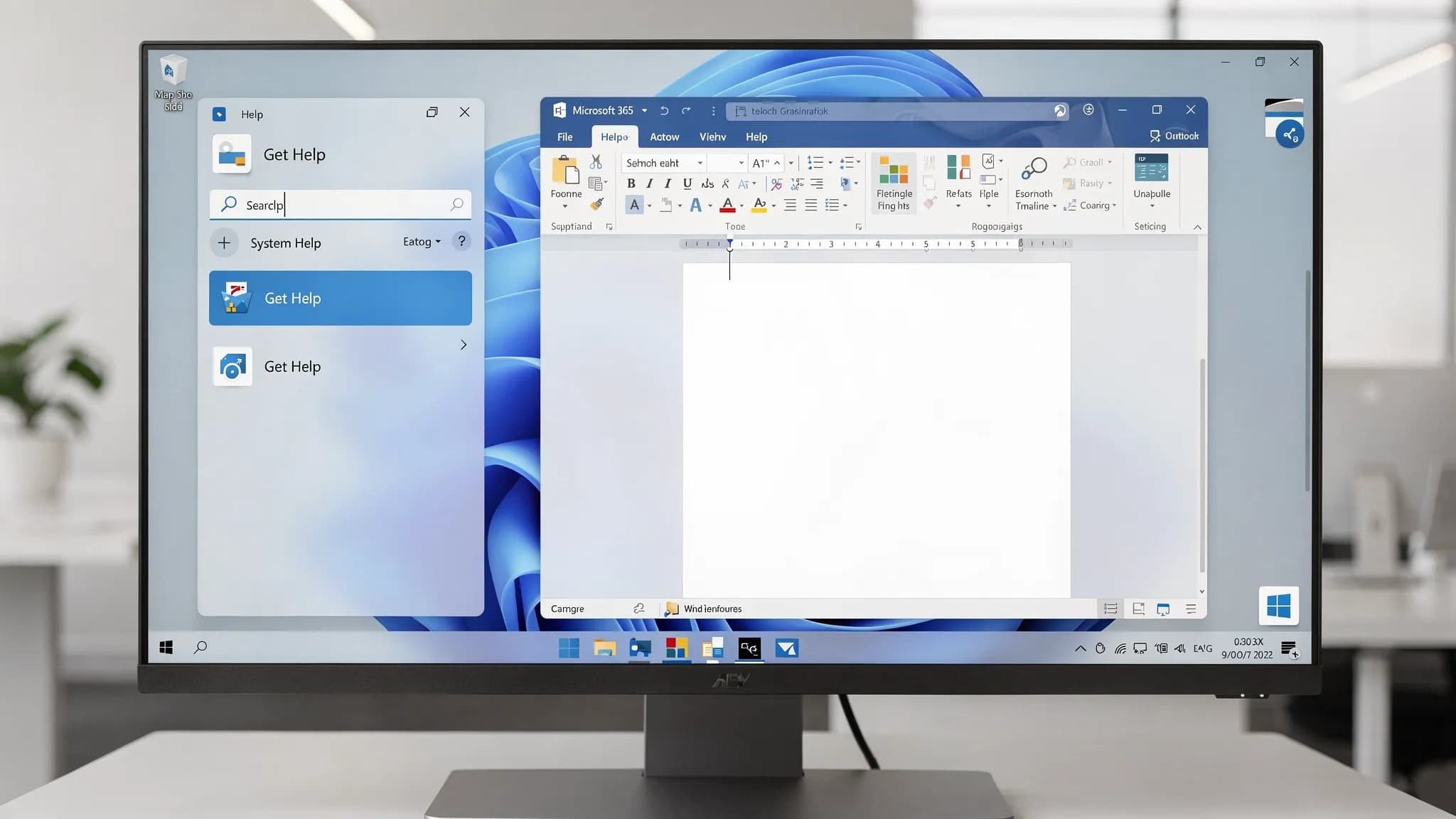
Quando o Microsoft 365 para de cooperar, você costuma querer duas coisas: uma correção que funcione rápido e um caminho claro até o suporte de verdade, caso ela não funcione. É exatamente para isso que existe o Obter Ajuda da Microsoft (Microsoft Get Help), mas ainda pode ser difícil saber onde encontrá-lo, quais verificações importam e o que tentar primeiro nos problemas mais comuns do Outlook, Word e Excel.
Este guia apresenta correções práticas, do tipo “faça isto agora”, e algumas formas de usar a IA dentro dos seus documentos, planilhas e e-mails para agilizar a solução de problemas e a comunicação.
O que “Ajuda da Microsoft” costuma significar (e onde encontrar)
A “Ajuda da Microsoft” pode se referir a alguns pontos de entrada diferentes, dependendo do seu dispositivo e de onde o problema acontece:
- Aplicativo Obter Ajuda do Windows: vem integrado ao Windows 10 e ao Windows 11. Ele pode executar soluções de problemas e encaminhar você ao suporte da Microsoft.
- Ajuda dentro do aplicativo no Microsoft 365: no Word, Excel e Outlook, você pode usar a experiência de Ajuda para pesquisar correções e acessar as opções de suporte.
- Suporte do administrador do Microsoft 365 (tenants corporativos/escolares): se você usa uma conta corporativa gerenciada, as configurações do administrador podem afetar a ativação, o login, os perfis do Outlook e os suplementos.
O caminho mais rápido para a Ajuda da Microsoft
- Windows 11/10: abra o menu Iniciar, pesquise Obter Ajuda e descreva o problema.
- Word / Excel (computador): procure Ajuda na faixa de opções ou vá em Arquivo > Ajuda.
- Outlook (clássico, para computador): use a guia Ajuda na faixa de opções ou pesquise ajuda de dentro do aplicativo.
Se você precisa de uma ferramenta oficial de correção para problemas de login no Outlook, de perfil ou de ativação do Microsoft 365, a Microsoft também oferece o Assistente de Suporte e Recuperação da Microsoft (Microsoft Support and Recovery Assistant, conhecido como SaRA). Comece pela orientação da Microsoft aqui: Assistente de Suporte e Recuperação da Microsoft.
Antes de resolver o problema: confirme se é com você ou com a Microsoft
Um número surpreendente de momentos de “o Outlook caiu” são, na verdade, incidentes no serviço.
- Se a sua organização usa o Microsoft 365 no trabalho, fale primeiro com o seu administrador.
- Você também pode consultar as informações públicas de status da Microsoft na página de Integridade do serviço do Microsoft 365.
Se a integridade do serviço estiver normal, passe para as verificações do dispositivo e do aplicativo.
Checklist de correções rápidas do Microsoft 365 (vale para Outlook, Word e Excel)
Estes passos resolvem boa parte dos problemas do dia a dia sem diagnósticos profundos.
1) Reinicie e atualize (chato, mas eficaz)
- Reinicie o PC ou o Mac.
- Atualize o Windows ou o macOS.
- Atualize o Office: abra qualquer aplicativo do Office e vá em Arquivo > Conta > Opções de Atualização > Atualizar Agora (o texto pode variar).
2) Verifique o estado da conta e da licença
Sintomas como “Produto Não Licenciado”, restrições para salvar ou loops de login podem estar relacionados à conta ou à licença.
- Tente sair e entrar de novo em Arquivo > Conta.
- Confirme que você está usando a conta correta (de trabalho ou pessoal). Misturar contas é uma causa frequente de problemas de ativação e do OneDrive.
3) Desative suplementos problemáticos (causa comum de travamentos e inicialização lenta)
Se o Word, o Excel ou o Outlook ficam instáveis logo depois de abrir, os suplementos são os principais suspeitos.
- Inicie o aplicativo em Modo de Segurança (a Microsoft documenta os comandos exatos de cada aplicativo).
- Desative os suplementos e reative-os um a um para encontrar o culpado.
4) Execute o reparo do Office
Se as atualizações não ajudarem, reparar o Office costuma ser mais rápido do que uma longa investigação.
- No Windows: Configurações (ou Painel de Controle) > Aplicativos > Microsoft 365 > Modificar > Reparo Rápido (depois Reparo Online, se necessário).
5) Verifique o armazenamento e a sincronização
Erros de “não é possível salvar” no Word e no Excel costumam ser causados por:
- Problemas de sincronização do OneDrive/SharePoint
- Mudanças de permissão em um arquivo compartilhado
- Disco cheio
Tente salvar uma cópia local para testar se é um problema de permissão ou sincronização na nuvem.
Correções rápidas por aplicativo: Outlook, Word, Excel
Ajuda para o Outlook: problemas de login, travado carregando, pesquisa quebrada
Os problemas do Outlook costumam cair em poucos grupos: autenticação, perfis, dados em cache e suplementos.
Sintomas do Outlook e a correção inicial mais rápida
| Sintoma no Outlook | Causa provável | Correção rápida para tentar primeiro |
|---|---|---|
| Outlook travado em “Carregando Perfil” | Perfil corrompido ou suplemento | Inicie o Outlook em Modo de Segurança e, se necessário, crie um novo perfil |
| Pedidos de senha repetidos | Problemas de token/autenticação, acesso condicional | Saia nos aplicativos do Office, feche todos eles, reinicie e entre de novo |
| A pesquisa não retorna resultados | Problema de indexação | Reconstrua o índice de pesquisa do Outlook (indexação do Windows) |
| E-mails ausentes no modo Cache | Problema de sincronização ou de cache | Alterne o Modo Cache do Exchange ou recrie o OST reparando o perfil |
| O envio falha, mas o recebimento funciona | Caixa de Saída, conexão, regras do servidor | Limpe os rascunhos da Caixa de Saída, verifique a conexão e confira as regras |
Duas correções do Outlook de alto impacto:
Crie um novo perfil do Outlook (muitas vezes a correção “mágica”)
Se o Outlook fica travado carregando ou se comporta de forma inconsistente entre as pastas, criar um novo perfil pode ser mais rápido do que tentar reparar um perfil quebrado.
Use o Assistente de Suporte e Recuperação da Microsoft (SaRA)
A ferramenta da Microsoft pode automatizar reparos que normalmente exigem vários passos manuais, principalmente em torno de login, ativação e configuração do Outlook. Use o ponto de entrada oficial da Microsoft: Assistente de Suporte e Recuperação da Microsoft.
Use a IA para agilizar a solução de problemas do Outlook e os chamados de suporte
Quando o Outlook está falhando, muitas vezes você precisa se comunicar com clareza com a TI ou com o suporte da Microsoft. A forma mais rápida de reduzir a troca de mensagens é entregar um resumo enxuto do problema.
Com o CoreGPT Apps, você pode usar o GPT dentro dos aplicativos de produtividade para ajudar a redigir mensagens e estruturar as informações que já tem, sem trocar de aba. Por exemplo:
- Redigir um e-mail para a TI que inclua: o que mudou, o texto exato do erro, a linha do tempo, os passos já tentados e se o problema se repete no Outlook na web.
- Converter anotações bagunçadas em um relatório de incidente objetivo.
Se você quer IA especificamente no Outlook, o CoreGPT oferece suporte ao GPT no Outlook junto com o Word e o Excel. Comece pelo site do produto: CoreGPT Apps.
Ajuda para o Word: travamentos, caos de formatação, não salva, problemas com Controlar Alterações
Os problemas do Word costumam ser causados por modelos, suplementos ou corrupção de arquivos.
Sintomas do Word e correções rápidas
| Sintoma no Word | Causa provável | Correção rápida para tentar primeiro |
|---|---|---|
| O Word trava ao abrir | Suplemento, problema de modelo | Inicie o Word em Modo de Segurança e desative os suplementos |
| A formatação muda sozinha | Conflito de estilos | Use o painel de Estilos, limpe a formatação direta e reaplique os estilos |
| “O Word encontrou um erro ao tentar abrir o arquivo” | Arquivo corrompido ou bloqueado | Use Abrir e Reparar e depois tente salvar como um novo arquivo |
| Controlar Alterações se comporta de forma imprevisível | Confusão de modo de exibição | Verifique as configurações de Controlar Alterações e aceite/rejeite em pequenos lotes |
| Não é possível salvar no SharePoint/OneDrive | Problema de permissão ou sincronização | Salve uma cópia local, confirme o acesso e reabra a partir do local de origem |
Use a IA dentro do Word para “destravar” a escrita e a revisão
Muitos “problemas” do Word são, na verdade, gargalos de fluxo de trabalho: reescrever, resumir, mudar o tom ou transformar um rascunho bagunçado em uma estrutura limpa.
O CoreGPT pode ajudar direto dentro do Word em tarefas como:
- Resumir um documento longo antes de compartilhá-lo
- Reescrever seções com uma voz consistente
- Extrair itens de ação e convertê-los em um plano estruturado
Se você quer um passo a passo completo sobre o uso do ChatGPT dentro do Word, este guia é mais adequado do que repetir os passos aqui: Como usar o ChatGPT no Microsoft Word: guia completo.
Ajuda para o Excel: fórmulas erradas, arquivos lentos, problemas de importação de dados, travamentos
Os problemas do Excel geralmente se resumem a configurações de cálculo, formatação pesada, fórmulas voláteis ou dados bagunçados.
Sintomas do Excel e correções rápidas
| Sintoma no Excel | Causa provável | Correção rápida para tentar primeiro |
|---|---|---|
| A pasta de trabalho está extremamente lenta | Fórmulas voláteis, formatos demais | Reduza a formatação condicional, minimize funções voláteis e salve uma cópia |
| As fórmulas aparecem como texto | Formato da célula definido como Texto | Mude o formato para Geral e digite a fórmula de novo |
| “Não está respondendo” ao abrir | Suplemento, pasta de trabalho grande | Inicie em Modo de Segurança e desative os suplementos |
| A Tabela Dinâmica não atualiza | Mudanças no cache ou na fonte de dados | Atualize a fonte de dados e recrie a Tabela Dinâmica se o esquema mudou |
| A importação de CSV fica bagunçada | Codificação ou delimitadores | Use as opções de importação do Power Query e verifique separadores e codificação |
Use a IA no Excel para diagnosticar e corrigir dados mais rápido
O Excel é onde a IA costuma dar retorno imediato, principalmente para limpar e classificar dados.
O CoreGPT oferece ferramentas com tecnologia GPT dentro do Excel, que podem ajudar você a:
- Interpretar o que uma fórmula complexa está fazendo e propor uma alternativa mais simples
- Gerar um conjunto limpo de passos para consertar importações quebradas
- Resumir um conjunto de dados em insights que você pode colar em um e-mail ou documento
Para um “como fazer” detalhado sobre o ChatGPT no Excel (incluindo funções e exemplos), veja: Como usar o ChatGPT no Excel: guia completo.
Quando o problema é “o Microsoft 365 não entra”
Loops de login e pedidos repetidos de credenciais são comuns e podem ser causados por tokens em cache, confusão entre contas ou políticas de segurança da organização.
Tente nesta ordem:
- Confirme que você está usando a conta correta para a licença.
- Saia dos aplicativos do Office, feche todos eles e reinicie o computador.
- Entre novamente.
- Se for um dispositivo de trabalho, verifique se a sua organização usa Acesso Condicional ou exige dispositivos em conformidade.
Se você tem acesso ao aplicativo Obter Ajuda do Windows, ele pode levar você ao fluxo certo da Microsoft ou ao caminho de solução de problemas mais rápido do que procurar posts aleatórios em fóruns.
Equivalentes do “Obter Ajuda” no Google Workspace (Docs, Sheets, Slides, Forms)
Se o seu trabalho do dia a dia abrange o Microsoft 365 e o Google Workspace, os pontos de entrada do suporte são diferentes, mas os padrões de solução de problemas são parecidos.
Correções rápidas comuns para o Google Docs, Sheets, Slides e Forms:
- Tente uma janela anônima (isola extensões e cache).
- Desative as extensões do navegador uma a uma, principalmente bloqueadores de anúncios e de scripts.
- Limpe os dados dos sites do Google se você notar falhas estranhas de carregamento ou edição.
- Verifique as permissões do arquivo se o compartilhamento ou a edição parar de repente.
O CoreGPT também oferece suporte ao GPT no Google Docs, Google Sheets, Google Slides e Google Forms, o que é útil quando a sua necessidade de “ajuda” na verdade é redigir, resumir, analisar ou transformar respostas em uma saída estruturada. Você pode conhecer as integrações disponíveis no CoreGPT Apps.
Um guia simples de decisão: qual correção tentar primeiro?
Use este mapa quando não souber por onde começar.
| O que está acontecendo? | Melhor primeira ação | Próximo passo se falhar |
|---|---|---|
| Só um arquivo está com problema | Tente Abrir e Reparar e salve como novo arquivo | Copie o conteúdo para um novo arquivo |
| O aplicativo trava ao iniciar | Modo de Segurança, desative os suplementos | Reparo do Office |
| Outlook travado em Carregando Perfil | Novo perfil do Outlook | Ferramenta SaRA |
| Não consigo salvar no OneDrive/SharePoint | Salve uma cópia local e verifique as permissões | Ressincronize o OneDrive e reabra a partir da origem |
| “Produto sem licença” ou loop de login | Saia de todos os lugares, reinicie e entre | Ferramenta SaRA e depois verificação com o administrador/licenciamento |
Agilize a Ajuda da Microsoft com detalhes “prontos para o suporte”
Seja falando com a TI interna ou com o suporte da Microsoft, você terá resultados mais rápidos se incluir as informações que as equipes de suporte sempre pedem.
Inclua:
- A mensagem de erro exata (copiada e colada)
- Quando começou (e o que mudou logo antes)
- Se acontece em outro dispositivo ou na versão web
- Os passos que você já tentou
Este também é um ótimo momento para usar a IA no Outlook ou no Word: cole suas anotações brutas e peça um resumo conciso do chamado de suporte, com os passos para reproduzir o problema e os principais detalhes do ambiente.
Uma forma prática de reduzir futuros momentos de “Obter Ajuda”
Boa parte do tempo gasto na Ajuda da Microsoft é, na verdade, tempo gasto reescrevendo, resumindo, limpando dados e formatando comunicações. Se você consegue fazer essas tarefas direto dentro dos seus aplicativos, mantém o ritmo e evita a troca de contexto.
O CoreGPT Apps traz a ajuda com tecnologia GPT direto para:
- Microsoft Outlook (redigir respostas, resumir conversas, estruturar atualizações de incidentes)
- Microsoft Word (redigir, reescrever, resumir, editar)
- Microsoft Excel (analisar, limpar, resumir)
- Google Docs, Sheets, Slides e Forms (redação, análise e transformação de conteúdo)
Ele foi criado para funcionar de imediato, com foco em privacidade, e não exige cadastro para começar.
Conheça o CoreGPT aqui: CoreGPT Apps.


