
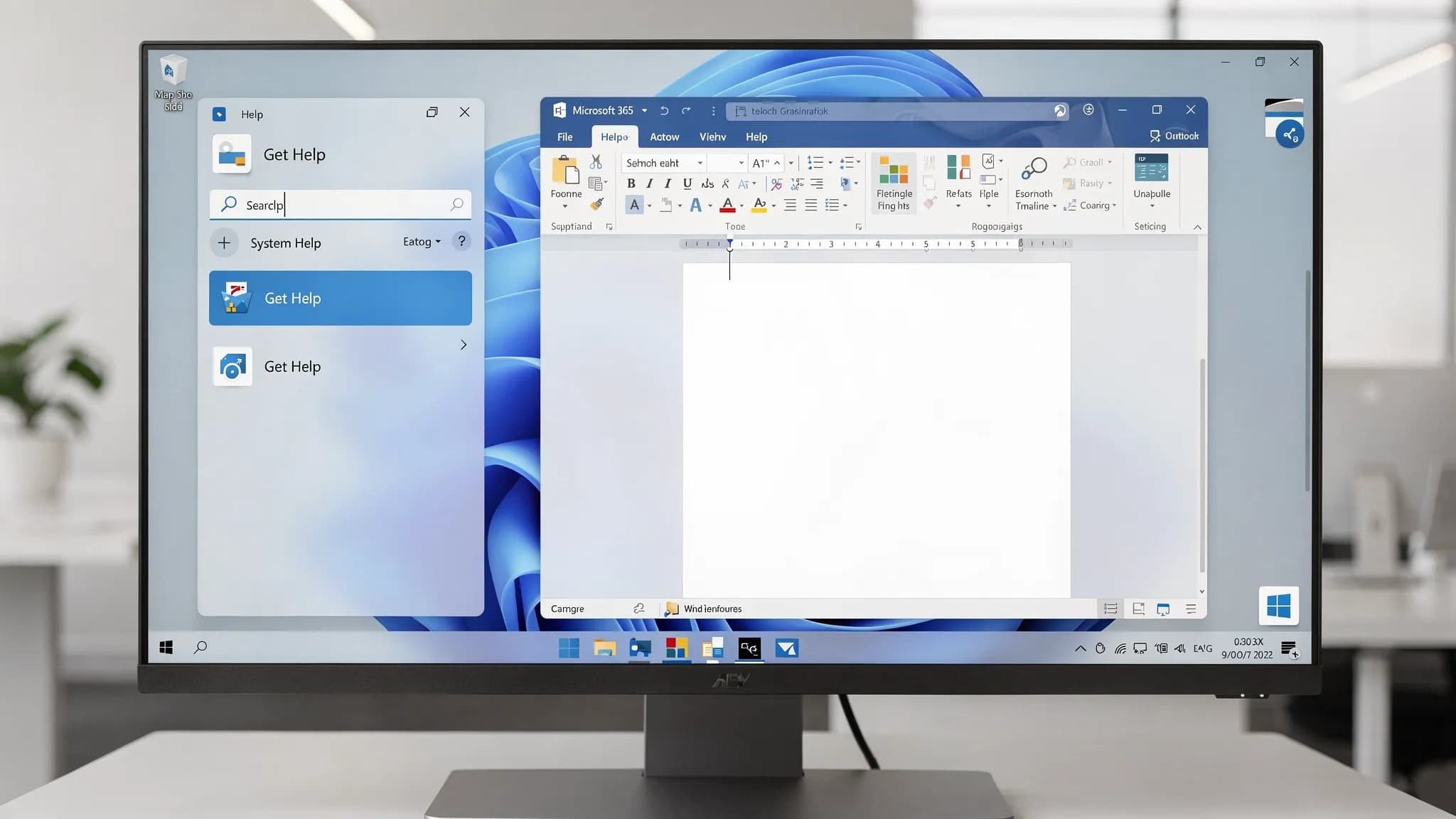
Als Microsoft 365 niet meewerkt, wil je meestal twee dingen: een oplossing die snel werkt en een duidelijke weg naar echte hulp als dat niet lukt. Daar is Microsoft Hulp vragen (Get Help) precies voor bedoeld, maar het kan toch onduidelijk zijn waar je het vindt, welke controles ertoe doen en wat je het eerst probeert bij veelvoorkomende problemen in Outlook, Word en Excel.
Deze gids loopt praktische oplossingen door die je meteen kunt toepassen, plus een paar manieren om AI in je documenten, spreadsheets en e-mails te gebruiken om sneller te troubleshooten en te communiceren.
Wat “Microsoft Hulp vragen” meestal betekent (en waar je het vindt)
“Microsoft Hulp vragen” kan verwijzen naar een paar verschillende ingangen, afhankelijk van je apparaat en waar het probleem zich voordoet:
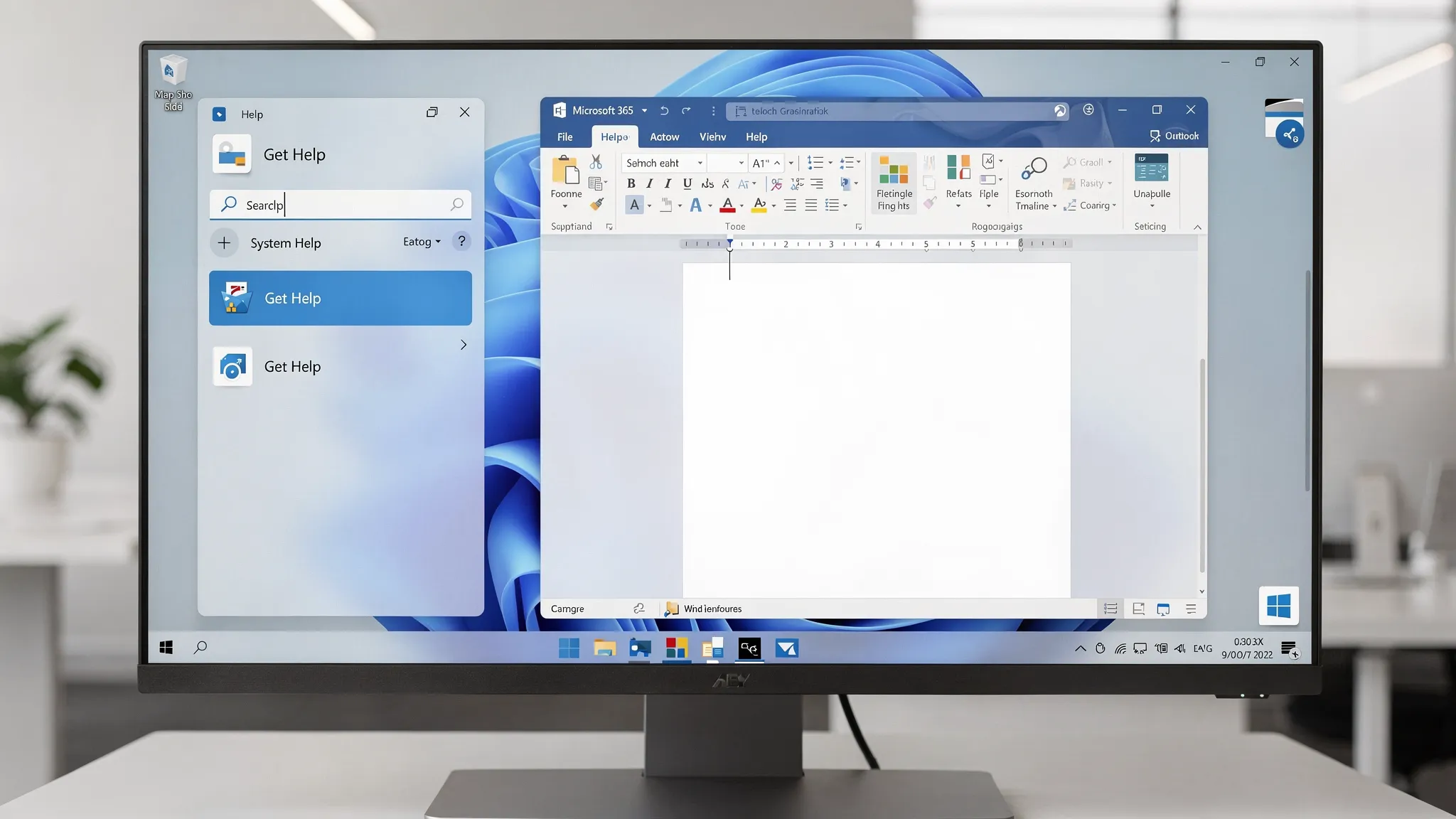
- De Windows-app Hulp vragen (Get Help): ingebouwd in Windows 10 en Windows 11. De app kan probleemoplossers uitvoeren en je doorverwijzen naar Microsoft-support.
- Help in de app voor Microsoft 365: in Word, Excel en Outlook kun je de Help-functie gebruiken om oplossingen te zoeken en supportopties te openen.
- Beheerondersteuning voor Microsoft 365 (werk-/schooltenants): gebruik je een beheerd werkaccount, dan kunnen de beheerinstellingen invloed hebben op activering, aanmelden, Outlook-profielen en invoegtoepassingen.
De snelste weg naar Microsoft Hulp vragen
- Windows 11/10: open Start, zoek naar Hulp vragen (Get Help) en beschrijf het probleem.
- Word / Excel (desktop): zoek Help in het lint of ga naar Bestand > Help.
- Outlook (klassiek, desktop): gebruik het tabblad Help in het lint of zoek hulp vanuit de app zelf.
Heb je een officieel “herstelprogramma” nodig voor aanmeldproblemen in Outlook, profielproblemen of problemen met de activering van Microsoft 365, dan biedt Microsoft ook de Microsoft Support and Recovery Assistant (vaak SaRA genoemd). Begin bij de richtlijnen van Microsoft: Microsoft Support and Recovery Assistant.
Voordat je gaat troubleshooten: bepaal of het aan jou of aan Microsoft ligt
Verrassend veel momenten waarop “Outlook is down” zijn in werkelijkheid storingen bij de dienst.
- Gebruikt je organisatie Microsoft 365 voor het werk, vraag het dan eerst aan je beheerder.
- Je kunt ook de openbare statusinformatie van Microsoft bekijken via de pagina Microsoft 365 Service health.
Is de servicestatus in orde, ga dan door met controles van het apparaat en de app.
Checklist met snelle oplossingen voor Microsoft 365 (werkt voor Outlook, Word, Excel)
Met deze stappen los je een groot deel van de dagelijkse problemen op zonder diepgaande diagnose.
1) Opnieuw opstarten en bijwerken (saai, maar effectief)
- Start de pc of Mac opnieuw op.
- Werk Windows of macOS bij.
- Werk Office bij: open een Office-app, ga naar Bestand > Account > Updateopties > Nu bijwerken (de formulering kan verschillen).
2) Controleer de status van account en licentie
Symptomen zoals “Niet-gelicentieerd product”, opslagbeperkingen of aanmeldlussen kunnen met je account of licentie te maken hebben.
- Probeer je af te melden en weer aan te melden via Bestand > Account.
- Controleer of je het juiste account gebruikt (werk of privé). Accounts door elkaar gebruiken is een veelvoorkomende oorzaak van problemen met activering en OneDrive.
3) Schakel problematische invoegtoepassingen uit (veelvoorkomende oorzaak van crashes en trage starts)
Wordt Word, Excel of Outlook direct na het opstarten instabiel, dan zijn invoegtoepassingen de eerste verdachte.
- Start de app in de veilige modus (Microsoft beschrijft de exacte schakelaars per app).
- Schakel invoegtoepassingen uit en schakel ze daarna één voor één weer in om de boosdoener te vinden.
4) Voer een Office-herstel uit
Helpen updates niet, dan is Office herstellen vaak sneller dan lang troubleshooten.
- In Windows: Instellingen (of Configuratiescherm) > Apps > Microsoft 365 > Wijzigen > Snel herstellen (Quick Repair), daarna zo nodig Online herstellen (Online Repair).
5) Controleer opslag en synchronisatie
Fouten als “kan niet opslaan” in Word en Excel worden vaak veroorzaakt door:
- Synchronisatieproblemen met OneDrive/SharePoint
- Gewijzigde machtigingen voor een gedeeld bestand
- Een volle schijf
Probeer een kopie lokaal op te slaan om te testen of het om een machtigings- of synchronisatieprobleem in de cloud gaat.
Snelle oplossingen per app: Outlook, Word, Excel
Outlook-hulp: inlogproblemen, blijft laden, zoeken werkt niet
Outlook-problemen vallen vaak in een paar categorieën: authenticatie, profielen, gecachete gegevens en invoegtoepassingen.
Outlook-symptomen en de snelste eerste oplossing
| Outlook-symptoom | Waarschijnlijke oorzaak | Snelle oplossing om eerst te proberen |
|---|---|---|
| Outlook blijft hangen op “Profiel laden” | Beschadigd profiel of invoegtoepassing | Start Outlook in de veilige modus en maak zo nodig een nieuw profiel aan |
| Herhaalde wachtwoordvragen | Token-/authenticatieproblemen, voorwaardelijke toegang | Meld je af in Office-apps, sluit alle Office-apps, start opnieuw op en meld je weer aan |
| Zoeken geeft geen resultaten | Indexeringsprobleem | Bouw de Outlook-zoekindex opnieuw op (Windows-indexering) |
| Ontbrekende e-mails in de cachemodus | Synchronisatie- of cacheprobleem | Schakel de Exchange-cachemodus uit en weer in, of maak het OST-bestand opnieuw aan door het profiel te herstellen |
| Verzenden mislukt, ontvangen werkt | Postvak UIT, verbinding, serverregels | Wis concepten in het Postvak UIT, controleer de verbinding, controleer regels |
Twee Outlook-oplossingen met veel impact:
Maak een nieuw Outlook-profiel aan (vaak de “magische” oplossing)
Blijft Outlook hangen tijdens het laden of gedraagt het zich inconsistent per map, dan kan het aanmaken van een nieuw profiel sneller zijn dan een kapot profiel proberen te herstellen.
Gebruik Microsoft Support and Recovery Assistant (SaRA)
Het hulpprogramma van Microsoft kan herstelacties automatiseren waarvoor normaal meerdere handmatige stappen nodig zijn, vooral rond aanmelden, activering en het instellen van Outlook. Gebruik het officiële startpunt van Microsoft: Microsoft Support and Recovery Assistant.
Gebruik AI om Outlook-troubleshooting en supporttickets te versnellen
Als Outlook niet werkt, moet je vaak duidelijk communiceren met IT of Microsoft-support. De snelste manier om heen-en-weer-contact te beperken, is een compacte probleemomschrijving te geven.
Met CoreGPT Apps gebruik je GPT in productiviteitsapps om berichten te schrijven en de informatie die je al hebt te structureren, zonder van tabblad te wisselen. Bijvoorbeeld:
- Schrijf een e-mail aan IT met: wat er is veranderd, de exacte foutmelding, het tijdsverloop, de stappen die je al hebt geprobeerd en of het probleem ook optreedt in Outlook op het web.
- Zet rommelige notities om in een heldere incidentmelding.
Wil je AI specifiek in Outlook, dan ondersteunt CoreGPT GPT in Outlook naast Word en Excel. Begin op de productsite: CoreGPT Apps.
Word-hulp: crashes, opmaakchaos, opslaan lukt niet, problemen met wijzigingen bijhouden
Word-problemen worden vaak veroorzaakt door sjablonen, invoegtoepassingen of beschadigde bestanden.
Word-symptomen en snelle oplossingen
| Word-symptoom | Waarschijnlijke oorzaak | Snelle oplossing om eerst te proberen |
|---|---|---|
| Word crasht bij het openen | Invoegtoepassing, sjabloonprobleem | Start Word in de veilige modus, schakel invoegtoepassingen uit |
| Opmaak blijft veranderen | Conflicterende stijlen | Gebruik het taakvenster Stijlen, wis directe opmaak, pas stijlen opnieuw toe |
| “Word heeft een fout aangetroffen bij het openen van het bestand” | Beschadigd of geblokkeerd bestand | Gebruik Openen en herstellen en sla daarna op als nieuw bestand |
| Wijzigingen bijhouden gedraagt zich onvoorspelbaar | Verwarring over weergave/modus | Controleer de instellingen voor Wijzigingen bijhouden, accepteer/weiger in kleine groepen |
| Opslaan op SharePoint/OneDrive lukt niet | Machtigings- of synchronisatieprobleem | Sla een lokale kopie op, controleer de toegang, open opnieuw vanaf de bronlocatie |
Gebruik AI in Word om vastgelopen schrijfwerk en opschonen vlot te trekken
Veel Word-“problemen” zijn eigenlijk knelpunten in je werkwijze: herschrijven, samenvatten, toon aanpassen of een rommelig concept omzetten in een nette structuur.
CoreGPT kan rechtstreeks in Word helpen bij taken zoals:
- Een lang document samenvatten voordat je het deelt
- Secties herschrijven in een consistente stijl
- Actiepunten uit tekst halen en omzetten in een gestructureerd plan
Wil je een volledige handleiding over het gebruik van ChatGPT in Word, dan past deze gids beter dan de stappen hier te herhalen: ChatGPT gebruiken in Microsoft Word: een complete gids.
Excel-hulp: formules kloppen niet, trage bestanden, problemen met gegevensimport, crashes
Excel-problemen komen vaak neer op rekeninstellingen, zware opmaak, vluchtige formules of rommelige gegevens.
Excel-symptomen en snelle oplossingen
| Excel-symptoom | Waarschijnlijke oorzaak | Snelle oplossing om eerst te proberen |
|---|---|---|
| Werkmap is extreem traag | Vluchtige formules, te veel opmaak | Beperk voorwaardelijke opmaak, minimaliseer vluchtige functies, sla een kopie op |
| Formules worden als tekst weergegeven | Celopmaak is ingesteld op Tekst | Wijzig de opmaak naar Standaard en voer de formule opnieuw in |
| “Reageert niet” bij openen | Invoegtoepassing, grote werkmap | Start in de veilige modus, schakel invoegtoepassingen uit |
| Draaitabel wordt niet bijgewerkt | Wijzigingen in cache of gegevensbron | Vernieuw de gegevensbron, maak de draaitabel opnieuw als het schema is gewijzigd |
| Csv-import is rommelig | Codering of scheidingstekens | Gebruik de importopties van Power Query, controleer scheidingstekens en codering |
Gebruik AI in Excel om gegevens sneller te diagnosticeren en te herstellen
Excel is waar AI meteen loont, vooral bij het opschonen en indelen van gegevens.
CoreGPT biedt hulpmiddelen op basis van GPT in Excel, waarmee je:
- Kunt laten uitleggen wat een complexe formule doet en een eenvoudiger alternatief kunt laten voorstellen
- Een nette reeks stappen kunt laten genereren om kapotte imports te herstellen
- Een dataset kunt laten samenvatten tot inzichten die je in een e-mail of document kunt plakken
Voor een uitgebreide handleiding over ChatGPT in Excel (inclusief functies en voorbeelden), zie: ChatGPT gebruiken in Excel: een complete gids.
Als het probleem is: “Microsoft 365 laat me niet inloggen”
Aanmeldlussen en herhaalde vragen om inloggegevens komen vaak voor en kunnen worden veroorzaakt door gecachete tokens, verwisselde accounts of beveiligingsbeleid van de organisatie.
Probeer deze stappen in volgorde:
- Controleer of je het juiste account voor de licentie gebruikt.
- Meld je af bij Office-apps, sluit elke Office-app en start opnieuw op.
- Meld je opnieuw aan.
- Gaat het om een werkapparaat, controleer dan of je organisatie voorwaardelijke toegang gebruikt of compliant apparaten vereist.
Heb je toegang tot de Windows-app Hulp vragen, dan kan die je sneller naar de juiste Microsoft-procedure of oplossingsroute leiden dan willekeurige forumberichten zoeken.
“Hulp”-equivalenten van Google Workspace (Docs, Sheets, Slides, Forms)
Overspant je dagelijkse werk Microsoft 365 en Google Workspace, dan verschillen de ingangen voor support, maar zijn de patronen voor probleemoplossing vergelijkbaar.
Veelgebruikte snelle oplossingen voor Google Docs, Sheets, Slides en Forms:
- Probeer een incognitovenster (dat isoleert extensies en cache).
- Schakel browserextensies één voor één uit, vooral adblockers en scriptblokkers.
- Wis sitegegevens voor Google-domeinen als je vreemde laad- of bewerkingsproblemen ziet.
- Controleer bestandsmachtigingen als delen of bewerken plotseling stopt.
CoreGPT ondersteunt ook GPT in Google Docs, Google Sheets, Google Slides en Google Forms, wat handig is als je “hulpbehoefte” eigenlijk gaat over schrijven, samenvatten, analyseren of reacties omzetten in gestructureerde uitvoer. Je kunt de beschikbare integraties ontdekken op CoreGPT Apps.
Een eenvoudige beslisgids: welke oplossing probeer je eerst?
Gebruik dit schema als je niet zeker weet waar je moet beginnen.
| Wat gebeurt er? | Beste eerste actie | Volgende stap als het mislukt |
|---|---|---|
| Alleen één bestand is kapot | Probeer Openen en herstellen, sla op als nieuw bestand | Kopieer de inhoud naar een nieuw bestand |
| App crasht bij het starten | Veilige modus, schakel invoegtoepassingen uit | Office-herstel |
| Outlook blijft hangen op Profiel laden | Nieuw Outlook-profiel | SaRA-hulpprogramma |
| Opslaan in OneDrive/SharePoint lukt niet | Sla een lokale kopie op, controleer machtigingen | Synchroniseer OneDrive opnieuw, open opnieuw vanaf de bron |
| “Niet-gelicentieerd product” of aanmeldlus | Overal afmelden, opnieuw opstarten, aanmelden | SaRA-hulpprogramma, daarna controle door beheerder/licentie |
Krijg sneller Microsoft-hulp met “supportklare” details
Of je nu met interne IT of met Microsoft-support praat, je krijgt sneller resultaat als je de informatie meestuurt waar supportteams altijd naar vragen.
Neem op:
- De exacte foutmelding (kopiëren en plakken)
- Wanneer het begon (en wat er vlak daarvoor is veranderd)
- Of het ook op een ander apparaat of in de webversie gebeurt
- De stappen die je al hebt geprobeerd
Ook dit is een uitstekende plek om AI in Outlook of Word te gebruiken: plak je ruwe notities en vraag om een beknopte samenvatting voor een supportticket, inclusief reproductiestappen en belangrijke details over de omgeving.
Een praktische manier om toekomstige “hulp nodig”-momenten te beperken
Veel tijd die je in Microsoft Hulp vragen kwijt bent, gaat eigenlijk op aan herschrijven, samenvatten, gegevens opschonen en berichten opmaken. Als je die taken rechtstreeks in je apps kunt uitvoeren, blijf je in je flow en voorkom je dat je steeds van context moet wisselen.
CoreGPT Apps brengt hulp op basis van GPT rechtstreeks naar:
- Microsoft Outlook (antwoorden schrijven, threads samenvatten, incidentupdates structureren)
- Microsoft Word (schrijven, herschrijven, samenvatten, redigeren)
- Microsoft Excel (analyseren, opschonen, samenvatten)
- Google Docs, Sheets, Slides en Forms (schrijven, analyseren en inhoud omzetten)
Het is ontworpen om direct te werken, met een privacygerichte aanpak, en je hebt geen registratie nodig om te beginnen.
Ontdek CoreGPT hier: CoreGPT Apps.


