
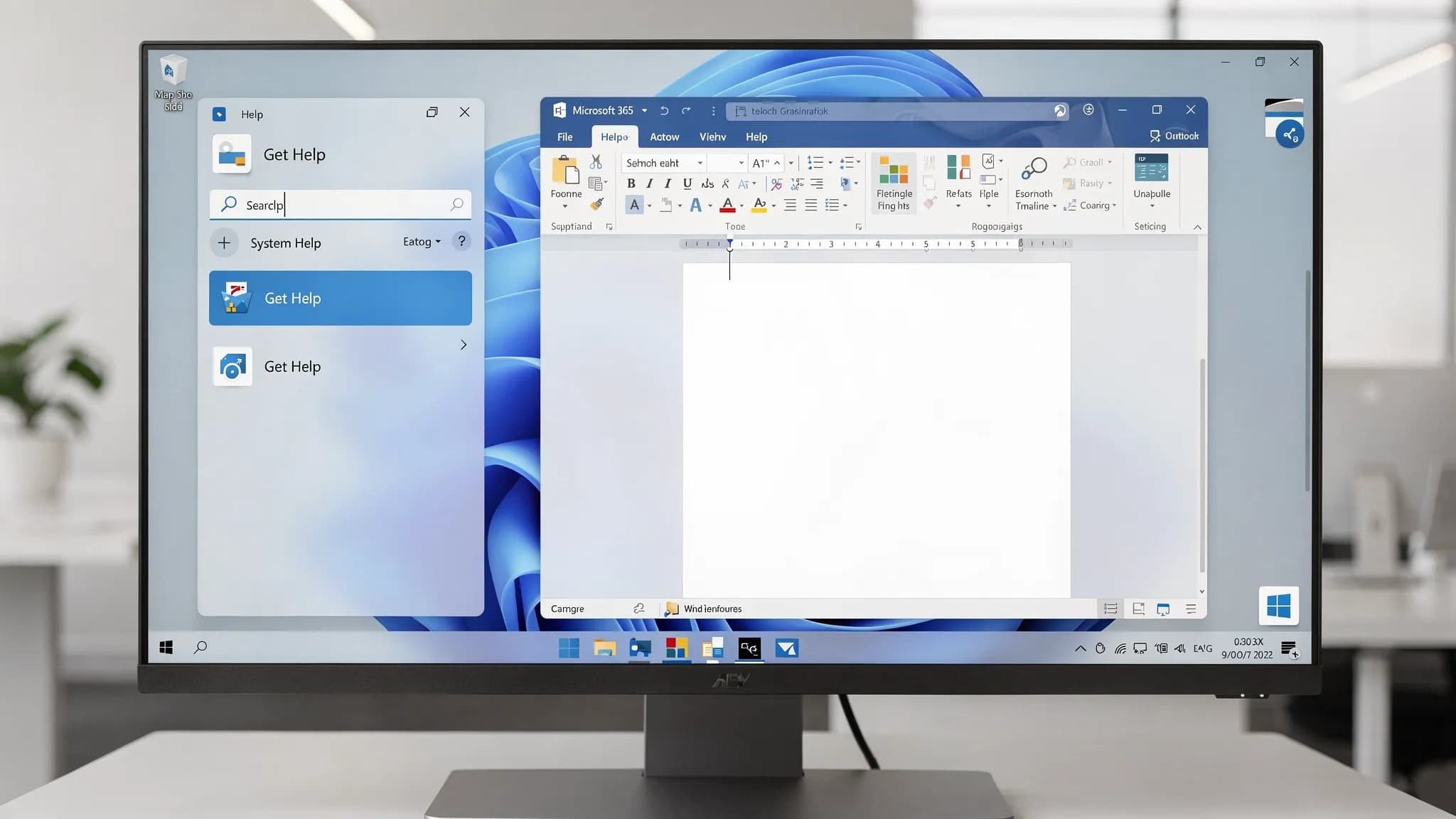
Gdy Microsoft 365 przestaje współpracować, zwykle potrzebujesz dwóch rzeczy: rozwiązania, które działa szybko, oraz jasnej drogi do prawdziwej pomocy technicznej, jeśli nie zadziała. Do tego właśnie służy Microsoft Uzyskaj pomoc (Get Help), ale nadal może być niejasne, gdzie go znaleźć, które kontrole mają znaczenie i co wypróbować najpierw przy typowych problemach z Outlookiem, Wordem i Excelem.
Ten poradnik prowadzi przez praktyczne rozwiązania w stylu „zrób to teraz” oraz kilka sposobów na użycie AI w dokumentach, arkuszach i e-mailach, aby przyspieszyć rozwiązywanie problemów i komunikację.
Co zwykle oznacza „Microsoft Uzyskaj pomoc” (i gdzie to znaleźć)
„Microsoft Uzyskaj pomoc” może oznaczać kilka różnych punktów wejścia, zależnie od urządzenia i miejsca, w którym pojawia się problem:
- Aplikacja Uzyskaj pomoc w Windows (Get Help): wbudowana w Windows 10 i Windows 11. Potrafi uruchamiać narzędzia do rozwiązywania problemów i kierować do pomocy technicznej Microsoftu.
- Pomoc w aplikacjach Microsoft 365: w Wordzie, Excelu i Outlooku możesz skorzystać z pomocy, aby wyszukać rozwiązania i uzyskać dostęp do opcji wsparcia.
- Wsparcie administratora Microsoft 365 (dzierżawy służbowe i szkolne): jeśli używasz zarządzanego konta służbowego, ustawienia administratora mogą wpływać na aktywację, logowanie, profile Outlooka i dodatki.
Najszybsza droga do Microsoft Uzyskaj pomoc
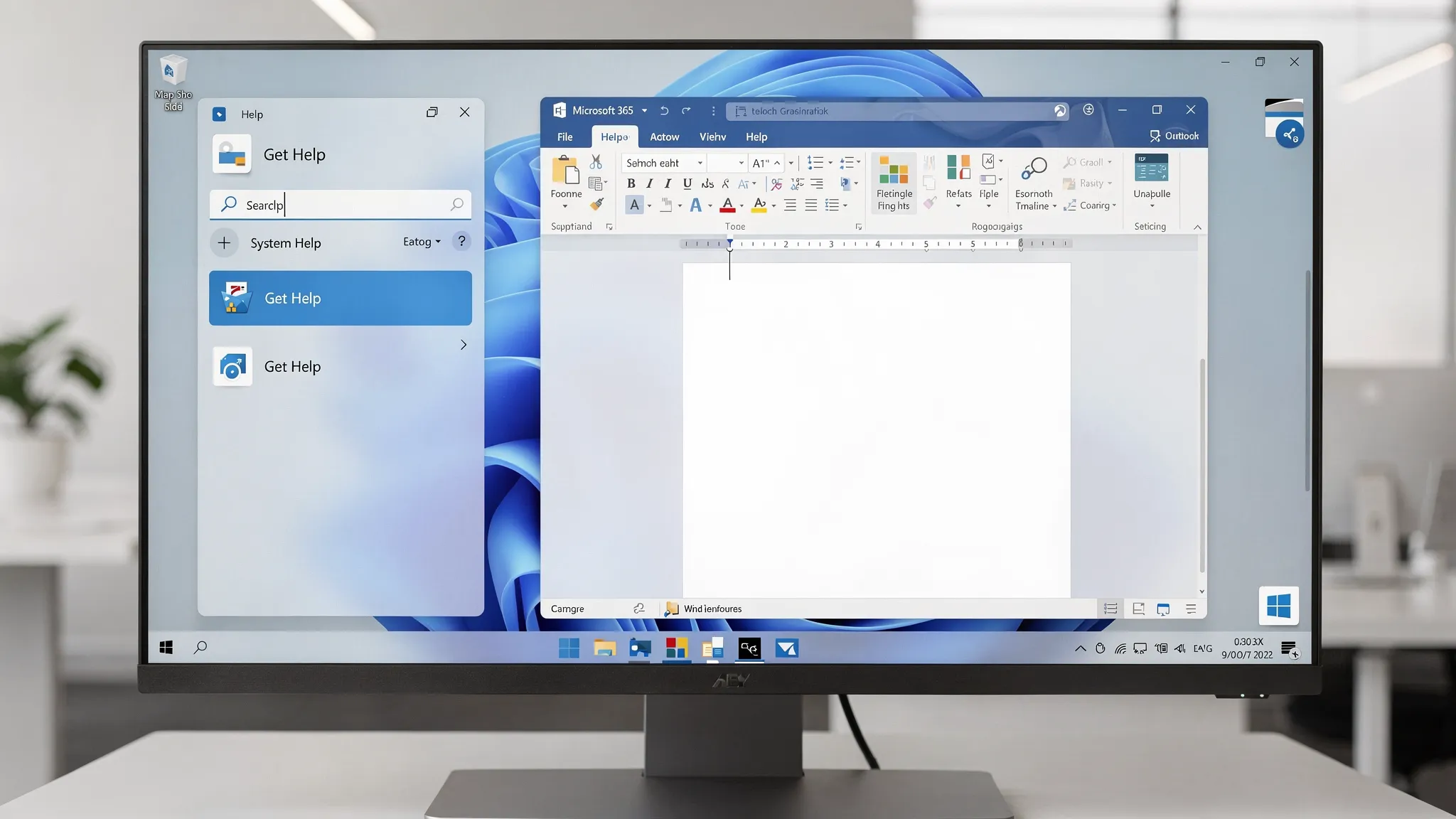
- Windows 11/10: otwórz menu Start, wyszukaj Uzyskaj pomoc (Get Help), a następnie opisz problem.
- Word / Excel (wersja desktopowa): poszukaj Pomocy na wstążce albo przejdź do Plik > Pomoc.
- Outlook (klasyczna wersja desktopowa): użyj karty Pomoc na wstążce lub wyszukaj pomoc w samej aplikacji.
Jeśli potrzebujesz oficjalnego narzędzia naprawczego do problemów z logowaniem do Outlooka, profilami lub aktywacją Microsoft 365, Microsoft udostępnia też Asystenta pomocy technicznej i odzyskiwania Microsoftu (Microsoft Support and Recovery Assistant, często nazywanego SaRA). Zacznij od wskazówek Microsoftu: Asystent pomocy technicznej i odzyskiwania Microsoftu.
Zanim zaczniesz diagnozować: sprawdź, czy to problem po Twojej stronie, czy po stronie Microsoftu
Zaskakująco wiele momentów typu „Outlook nie działa” to w rzeczywistości awarie usługi.
- Jeśli Twoja organizacja używa Microsoft 365 w pracy, najpierw zapytaj administratora.
- Możesz też sprawdzić publiczne informacje o stanie usług Microsoftu na stronie Kondycja usługi Microsoft 365.
Jeśli kondycja usługi jest w porządku, przejdź do kontroli urządzenia i aplikacji.
Lista szybkich napraw Microsoft 365 (działa w Outlooku, Wordzie i Excelu)
Te kroki rozwiązują dużą część codziennych problemów bez głębokiej diagnostyki.
1) Uruchom ponownie i zaktualizuj (nudne, ale skuteczne)
- Uruchom ponownie komputer PC lub Mac.
- Zaktualizuj Windows lub macOS.
- Zaktualizuj Office: otwórz dowolną aplikację Office, przejdź do Plik > Konto > Opcje aktualizacji > Aktualizuj teraz (nazwy mogą się nieznacznie różnić).
2) Sprawdź stan konta i licencji
Objawy takie jak „Produkt bez licencji”, ograniczenia zapisu czy pętle logowania mogą wynikać z problemów z kontem lub licencją.
- Spróbuj wylogować się i zalogować ponownie w Plik > Konto.
- Upewnij się, że używasz właściwego konta (służbowe czy osobiste). Mieszanie kont to częsta przyczyna problemów z aktywacją i OneDrive.
3) Wyłącz problematyczne dodatki (częsta przyczyna awarii i wolnego uruchamiania)
Jeśli Word, Excel lub Outlook staje się niestabilny zaraz po uruchomieniu, głównym podejrzanym są dodatki.
- Uruchom aplikację w trybie awaryjnym (Microsoft opisuje dokładne przełączniki dla każdej aplikacji).
- Wyłącz dodatki, a potem włączaj je po kolei, aby znaleźć winowajcę.
4) Uruchom naprawę pakietu Office
Jeśli aktualizacje nie pomagają, naprawa pakietu Office jest często szybsza niż długie diagnozowanie.
- W Windows: Ustawienia (lub Panel sterowania) > Aplikacje > Microsoft 365 > Zmodyfikuj > Szybka naprawa (a w razie potrzeby Naprawa online).
5) Sprawdź miejsce na dysku i synchronizację
Błędy „nie można zapisać” w Wordzie i Excelu często wynikają z:
- problemów z synchronizacją OneDrive lub SharePoint,
- zmiany uprawnień do udostępnionego pliku,
- pełnego dysku.
Spróbuj zapisać kopię lokalnie, aby sprawdzić, czy problem dotyczy uprawnień lub synchronizacji w chmurze.
Szybkie rozwiązania według aplikacji: Outlook, Word, Excel
Outlook, uzyskaj pomoc: problemy z logowaniem, zawieszone ładowanie, niedziałające wyszukiwanie
Problemy z Outlookiem zwykle mieszczą się w kilku grupach: uwierzytelnianie, profile, dane w pamięci podręcznej i dodatki.
Objawy w Outlooku i najszybsze pierwsze rozwiązanie
| Objaw w Outlooku | Prawdopodobna przyczyna | Szybkie rozwiązanie na początek |
|---|---|---|
| Outlook zawiesza się na „Ładowanie profilu” | Uszkodzony profil lub dodatek | Uruchom Outlooka w trybie awaryjnym, a w razie potrzeby utwórz nowy profil |
| Powtarzające się monity o hasło | Problemy z tokenami lub uwierzytelnianiem, dostęp warunkowy | Wyloguj się w aplikacjach Office, zamknij wszystkie aplikacje Office, uruchom komputer ponownie, zaloguj się jeszcze raz |
| Wyszukiwanie nie zwraca wyników | Problem z indeksowaniem | Odbuduj indeks wyszukiwania Outlooka (indeksowanie Windows) |
| Brakujące e-maile w trybie buforowanym | Problem z synchronizacją lub pamięcią podręczną | Przełącz tryb buforowania programu Exchange albo odtwórz plik OST, naprawiając profil |
| Wysyłanie nie działa, odbieranie działa | Skrzynka nadawcza, połączenie, reguły serwera | Wyczyść wersje robocze w skrzynce nadawczej, sprawdź połączenie, sprawdź reguły |
Dwa szczególnie skuteczne rozwiązania w Outlooku:
Utwórz nowy profil Outlooka (często „magiczne” rozwiązanie)
Jeśli Outlook zawiesza się podczas ładowania lub zachowuje się niespójnie w różnych folderach, utworzenie nowego profilu może być szybsze niż próba naprawy uszkodzonego.
Użyj Asystenta pomocy technicznej i odzyskiwania Microsoftu (SaRA)
Narzędzie Microsoftu potrafi zautomatyzować naprawy, które zwykle wymagają kilku ręcznych kroków, zwłaszcza w zakresie logowania, aktywacji i konfiguracji Outlooka. Skorzystaj z oficjalnego punktu wejścia Microsoftu: Asystent pomocy technicznej i odzyskiwania Microsoftu.
Użyj AI, aby przyspieszyć rozwiązywanie problemów z Outlookiem i zgłoszenia do wsparcia
Gdy Outlook zawodzi, często musisz jasno komunikować się z działem IT lub pomocą techniczną Microsoftu. Najszybszy sposób na ograniczenie wymiany wiadomości to przedstawienie zwięzłego opisu problemu.
Dzięki CoreGPT Apps możesz używać GPT w aplikacjach do pracy, by pisać wiadomości i porządkować informacje, które już masz, bez przełączania kart. Na przykład:
- Napisz e-mail do działu IT, który zawiera: co się zmieniło, dokładny tekst błędu, oś czasu, kroki, które już wypróbowano, i informację, czy problem występuje też w Outlooku w przeglądarce.
- Zamień chaotyczne notatki w zwięzły raport o incydencie.
Jeśli chcesz mieć AI w samym Outlooku, CoreGPT obsługuje GPT w Outlooku obok Worda i Excela. Zacznij od strony produktu: CoreGPT Apps.
Word, uzyskaj pomoc: awarie, chaos w formatowaniu, brak możliwości zapisu, problemy ze śledzeniem zmian
Problemy z Wordem są często powodowane przez szablony, dodatki lub uszkodzenia plików.
Objawy w Wordzie i szybkie rozwiązania
| Objaw w Wordzie | Prawdopodobna przyczyna | Szybkie rozwiązanie na początek |
|---|---|---|
| Word zawiesza się przy otwieraniu | Dodatek, problem z szablonem | Uruchom Worda w trybie awaryjnym, wyłącz dodatki |
| Formatowanie ciągle się zmienia | Konflikt stylów | Użyj okienka Style, wyczyść formatowanie bezpośrednie, zastosuj style ponownie |
| „Program Word napotkał błąd podczas próby otwarcia pliku” | Uszkodzenie lub zablokowanie pliku | Użyj opcji Otwórz i napraw, a następnie spróbuj zapisać jako nowy plik |
| Śledzenie zmian zachowuje się nieprzewidywalnie | Pomylenie widoku lub trybu | Sprawdź ustawienia śledzenia zmian, akceptuj i odrzucaj zmiany małymi partiami |
| Nie można zapisać w SharePoint lub OneDrive | Problem z uprawnieniami lub synchronizacją | Zapisz kopię lokalną, potwierdź dostęp, otwórz ponownie z lokalizacji źródłowej |
Użyj AI w Wordzie, by „odblokować” pisanie i porządkowanie tekstu
Wiele „problemów” z Wordem to w rzeczywistości wąskie gardła w procesie pracy: przepisywanie, streszczanie, zmiana tonu albo zamiana chaotycznego szkicu w uporządkowaną strukturę.
CoreGPT może pomóc bezpośrednio w Wordzie w zadaniach takich jak:
- Streszczenie długiego dokumentu przed jego udostępnieniem
- Przepisanie sekcji w spójnym stylu
- Wyciągnięcie zadań do wykonania i zamiana ich w uporządkowany plan
Jeśli chcesz pełnego omówienia korzystania z ChatGPT w Wordzie, ten poradnik sprawdzi się lepiej niż powtarzanie kroków tutaj: Jak używać ChatGPT w Microsoft Word: kompletny przewodnik.
Excel, uzyskaj pomoc: błędne formuły, wolne pliki, problemy z importem danych, awarie
Problemy z Excelem zwykle sprowadzają się do ustawień obliczeń, ciężkiego formatowania, formuł lotnych lub chaotycznych danych.
Objawy w Excelu i szybkie rozwiązania
| Objaw w Excelu | Prawdopodobna przyczyna | Szybkie rozwiązanie na początek |
|---|---|---|
| Skoroszyt działa bardzo wolno | Formuły lotne, zbyt wiele formatów | Ogranicz formatowanie warunkowe, zminimalizuj funkcje lotne, zapisz kopię |
| Formuły wyświetlają się jako tekst | Format komórki ustawiony na Tekst | Zmień format na Ogólny, wprowadź formułę ponownie |
| „Brak odpowiedzi” przy otwieraniu | Dodatek, duży skoroszyt | Uruchom w trybie awaryjnym, wyłącz dodatki |
| Tabela przestawna się nie aktualizuje | Pamięć podręczna lub zmiany źródła danych | Odśwież źródło danych, utwórz tabelę przestawną od nowa, jeśli zmienił się schemat |
| Import pliku CSV jest chaotyczny | Kodowanie lub separatory | Użyj opcji importu w Power Query, sprawdź separatory i kodowanie |
Użyj AI w Excelu, by szybciej diagnozować i naprawiać dane
Excel to miejsce, w którym AI zwykle opłaca się od razu, zwłaszcza przy czyszczeniu i klasyfikowaniu danych.
CoreGPT udostępnia narzędzia oparte na GPT w Excelu, które mogą Ci pomóc:
- Zinterpretować, co robi złożona formuła, a następnie zaproponować prostszą alternatywę
- Wygenerować czysty zestaw kroków do naprawy błędnych importów
- Streścić zbiór danych we wnioski, które możesz wkleić do e-maila lub dokumentu
Szczegółowy poradnik o ChatGPT w Excelu (z funkcjami i przykładami) znajdziesz tutaj: Jak używać ChatGPT w Excelu: kompletny przewodnik.
Gdy problem brzmi: „Microsoft 365 nie chce się zalogować”
Pętle logowania i powtarzające się monity o poświadczenia są częste, a ich przyczyną mogą być tokeny w pamięci podręcznej, pomylone konta lub organizacyjne zasady bezpieczeństwa.
Wypróbuj poniższe kroki po kolei:
- Upewnij się, że używasz właściwego konta dla danej licencji.
- Wyloguj się z aplikacji Office, zamknij każdą aplikację Office, a potem uruchom komputer ponownie.
- Zaloguj się jeszcze raz.
- Jeśli to urządzenie służbowe, sprawdź, czy Twoja organizacja używa dostępu warunkowego lub wymaga urządzeń zgodnych z zasadami.
Jeśli masz dostęp do aplikacji Uzyskaj pomoc w Windows, może ona szybciej poprowadzić Cię do właściwej procedury Microsoftu lub ścieżki rozwiązywania problemów niż przeglądanie przypadkowych wpisów na forach.
Odpowiedniki „Uzyskaj pomoc” w Google Workspace (Docs, Sheets, Slides, Forms)
Jeśli na co dzień pracujesz zarówno w Microsoft 365, jak i w Google Workspace, punkty wejścia do wsparcia się różnią, ale schematy rozwiązywania problemów są podobne.
Typowe szybkie rozwiązania dla Google Docs, Sheets, Slides i Forms:
- Spróbuj otworzyć okno incognito (izoluje rozszerzenia i pamięć podręczną).
- Wyłączaj rozszerzenia przeglądarki jedno po drugim, zwłaszcza blokery reklam i skryptów.
- Wyczyść dane witryn dla domen Google, jeśli widzisz dziwne problemy z ładowaniem lub edycją.
- Sprawdź uprawnienia do pliku, jeśli udostępnianie lub edycja nagle przestały działać.
CoreGPT obsługuje też GPT w Google Docs, Google Sheets, Google Slides i Google Forms, co przydaje się, gdy Twoja potrzeba „pomocy” dotyczy w rzeczywistości pisania, streszczania, analizowania lub zamieniania odpowiedzi w uporządkowane wyniki. Dostępne integracje poznasz na stronie CoreGPT Apps.
Prosty przewodnik decyzyjny: którą naprawę wypróbować najpierw?
Skorzystaj z tej mapy, gdy nie wiesz, od czego zacząć.
| Co się dzieje? | Najlepszy pierwszy krok | Kolejny krok, jeśli nie zadziała |
|---|---|---|
| Zepsuty jest tylko jeden plik | Spróbuj Otwórz i napraw, zapisz jako nowy plik | Skopiuj zawartość do nowego pliku |
| Aplikacja zawiesza się przy uruchomieniu | Tryb awaryjny, wyłączenie dodatków | Naprawa pakietu Office |
| Outlook zawiesza się na „Ładowanie profilu” | Nowy profil Outlooka | Narzędzie SaRA |
| Nie można zapisać w OneDrive lub SharePoint | Zapisz kopię lokalną, sprawdź uprawnienia | Zsynchronizuj OneDrive ponownie, otwórz ponownie z lokalizacji źródłowej |
| „Produkt bez licencji” lub pętla logowania | Wyloguj się wszędzie, uruchom ponownie, zaloguj się | Narzędzie SaRA, a potem kontrola administratora i licencji |
Przyspiesz Microsoft Uzyskaj pomoc dzięki szczegółom „gotowym dla wsparcia”
Niezależnie od tego, czy rozmawiasz z wewnętrznym działem IT, czy z pomocą techniczną Microsoftu, szybciej uzyskasz wynik, jeśli podasz informacje, o które zespoły wsparcia zawsze pytają.
Uwzględnij:
- Dokładny komunikat o błędzie (skopiuj i wklej)
- Kiedy się zaczęło (i co zmieniło się tuż przed tym)
- Czy problem występuje na innym urządzeniu lub w wersji internetowej
- Kroki, które już wypróbowano
To także świetne miejsce na użycie AI w Outlooku lub Wordzie: wklej swoje surowe notatki i poproś o zwięzłe podsumowanie zgłoszenia do wsparcia, z krokami odtworzenia problemu i kluczowymi szczegółami środowiska.
Praktyczny sposób na ograniczenie przyszłych momentów „uzyskaj pomoc”
Duża część czasu spędzanego w Microsoft Uzyskaj pomoc to tak naprawdę czas poświęcony na przepisywanie, streszczanie, czyszczenie danych i formatowanie wiadomości. Jeśli te zadania możesz wykonywać bezpośrednio w swoich aplikacjach, pozostajesz w rytmie pracy i unikasz przełączania kontekstu.
CoreGPT Apps wprowadza pomoc opartą na GPT bezpośrednio do:
- Microsoft Outlook (pisanie odpowiedzi, streszczanie wątków, porządkowanie aktualizacji o incydentach)
- Microsoft Word (pisanie, przepisywanie, streszczanie, redagowanie)
- Microsoft Excel (analiza, czyszczenie, streszczanie)
- Google Docs, Sheets, Slides i Forms (pisanie, analiza i przekształcanie treści)
Narzędzie zaprojektowano tak, by działało od razu po instalacji, z dbałością o prywatność, a rejestracja nie jest wymagana, by zacząć.
Poznaj CoreGPT tutaj: CoreGPT Apps.


