
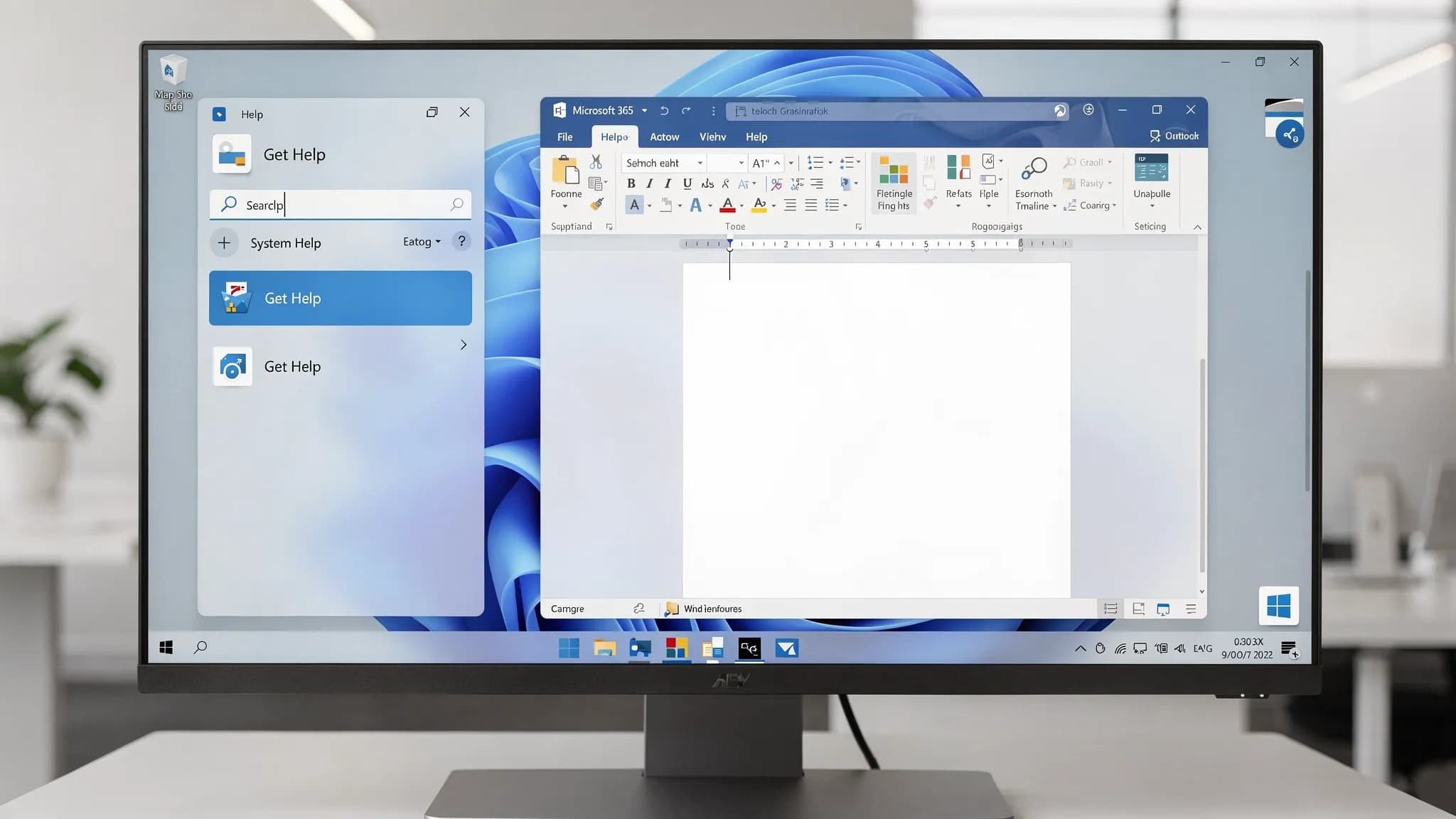
जब Microsoft 365 साथ देना बंद कर देता है, तो आप आमतौर पर दो चीज़ें चाहते हैं: ऐसा समाधान जो जल्दी काम करे, और अगर वह काम न करे तो असली सपोर्ट तक पहुँचने का साफ़ रास्ता। Microsoft Get Help ठीक इसी के लिए बना है, लेकिन फिर भी यह साफ़ नहीं लगता कि वह कहाँ मिलेगा, कौन-सी जाँचें मायने रखती हैं, और Outlook, Word और Excel की आम समस्याओं में सबसे पहले क्या आज़माना चाहिए।
यह गाइड व्यावहारिक, "अभी यह करें" वाले समाधान बताती है, साथ ही यह भी कि अपने डॉक्यूमेंट, स्प्रेडशीट और ईमेल के अंदर ही AI से ट्रबलशूटिंग और संवाद कैसे तेज़ करें।
"Microsoft Get Help" का आमतौर पर मतलब क्या होता है (और यह कहाँ मिलेगा)
"Microsoft Get Help" आपके डिवाइस और समस्या की जगह के हिसाब से कुछ अलग-अलग एंट्री पॉइंट को कह सकता है:
- Windows Get Help app: Windows 10 और Windows 11 में पहले से मौजूद। यह troubleshooters चला सकता है और आपको Microsoft सपोर्ट तक पहुँचा सकता है।
- Microsoft 365 का इन-ऐप हेल्प: Word, Excel और Outlook में आप Help अनुभव से समाधान खोज सकते हैं और सपोर्ट विकल्प पा सकते हैं।
- Microsoft 365 एडमिन सपोर्ट (वर्क/स्कूल टेनेंट): अगर आप मैनेज्ड वर्क अकाउंट इस्तेमाल करते हैं, तो आपके एडमिन की सेटिंग activation, sign-in, Outlook प्रोफ़ाइल और add-ins को प्रभावित कर सकती हैं।
Microsoft Get Help तक पहुँचने का सबसे तेज़ रास्ता
- Windows 11/10: Start खोलें, Get Help सर्च करें, फिर समस्या बताएँ।
- Word / Excel (डेस्कटॉप): ribbon में Help देखें, या File > Help पर जाएँ।
- Outlook (क्लासिक डेस्कटॉप): ribbon में Help टैब इस्तेमाल करें, या app के अंदर से हेल्प सर्च करें।
अगर आपको Outlook sign-in, प्रोफ़ाइल की समस्याओं या Microsoft 365 activation की दिक्कतों के लिए कोई आधिकारिक "fix-it" टूल चाहिए, तो Microsoft Microsoft Support and Recovery Assistant (जिसे अक्सर SaRA कहा जाता है) भी देता है। Microsoft का मार्गदर्शन यहाँ से शुरू करें: Microsoft Support and Recovery Assistant।
ट्रबलशूट करने से पहले: पक्का करें कि समस्या आपकी तरफ़ है या Microsoft की
"Outlook डाउन है" वाले हैरान करने वाले कई पल असल में सेवा की घटनाएँ होते हैं।
- अगर आपका संगठन काम के लिए Microsoft 365 इस्तेमाल करता है, तो पहले अपने एडमिन से पूछें।
- आप Microsoft 365 Service health पेज से Microsoft की सार्वजनिक स्टेटस जानकारी भी देख सकते हैं।
अगर service health ठीक है, तो डिवाइस और app की जाँचों पर आगे बढ़ें।
Microsoft 365 की झटपट-समाधान चेकलिस्ट (Outlook, Word, Excel में काम करती है)
ये स्टेप्स गहरे डायग्नोस्टिक्स के बिना रोज़मर्रा की बड़ी संख्या में समस्याएँ हल कर देते हैं।
1) रीबूट और अपडेट (उबाऊ, लेकिन असरदार)
- PC या Mac रीस्टार्ट करें।
- Windows या macOS अपडेट करें।
- Office अपडेट करें: कोई भी Office app खोलें, File > Account > Update Options > Update Now पर जाएँ (शब्द अलग हो सकते हैं)।
2) अकाउंट और लाइसेंस की स्थिति जाँचें
"Unlicensed Product", सेव करने की पाबंदियाँ या sign-in लूप जैसे लक्षण अकाउंट या लाइसेंसिंग से जुड़े हो सकते हैं।
- File > Account से sign out करके वापस sign in करके देखें।
- पक्का करें कि आप सही अकाउंट (वर्क बनाम पर्सनल) इस्तेमाल कर रहे हैं। अकाउंट मिला देना activation और OneDrive से जुड़ी समस्याओं की आम वजह है।
3) समस्या पैदा करने वाले add-ins बंद करें (क्रैश और धीमी शुरुआत की आम वजह)
अगर Word, Excel या Outlook लॉन्च होते ही अस्थिर हो जाए, तो add-ins पर सबसे पहले शक करें।
- app को Safe Mode में शुरू करें (Microsoft हर app के लिए सटीक स्विच बताता है)।
- add-ins बंद करें, फिर दोषी ढूँढने के लिए उन्हें एक-एक करके दोबारा चालू करें।
4) Office repair चलाएँ
अगर अपडेट से मदद न मिले, तो लंबी ट्रबलशूटिंग से अक्सर Office repair तेज़ होता है।
- Windows पर: Settings (या Control Panel) > Apps > Microsoft 365 > Modify > Quick Repair (फिर ज़रूरत हो तो Online Repair)।
5) स्टोरेज और सिंक जाँचें
Word और Excel में "Can't save" एरर अक्सर इन वजहों से होते हैं:
- OneDrive/SharePoint सिंक की समस्याएँ
- किसी साझा फ़ाइल पर permissions बदल जाना
- डिस्क भर जाना
यह जाँचने के लिए कि क्या यह क्लाउड permission/सिंक की समस्या है, एक कॉपी लोकली सेव करके देखें।
app के हिसाब से तुरंत समाधान: Outlook, Word, Excel
Outlook Get Help: लॉगिन की समस्याएँ, लोड होने में अटकना, सर्च ख़राब
Outlook की समस्याएँ अक्सर कुछ श्रेणियों में आती हैं: authentication, प्रोफ़ाइल, कैश्ड डेटा और add-ins।
Outlook के लक्षण और सबसे तेज़ पहला समाधान
| Outlook का लक्षण | संभावित कारण | सबसे पहले आज़माने वाला तेज़ समाधान |
|---|---|---|
| Outlook "Loading Profile" पर अटका है | करप्ट प्रोफ़ाइल या add-in | Outlook को Safe Mode में शुरू करें, ज़रूरत हो तो नया प्रोफ़ाइल बनाएँ |
| बार-बार पासवर्ड प्रॉम्प्ट | टोकन/auth समस्याएँ, conditional access | Office apps में sign out करें, सभी Office apps बंद करें, रीबूट करें, फिर sign in करें |
| सर्च में कोई नतीजा नहीं | indexing की समस्या | Outlook सर्च index दोबारा बनाएँ (Windows indexing) |
| Cached मोड में ईमेल गायब | सिंक/कैश की समस्या | Cached Exchange Mode टॉगल करें, या प्रोफ़ाइल repair करके OST दोबारा बनाएँ |
| भेजना फ़ेल, पाना ठीक | Outbox, कनेक्शन, सर्वर rules | Outbox के ड्राफ़्ट साफ़ करें, कनेक्शन जाँचें, rules देखें |
Outlook के दो खास तौर पर असरदार समाधान:
नया Outlook प्रोफ़ाइल बनाएँ (अक्सर "जादुई" समाधान)
अगर Outlook लोड होने में अटका है या अलग-अलग फ़ोल्डर में असंगत व्यवहार करता है, तो टूटे प्रोफ़ाइल को ठीक करने की कोशिश से नया प्रोफ़ाइल बनाना तेज़ हो सकता है।
Microsoft Support and Recovery Assistant (SaRA) इस्तेमाल करें
Microsoft का यह टूल ऐसी मरम्मत ऑटोमेट कर सकता है जिनमें आमतौर पर कई मैन्युअल स्टेप लगते हैं, खासकर sign-in, activation और Outlook सेटअप के आसपास। Microsoft का आधिकारिक एंट्री पॉइंट इस्तेमाल करें: Microsoft Support and Recovery Assistant।
Outlook की ट्रबलशूटिंग और सपोर्ट टिकट को AI से तेज़ करें
जब Outlook फ़ेल हो रहा हो, तो आपको अक्सर IT या Microsoft सपोर्ट से साफ़ बात करनी पड़ती है। बार-बार की बातचीत घटाने का सबसे तेज़ तरीका है समस्या का कसा हुआ सारांश देना।
CoreGPT Apps के साथ आप प्रोडक्टिविटी apps के अंदर GPT इस्तेमाल करके संदेश ड्राफ़्ट कर सकते हैं और अपनी मौजूदा जानकारी को ढाँचा दे सकते हैं, वह भी टैब बदले बिना। उदाहरण के लिए:
- IT के लिए ऐसा ईमेल ड्राफ़्ट करें जिसमें हो: क्या बदला, एरर का सटीक टेक्स्ट, समयरेखा, पहले आज़माए गए स्टेप, और क्या समस्या वेब Outlook पर भी दोहराई जाती है।
- बिखरे नोट्स को साफ़-सुथरी incident रिपोर्ट में बदलें।
अगर आप खास तौर पर Outlook के अंदर AI चाहते हैं, तो CoreGPT Word और Excel के साथ Outlook में GPT को भी सपोर्ट करता है। प्रोडक्ट साइट से शुरू करें: CoreGPT Apps।
Word Get Help: क्रैश, फ़ॉर्मेटिंग की गड़बड़, सेव न होना, track changes की समस्याएँ
Word की समस्याएँ अक्सर टेम्पलेट, add-ins या फ़ाइल करप्शन से होती हैं।
Word के लक्षण और झटपट समाधान
| Word का लक्षण | संभावित कारण | सबसे पहले आज़माने वाला तेज़ समाधान |
|---|---|---|
| Word खोलते ही क्रैश हो जाता है | add-in, टेम्पलेट की समस्या | Word को Safe Mode में शुरू करें, add-ins बंद करें |
| फ़ॉर्मेटिंग बार-बार बदलती है | Styles में टकराव | Styles पेन इस्तेमाल करें, direct formatting हटाएँ, styles दोबारा लागू करें |
| "Word experienced an error trying to open the file" | फ़ाइल करप्शन या ब्लॉक की गई फ़ाइल | Open and Repair चलाएँ, फिर नई फ़ाइल के रूप में सेव करके देखें |
| Track Changes अप्रत्याशित व्यवहार करता है | व्यू/मोड को लेकर भ्रम | Track Changes सेटिंग जाँचें, छोटे बैच में accept/reject करें |
| SharePoint/OneDrive में सेव नहीं हो पा रहा | permission या सिंक की समस्या | लोकल कॉपी सेव करें, एक्सेस की पुष्टि करें, स्रोत लोकेशन से दोबारा खोलें |
लिखने और सफ़ाई में "अटकाव" हटाने के लिए Word के अंदर AI इस्तेमाल करें
Word की बहुत-सी "समस्याएँ" असल में वर्कफ़्लो की अड़चनें होती हैं: rewrite करना, summarize करना, टोन बदलना, या बिखरे ड्राफ़्ट को साफ़ ढाँचे में बदलना।
CoreGPT सीधे Word के अंदर इन कामों में मदद कर सकता है:
- शेयर करने से पहले लंबे डॉक्यूमेंट का सार बनाना
- सेक्शन को एक जैसी आवाज़ में rewrite करना
- एक्शन आइटम निकालकर उन्हें स्ट्रक्चर्ड प्लान में बदलना
अगर आप Word के अंदर ChatGPT इस्तेमाल करने पर पूरी वॉकथ्रू चाहते हैं, तो स्टेप्स यहाँ दोहराने की बजाय यह गाइड ज़्यादा उपयुक्त है: Microsoft Word में ChatGPT कैसे इस्तेमाल करें: पूरी गाइड।
Excel Get Help: गलत formulas, धीमी फ़ाइलें, डेटा इम्पोर्ट की समस्याएँ, क्रैश
Excel की समस्याएँ अक्सर कैलकुलेशन सेटिंग, भारी फ़ॉर्मेटिंग, volatile formulas या बिखरे डेटा तक सीमित होती हैं।
Excel के लक्षण और झटपट समाधान
| Excel का लक्षण | संभावित कारण | सबसे पहले आज़माने वाला तेज़ समाधान |
|---|---|---|
| वर्कबुक बेहद धीमी है | volatile formulas, बहुत ज़्यादा फ़ॉर्मेट | conditional formatting घटाएँ, volatile functions कम करें, कॉपी सेव करें |
| Formulas टेक्स्ट की तरह दिख रहे हैं | सेल फ़ॉर्मेट Text पर सेट है | फ़ॉर्मेट General करें, formula दोबारा दर्ज करें |
| खोलते समय "Not responding" | add-in, बड़ी वर्कबुक | Safe Mode में शुरू करें, add-ins बंद करें |
| PivotTable अपडेट नहीं हो रहा | कैश या डेटा स्रोत में बदलाव | डेटा स्रोत refresh करें, स्कीमा बदला हो तो PivotTable दोबारा बनाएँ |
| CSV इम्पोर्ट गड़बड़ है | encoding या delimiters | Power Query के इम्पोर्ट विकल्प इस्तेमाल करें, separators और encoding जाँचें |
डेटा को तेज़ी से जाँचने और ठीक करने के लिए Excel में AI इस्तेमाल करें
Excel वह जगह है जहाँ AI का फ़ायदा तुरंत दिखता है, खासकर डेटा साफ़ करने और वर्गीकृत करने में।
CoreGPT Excel के अंदर GPT-संचालित टूल देता है, जो इनमें मदद कर सकते हैं:
- किसी जटिल formula के काम को समझाना, फिर उसका सरल विकल्प सुझाना
- टूटे इम्पोर्ट ठीक करने के स्टेप्स का साफ़ सेट तैयार करना
- डेटासेट का सार ऐसे इनसाइट में बदलना जिन्हें आप ईमेल या डॉक में paste कर सकें
Excel में ChatGPT पर विस्तृत "कैसे करें" (functions और उदाहरणों सहित) के लिए देखें: Excel में ChatGPT कैसे इस्तेमाल करें: पूरी गाइड।
जब समस्या यह हो कि "Microsoft 365 sign in नहीं हो रहा"
sign-in लूप और बार-बार क्रेडेंशियल माँगना आम है, और इनके पीछे कैश्ड टोकन, अकाउंट की गड़बड़ी या संगठन की सुरक्षा policies हो सकती हैं।
इन्हें क्रम से आज़माएँ:
- पक्का करें कि आप लाइसेंस वाला सही अकाउंट इस्तेमाल कर रहे हैं।
- Office apps से sign out करें, हर Office app बंद करें, फिर रीबूट करें।
- वापस sign in करें।
- अगर यह वर्क डिवाइस है, तो जाँचें कि आपका संगठन Conditional Access इस्तेमाल करता है या compliant डिवाइस माँगता है।
अगर आपके पास Windows Get Help app का एक्सेस है, तो वह आपको फ़ोरम की बेतरतीब पोस्ट खोजने से ज़्यादा तेज़ी से सही Microsoft प्रक्रिया या ट्रबलशूटिंग रास्ते तक पहुँचा सकता है।
Google Workspace के "Get Help" समकक्ष (Docs, Sheets, Slides, Forms)
अगर आपका रोज़ का काम Microsoft 365 और Google Workspace दोनों में फैला है, तो सपोर्ट के एंट्री पॉइंट अलग हैं, लेकिन ट्रबलशूटिंग के पैटर्न मिलते-जुलते हैं।
Google Docs, Sheets, Slides और Forms के आम तेज़ समाधान:
- Incognito विंडो आज़माएँ (यह एक्सटेंशन और कैश को अलग कर देती है)।
- ब्राउज़र एक्सटेंशन एक-एक करके बंद करें, खासकर ad blockers और script blockers।
- अगर लोडिंग या एडिटिंग में अजीब गड़बड़ दिखे, तो Google डोमेन का साइट डेटा साफ़ करें।
- अगर शेयरिंग या एडिटिंग अचानक रुक जाए, तो फ़ाइल permissions जाँचें।
CoreGPT Google Docs, Google Sheets, Google Slides और Google Forms के अंदर भी GPT को सपोर्ट करता है, जो तब काम आता है जब आपकी "मदद" की ज़रूरत असल में ड्राफ़्ट लिखने, summarize करने, विश्लेषण करने या जवाबों को स्ट्रक्चर्ड आउटपुट में बदलने की हो। उपलब्ध इंटीग्रेशन आप CoreGPT Apps पर देख सकते हैं।
एक सरल निर्णय गाइड: सबसे पहले कौन-सा समाधान आज़माएँ?
जब आपको पता न हो कि कहाँ से शुरू करें, तब इस नक्शे का इस्तेमाल करें।
| क्या हो रहा है? | सबसे अच्छी पहली कार्रवाई | अगर यह फ़ेल हो तो अगला कदम |
|---|---|---|
| सिर्फ़ एक फ़ाइल ख़राब है | Open and Repair आज़माएँ, नई फ़ाइल के रूप में सेव करें | सामग्री को नई फ़ाइल में कॉपी करें |
| app लॉन्च पर क्रैश होता है | Safe Mode, add-ins बंद करें | Office repair |
| Outlook Loading Profile पर अटका है | नया Outlook प्रोफ़ाइल | SaRA टूल |
| OneDrive/SharePoint में सेव नहीं हो रहा | लोकल कॉपी सेव करें, permissions जाँचें | OneDrive दोबारा सिंक करें, स्रोत से दोबारा खोलें |
| "Unlicensed product" या sign-in लूप | हर जगह sign out करें, रीबूट करें, sign in करें | SaRA टूल, फिर एडमिन/लाइसेंसिंग जाँच |
"सपोर्ट-रेडी" ब्योरों से Microsoft Get Help को तेज़ बनाएँ
चाहे आप आंतरिक IT से बात कर रहे हों या Microsoft सपोर्ट से, अगर आप वह जानकारी दें जो सपोर्ट टीमें हमेशा माँगती हैं, तो नतीजे जल्दी मिलेंगे।
इन्हें शामिल करें:
- एरर संदेश का सटीक टेक्स्ट (copy/paste)
- यह कब शुरू हुआ (और उससे ठीक पहले क्या बदला)
- क्या यह किसी दूसरे डिवाइस या वेब वर्शन पर भी होता है
- आपने पहले कौन-से स्टेप आज़माए
यह Outlook या Word में AI इस्तेमाल करने की भी बढ़िया जगह है: अपने कच्चे नोट्स paste करें और रीप्रोडक्शन स्टेप्स और मुख्य एनवायरनमेंट विवरण सहित संक्षिप्त सपोर्ट टिकट सारांश माँगें।
भविष्य में "Get Help" के मौके घटाने का एक व्यावहारिक तरीका
Microsoft Get Help में बिताया बहुत-सा समय असल में rewrite करने, summarize करने, डेटा साफ़ करने और संवाद फ़ॉर्मेट करने में जाता है। अगर आप ये काम सीधे अपने apps के अंदर कर सकें, तो आप फ़्लो में रहते हैं और context switching से बचते हैं।
CoreGPT Apps GPT-संचालित मदद सीधे इनमें लाता है:
- Microsoft Outlook (जवाब ड्राफ़्ट करना, थ्रेड का सार बनाना, incident अपडेट को ढाँचा देना)
- Microsoft Word (ड्राफ़्ट, rewrite, summarize, एडिट)
- Microsoft Excel (विश्लेषण, सफ़ाई, सारांश)
- Google Docs, Sheets, Slides और Forms (ड्राफ़्टिंग, विश्लेषण और सामग्री का रूपांतरण)
इसे प्राइवेसी-केंद्रित तरीके से बिना सेटअप के चलने के लिए बनाया गया है, और शुरू करने के लिए रजिस्ट्रेशन की ज़रूरत नहीं है।
CoreGPT को यहाँ देखें: CoreGPT Apps।


