
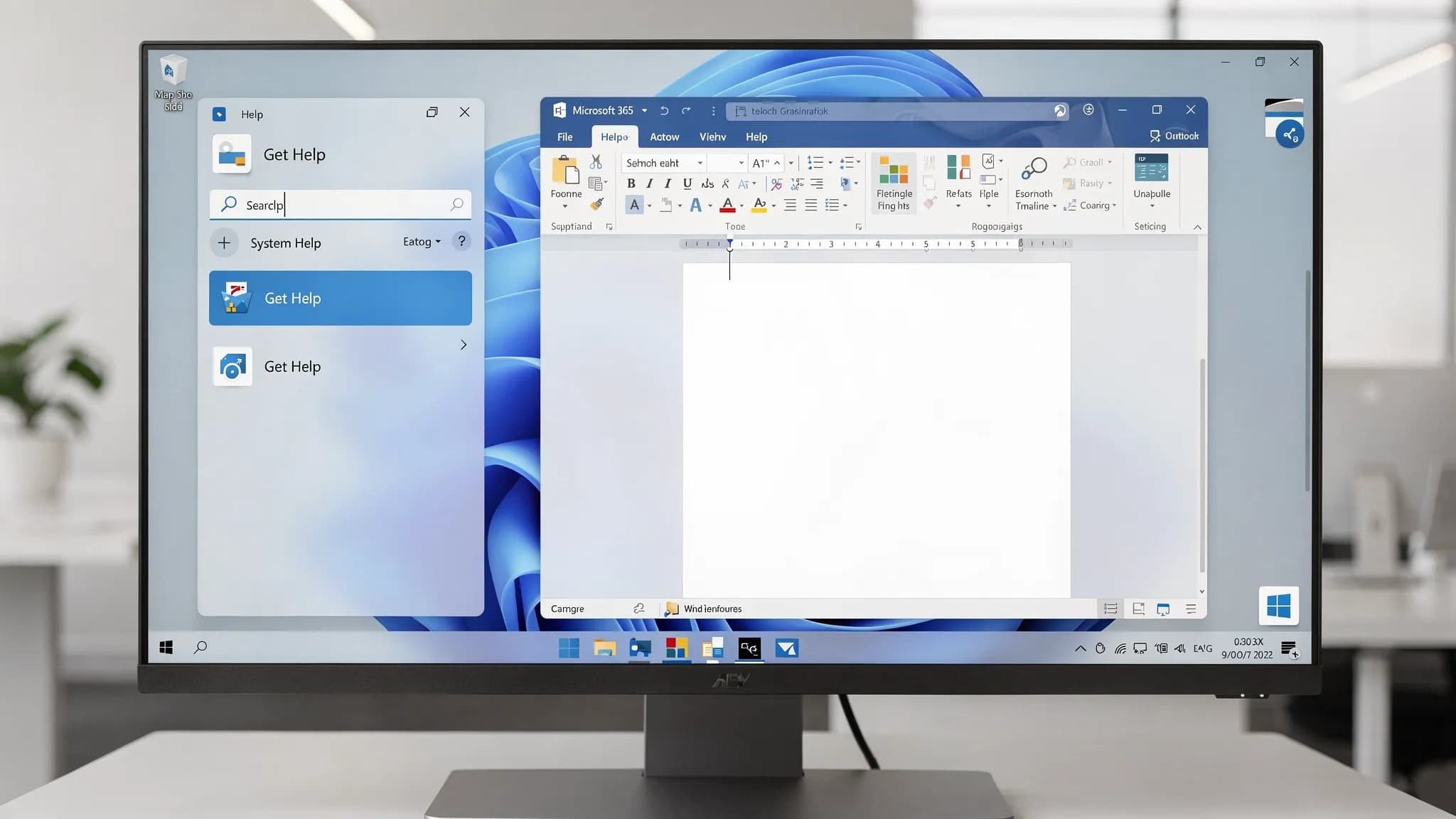
当 Microsoft 365 不听使唤时,你通常想要两样东西:一个能快速奏效的解决办法,以及在办法无效时通往真正支持的清晰路径。这正是 Microsoft 获取帮助(Get Help)的设计目的,不过要在哪里找到它、哪些检查最关键、遇到常见的 Outlook、Word 和 Excel 问题时该先尝试什么,仍然可能让人摸不着头脑。
本指南将介绍一些实用的“马上就能做”的修复方法,以及几种在文档、电子表格和电子邮件中借助 AI 加快排查和沟通的方式。
“Microsoft 获取帮助”通常指什么(以及在哪里找到它)
“Microsoft 获取帮助”可能指几个不同的入口,具体取决于你的设备以及问题出现的位置:
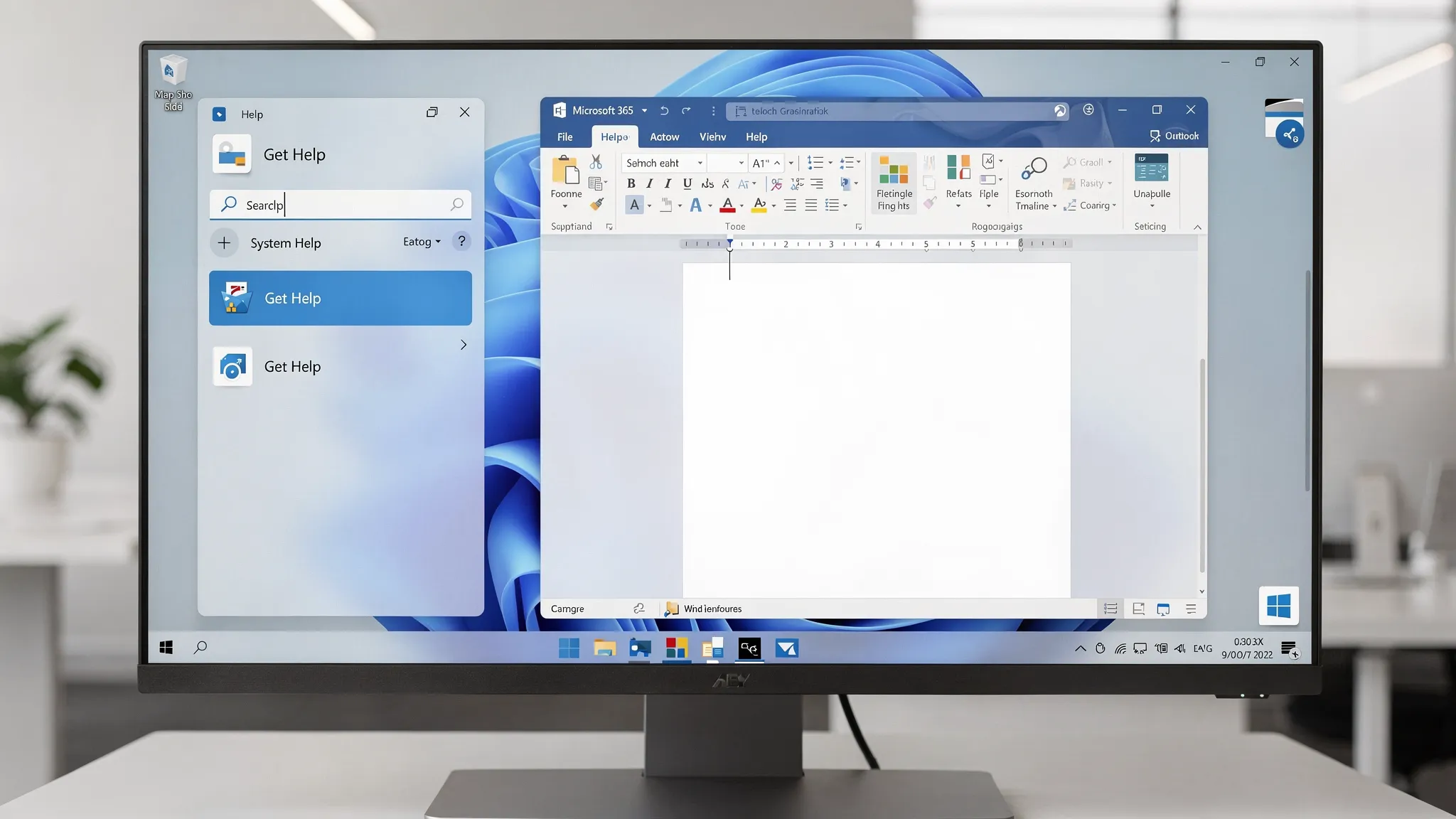
- Windows“获取帮助”应用:内置于 Windows 10 和 Windows 11。它可以运行疑难解答,并引导你联系 Microsoft 支持。
- Microsoft 365 应用内帮助:在 Word、Excel 和 Outlook 中,你可以使用“帮助”功能搜索解决办法并获取支持选项。
- Microsoft 365 管理员支持(工作/学校租户):如果你使用的是受管理的工作账户,管理员的设置可能会影响激活、登录、Outlook 配置文件和加载项。
找到 Microsoft 获取帮助的最快路径
- Windows 11/10:打开“开始”菜单,搜索获取帮助(Get Help),然后描述问题。
- Word / Excel(桌面版):在功能区中找到帮助,或转到文件 > 帮助。
- Outlook(经典桌面版):使用功能区中的帮助选项卡,或在应用内搜索帮助。
如果你需要官方的“修复工具”来解决 Outlook 登录、配置文件问题或 Microsoft 365 激活问题,Microsoft 还提供了 Microsoft 支持和恢复助手(通常称为 SaRA)。可以从 Microsoft 的这份指南开始:Microsoft 支持和恢复助手。
排查之前:先确认是你这边的问题,还是 Microsoft 的问题
不少“Outlook 挂了”的时刻,其实是服务事件。
- 如果你所在的组织使用 Microsoft 365 办公,请先询问你的管理员。
- 你也可以通过 Microsoft 365 服务运行状况页面查看 Microsoft 的公开状态信息。
如果服务运行状况正常,再继续检查设备和应用。
Microsoft 365 快速修复清单(适用于 Outlook、Word、Excel)
这些步骤无需深入诊断,就能解决很大一部分日常问题。
1)重启并更新(朴素但有效)
- 重启 PC 或 Mac。
- 更新 Windows 或 macOS。
- 更新 Office:打开任意 Office 应用,转到文件 > 账户 > 更新选项 > 立即更新(措辞可能有所不同)。
2)检查账户和许可证状态
诸如“未授权产品”、保存受限或登录循环等症状,可能与账户或许可证有关。
- 尝试在文件 > 账户中注销再重新登录。
- 确认你使用的是正确的账户(工作账户还是个人账户)。混用账户是导致激活和 OneDrive 相关问题的常见原因。
3)禁用有问题的加载项(崩溃和启动缓慢的常见原因)
如果 Word、Excel 或 Outlook 在启动后立刻变得不稳定,加载项就是首要嫌疑对象。
- 以安全模式启动应用(Microsoft 为每个应用提供了确切的启动开关说明)。
- 禁用加载项,然后逐个重新启用,以找出罪魁祸首。
4)运行 Office 修复
如果更新没有帮助,修复 Office 往往比冗长的排查更快。
- 在 Windows 上:设置(或控制面板)> 应用 > Microsoft 365 > 修改 > 快速修复(必要时再选择联机修复)。
5)核实存储和同步
Word 和 Excel 中的“无法保存”错误通常由以下原因造成:
- OneDrive/SharePoint 同步问题
- 共享文件的权限发生变化
- 磁盘已满
尝试在本地保存一份副本,以测试是否属于云端权限/同步问题。
按应用划分的快速修复:Outlook、Word、Excel
Outlook 获取帮助:登录问题、卡在加载、搜索失效
Outlook 的问题通常可以归入几类:身份验证、配置文件、缓存数据和加载项。
Outlook 症状及最快的首选修复
| Outlook 症状 | 可能的原因 | 首先尝试的快速修复 |
|---|---|---|
| Outlook 卡在“正在加载配置文件” | 配置文件或加载项损坏 | 以安全模式启动 Outlook,必要时创建新配置文件 |
| 反复提示输入密码 | 令牌/身份验证问题、条件访问 | 在 Office 应用中注销,关闭所有 Office 应用,重启,重新登录 |
| 搜索没有结果 | 索引问题 | 重建 Outlook 搜索索引(Windows 索引) |
| 缓存模式下邮件丢失 | 同步/缓存问题 | 切换“缓存 Exchange 模式”,或通过修复配置文件重新创建 OST |
| 发送失败,接收正常 | 发件箱、连接、服务器规则 | 清除发件箱中的草稿,核实连接,检查规则 |
两个影响特别大的 Outlook 修复方法:
创建新的 Outlook 配置文件(往往是“神奇”的解决办法)
如果 Outlook 卡在加载状态,或者在各个文件夹中表现不一致,创建新配置文件可能比修复已损坏的配置文件更快。
使用 Microsoft 支持和恢复助手(SaRA)
Microsoft 的这个工具可以自动完成通常需要多个手动步骤的修复,尤其是围绕登录、激活和 Outlook 设置的问题。请使用 Microsoft 官方入口:Microsoft 支持和恢复助手。
用 AI 加快 Outlook 故障排查和支持工单
当 Outlook 出问题时,你往往需要与 IT 部门或 Microsoft 支持清晰地沟通。减少来回沟通最快的办法,就是提供一份精炼的问题摘要。
借助 CoreGPT Apps,你可以在办公应用内使用 GPT,帮你起草消息并整理已有的信息,无需切换标签页。例如:
- 给 IT 部门起草一封邮件,包括:发生了什么变化、确切的错误文本、时间线、已经尝试过的步骤,以及问题在网页版 Outlook 中是否重现。
- 把杂乱的笔记转换成简洁的事件报告。
如果你想在 Outlook 中使用 AI,CoreGPT 支持 Outlook 中的 GPT,同时也支持 Word 和 Excel。请从产品网站开始:CoreGPT Apps。
Word 获取帮助:崩溃、格式混乱、无法保存、修订问题
Word 的问题通常由模板、加载项或文件损坏引起。
Word 症状和快速修复
| Word 症状 | 可能的原因 | 首先尝试的快速修复 |
|---|---|---|
| Word 打开时崩溃 | 加载项、模板问题 | 以安全模式启动 Word,禁用加载项 |
| 格式不断变化 | 样式冲突 | 使用“样式”窗格,清除直接格式,重新应用样式 |
| “Word 在尝试打开文件时遇到错误” | 文件损坏或被阻止的文件 | 使用“打开并修复”,然后尝试另存为新文件 |
| 修订功能表现不稳定 | 视图/模式混淆 | 核实修订设置,分小批量接受/拒绝修订 |
| 无法保存到 SharePoint/OneDrive | 权限或同步问题 | 保存本地副本,确认访问权限,从源位置重新打开 |
在 Word 中借助 AI 摆脱写作和整理的“卡壳”
许多 Word“问题”其实是工作流程的瓶颈:改写、总结、调整语气,或者把杂乱的草稿整理成清晰的结构。
CoreGPT 可以直接在 Word 中协助完成以下任务:
- 在分享之前总结一份长文档
- 以统一的语气改写各个章节
- 提取行动事项并将其转换为结构化的计划
如果你想看专门介绍在 Word 中使用 ChatGPT 的完整讲解,这篇指南比在这里重复步骤更合适:如何在 Microsoft Word 中使用 ChatGPT:完整指南。
Excel 获取帮助:公式出错、文件缓慢、数据导入问题、崩溃
Excel 的问题通常归结为计算设置、繁重的格式、易失性公式或杂乱的数据。
Excel 症状和快速修复
| Excel 症状 | 可能的原因 | 首先尝试的快速修复 |
|---|---|---|
| 工作簿极其缓慢 | 易失性公式、格式过多 | 减少条件格式,尽量减少易失性函数,保存一份副本 |
| 公式显示为文本 | 单元格格式设置为文本 | 把格式改为“常规”,重新输入公式 |
| 打开时“未响应” | 加载项、大型工作簿 | 以安全模式启动,禁用加载项 |
| 数据透视表不更新 | 缓存或数据源发生变化 | 刷新数据源,如果结构发生变化则重新创建数据透视表 |
| CSV 导入结果混乱 | 编码或分隔符问题 | 使用 Power Query 导入选项,核实分隔符和编码 |
在 Excel 中借助 AI 更快地诊断并修复数据
Excel 是 AI 最容易立竿见影的地方,尤其是在清理和分类数据方面。
CoreGPT 在 Excel 中提供由 GPT 驱动的工具,可以帮你:
- 解读复杂公式的作用,然后提出更简单的替代方案
- 生成一套清晰的步骤来修复出错的导入
- 把数据集总结成可以粘贴到邮件或文档中的洞察
关于在 Excel 中使用 ChatGPT 的详细“操作指南”(包括函数和示例),请参阅:如何在 Excel 中使用 ChatGPT:完整指南。
当问题是“Microsoft 365 无法登录”时
登录循环和反复的凭据提示很常见,可能由缓存的令牌、账户混淆或组织的安全策略引起。
请按顺序尝试:
- 确认你使用的是与许可证对应的正确账户。
- 注销 Office 应用,关闭所有 Office 应用,然后重启。
- 重新登录。
- 如果是工作设备,请检查你的组织是否使用条件访问或要求设备合规。
如果你可以使用 Windows“获取帮助”应用,它能比在论坛里随机翻帖子更快地引导你找到正确的 Microsoft 流程或排查路径。
Google Workspace 的“获取帮助”对应方式(Docs、Sheets、Slides、Forms)
如果你的日常工作横跨 Microsoft 365 和 Google Workspace,两者的支持入口不同,但排查的思路是相似的。
Google Docs、Sheets、Slides 和 Forms 的常见快速修复:
- 尝试使用无痕窗口(隔离扩展程序和缓存)。
- 逐个禁用浏览器扩展程序,尤其是广告拦截器和脚本拦截器。
- 如果出现奇怪的加载或编辑故障,请清除 Google 域名的网站数据。
- 如果共享或编辑突然失效,请核实文件权限。
CoreGPT 也支持在 Google Docs、Google Sheets、Google Slides 和 Google Forms 中使用 GPT,当你所谓的“帮助”需求其实是起草、总结、分析,或者把回复整理成结构化输出时,这会很有用。你可以在 CoreGPT Apps 了解已有的集成。
一份简单的决策指南:应该先尝试哪种修复?
当你不确定从哪里入手时,请参考这张对照表。
| 发生了什么? | 最佳的首选操作 | 若失败,下一步 |
|---|---|---|
| 只有一个文件出问题 | 尝试“打开并修复”,另存为新文件 | 把内容复制到新文件中 |
| 应用启动时崩溃 | 安全模式,禁用加载项 | Office 修复 |
| Outlook 卡在“正在加载配置文件” | 新建 Outlook 配置文件 | SaRA 工具 |
| 无法保存到 OneDrive/SharePoint | 保存本地副本,核实权限 | 重新同步 OneDrive,从源位置重新打开 |
| “未授权产品”或登录循环 | 在所有位置注销,重启,重新登录 | SaRA 工具,然后检查管理员/许可证 |
提供“便于支持的”详细信息,让 Microsoft 获取帮助更快
无论你是联系内部 IT 部门还是 Microsoft 支持,只要提供支持团队总会问到的信息,就能更快获得结果。
请包含:
- 确切的错误信息(复制/粘贴)
- 问题何时开始出现(以及之前刚刚发生了什么变化)
- 在另一台设备或网页版上是否也会出现
- 你已经尝试过的步骤
这也是在 Outlook 或 Word 中使用 AI 的好时机:粘贴你的原始笔记,让它生成一份简明的支持工单摘要,包括复现步骤和关键的环境信息。
减少未来“获取帮助”时刻的实用方法
花在 Microsoft 获取帮助上的很多时间,其实是在重写、总结、清理数据和整理沟通内容。如果你能在应用内直接完成这些任务,就能保持专注,避免上下文切换。
CoreGPT Apps 把 GPT 驱动的帮助直接带入:
- Microsoft Outlook(起草回复、总结邮件串、整理事件更新)
- Microsoft Word(起草、改写、总结、编辑)
- Microsoft Excel(分析、清理、总结)
- Google Docs、Sheets、Slides 和 Forms(起草、分析和转换内容)
它开箱即用,采用注重隐私的方式,并且无需注册即可开始使用。
在这里了解 CoreGPT:CoreGPT Apps。


