
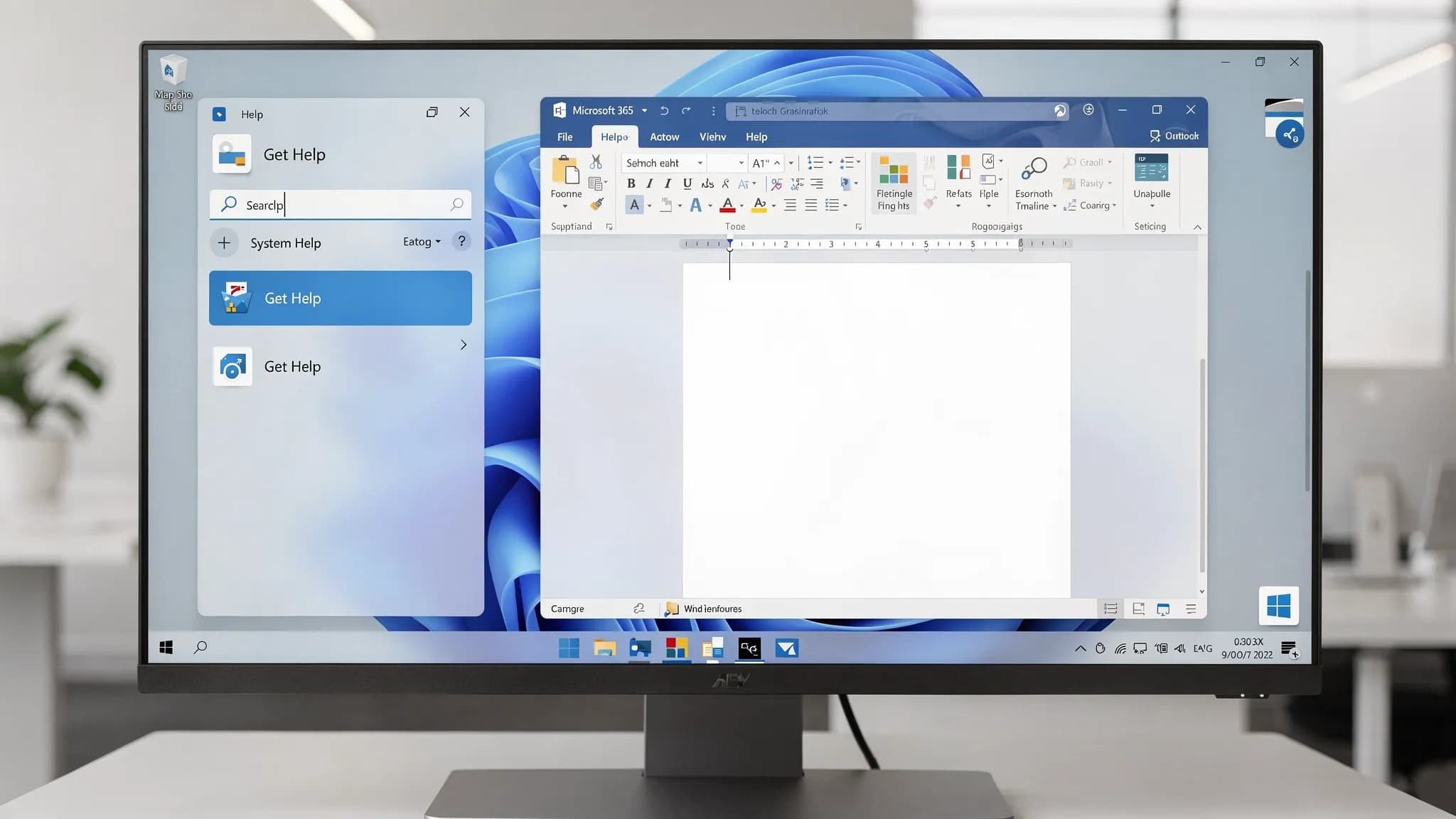
Wenn Microsoft 365 nicht mehr mitspielt, wollen Sie meist zweierlei: eine Lösung, die schnell funktioniert, und einen klaren Weg zu echtem Support, falls nicht. Genau dafür ist Microsoft Get Help gedacht, doch oft bleibt unklar, wo man es findet, welche Prüfungen wichtig sind und was man bei typischen Outlook-, Word- und Excel-Problemen zuerst probieren sollte.
Dieser Leitfaden führt Sie durch praktische „Mach das jetzt“-Lösungen und zeigt ein paar Wege, wie Sie KI in Ihren Dokumenten, Tabellen und E-Mails nutzen, um Fehlersuche und Kommunikation zu beschleunigen.
Was „Microsoft Get Help“ meist bedeutet (und wo Sie es finden)
„Microsoft Get Help“ kann je nach Gerät und Ort des Problems mehrere Einstiegspunkte meinen:
- Windows-App „Hilfe anfordern“ (Get Help): In Windows 10 und Windows 11 integriert. Sie kann Problembehandlungen ausführen und Sie an den Microsoft-Support weiterleiten.
- Integrierte Hilfe in Microsoft 365: In Word, Excel und Outlook können Sie über die Hilfe nach Lösungen suchen und Support-Optionen aufrufen.
- Microsoft-365-Admin-Support (Geschäfts-/Schul-Mandanten): Wenn Sie ein verwaltetes Geschäftskonto nutzen, können Admin-Einstellungen Aktivierung, Anmeldung, Outlook-Profile und Add-ins beeinflussen.
Der schnellste Weg zu Microsoft Get Help
- Windows 11/10: Öffnen Sie Start, suchen Sie nach Hilfe anfordern (Get Help) und beschreiben Sie das Problem.
- Word / Excel (Desktop): Suchen Sie im Menüband nach Hilfe oder gehen Sie zu Datei > Hilfe.
- Outlook (klassischer Desktop): Nutzen Sie die Registerkarte Hilfe im Menüband oder suchen Sie in der App nach Hilfe.
Wenn Sie ein offizielles Reparaturtool für Outlook-Anmeldung, Profilprobleme oder Probleme bei der Microsoft-365-Aktivierung brauchen, bietet Microsoft außerdem den Microsoft Support and Recovery Assistant (oft SaRA genannt). Beginnen Sie bei Microsofts Anleitung hier: Microsoft Support and Recovery Assistant.
Vor der Fehlersuche: Liegt es an Ihnen oder an Microsoft?
Erstaunlich viele „Outlook ist down“-Momente sind in Wahrheit Dienststörungen.
- Wenn Ihre Organisation Microsoft 365 für die Arbeit nutzt, fragen Sie zuerst Ihren Admin.
- Sie können auch Microsofts öffentliche Statusinformationen über die Seite Microsoft 365 Service health prüfen.
Ist die Dienstintegrität in Ordnung, gehen Sie zu den Prüfungen von Gerät und App über.
Microsoft-365-Schnellcheckliste (gilt für Outlook, Word, Excel)
Diese Schritte lösen einen großen Teil der alltäglichen Probleme ohne tiefe Diagnose.
1) Neustarten und aktualisieren (langweilig, aber wirksam)
- Starten Sie PC oder Mac neu.
- Aktualisieren Sie Windows oder macOS.
- Aktualisieren Sie Office: Öffnen Sie eine beliebige Office-App und gehen Sie zu Datei > Konto > Updateoptionen > Jetzt aktualisieren (die Bezeichnungen können abweichen).
2) Konto- und Lizenzstatus prüfen
Symptome wie „Nicht lizenziertes Produkt“, Speicherbeschränkungen oder Anmeldeschleifen können mit Konto oder Lizenz zusammenhängen.
- Versuchen Sie, sich unter Datei > Konto ab- und wieder anzumelden.
- Prüfen Sie, ob Sie das richtige Konto verwenden (geschäftlich oder privat). Vermischte Konten sind eine häufige Ursache für Probleme mit Aktivierung und OneDrive.
3) Problematische Add-ins deaktivieren (häufige Ursache für Abstürze und langsame Starts)
Wird Word, Excel oder Outlook direkt nach dem Start instabil, sind Add-ins der Hauptverdächtige.
- Starten Sie die App im abgesicherten Modus (Microsoft dokumentiert die genauen Schalter je App).
- Deaktivieren Sie Add-ins und aktivieren Sie sie dann einzeln wieder, um den Verursacher zu finden.
4) Office-Reparatur ausführen
Helfen Updates nicht, ist eine Office-Reparatur oft schneller als langwierige Fehlersuche.
- Unter Windows: Einstellungen (oder Systemsteuerung) > Apps > Microsoft 365 > Ändern > Schnellreparatur (danach bei Bedarf Onlinereparatur).
5) Speicher und Synchronisierung prüfen
„Speichern nicht möglich“-Fehler in Word und Excel haben oft folgende Ursachen:
- Synchronisierungsprobleme bei OneDrive/SharePoint
- Geänderte Berechtigungen für eine freigegebene Datei
- Ein voller Datenträger
Speichern Sie testweise eine Kopie lokal, um zu prüfen, ob ein Cloud-Berechtigungs- oder Synchronisierungsproblem vorliegt.
Schnelle Lösungen nach App: Outlook, Word, Excel
Outlook Get Help: Anmeldeprobleme, Ladehänger, defekte Suche
Outlook-Probleme fallen oft in wenige Kategorien: Authentifizierung, Profile, zwischengespeicherte Daten und Add-ins.
Outlook-Symptome und die schnellste erste Lösung
| Outlook-Symptom | Wahrscheinliche Ursache | Schnelle erste Lösung |
|---|---|---|
| Outlook hängt bei „Profil wird geladen“ | Beschädigtes Profil oder Add-in | Outlook im abgesicherten Modus starten, bei Bedarf neues Profil erstellen |
| Wiederholte Kennwortabfragen | Token-/Authentifizierungsprobleme, Conditional Access | In Office-Apps abmelden, alle Office-Apps schließen, neu starten, erneut anmelden |
| Suche liefert keine Ergebnisse | Indexierungsproblem | Outlook-Suchindex neu aufbauen (Windows-Indizierung) |
| Fehlende E-Mails im Cachemodus | Synchronisierungs-/Cacheproblem | Exchange-Cachemodus aus- und wieder einschalten oder OST durch Profilreparatur neu erstellen |
| Senden schlägt fehl, Empfangen funktioniert | Postausgang, Verbindung, Serverregeln | Entwürfe im Postausgang löschen, Verbindung prüfen, Regeln kontrollieren |
Zwei besonders wirkungsvolle Outlook-Lösungen:
Ein neues Outlook-Profil erstellen (oft die „Zauberlösung“)
Hängt Outlook beim Laden oder verhält es sich in Ordnern uneinheitlich, ist ein neues Profil oft schneller als der Versuch, ein defektes zu reparieren.
Microsoft Support and Recovery Assistant (SaRA) nutzen
Microsofts Tool kann Reparaturen automatisieren, die sonst mehrere manuelle Schritte erfordern – besonders bei Anmeldung, Aktivierung und Outlook-Einrichtung. Nutzen Sie Microsofts offiziellen Einstiegspunkt: Microsoft Support and Recovery Assistant.
KI nutzen, um Outlook-Fehlersuche und Support-Tickets zu beschleunigen
Wenn Outlook ausfällt, müssen Sie oft klar mit der IT oder dem Microsoft-Support kommunizieren. Am schnellsten vermeiden Sie Rückfragen mit einer knappen Problemzusammenfassung.
Mit CoreGPT Apps können Sie GPT in Produktivitäts-Apps nutzen, um Nachrichten zu entwerfen und vorhandene Informationen zu strukturieren, ohne den Tab zu wechseln. Zum Beispiel:
- Eine E-Mail an die IT entwerfen mit: was sich geändert hat, genauer Fehlertext, zeitlicher Ablauf, bereits versuchte Schritte und ob das Problem auch in Outlook im Web auftritt.
- Unordentliche Notizen in einen prägnanten Störungsbericht umwandeln.
Wenn Sie KI speziell in Outlook möchten: CoreGPT unterstützt GPT in Outlook neben Word und Excel. Starten Sie auf der Produktseite: CoreGPT Apps.
Word Get Help: Abstürze, Formatierungschaos, Speichern nicht möglich, Probleme mit Änderungen nachverfolgen
Word-Probleme werden oft durch Vorlagen, Add-ins oder Dateibeschädigung verursacht.
Word-Symptome und schnelle Lösungen
| Word-Symptom | Wahrscheinliche Ursache | Schnelle erste Lösung |
|---|---|---|
| Word stürzt beim Öffnen ab | Add-in, Vorlagenproblem | Word im abgesicherten Modus starten, Add-ins deaktivieren |
| Formatierung ändert sich ständig | Formatvorlagenkonflikt | Formatvorlagen-Bereich nutzen, direkte Formatierung löschen, Formatvorlagen neu anwenden |
| „Word hat beim Öffnen der Datei einen Fehler festgestellt“ | Dateibeschädigung oder blockierte Datei | Öffnen und reparieren, dann als neue Datei speichern |
| Änderungen nachverfolgen verhält sich unvorhersehbar | Verwechslung von Ansicht/Modus | Einstellungen zum Nachverfolgen von Änderungen prüfen, in kleinen Gruppen annehmen/ablehnen |
| Speichern in SharePoint/OneDrive nicht möglich | Berechtigungs- oder Synchronisierungsproblem | Lokale Kopie speichern, Zugriff bestätigen, vom Quellspeicherort erneut öffnen |
KI in Word nutzen, um Schreiben und Aufräumen „flottzumachen“
Viele Word-„Probleme“ sind in Wahrheit Workflow-Engpässe: Umschreiben, Zusammenfassen, Tonwechsel oder das Umformen eines unordentlichen Entwurfs in eine saubere Struktur.
CoreGPT kann direkt in Word helfen, zum Beispiel bei:
- Einem langen Dokument zusammenfassen, bevor Sie es teilen
- Abschnitten mit einheitlicher Stimme umschreiben
- Aufgaben extrahieren und in einen strukturierten Plan umwandeln
Wenn Sie eine vollständige Anleitung zur Nutzung von ChatGPT in Word möchten, passt dieser Leitfaden besser, als hier Schritte zu wiederholen: ChatGPT in Microsoft Word nutzen: der komplette Leitfaden.
Excel Get Help: falsche Formeln, langsame Dateien, Probleme beim Datenimport, Abstürze
Excel-Probleme laufen oft auf Berechnungseinstellungen, aufwendige Formatierung, volatile Formeln oder unordentliche Daten hinaus.
Excel-Symptome und schnelle Lösungen
| Excel-Symptom | Wahrscheinliche Ursache | Schnelle erste Lösung |
|---|---|---|
| Arbeitsmappe ist extrem langsam | Volatile Formeln, zu viele Formate | Bedingte Formatierung reduzieren, volatile Funktionen minimieren, Kopie speichern |
| Formeln werden als Text angezeigt | Zellformat auf Text gesetzt | Format auf Standard ändern, Formel neu eingeben |
| „Keine Rückmeldung“ beim Öffnen | Add-in, große Arbeitsmappe | Im abgesicherten Modus starten, Add-ins deaktivieren |
| PivotTable aktualisiert sich nicht | Cache oder Änderungen an der Datenquelle | Datenquelle aktualisieren, PivotTable neu erstellen, wenn sich das Schema geändert hat |
| CSV-Import ist unsauber | Kodierung oder Trennzeichen | Power-Query-Importoptionen nutzen, Trennzeichen und Kodierung prüfen |
KI in Excel nutzen, um Daten schneller zu diagnostizieren und zu reparieren
In Excel zahlt sich KI oft sofort aus, besonders beim Bereinigen und Klassifizieren von Daten.
CoreGPT bietet GPT-gestützte Tools in Excel, die Ihnen helfen können:
- Zu deuten, was eine komplexe Formel tut, und eine einfachere Alternative vorzuschlagen
- Eine saubere Schrittfolge zur Reparatur fehlerhafter Importe zu erzeugen
- Einen Datensatz zu Erkenntnissen zusammenzufassen, die Sie in eine E-Mail oder ein Dokument einfügen können
Eine ausführliche Anleitung zu ChatGPT in Excel (inklusive Funktionen und Beispielen) finden Sie hier: ChatGPT in Excel nutzen: der komplette Leitfaden.
Wenn das Problem lautet: „Microsoft 365 meldet mich nicht an“
Anmeldeschleifen und wiederholte Abfragen von Anmeldeinformationen sind häufig und können durch zwischengespeicherte Token, Kontoverwechslungen oder Sicherheitsrichtlinien der Organisation verursacht werden.
Probieren Sie diese Schritte der Reihe nach:
- Prüfen Sie, ob Sie das für die Lizenz richtige Konto verwenden.
- Melden Sie sich aus den Office-Apps ab, schließen Sie jede Office-App und starten Sie dann neu.
- Melden Sie sich wieder an.
- Prüfen Sie bei einem Arbeitsgerät, ob Ihre Organisation Conditional Access nutzt oder konforme Geräte verlangt.
Wenn Sie Zugriff auf die Windows-App „Hilfe anfordern“ haben, kann sie Sie schneller zum richtigen Microsoft-Ablauf oder Lösungsweg führen als die Suche in zufälligen Forenbeiträgen.
„Get Help“-Entsprechungen in Google Workspace (Docs, Sheets, Slides, Forms)
Wenn Ihre tägliche Arbeit Microsoft 365 und Google Workspace umfasst, unterscheiden sich die Support-Einstiegspunkte, aber die Muster der Fehlerbehebung ähneln sich.
Häufige schnelle Lösungen für Google Docs, Sheets, Slides und Forms:
- Probieren Sie ein Inkognito-Fenster (isoliert Erweiterungen und Cache).
- Deaktivieren Sie Browsererweiterungen nacheinander, besonders Werbe- und Skriptblocker.
- Löschen Sie Websitedaten für Google-Domains, wenn Sie merkwürdige Lade- oder Bearbeitungsfehler sehen.
- Prüfen Sie Dateiberechtigungen, wenn Freigabe oder Bearbeitung plötzlich nicht mehr funktionieren.
CoreGPT unterstützt GPT auch in Google Docs, Google Sheets, Google Slides und Google Forms, was nützlich ist, wenn Ihr „Hilfe“-Bedarf eigentlich ums Entwerfen, Zusammenfassen, Analysieren oder Umwandeln von Antworten in strukturierte Ausgaben geht. Die verfügbaren Integrationen finden Sie bei CoreGPT Apps.
Ein einfacher Entscheidungsleitfaden: Welche Lösung zuerst?
Nutzen Sie diese Übersicht, wenn Sie nicht wissen, wo Sie anfangen sollen.
| Was passiert? | Beste erste Maßnahme | Nächster Schritt, falls es scheitert |
|---|---|---|
| Nur eine Datei ist defekt | Öffnen und reparieren, als neue Datei speichern | Inhalt in eine neue Datei kopieren |
| App stürzt beim Start ab | Abgesicherter Modus, Add-ins deaktivieren | Office-Reparatur |
| Outlook hängt bei „Profil wird geladen“ | Neues Outlook-Profil | SaRA-Tool |
| Speichern in OneDrive/SharePoint nicht möglich | Lokale Kopie speichern, Berechtigungen prüfen | OneDrive neu synchronisieren, vom Quellspeicherort erneut öffnen |
| „Nicht lizenziertes Produkt“ oder Anmeldeschleife | Überall abmelden, neu starten, anmelden | SaRA-Tool, dann Admin-/Lizenzprüfung |
Microsoft Get Help beschleunigen mit „supportfertigen“ Angaben
Ob Sie mit der internen IT oder dem Microsoft-Support sprechen: Sie kommen schneller zum Ziel, wenn Sie die Informationen mitliefern, nach denen Support-Teams immer fragen.
Nennen Sie:
- Die genaue Fehlermeldung (kopiert/eingefügt)
- Wann es angefangen hat (und was sich direkt davor geändert hat)
- Ob es auch auf einem anderen Gerät oder in der Webversion auftritt
- Die Schritte, die Sie bereits versucht haben
Auch hier lässt sich KI in Outlook oder Word gut einsetzen: Fügen Sie Ihre rohen Notizen ein und bitten Sie um eine prägnante Zusammenfassung für ein Support-Ticket, einschließlich Reproduktionsschritten und wichtigen Umgebungsangaben.
Ein praktischer Weg, künftige „Get Help“-Momente zu reduzieren
Ein Großteil der Zeit in Microsoft Get Help ist in Wahrheit Zeit fürs Umschreiben, Zusammenfassen, Bereinigen von Daten und Formatieren von Mitteilungen. Wenn Sie diese Aufgaben direkt in Ihren Apps erledigen können, bleiben Sie im Fluss und vermeiden Kontextwechsel.
CoreGPT Apps bringt GPT-gestützte Hilfe direkt in:
- Microsoft Outlook (Antworten entwerfen, Verläufe zusammenfassen, Störungs-Updates strukturieren)
- Microsoft Word (entwerfen, umschreiben, zusammenfassen, bearbeiten)
- Microsoft Excel (analysieren, bereinigen, zusammenfassen)
- Google Docs, Sheets, Slides und Forms (Entwerfen, Analysieren und Umwandeln von Inhalten)
Es ist so konzipiert, dass es sofort funktioniert, mit datenschutzorientiertem Ansatz, und zum Start ist keine Registrierung erforderlich.
Entdecken Sie CoreGPT hier: CoreGPT Apps.


