
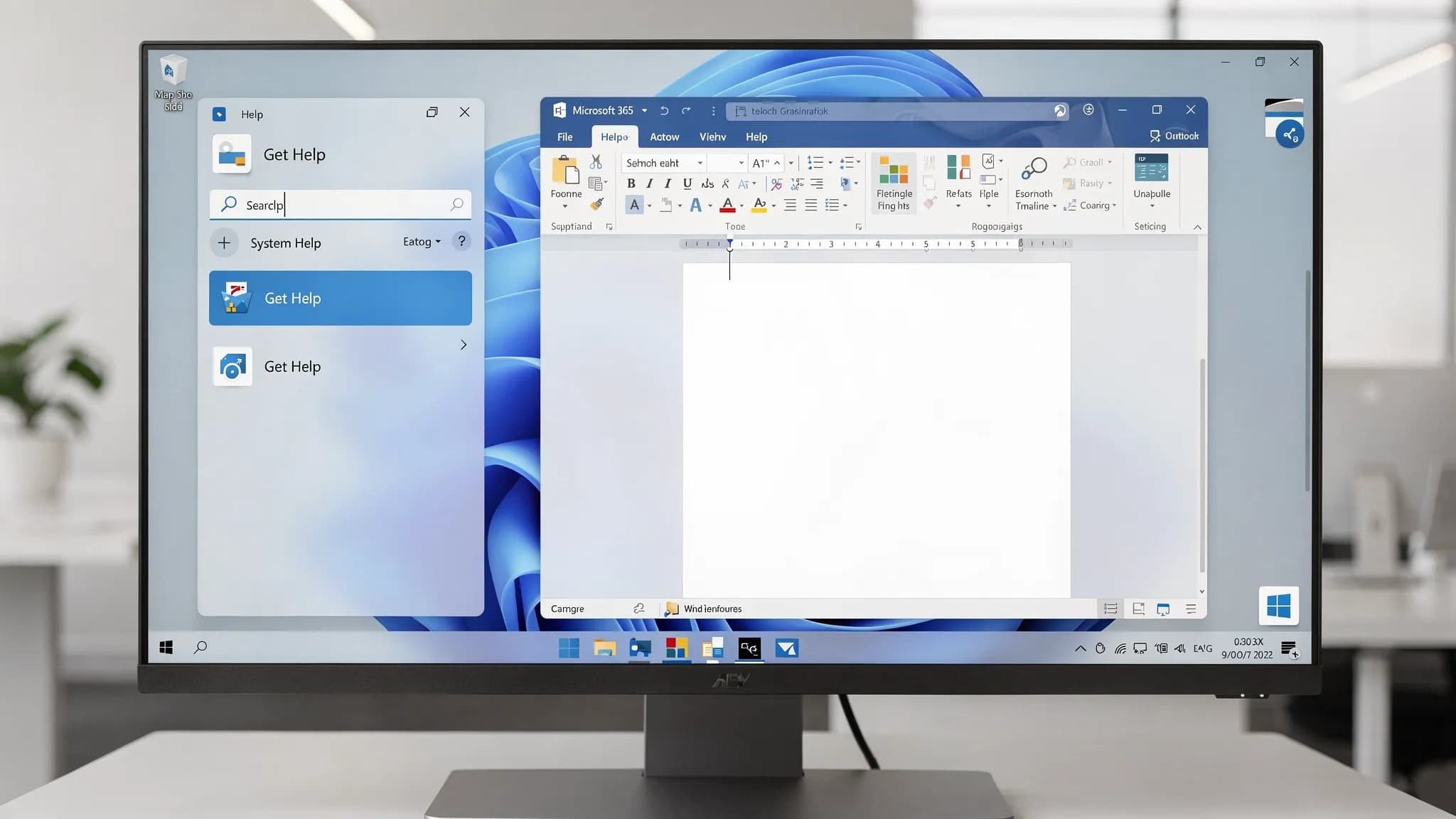
När Microsoft 365 slutar samarbeta vill du vanligtvis ha två saker: en lösning som fungerar snabbt och en tydlig väg till riktig support om den inte gör det. Det är precis vad Microsoft Get Help (Hämta hjälp) är till för, men det kan ändå vara oklart var man hittar det, vilka kontroller som spelar roll och vad man ska prova först vid vanliga problem i Outlook, Word och Excel.
Den här guiden går igenom praktiska ”gör så här nu”-lösningar och några sätt att använda AI i dina dokument, kalkylblad och e-postmeddelanden för att snabba upp felsökning och kommunikation.
Vad ”Microsoft Get Help” oftast betyder (och var du hittar det)
”Microsoft Get Help” kan syfta på några olika ingångar, beroende på din enhet och var problemet uppstår:
- Appen Get Help (Hämta hjälp) i Windows: Inbyggd i Windows 10 och Windows 11. Den kan köra felsökare och vidarebefordra dig till Microsofts support.
- Hjälp i appen i Microsoft 365: I Word, Excel och Outlook kan du använda hjälpfunktionen för att söka efter lösningar och komma åt supportalternativ.
- Administratörssupport för Microsoft 365 (arbets- och skoltenants): Om du använder ett hanterat arbetskonto kan administratörens inställningar påverka aktivering, inloggning, Outlook-profiler och tillägg.
Snabbaste vägen till Microsoft Get Help
- Windows 11/10: Öppna Start, sök efter Get Help (Hämta hjälp) och beskriv problemet.
- Word / Excel (skrivbordsapp): Leta efter Hjälp i menyfliksområdet, eller gå till Arkiv > Hjälp.
- Outlook (klassisk skrivbordsapp): Använd fliken Hjälp i menyfliksområdet, eller sök efter hjälp inifrån appen.
Behöver du ett officiellt reparationsverktyg för Outlook-inloggning, profilproblem eller aktiveringsproblem i Microsoft 365 erbjuder Microsoft också Microsoft Support and Recovery Assistant (ofta kallat SaRA). Börja med Microsofts vägledning här: Microsoft Support and Recovery Assistant.
Innan du felsöker: bekräfta om felet ligger hos dig eller hos Microsoft
Förvånansvärt många ”Outlook ligger nere”-stunder är i själva verket tjänsteincidenter.
- Om din organisation använder Microsoft 365 i arbetet bör du först höra med din administratör.
- Du kan också kontrollera Microsofts offentliga statusinformation på sidan Microsoft 365 Service health.
Om tjänstens status är i sin ordning går du vidare till kontroller av enhet och app.
Checklista med snabblösningar för Microsoft 365 (fungerar för Outlook, Word, Excel)
De här stegen löser en stor del av vardagsproblemen utan djup diagnostik.
1) Starta om och uppdatera (tråkigt, men effektivt)
- Starta om PC:n eller Macen.
- Uppdatera Windows eller macOS.
- Uppdatera Office: öppna valfri Office-app, gå till Arkiv > Konto > Uppdateringsalternativ > Uppdatera nu (formuleringen kan variera).
2) Kontrollera konto och licensstatus
Symptom som ”Ej licensierad produkt”, begränsningar vid sparande eller inloggningsloopar kan bero på konto eller licens.
- Prova att logga ut och in igen från Arkiv > Konto.
- Bekräfta att du använder rätt konto (arbete eller privat). Att blanda konton är en vanlig orsak till aktiverings- och OneDrive-problem.
3) Inaktivera problematiska tillägg (vanlig orsak till krascher och långsamma starter)
Om Word, Excel eller Outlook blir instabilt direkt efter start är tillägg en huvudmisstänkt.
- Starta appen i felsäkert läge (Microsoft dokumenterar de exakta växlarna för varje app).
- Inaktivera tilläggen och aktivera dem sedan ett i taget för att hitta boven.
4) Kör Office-reparation
Om uppdateringar inte hjälper går det ofta snabbare att reparera Office än att felsöka länge.
- I Windows: Inställningar (eller Kontrollpanelen) > Appar > Microsoft 365 > Ändra > Quick Repair (Snabbreparation) (sedan Online Repair (Onlinereparation) vid behov).
5) Kontrollera lagring och synkronisering
Felmeddelanden om att det ”inte går att spara” i Word och Excel beror ofta på:
- Synkroniseringsproblem med OneDrive/SharePoint
- Ändrade behörigheter på en delad fil
- En full disk
Prova att spara en kopia lokalt för att testa om det är ett problem med behörighet eller synkronisering i molnet.
Snabba lösningar per app: Outlook, Word, Excel
Outlook, hämta hjälp: inloggningsproblem, fastnar vid inläsning, sökningen fungerar inte
Problem i Outlook hamnar ofta i några kategorier: autentisering, profiler, cachade data och tillägg.
Outlook-symptom och den snabbaste första åtgärden
| Outlook-symptom | Trolig orsak | Snabb åtgärd att prova först |
|---|---|---|
| Outlook fastnar på ”Läser in profil” | Skadad profil eller tillägg | Starta Outlook i felsäkert läge och skapa sedan en ny profil vid behov |
| Upprepade lösenordsfrågor | Token- eller autentiseringsproblem, villkorsstyrd åtkomst | Logga ut i Office-apparna, stäng alla Office-appar, starta om och logga in igen |
| Sökningen ger inga resultat | Indexeringsproblem | Bygg om Outlooks sökindex (Windows-indexering) |
| Saknade e-postmeddelanden i cachat läge | Synkroniserings- eller cacheproblem | Växla Cachelagrat Exchange-läge, eller återskapa OST-filen genom att reparera profilen |
| Det går inte att skicka men mottagning fungerar | Utkorg, anslutning, serverregler | Rensa utkast i Utkorgen, kontrollera anslutningen, granska reglerna |
Två Outlook-åtgärder som ger särskilt stor effekt:
Skapa en ny Outlook-profil (ofta den ”magiska” lösningen)
Om Outlook fastnar vid inläsning eller beter sig inkonsekvent mellan mappar kan det gå snabbare att skapa en ny profil än att försöka reparera en trasig.
Använd Microsoft Support and Recovery Assistant (SaRA)
Microsofts verktyg kan automatisera reparationer som normalt kräver flera manuella steg, särskilt kring inloggning, aktivering och Outlook-konfiguration. Använd Microsofts officiella ingång: Microsoft Support and Recovery Assistant.
Använd AI för att snabba upp felsökning och supportärenden i Outlook
När Outlook krånglar behöver du ofta kommunicera tydligt med IT eller Microsofts support. Det snabbaste sättet att minska fram och tillbaka är att ge en tydlig sammanfattning av problemet.
Med CoreGPT Apps kan du använda GPT i produktivitetsappar för att formulera meddelanden och strukturera den information du redan har, utan att byta flik. Till exempel:
- Skriv ett e-postmeddelande till IT som innehåller: vad som ändrades, exakt feltext, tidslinje, steg du redan provat och om problemet upprepas i Outlook på webben.
- Omvandla röriga anteckningar till en kärnfull incidentrapport.
Vill du ha AI direkt i Outlook stöder CoreGPT GPT i Outlook vid sidan av Word och Excel. Börja från produktwebbplatsen: CoreGPT Apps.
Word, hämta hjälp: krascher, formateringskaos, går inte att spara, problem med spåra ändringar
Problem i Word orsakas ofta av mallar, tillägg eller filskador.
Word-symptom och snabba åtgärder
| Word-symptom | Trolig orsak | Snabb åtgärd att prova först |
|---|---|---|
| Word kraschar vid öppning | Tillägg, mallproblem | Starta Word i felsäkert läge, inaktivera tillägg |
| Formateringen ändras hela tiden | Formatmallskonflikt | Använd fönstret Format, rensa direkt formatering, tillämpa formatmallarna på nytt |
| ”Word har påträffat ett fel när filen skulle öppnas” | Filskada eller blockerad fil | Öppna och reparera, försök sedan spara som en ny fil |
| Spåra ändringar beter sig oförutsägbart | Förvirring kring vy eller läge | Kontrollera inställningarna för Spåra ändringar, godkänn/avvisa i små omgångar |
| Det går inte att spara till SharePoint/OneDrive | Behörighets- eller synkroniseringsproblem | Spara en lokal kopia, bekräfta åtkomst, öppna igen från källplatsen |
Använd AI i Word för att få fart på skrivandet och städningen
Många Word-”problem” är egentligen flaskhalsar i arbetsflödet: att skriva om, sammanfatta, ändra ton eller förvandla ett rörigt utkast till en ren struktur.
CoreGPT kan hjälpa direkt i Word med uppgifter som:
- Sammanfatta ett långt dokument innan du delar det
- Skriva om avsnitt med en enhetlig röst
- Plocka ut åtgärdspunkter och omvandla dem till en strukturerad plan
Vill du ha en fullständig genomgång med fokus på ChatGPT i Word passar den här guiden bättre än att upprepa stegen här: Så använder du ChatGPT i Microsoft Word: en komplett guide.
Excel, hämta hjälp: felaktiga formler, långsamma filer, problem med dataimport, krascher
Problem i Excel handlar ofta om beräkningsinställningar, tung formatering, flyktiga formler eller röriga data.
Excel-symptom och snabba åtgärder
| Excel-symptom | Trolig orsak | Snabb åtgärd att prova först |
|---|---|---|
| Arbetsboken är extremt långsam | Flyktiga formler, för många format | Minska villkorsstyrd formatering, minimera flyktiga funktioner, spara en kopia |
| Formler visas som text | Cellformatet är inställt på Text | Ändra format till Standard, skriv in formeln igen |
| ”Svarar inte” vid öppning | Tillägg, stor arbetsbok | Starta i felsäkert läge, inaktivera tillägg |
| Pivottabellen uppdateras inte | Cache eller ändringar i datakällan | Uppdatera datakällan, skapa pivottabellen på nytt om schemat ändrats |
| CSV-importen blir rörig | Teckenkodning eller avgränsare | Använd importalternativen i Power Query, kontrollera avgränsare och teckenkodning |
Använd AI i Excel för att diagnostisera och åtgärda data snabbare
Excel är där AI tenderar att löna sig direkt, särskilt för att städa och klassificera data.
CoreGPT erbjuder GPT-drivna verktyg i Excel som kan hjälpa dig att:
- Tolka vad en komplex formel gör och föreslå ett enklare alternativ
- Ta fram en ren uppsättning steg för att laga trasiga importer
- Sammanfatta en datamängd till insikter som du kan klistra in i ett e-postmeddelande eller dokument
För en detaljerad ”hur gör man” om ChatGPT i Excel (med funktioner och exempel), se: Så använder du ChatGPT i Excel: en komplett guide.
När problemet är att ”Microsoft 365 inte går att logga in på”
Inloggningsloopar och upprepade frågor om inloggningsuppgifter är vanliga, och de kan bero på cachade tokens, förväxlade konton eller organisationens säkerhetspolicyer.
Prova de här i ordning:
- Bekräfta att du använder rätt konto för licensen.
- Logga ut från Office-apparna, stäng alla Office-appar och starta sedan om.
- Logga in igen.
- Om det är en jobbdator bör du kontrollera om organisationen använder villkorsstyrd åtkomst eller kräver kompatibla enheter.
Om du har tillgång till appen Get Help (Hämta hjälp) i Windows kan den leda dig till rätt Microsoft-flöde eller felsökningsväg snabbare än att leta bland slumpmässiga foruminlägg.
Motsvarigheterna till ”Get Help” i Google Workspace (Docs, Sheets, Slides, Forms)
Om ditt dagliga arbete spänner över Microsoft 365 och Google Workspace skiljer sig ingångarna till support åt, men felsökningsmönstren är likartade.
Vanliga snabba åtgärder för Google Docs, Sheets, Slides och Forms:
- Prova ett inkognitofönster (isolerar tillägg och cache).
- Inaktivera webbläsartillägg ett i taget, särskilt annonsblockerare och skriptblockerare.
- Rensa webbplatsdata för Googles domäner om du ser konstig inläsning eller redigeringsproblem.
- Kontrollera filbehörigheter om delning eller redigering plötsligt slutar fungera.
CoreGPT stöder också GPT i Google Docs, Google Sheets, Google Slides och Google Forms, vilket är användbart när ditt ”hjälpbehov” egentligen handlar om att skriva utkast, sammanfatta, analysera eller omvandla svar till strukturerat resultat. Du kan utforska de tillgängliga integrationerna på CoreGPT Apps.
En enkel beslutsguide: vilken åtgärd bör du prova först?
Använd den här kartan när du inte vet var du ska börja.
| Vad händer? | Bästa första åtgärd | Nästa steg om det misslyckas |
|---|---|---|
| Bara en fil är trasig | Prova Öppna och reparera, spara som ny fil | Kopiera innehållet till en ny fil |
| Appen kraschar vid start | Felsäkert läge, inaktivera tillägg | Office-reparation |
| Outlook fastnar på Läser in profil | Ny Outlook-profil | Verktyget SaRA |
| Det går inte att spara till OneDrive/SharePoint | Spara lokal kopia, verifiera behörigheter | Synkronisera OneDrive igen, öppna på nytt från källan |
| ”Ej licensierad produkt” eller inloggningsloop | Logga ut överallt, starta om, logga in | Verktyget SaRA, sedan kontroll av administratör/licens |
Få Microsoft Get Help att gå snabbare med ”supportklara” uppgifter
Oavsett om du pratar med intern IT eller Microsofts support får du snabbare resultat om du tar med den information som supportteam alltid frågar efter.
Ta med:
- Exakt felmeddelande (kopiera och klistra in)
- När det började (och vad som ändrades precis innan)
- Om det händer på en annan enhet eller i webbversionen
- Steg du redan har provat
Det här är också ett utmärkt tillfälle att använda AI i Outlook eller Word: klistra in dina råa anteckningar och be om en kärnfull sammanfattning av supportärendet, inklusive steg för att återskapa felet och viktiga uppgifter om miljön.
Ett praktiskt sätt att minska framtida ”Get Help”-stunder
Mycket av tiden i Microsoft Get Help är egentligen tid som går åt till att skriva om, sammanfatta, städa data och formatera meddelanden. Om du kan göra de uppgifterna direkt i dina appar håller du flytet och slipper byta sammanhang.
CoreGPT Apps ger GPT-driven hjälp direkt i:
- Microsoft Outlook (skriva svarsutkast, sammanfatta trådar, strukturera incidentuppdateringar)
- Microsoft Word (skriva utkast, skriva om, sammanfatta, redigera)
- Microsoft Excel (analysera, städa, sammanfatta)
- Google Docs, Sheets, Slides och Forms (skriva utkast, analysera och omvandla innehåll)
Det är utformat för att fungera direkt med fokus på integritet, och ingen registrering krävs för att komma igång.
Utforska CoreGPT här: CoreGPT Apps.


