
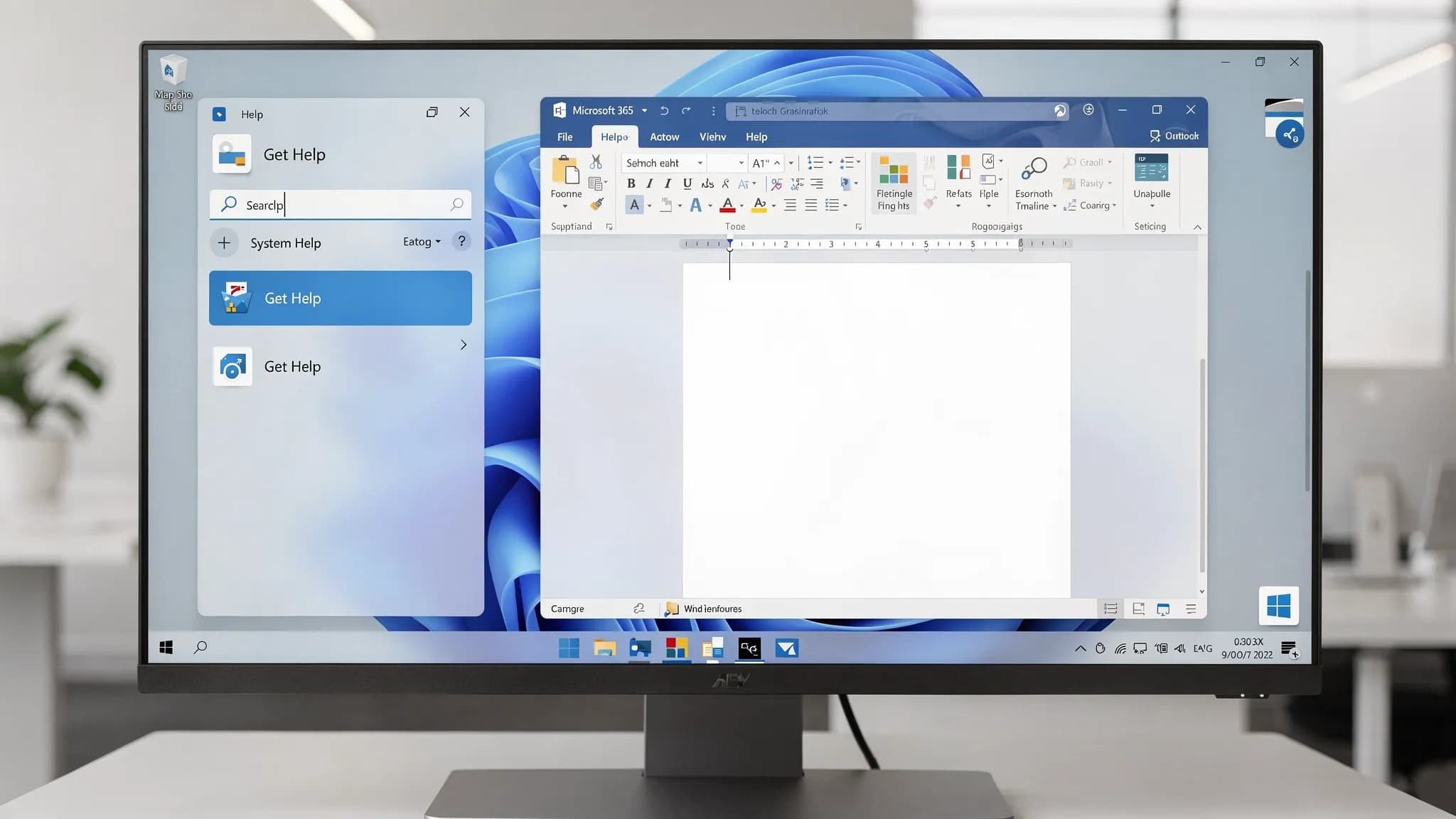
Cuando Microsoft 365 deja de colaborar, normalmente quieres dos cosas: una solución que funcione rápido y un camino claro hacia el soporte real si no funciona. Para eso está pensado precisamente Obtener ayuda de Microsoft (Microsoft Get Help), pero aun así puede no estar claro dónde encontrarlo, qué comprobaciones importan y qué probar primero ante los problemas habituales de Outlook, Word y Excel.
Esta guía repasa soluciones prácticas de “haz esto ahora” y algunas formas de usar la IA dentro de tus documentos, hojas de cálculo y correos para agilizar la resolución de problemas y la comunicación.
Qué suele significar “Obtener ayuda de Microsoft” (y dónde encontrarlo)
“Obtener ayuda de Microsoft” puede referirse a varios puntos de entrada distintos, según tu dispositivo y dónde ocurra el problema:
- Aplicación Obtener ayuda de Windows: integrada en Windows 10 y Windows 11. Puede ejecutar solucionadores de problemas y dirigirte al soporte de Microsoft.
- Ayuda dentro de la aplicación de Microsoft 365: en Word, Excel y Outlook puedes usar la experiencia de Ayuda para buscar soluciones y acceder a las opciones de soporte.
- Soporte de administración de Microsoft 365 (inquilinos de trabajo o de centro educativo): si usas una cuenta de trabajo administrada, la configuración de tu administrador puede afectar a la activación, el inicio de sesión, los perfiles de Outlook y los complementos.
El camino más rápido a Obtener ayuda de Microsoft
- Windows 11/10: abre Inicio, busca Obtener ayuda y describe el problema.
- Word / Excel (escritorio): busca Ayuda en la cinta de opciones, o ve a Archivo > Ayuda.
- Outlook (escritorio clásico): usa la pestaña Ayuda de la cinta de opciones, o busca ayuda desde dentro de la aplicación.
Si necesitas una herramienta oficial de “arreglo” para el inicio de sesión de Outlook, problemas de perfil o problemas de activación de Microsoft 365, Microsoft también ofrece el Asistente de soporte y recuperación de Microsoft (conocido a menudo como SaRA). Empieza con la guía de Microsoft aquí: Asistente de soporte y recuperación de Microsoft.
Antes de solucionar el problema: confirma si es cosa tuya o de Microsoft
Un número sorprendente de momentos de “Outlook no funciona” son en realidad incidencias del servicio.
- Si tu organización usa Microsoft 365 para trabajar, consulta primero con tu administrador.
- También puedes consultar la información pública de estado de Microsoft en la página de Estado del servicio de Microsoft 365.
Si el estado del servicio es correcto, pasa a las comprobaciones del dispositivo y de la aplicación.
Lista de soluciones rápidas de Microsoft 365 (sirve para Outlook, Word y Excel)
Estos pasos resuelven buena parte de los problemas del día a día sin diagnósticos profundos.
1) Reinicia y actualiza (aburrido, pero eficaz)
- Reinicia el PC o el Mac.
- Actualiza Windows o macOS.
- Actualiza Office: abre cualquier aplicación de Office, ve a Archivo > Cuenta > Opciones de actualización > Actualizar ahora (la redacción puede variar).
2) Comprueba el estado de la cuenta y de la licencia
Síntomas como “Producto sin licencia”, restricciones al guardar o bucles de inicio de sesión pueden estar relacionados con la cuenta o la licencia.
- Prueba a cerrar sesión y volver a iniciarla desde Archivo > Cuenta.
- Confirma que estás usando la cuenta correcta (de trabajo o personal). Mezclar cuentas es una causa frecuente de problemas de activación y de OneDrive.
3) Desactiva los complementos problemáticos (causa habitual de bloqueos e inicios lentos)
Si Word, Excel u Outlook se vuelve inestable justo después de abrirse, los complementos son los principales sospechosos.
- Inicia la aplicación en modo seguro (Microsoft documenta los parámetros exactos para cada aplicación).
- Desactiva los complementos y vuelve a activarlos uno a uno para encontrar al culpable.
4) Ejecuta la reparación de Office
Si las actualizaciones no ayudan, reparar Office suele ser más rápido que una larga resolución de problemas.
- En Windows: Configuración (o Panel de control) > Aplicaciones > Microsoft 365 > Modificar > Reparación rápida (y luego Reparación en línea si hace falta).
5) Verifica el almacenamiento y la sincronización
Los errores de “no se puede guardar” en Word y Excel suelen deberse a:
- Problemas de sincronización de OneDrive o SharePoint
- Cambios de permisos en un archivo compartido
- Un disco lleno
Prueba a guardar una copia en local para comprobar si se trata de un problema de permisos o de sincronización en la nube.
Soluciones rápidas por aplicación: Outlook, Word, Excel
Obtener ayuda con Outlook: problemas de inicio de sesión, carga bloqueada, búsqueda que falla
Los problemas de Outlook suelen encajar en pocas categorías: autenticación, perfiles, datos en caché y complementos.
Síntomas de Outlook y la primera solución más rápida
| Síntoma de Outlook | Causa probable | Solución rápida para probar primero |
|---|---|---|
| Outlook se queda en “Cargando perfil” | Perfil dañado o complemento | Inicia Outlook en modo seguro y, si hace falta, crea un perfil nuevo |
| Solicitudes de contraseña repetidas | Problemas de token o autenticación, acceso condicional | Cierra sesión en las aplicaciones de Office, cierra todas, reinicia e inicia sesión de nuevo |
| La búsqueda no devuelve resultados | Problema de indexación | Reconstruye el índice de búsqueda de Outlook (indexación de Windows) |
| Faltan correos en modo en caché | Problema de sincronización o de caché | Activa y desactiva el Modo caché de Exchange, o recrea el OST reparando el perfil |
| Falla el envío, pero la recepción funciona | Bandeja de salida, conexión, reglas del servidor | Borra los borradores de la bandeja de salida, verifica la conexión y revisa las reglas |
Dos soluciones de Outlook de especial impacto:
Crea un perfil de Outlook nuevo (a menudo la solución “mágica”)
Si Outlook se queda cargando o se comporta de forma incoherente entre carpetas, crear un perfil nuevo puede ser más rápido que intentar reparar uno dañado.
Usa el Asistente de soporte y recuperación de Microsoft (SaRA)
La herramienta de Microsoft puede automatizar reparaciones que normalmente requieren varios pasos manuales, sobre todo en el inicio de sesión, la activación y la configuración de Outlook. Usa el punto de entrada oficial de Microsoft: Asistente de soporte y recuperación de Microsoft.
Usa la IA para agilizar la resolución de problemas de Outlook y los tickets de soporte
Cuando Outlook falla, a menudo necesitas comunicarte con claridad con TI o con el soporte de Microsoft. La forma más rápida de reducir las idas y venidas es aportar un resumen del problema bien ajustado.
Con CoreGPT Apps, puedes usar GPT dentro de las aplicaciones de productividad para redactar mensajes y estructurar la información que ya tienes, sin cambiar de pestaña. Por ejemplo:
- Redactar un correo a TI que incluya: qué ha cambiado, el texto exacto del error, la cronología, los pasos ya probados y si el problema se reproduce en Outlook web.
- Convertir notas desordenadas en un informe de incidencia conciso.
Si quieres IA específicamente dentro de Outlook, CoreGPT admite GPT en Outlook junto con Word y Excel. Empieza desde el sitio del producto: CoreGPT Apps.
Obtener ayuda con Word: bloqueos, caos de formato, no se puede guardar, problemas con el control de cambios
Los problemas de Word suelen deberse a plantillas, complementos o archivos dañados.
Síntomas de Word y soluciones rápidas
| Síntoma de Word | Causa probable | Solución rápida para probar primero |
|---|---|---|
| Word se bloquea al abrir | Complemento, problema de plantilla | Inicia Word en modo seguro y desactiva los complementos |
| El formato no deja de cambiar | Conflicto de estilos | Usa el panel Estilos, borra el formato directo y vuelve a aplicar los estilos |
| “Word detectó un error al intentar abrir el archivo” | Archivo dañado o bloqueado | Abrir y reparar, y luego intenta guardarlo como un archivo nuevo |
| El Control de cambios se comporta de forma impredecible | Confusión de vista o de modo | Verifica la configuración del Control de cambios y acepta o rechaza en lotes pequeños |
| No se puede guardar en SharePoint/OneDrive | Problema de permisos o de sincronización | Guarda una copia local, confirma el acceso y vuelve a abrir desde la ubicación de origen |
Usa la IA dentro de Word para “desatascar” la escritura y la limpieza
Muchos “problemas” de Word son en realidad cuellos de botella del flujo de trabajo: reescribir, resumir, cambiar el tono o convertir un borrador desordenado en una estructura limpia.
CoreGPT puede ayudar directamente dentro de Word en tareas como:
- Resumir un documento largo antes de compartirlo
- Reescribir secciones con una voz coherente
- Extraer elementos de acción y convertirlos en un plan estructurado
Si quieres una guía completa centrada en el uso de ChatGPT dentro de Word, esta guía encaja mejor que repetir aquí los pasos: Cómo usar ChatGPT en Microsoft Word: guía completa.
Obtener ayuda con Excel: fórmulas incorrectas, archivos lentos, problemas al importar datos, bloqueos
Los problemas de Excel suelen reducirse a la configuración de cálculo, el formato excesivo, las fórmulas volátiles o los datos desordenados.
Síntomas de Excel y soluciones rápidas
| Síntoma de Excel | Causa probable | Solución rápida para probar primero |
|---|---|---|
| El libro es extremadamente lento | Fórmulas volátiles, demasiados formatos | Reduce el formato condicional, minimiza las funciones volátiles y guarda una copia |
| Las fórmulas se muestran como texto | El formato de celda está establecido como Texto | Cambia el formato a General y vuelve a introducir la fórmula |
| “No responde” al abrir | Complemento, libro grande | Inicia en modo seguro y desactiva los complementos |
| La tabla dinámica no se actualiza | Cambios en la caché o en el origen de datos | Actualiza el origen de datos y recrea la tabla dinámica si cambió el esquema |
| La importación de CSV sale desordenada | Codificación o delimitadores | Usa las opciones de importación de Power Query y verifica los separadores y la codificación |
Usa la IA en Excel para diagnosticar y corregir datos más rápido
Excel es donde la IA suele dar resultados de inmediato, sobre todo para limpiar y clasificar datos.
CoreGPT ofrece herramientas basadas en GPT dentro de Excel, que pueden ayudarte a:
- Interpretar lo que hace una fórmula compleja y proponer una alternativa más sencilla
- Generar un conjunto claro de pasos para arreglar importaciones rotas
- Resumir un conjunto de datos en conclusiones que puedes pegar en un correo o documento
Para una guía detallada de “cómo hacerlo” con ChatGPT en Excel (con funciones y ejemplos), consulta: Cómo usar ChatGPT en Excel: guía completa.
Cuando el problema es “Microsoft 365 no me deja iniciar sesión”
Los bucles de inicio de sesión y las solicitudes de credenciales repetidas son habituales, y pueden deberse a tokens en caché, confusiones entre cuentas o directivas de seguridad de la organización.
Prueba esto, por orden:
- Confirma que estás usando la cuenta correcta para la licencia.
- Cierra sesión en las aplicaciones de Office, cierra todas las aplicaciones de Office y reinicia.
- Vuelve a iniciar sesión.
- Si es un dispositivo de trabajo, comprueba si tu organización usa acceso condicional o exige dispositivos que cumplan las directivas.
Si tienes acceso a la aplicación Obtener ayuda de Windows, puede guiarte al flujo de Microsoft o a la vía de resolución de problemas adecuados más rápido que buscar publicaciones al azar en foros.
Equivalentes de “Obtener ayuda” en Google Workspace (Docs, Sheets, Slides, Forms)
Si tu trabajo diario abarca Microsoft 365 y Google Workspace, los puntos de entrada del soporte son distintos, pero los patrones de resolución de problemas son parecidos.
Soluciones rápidas habituales para Google Docs, Sheets, Slides y Forms:
- Prueba con una ventana de incógnito (aísla extensiones y caché).
- Desactiva las extensiones del navegador una a una, sobre todo los bloqueadores de anuncios y de scripts.
- Borra los datos del sitio de los dominios de Google si ves fallos extraños de carga o edición.
- Verifica los permisos del archivo si de repente se detiene el uso compartido o la edición.
CoreGPT también admite GPT dentro de Google Docs, Google Sheets, Google Slides y Google Forms, lo que resulta útil cuando tu necesidad de “ayuda” es en realidad redactar, resumir, analizar o convertir respuestas en resultados estructurados. Puedes explorar las integraciones disponibles en CoreGPT Apps.
Una guía de decisión sencilla: ¿qué solución probar primero?
Usa este mapa cuando no sepas por dónde empezar.
| ¿Qué está pasando? | Mejor primera acción | Siguiente paso si falla |
|---|---|---|
| Solo un archivo está roto | Prueba Abrir y reparar y guárdalo como archivo nuevo | Copia el contenido a un archivo nuevo |
| La aplicación se bloquea al iniciarse | Modo seguro, desactivar complementos | Reparación de Office |
| Outlook se queda en Cargando perfil | Perfil nuevo de Outlook | Herramienta SaRA |
| No se puede guardar en OneDrive/SharePoint | Guarda una copia local y verifica los permisos | Vuelve a sincronizar OneDrive y reabre desde el origen |
| “Producto sin licencia” o bucle de inicio de sesión | Cierra sesión en todas partes, reinicia e inicia sesión | Herramienta SaRA y luego revisión de administración/licencias |
Agiliza Obtener ayuda de Microsoft con detalles “listos para soporte”
Tanto si hablas con el TI interno como con el soporte de Microsoft, obtendrás resultados más rápidos si incluyes la información que los equipos de soporte siempre piden.
Incluye:
- El mensaje de error exacto (copiar y pegar)
- Cuándo empezó (y qué cambió justo antes)
- Si ocurre en otro dispositivo o en la versión web
- Los pasos que ya has probado
Este es también un buen momento para usar la IA en Outlook o Word: pega tus notas en bruto y pide un resumen conciso del ticket de soporte, con los pasos de reproducción y los detalles clave del entorno.
Una forma práctica de reducir futuros momentos de “Obtener ayuda”
Gran parte del tiempo que se pasa en Obtener ayuda de Microsoft es en realidad tiempo dedicado a reescribir, resumir, limpiar datos y dar formato a comunicaciones. Si puedes hacer esas tareas directamente dentro de tus aplicaciones, mantienes el ritmo y evitas los cambios de contexto.
CoreGPT Apps lleva la ayuda basada en GPT directamente a:
- Microsoft Outlook (redactar respuestas, resumir hilos, estructurar actualizaciones de incidencias)
- Microsoft Word (redactar, reescribir, resumir, editar)
- Microsoft Excel (analizar, limpiar, resumir)
- Google Docs, Sheets, Slides y Forms (redacción, análisis y transformación de contenido)
Está diseñado para funcionar desde el primer momento con un enfoque centrado en la privacidad, y no hace falta registrarse para empezar.
Explora CoreGPT aquí: CoreGPT Apps.


