
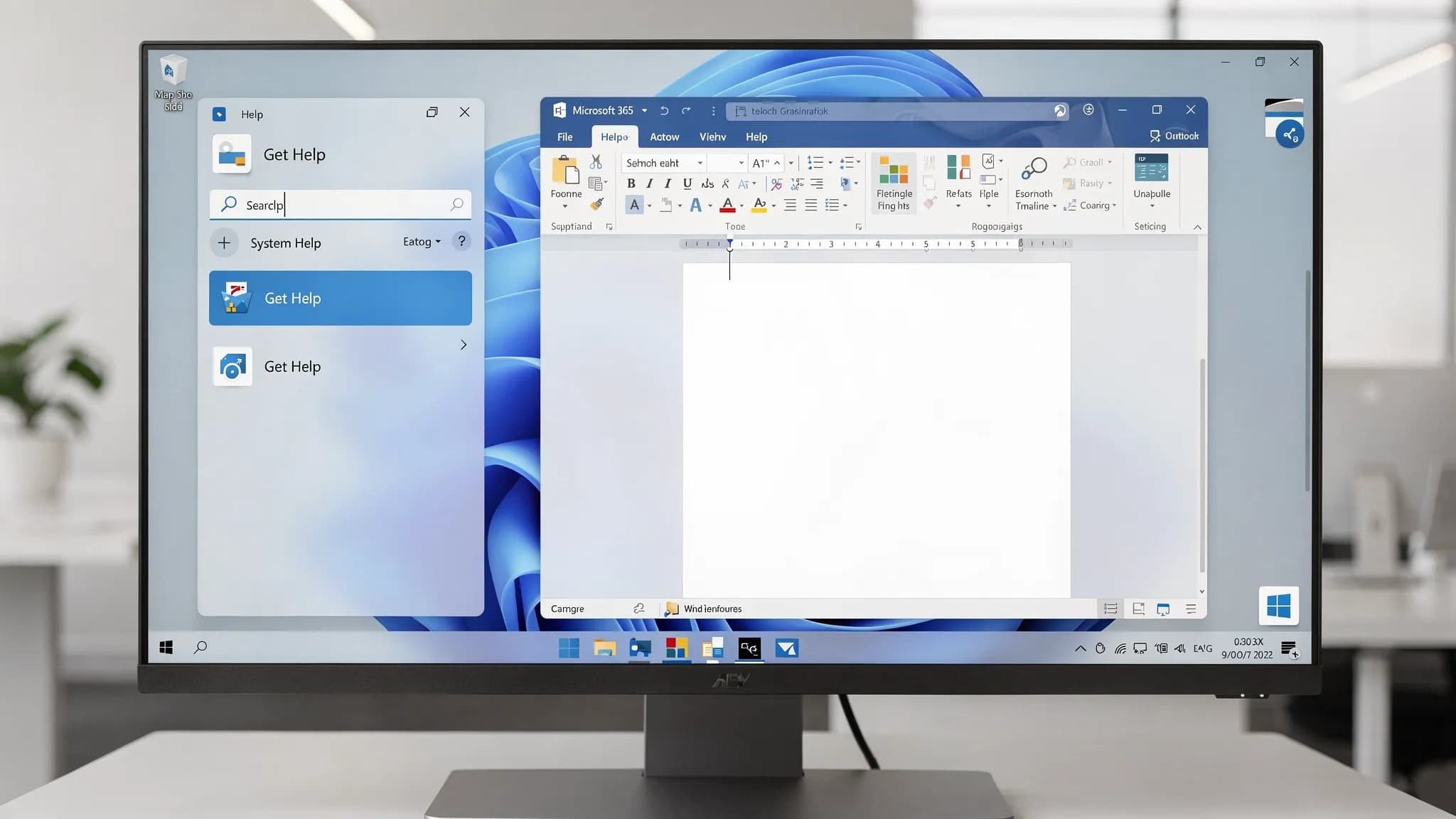
عندما يتوقف Microsoft 365 عن التعاون معك، فأنت تريد عادةً أمرين: حلًّا ينجح بسرعة، ومسارًا واضحًا إلى دعم حقيقي إذا لم ينجح. وهذا بالضبط ما صُمم Microsoft Get Help من أجله، لكن قد يظل من غير الواضح أين تجده، وما الفحوصات المهمة، وما الذي ينبغي تجربته أولًا لمشكلات Outlook وWord وExcel الشائعة.
يستعرض هذا الدليل حلولًا عملية من نوع «افعل هذا الآن»، إضافة إلى بعض طرق استخدام الذكاء الاصطناعي داخل مستنداتك وجداولك ورسائلك لتسريع استكشاف الأخطاء والتواصل.
ماذا يعني «Microsoft Get Help» عادةً (وأين تجده)
قد يشير «Microsoft Get Help» إلى عدة نقاط دخول مختلفة بحسب جهازك والمكان الذي تحدث فيه المشكلة:
- تطبيق Get Help في Windows: مدمج في Windows 10 وWindows 11. يمكنه تشغيل أدوات استكشاف الأخطاء وتوجيهك إلى دعم Microsoft.
- المساعدة داخل تطبيقات Microsoft 365: في Word وExcel وOutlook يمكنك استخدام تجربة المساعدة للبحث عن الحلول والوصول إلى خيارات الدعم.
- دعم مسؤولي Microsoft 365 (مستأجرو العمل/المدرسة): إذا كنت تستخدم حساب عمل مُدارًا، فقد تؤثر إعدادات المسؤول في التنشيط وتسجيل الدخول وملفات تعريف Outlook والوظائف الإضافية.
أسرع طريق إلى Microsoft Get Help
- Windows 11/10: افتح قائمة «ابدأ»، وابحث عن Get Help، ثم صف المشكلة.
- Word / Excel (سطح المكتب): ابحث عن مساعدة (Help) في الشريط، أو انتقل إلى ملف > مساعدة.
- Outlook (النسخة الكلاسيكية لسطح المكتب): استخدم علامة التبويب مساعدة (Help) في الشريط، أو ابحث عن المساعدة من داخل التطبيق.
وإذا كنت تحتاج إلى أداة «إصلاح» رسمية لمشكلات تسجيل الدخول إلى Outlook أو ملفات التعريف أو مشكلات تنشيط Microsoft 365، فتوفر Microsoft أيضًا Microsoft Support and Recovery Assistant (يُسمى غالبًا SaRA). ابدأ من إرشادات Microsoft هنا: Microsoft Support and Recovery Assistant.
قبل أن تبدأ استكشاف الأخطاء: تأكد هل المشكلة لديك أم لدى Microsoft
عدد مدهش من لحظات «Outlook متوقف» هي في الواقع حوادث في الخدمة.
- إذا كانت مؤسستك تستخدم Microsoft 365 للعمل، فتحقق مع المسؤول أولًا.
- ويمكنك أيضًا الاطلاع على معلومات الحالة العامة من Microsoft عبر صفحة حالة خدمة Microsoft 365.
وإذا كانت حالة الخدمة سليمة، فانتقل إلى فحوصات الجهاز والتطبيق.
قائمة الإصلاح السريع لـ Microsoft 365 (تنطبق على Outlook وWord وExcel)
تحل هذه الخطوات جزءًا كبيرًا من المشكلات اليومية دون تشخيص معمّق.
1) أعد التشغيل وحدّث (مملّ لكنه فعّال)
- أعد تشغيل الحاسوب (PC أو Mac).
- حدّث Windows أو macOS.
- حدّث Office: افتح أي تطبيق Office، وانتقل إلى ملف > حساب > خيارات التحديث > التحديث الآن (قد تختلف الصياغة).
2) افحص حالة الحساب والترخيص
قد تكون أعراض مثل «منتج غير مرخص» أو قيود الحفظ أو حلقات تسجيل الدخول متعلقة بالحساب أو الترخيص.
- جرّب تسجيل الخروج ثم الدخول من ملف > حساب.
- تأكد من أنك تستخدم الحساب الصحيح (العمل مقابل الشخصي). فخلط الحسابات سبب متكرر لمشكلات التنشيط وOneDrive.
3) عطّل الوظائف الإضافية المسببة للمشكلات (سبب شائع للأعطال وبطء التشغيل)
إذا أصبح Word أو Excel أو Outlook غير مستقر بعد الإطلاق مباشرة، فالوظائف الإضافية هي المشتبه الأول.
- شغّل التطبيق في الوضع الآمن (توثّق Microsoft المفاتيح الدقيقة لكل تطبيق).
- عطّل الوظائف الإضافية، ثم أعد تفعيلها واحدة تلو الأخرى لتحديد المتسببة.
4) شغّل إصلاح Office
إذا لم تفد التحديثات، فإصلاح Office غالبًا أسرع من استكشاف الأخطاء الطويل.
- على Windows: الإعدادات (أو لوحة التحكم) > التطبيقات > Microsoft 365 > تعديل > إصلاح سريع (ثم الإصلاح عبر الإنترنت إذا لزم).
5) تحقق من التخزين والمزامنة
غالبًا ما تنتج أخطاء «لا يمكن الحفظ» في Word وExcel عن:
- مشكلات مزامنة OneDrive/SharePoint
- تغيّر الأذونات على ملف مشترك
- قرص ممتلئ
جرّب حفظ نسخة محليًا لاختبار ما إذا كانت المشكلة في أذونات السحابة/المزامنة.
حلول سريعة حسب التطبيق: Outlook وWord وExcel
Get Help لـ Outlook: مشكلات تسجيل الدخول، والتعليق أثناء التحميل، وتعطل البحث
تندرج مشكلات Outlook غالبًا تحت عدة فئات: المصادقة وملفات التعريف والبيانات المخزنة مؤقتًا والوظائف الإضافية.
أعراض Outlook وأسرع إصلاح أول
| عَرَض Outlook | السبب المرجّح | الإصلاح السريع الذي يُجرَّب أولًا |
|---|---|---|
| Outlook عالق عند «Loading Profile» | ملف تعريف تالف أو وظيفة إضافية | شغّل Outlook في الوضع الآمن، ثم أنشئ ملف تعريف جديدًا عند الحاجة |
| طلبات كلمة المرور المتكررة | مشكلات الرمز المميز/المصادقة أو الوصول المشروط | سجّل الخروج في تطبيقات Office، وأغلقها كلها، وأعد التشغيل، ثم سجّل الدخول مجددًا |
| البحث لا يعيد أي نتائج | مشكلة في الفهرسة | أعد بناء فهرس بحث Outlook (فهرسة Windows) |
| رسائل مفقودة في وضع Cached | مشكلة مزامنة/ذاكرة مؤقتة | بدّل وضع Cached Exchange، أو أعد إنشاء ملف OST بإصلاح ملف التعريف |
| الإرسال يفشل بينما الاستقبال يعمل | صندوق الصادر أو الاتصال أو قواعد الخادم | امسح مسودات صندوق الصادر، وتحقق من الاتصال، وافحص القواعد |
إصلاحان عاليا التأثير بوجه خاص في Outlook:
أنشئ ملف تعريف Outlook جديدًا (غالبًا هو الإصلاح «السحري»)
إذا كان Outlook عالقًا أثناء التحميل أو يتصرف بشكل غير متسق عبر المجلدات، فإن إنشاء ملف تعريف جديد قد يكون أسرع من محاولة إصلاح ملف معطوب.
استخدم Microsoft Support and Recovery Assistant (SaRA)
تستطيع أداة Microsoft أتمتة إصلاحات تتطلب عادةً عدة خطوات يدوية، خاصة ما يتعلق بتسجيل الدخول والتنشيط وإعداد Outlook. استخدم نقطة الدخول الرسمية من Microsoft: Microsoft Support and Recovery Assistant.
استخدم الذكاء الاصطناعي لتسريع استكشاف أخطاء Outlook وتذاكر الدعم
عندما يتعطل Outlook، تحتاج غالبًا إلى التواصل بوضوح مع قسم تقنية المعلومات أو دعم Microsoft. وأسرع طريقة لتقليل التراسل المتكرر هي تقديم ملخص محكم للمشكلة.
مع CoreGPT Apps يمكنك استخدام GPT داخل تطبيقات الإنتاجية للمساعدة في صياغة الرسائل وتنظيم المعلومات التي لديك أصلًا، دون التنقل بين علامات التبويب. على سبيل المثال:
- صياغة رسالة إلى قسم تقنية المعلومات تتضمن: ما الذي تغيّر، ونص الخطأ بدقة، والتسلسل الزمني، والخطوات التي جرّبتها، وهل تتكرر المشكلة في Outlook على الويب.
- تحويل ملاحظات فوضوية إلى تقرير حادثة موجز.
وإذا أردت الذكاء الاصطناعي داخل Outlook تحديدًا، فإن CoreGPT يدعم GPT في Outlook إلى جانب Word وExcel. ابدأ من موقع المنتج: CoreGPT Apps.
Get Help لـ Word: الأعطال وفوضى التنسيق وتعذر الحفظ ومشكلات تعقب التغييرات
غالبًا ما تنتج مشكلات Word عن القوالب أو الوظائف الإضافية أو تلف الملفات.
أعراض Word وحلولها السريعة
| عَرَض Word | السبب المرجّح | الإصلاح السريع الذي يُجرَّب أولًا |
|---|---|---|
| Word يتعطل عند الفتح | وظيفة إضافية أو مشكلة في القالب | شغّل Word في الوضع الآمن وعطّل الوظائف الإضافية |
| التنسيق يتغير باستمرار | تعارض الأنماط | استخدم لوحة الأنماط، وامسح التنسيق المباشر، وأعد تطبيق الأنماط |
| «Word experienced an error trying to open the file» | تلف الملف أو ملف محظور | استخدم «فتح وإصلاح» (Open and Repair)، ثم جرّب الحفظ كملف جديد |
| تعقب التغييرات يتصرف بشكل غير متوقع | التباس في العرض/الوضع | تحقق من إعدادات تعقب التغييرات، وقبل/ارفض التغييرات على دفعات صغيرة |
| تعذر الحفظ في SharePoint/OneDrive | مشكلة في الأذونات أو المزامنة | احفظ نسخة محلية، وتأكد من الوصول، وأعد الفتح من موقع المصدر |
استخدم الذكاء الاصطناعي داخل Word لـ«فك عُقد» الكتابة والتنظيف
كثير من «مشكلات» Word هي في الواقع اختناقات في سير العمل: إعادة الكتابة والتلخيص وتغيير النبرة أو تحويل مسودة فوضوية إلى بنية نظيفة.
يستطيع CoreGPT المساعدة مباشرة داخل Word في مهام مثل:
- تلخيص مستند طويل قبل مشاركته
- إعادة كتابة الأقسام بصوت متسق
- استخراج بنود العمل وتحويلها إلى خطة منظمة
وإذا أردت شرحًا كاملًا يركز على استخدام ChatGPT داخل Word، فهذا الدليل أنسب من تكرار الخطوات هنا: كيف تستخدم ChatGPT في Microsoft Word: دليل شامل.
Get Help لـ Excel: صيغ خاطئة وملفات بطيئة ومشكلات استيراد البيانات والأعطال
غالبًا ما تعود مشكلات Excel إلى إعدادات الحساب أو التنسيق الثقيل أو الصيغ المتطايرة أو البيانات الفوضوية.
أعراض Excel وحلولها السريعة
| عَرَض Excel | السبب المرجّح | الإصلاح السريع الذي يُجرَّب أولًا |
|---|---|---|
| المصنّف بطيء للغاية | صيغ متطايرة وتنسيقات كثيرة جدًا | قلّل التنسيق الشرطي، وقلّل الدوال المتطايرة، واحفظ نسخة |
| الصيغ تظهر كنص | تنسيق الخلية مضبوط على نص | غيّر التنسيق إلى «عام» وأعد إدخال الصيغة |
| «Not responding» عند الفتح | وظيفة إضافية أو مصنّف كبير | شغّل في الوضع الآمن وعطّل الوظائف الإضافية |
| الجدول المحوري لا يتحدث | تغيّرات في الذاكرة المؤقتة أو مصدر البيانات | حدّث مصدر البيانات، وأعد إنشاء الجدول المحوري إذا تغيّر المخطط |
| استيراد CSV فوضوي | الترميز أو الفواصل | استخدم خيارات استيراد Power Query، وتحقق من الفواصل والترميز |
استخدم الذكاء الاصطناعي في Excel لتشخيص البيانات وإصلاحها بسرعة أكبر
Excel هو المكان الذي يؤتي فيه الذكاء الاصطناعي ثماره فورًا، خاصة في تنظيف البيانات وتصنيفها.
يوفر CoreGPT أدوات مدعومة بـ GPT داخل Excel، يمكنها مساعدتك على:
- تفسير ما تفعله صيغة معقدة، ثم اقتراح بديل أبسط
- إنشاء مجموعة واضحة من الخطوات لإصلاح عمليات الاستيراد المعطوبة
- تلخيص مجموعة بيانات إلى رؤى يمكنك لصقها في رسالة أو مستند
ولشرح تفصيلي لكيفية استخدام ChatGPT في Excel (بما في ذلك الدوال والأمثلة)، انظر: كيف تستخدم ChatGPT في Excel: دليل شامل.
عندما تكون المشكلة «Microsoft 365 لا يسجّل دخولي»
حلقات تسجيل الدخول وطلبات بيانات الاعتماد المتكررة شائعة، وقد تكون ناتجة عن رموز مخزنة مؤقتًا أو التباس بين الحسابات أو سياسات أمان المؤسسة.
جرّب الخطوات التالية بالترتيب:
- تأكد من أنك تستخدم الحساب الصحيح للترخيص.
- سجّل الخروج من تطبيقات Office، وأغلق كل تطبيق منها، ثم أعد التشغيل.
- سجّل الدخول مجددًا.
- إذا كان الجهاز جهاز عمل، فتحقق من استخدام مؤسستك للوصول المشروط أو اشتراطها أجهزة متوافقة.
وإذا كان لديك وصول إلى تطبيق Get Help في Windows، فيمكنه إرشادك إلى مسار Microsoft أو استكشاف الأخطاء الصحيح أسرع من البحث في منشورات منتديات عشوائية.
ما يعادل «Get Help» في Google Workspace (Docs وSheets وSlides وForms)
إذا كان عملك اليومي يمتد عبر Microsoft 365 وGoogle Workspace، فإن نقاط دخول الدعم تختلف، لكن أنماط استكشاف الأخطاء متشابهة.
حلول سريعة شائعة لـ Google Docs وSheets وSlides وForms:
- جرّب نافذة التصفح المتخفي (تعزل الإضافات والذاكرة المؤقتة).
- عطّل إضافات المتصفح واحدة تلو الأخرى، خاصة حاجبات الإعلانات وحاجبات السكربتات.
- امسح بيانات الموقع لنطاقات Google إذا لاحظت أعطالًا غريبة في التحميل أو التحرير.
- تحقق من أذونات الملف إذا توقفت المشاركة أو التحرير فجأة.
ويدعم CoreGPT أيضًا GPT داخل Google Docs وGoogle Sheets وGoogle Slides وGoogle Forms، وهو مفيد عندما تتعلق حاجتك إلى «المساعدة» في الواقع بالصياغة أو التلخيص أو التحليل أو تحويل الردود إلى مخرجات منظمة. ويمكنك استكشاف عمليات التكامل المتاحة على CoreGPT Apps.
دليل قرار بسيط: أي إصلاح تجرّبه أولًا؟
استخدم هذه الخريطة حين لا تعرف من أين تبدأ.
| ماذا يحدث؟ | أفضل إجراء أول | الخطوة التالية إذا فشل |
|---|---|---|
| ملف واحد فقط معطوب | جرّب «فتح وإصلاح» واحفظ كملف جديد | انسخ المحتوى إلى ملف جديد |
| التطبيق يتعطل عند الإطلاق | الوضع الآمن وتعطيل الوظائف الإضافية | إصلاح Office |
| Outlook عالق عند Loading Profile | ملف تعريف Outlook جديد | أداة SaRA |
| تعذر الحفظ في OneDrive/SharePoint | احفظ نسخة محلية وتحقق من الأذونات | أعد مزامنة OneDrive وأعد الفتح من المصدر |
| «منتج غير مرخص» أو حلقة تسجيل دخول | سجّل الخروج من كل مكان وأعد التشغيل وسجّل الدخول | أداة SaRA، ثم فحص المسؤول/الترخيص |
اجعل Microsoft Get Help أسرع بتفاصيل «جاهزة للدعم»
سواء كنت تتحدث إلى قسم تقنية المعلومات الداخلي أو إلى دعم Microsoft، ستحصل على نتائج أسرع إذا ضمّنت المعلومات التي تطلبها فرق الدعم دائمًا.
ضمّن:
- رسالة الخطأ بدقة (نسخ/لصق)
- متى بدأت المشكلة (وما الذي تغيّر قبلها مباشرة)
- هل تحدث على جهاز آخر أو في نسخة الويب
- الخطوات التي جرّبتها بالفعل
وهذا أيضًا مكان رائع لاستخدام الذكاء الاصطناعي في Outlook أو Word: الصق ملاحظاتك الخام واطلب ملخصًا موجزًا لتذكرة الدعم يتضمن خطوات إعادة الإنتاج وتفاصيل البيئة الرئيسية.
طريقة عملية لتقليل لحظات «Get Help» مستقبلًا
كثير من الوقت المنفق في Microsoft Get Help هو في الحقيقة وقت يُنفق في إعادة الكتابة والتلخيص وتنظيف البيانات وتنسيق المراسلات. وإذا استطعت إنجاز هذه المهام مباشرة داخل تطبيقاتك، فستبقى في حالة تدفق وتتجنب التنقل بين السياقات.
يجلب CoreGPT Apps المساعدة المدعومة بـ GPT مباشرة إلى:
- Microsoft Outlook (صياغة الردود وتلخيص السلاسل وتنظيم تحديثات الحوادث)
- Microsoft Word (الصياغة وإعادة الكتابة والتلخيص والتحرير)
- Microsoft Excel (التحليل والتنظيف والتلخيص)
- Google Docs وSheets وSlides وForms (الصياغة والتحليل وتحويل المحتوى)
وقد صُمم ليعمل مباشرة بنهج يركز على الخصوصية، ولا يلزم التسجيل للبدء.
استكشف CoreGPT هنا: CoreGPT Apps.


