
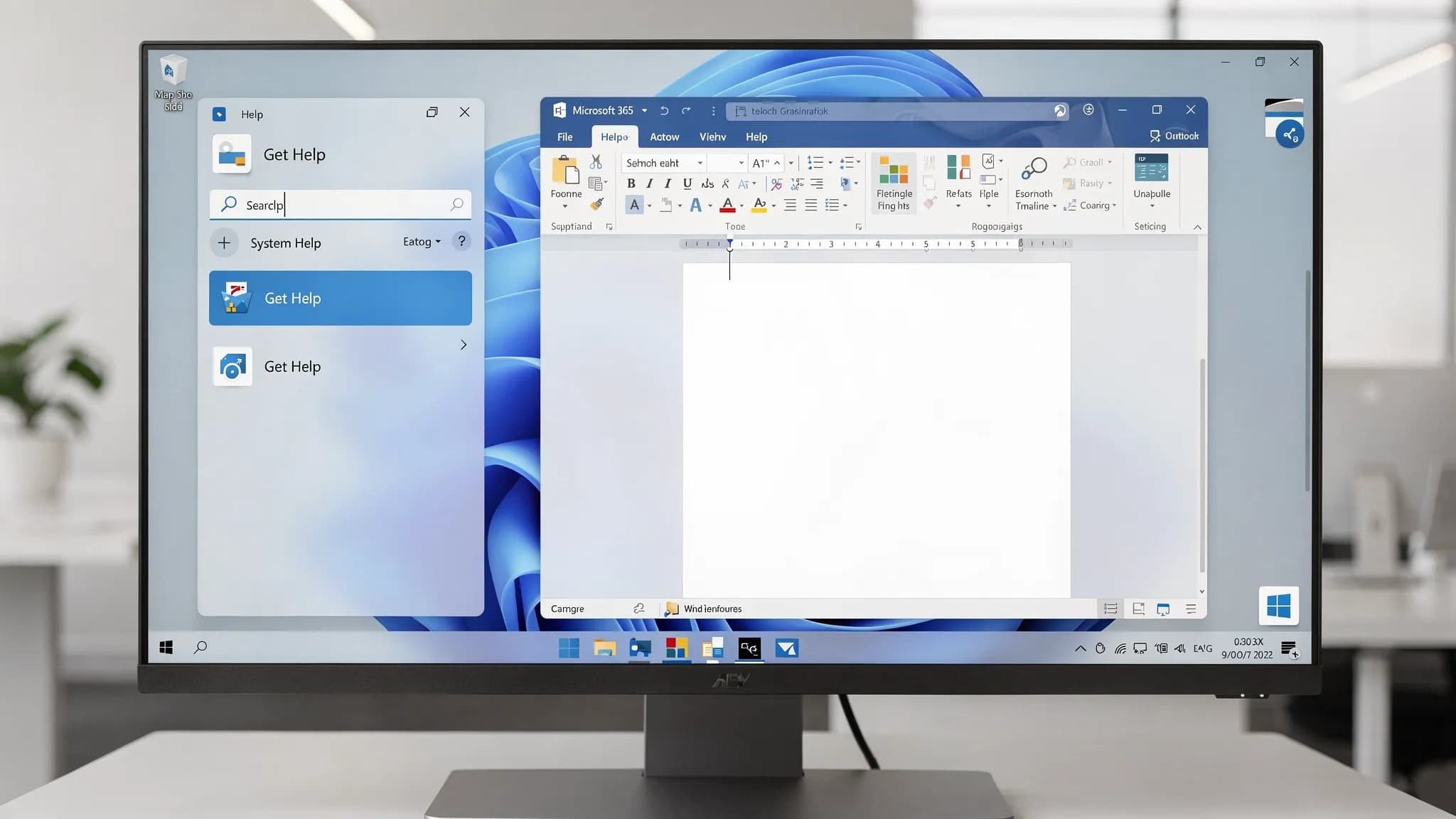
Microsoft 365 işbirliği yapmayı bıraktığında genellikle iki şey istersiniz: hızlı işe yarayan bir çözüm ve işe yaramazsa gerçek desteğe giden net bir yol. Microsoft Yardım Al (Get Help) tam da bunun için tasarlandı; yine de onu nerede bulacağınız, hangi kontrollerin önemli olduğu ve yaygın Outlook, Word ve Excel sorunlarında önce neyi denemeniz gerektiği belirsiz gelebilir.
Bu rehber pratik, “şimdi şunu yap” türünden çözümleri ve sorun gidermeyi ve iletişimi hızlandırmak için belgelerinizin, e-tablolarınızın ve e-postalarınızın içinde yapay zekayı kullanmanın birkaç yolunu anlatıyor.
“Microsoft Yardım Al” genellikle ne anlama gelir (ve nerede bulunur)
“Microsoft Get Help”, cihazınıza ve sorunun yaşandığı yere bağlı olarak birkaç farklı giriş noktasını ifade edebilir:
- Windows Yardım Al (Get Help) uygulaması: Windows 10 ve Windows 11'e yerleşiktir. Sorun gidericileri çalıştırabilir ve sizi Microsoft desteğine yönlendirebilir.
- Microsoft 365 uygulama içi yardım: Word, Excel ve Outlook'ta çözümleri aramak ve destek seçeneklerine erişmek için Yardım deneyimini kullanabilirsiniz.
- Microsoft 365 yönetici desteği (iş/okul kiracıları): Yönetilen bir iş hesabı kullanıyorsanız yönetici ayarları etkinleştirmeyi, oturum açmayı, Outlook profillerini ve eklentileri etkileyebilir.
Microsoft Yardım Al'a en hızlı yol
- Windows 11/10: Başlat'ı açın, Yardım Al (Get Help) araması yapın, ardından sorunu anlatın.
- Word / Excel (masaüstü): Şeritte Yardım'ı arayın veya Dosya > Yardım yolunu izleyin.
- Outlook (klasik masaüstü): Şeritteki Yardım sekmesini kullanın veya uygulamanın içinden yardım arayın.
Outlook oturum açma, profil sorunları veya Microsoft 365 etkinleştirme sorunları için resmi bir “onarım” aracına ihtiyacınız varsa Microsoft ayrıca Microsoft Destek ve Kurtarma Yardımcısı'nı (genellikle SaRA olarak anılır) sunar. Microsoft'un kılavuzundan başlayın: Microsoft Destek ve Kurtarma Yardımcısı.
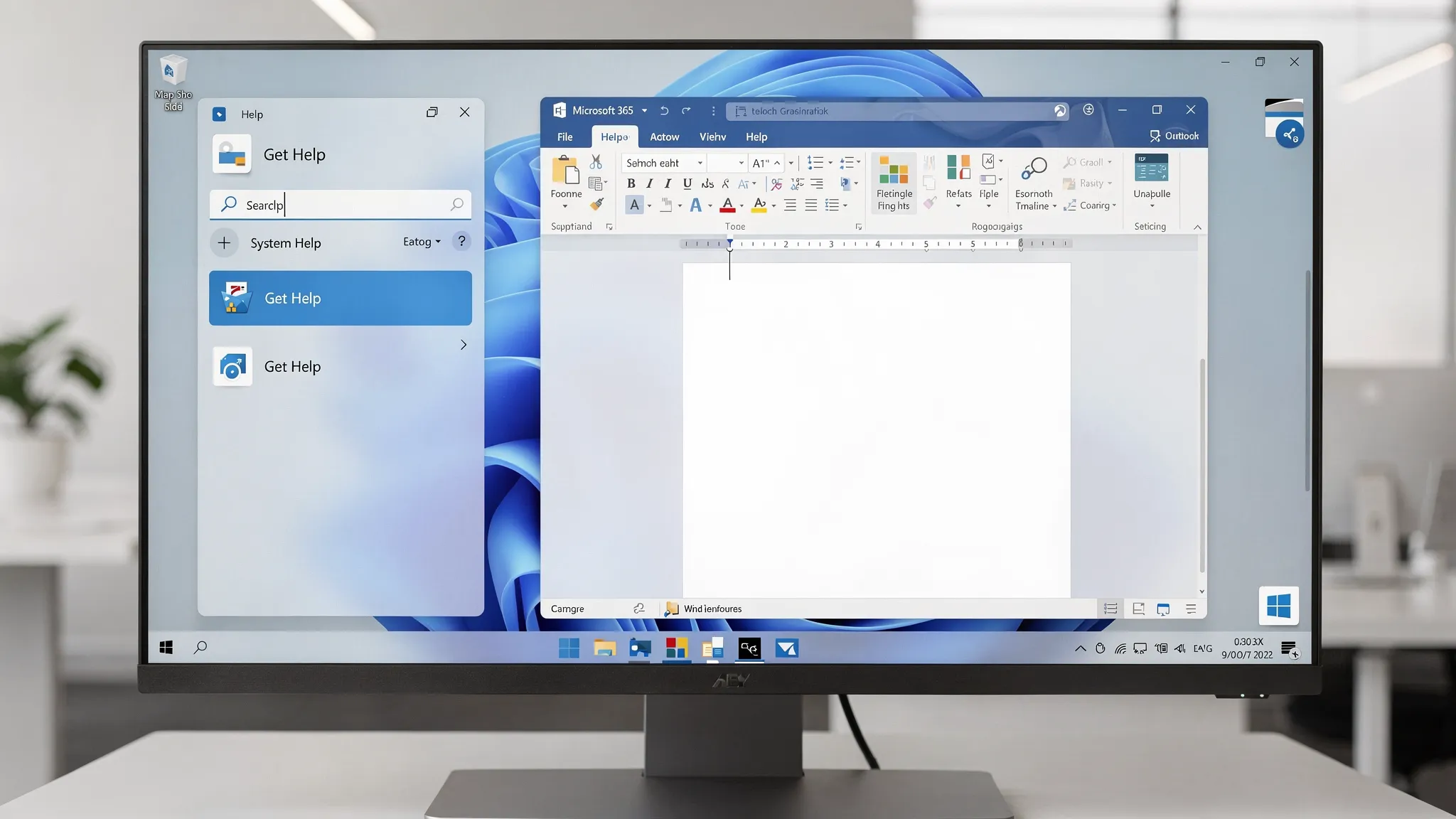
Sorun gidermeden önce: Sorun sizde mi, Microsoft'ta mı?
Şaşırtıcı sayıda “Outlook çöktü” anı aslında hizmet olaylarıdır.
- Kurumunuz iş için Microsoft 365 kullanıyorsa önce yöneticinize danışın.
- Microsoft'un herkese açık durum bilgilerini Microsoft 365 Hizmet sistem durumu sayfasından da kontrol edebilirsiniz.
Hizmet sistem durumu iyiyse cihaz ve uygulama kontrollerine geçin.
Microsoft 365 hızlı çözüm kontrol listesi (Outlook, Word, Excel için işe yarar)
Bu adımlar, derin tanı gerektirmeden günlük sorunların büyük bölümünü çözer.
1) Yeniden başlatın ve güncelleyin (sıkıcı ama etkili)
- PC'yi veya Mac'i yeniden başlatın.
- Windows'u veya macOS'u güncelleyin.
- Office'i güncelleyin: herhangi bir Office uygulamasını açın, Dosya > Hesap > Güncelleştirme Seçenekleri > Şimdi Güncelleştir yolunu izleyin (ifade değişebilir).
2) Hesap ve lisans durumunu kontrol edin
“Lisanssız Ürün”, kaydetme kısıtlamaları veya oturum açma döngüleri gibi belirtiler hesap veya lisansla ilgili olabilir.
- Dosya > Hesap üzerinden oturumu kapatıp tekrar açmayı deneyin.
- Doğru hesabı (iş veya kişisel) kullandığınızdan emin olun. Hesapları karıştırmak, etkinleştirme ve OneDrive ile ilgili sorunların sık görülen bir nedenidir.
3) Sorunlu eklentileri devre dışı bırakın (çökmelerin ve yavaş açılışların yaygın nedeni)
Word, Excel veya Outlook açılışın hemen ardından kararsızlaşıyorsa eklentiler başlıca şüphelidir.
- Uygulamayı Güvenli Modda başlatın (Microsoft, her uygulama için tam anahtarları belgelendirir).
- Eklentileri devre dışı bırakın, ardından suçluyu bulmak için tek tek yeniden etkinleştirin.
4) Office onarımını çalıştırın
Güncellemeler işe yaramazsa Office'i onarmak çoğu zaman uzun sorun gidermeden daha hızlıdır.
- Windows'ta: Ayarlar (veya Denetim Masası) > Uygulamalar > Microsoft 365 > Değiştir > Hızlı Onarım (gerekirse ardından Çevrimiçi Onarım).
5) Depolamayı ve eşitlemeyi doğrulayın
Word ve Excel'deki “Kaydedilemiyor” hataları çoğu zaman şunlardan kaynaklanır:
- OneDrive/SharePoint eşitleme sorunları
- Paylaşılan bir dosyadaki izin değişiklikleri
- Dolu bir disk
Bunun bulut izni/eşitleme sorunu olup olmadığını test etmek için yerel olarak bir kopya kaydetmeyi deneyin.
Uygulamaya göre hızlı çözümler: Outlook, Word, Excel
Outlook Yardım Al: oturum açma sorunları, yüklenirken takılma, bozuk arama
Outlook sorunları genellikle birkaç gruba ayrılır: kimlik doğrulama, profiller, önbelleğe alınmış veriler ve eklentiler.
Outlook belirtileri ve en hızlı ilk çözüm
| Outlook belirtisi | Olası neden | Önce denenecek hızlı çözüm |
|---|---|---|
| Outlook “Profil Yükleniyor” (Loading Profile) ekranında takılı | Bozuk profil veya eklenti | Outlook'u Güvenli Modda başlatın, gerekirse yeni profil oluşturun |
| Tekrarlanan parola istemleri | Belirteç/kimlik doğrulama sorunları, koşullu erişim | Office uygulamalarında oturumu kapatın, tüm Office uygulamalarını kapatın, yeniden başlatın, tekrar oturum açın |
| Arama sonuç döndürmüyor | Dizin oluşturma sorunu | Outlook arama dizinini yeniden oluşturun (Windows dizin oluşturma) |
| Önbelleğe alınmış modda eksik e-postalar | Eşitleme/önbellek sorunu | Önbelleğe Alınmış Exchange Modu'nu açıp kapatın veya profili onararak OST dosyasını yeniden oluşturun |
| Gönderme başarısız, alma çalışıyor | Giden Kutusu, bağlantı, sunucu kuralları | Giden Kutusu'ndaki taslakları temizleyin, bağlantıyı doğrulayın, kuralları kontrol edin |
Özellikle etkisi yüksek iki Outlook çözümü:
Yeni bir Outlook profili oluşturun (çoğu zaman “sihirli” çözüm)
Outlook yüklenirken takılıyorsa veya klasörler arasında tutarsız davranıyorsa yeni bir profil oluşturmak, bozuk bir profili onarmaya çalışmaktan daha hızlı olabilir.
Microsoft Destek ve Kurtarma Yardımcısı'nı (SaRA) kullanın
Microsoft'un aracı, özellikle oturum açma, etkinleştirme ve Outlook kurulumu konularında normalde birkaç elle adım gerektiren onarımları otomatikleştirebilir. Microsoft'un resmi giriş noktasını kullanın: Microsoft Destek ve Kurtarma Yardımcısı.
Outlook sorun gidermeyi ve destek taleplerini hızlandırmak için yapay zekayı kullanın
Outlook çalışmadığında çoğu zaman BT veya Microsoft desteğiyle net iletişim kurmanız gerekir. Gereksiz yazışmayı azaltmanın en hızlı yolu, sıkı bir sorun özeti sunmaktır.
CoreGPT Apps ile, sekmeler arasında geçiş yapmadan mesaj taslağı hazırlamanıza ve elinizdeki bilgiyi yapılandırmanıza yardımcı olması için üretkenlik uygulamalarının içinde GPT kullanabilirsiniz. Örneğin:
- BT'ye şunları içeren bir e-posta taslağı hazırlayın: neyin değiştiği, tam hata metni, zaman çizelgesi, denenen adımlar ve sorunun web Outlook'ta da yeniden üretilip üretilmediği.
- Dağınık notları net bir olay raporuna dönüştürün.
Özellikle Outlook'ta yapay zeka istiyorsanız CoreGPT, Word ve Excel'in yanı sıra Outlook'ta GPT'yi de destekler. Ürün sitesinden başlayın: CoreGPT Apps.
Word Yardım Al: çökme, biçimlendirme karmaşası, kaydedememe, değişiklik izleme sorunları
Word sorunlarına çoğu zaman şablonlar, eklentiler veya dosya bozulması neden olur.
Word belirtileri ve hızlı çözümler
| Word belirtisi | Olası neden | Önce denenecek hızlı çözüm |
|---|---|---|
| Word açılırken çöküyor | Eklenti, şablon sorunu | Word'ü Güvenli Modda başlatın, eklentileri devre dışı bırakın |
| Biçimlendirme sürekli değişiyor | Stil çakışması | Stiller bölmesini kullanın, doğrudan biçimlendirmeyi temizleyin, stilleri yeniden uygulayın |
| “Word dosyayı açmaya çalışırken bir hata ile karşılaştı” | Dosya bozulması veya engellenmiş dosya | Aç ve Onar'ı kullanın, ardından yeni bir dosya olarak kaydetmeyi deneyin |
| Değişiklikleri İzle öngörülemez davranıyor | Görünüm/mod karışıklığı | Değişiklikleri İzle ayarlarını doğrulayın, değişiklikleri küçük gruplar hâlinde kabul edin/reddedin |
| SharePoint/OneDrive'a kaydedilemiyor | İzin veya eşitleme sorunu | Yerel kopya kaydedin, erişimi doğrulayın, kaynak konumdan yeniden açın |
Yazma ve temizlik işlerini “açmak” için Word içinde yapay zekayı kullanın
Word “sorunlarının” çoğu aslında iş akışı darboğazlarıdır: yeniden yazma, özetleme, ton değiştirme veya dağınık bir taslağı temiz bir yapıya dönüştürme.
CoreGPT doğrudan Word içinde şu gibi işlerde yardımcı olabilir:
- Paylaşmadan önce uzun bir belgeyi özetlemek
- Bölümleri tutarlı bir sesle yeniden yazmak
- Eylem maddelerini çıkarıp yapılandırılmış bir plana dönüştürmek
Word içinde ChatGPT kullanımına odaklanan eksiksiz bir anlatım istiyorsanız, adımları burada tekrarlamaktansa bu rehber daha uygun: Microsoft Word'de ChatGPT Nasıl Kullanılır: Eksiksiz Rehber.
Excel Yardım Al: yanlış formüller, yavaş dosyalar, veri içe aktarma sorunları, çökmeler
Excel sorunları çoğu zaman hesaplama ayarlarına, ağır biçimlendirmeye, değişken formüllere veya dağınık verilere dayanır.
Excel belirtileri ve hızlı çözümler
| Excel belirtisi | Olası neden | Önce denenecek hızlı çözüm |
|---|---|---|
| Çalışma kitabı aşırı yavaş | Değişken formüller, çok fazla biçim | Koşullu biçimlendirmeyi azaltın, değişken işlevleri en aza indirin, bir kopya kaydedin |
| Formüller metin olarak görünüyor | Hücre biçimi Metin olarak ayarlı | Biçimi Genel olarak değiştirin, formülü yeniden girin |
| Açılışta “Yanıt vermiyor” | Eklenti, büyük çalışma kitabı | Güvenli Modda başlatın, eklentileri devre dışı bırakın |
| Özet Tablo güncellenmiyor | Önbellek veya veri kaynağı değişiklikleri | Veri kaynağını yenileyin, şema değiştiyse Özet Tabloyu yeniden oluşturun |
| CSV içe aktarma dağınık | Kodlama veya sınırlayıcılar | Power Query içe aktarma seçeneklerini kullanın, ayırıcıları ve kodlamayı doğrulayın |
Veriyi daha hızlı teşhis edip düzeltmek için Excel'de yapay zekayı kullanın
Yapay zeka, özellikle veri temizleme ve sınıflandırmada hemen karşılığını veren yerdir: Excel.
CoreGPT, Excel içinde GPT destekli araçlar sunar ve şunlarda size yardımcı olabilir:
- Karmaşık bir formülün ne yaptığını yorumlamak, ardından daha basit bir alternatif önermek
- Bozuk içe aktarmaları düzeltmek için temiz bir adım seti oluşturmak
- Bir veri kümesini bir e-postaya veya belgeye yapıştırabileceğiniz içgörülere özetlemek
Excel'de ChatGPT hakkında ayrıntılı bir “nasıl yapılır” (işlevler ve örnekler dahil) için bakın: Excel'de ChatGPT Nasıl Kullanılır: Eksiksiz Rehber.
Sorun “Microsoft 365 oturum açmıyor” olduğunda
Oturum açma döngüleri ve tekrarlanan kimlik bilgisi istemleri yaygındır; önbelleğe alınmış belirteçlerden, hesap karışıklığından veya kurumsal güvenlik ilkelerinden kaynaklanabilir.
Bunları sırayla deneyin:
- Lisans için doğru hesabı kullandığınızdan emin olun.
- Office uygulamalarından oturumu kapatın, her Office uygulamasını kapatın, ardından yeniden başlatın.
- Tekrar oturum açın.
- İş cihazıysa kurumunuzun Koşullu Erişim kullanıp kullanmadığını veya uyumlu cihaz gerektirip gerektirmediğini kontrol edin.
Windows Yardım Al uygulamasına erişiminiz varsa, sizi rastgele forum gönderilerini aramaktan daha hızlı biçimde doğru Microsoft akışına veya sorun giderme yoluna yönlendirebilir.
Google Workspace “Yardım Al” karşılıkları (Docs, Sheets, Slides, Forms)
Günlük işiniz Microsoft 365 ve Google Workspace'e yayılıyorsa destek giriş noktaları farklıdır, ancak sorun giderme kalıpları benzerdir.
Google Docs, Sheets, Slides ve Forms için yaygın hızlı çözümler:
- Gizli pencere deneyin (uzantıları ve önbelleği yalıtır).
- Tarayıcı uzantılarını, özellikle reklam engelleyicileri ve betik engelleyicileri tek tek devre dışı bırakın.
- Tuhaf yükleme veya düzenleme aksaklıkları görüyorsanız Google alan adları için site verilerini temizleyin.
- Paylaşım veya düzenleme birdenbire durduysa dosya izinlerini doğrulayın.
CoreGPT ayrıca Google Docs, Google Sheets, Google Slides ve Google Forms içinde GPT'yi destekler; “yardım” ihtiyacınız aslında taslak hazırlama, özetleme, analiz etme veya yanıtları yapılandırılmış çıktıya dönüştürmekle ilgiliyse faydalıdır. Mevcut entegrasyonları CoreGPT Apps üzerinde keşfedebilirsiniz.
Basit bir karar rehberi: Önce hangi çözümü denemelisiniz?
Nereden başlayacağınızdan emin olmadığınızda bu haritayı kullanın.
| Ne oluyor? | En iyi ilk eylem | Başarısız olursa sonraki adım |
|---|---|---|
| Yalnızca tek bir dosya bozuk | Aç ve Onar'ı deneyin, yeni dosya olarak kaydedin | İçeriği yeni bir dosyaya kopyalayın |
| Uygulama açılışta çöküyor | Güvenli Mod, eklentileri devre dışı bırakma | Office onarımı |
| Outlook Profil Yükleniyor'da takılı | Yeni Outlook profili | SaRA aracı |
| OneDrive/SharePoint'e kaydedilemiyor | Yerel kopya kaydedin, izinleri doğrulayın | OneDrive'ı yeniden eşitleyin, kaynaktan yeniden açın |
| “Lisanssız ürün” veya oturum açma döngüsü | Her yerden oturumu kapatın, yeniden başlatın, oturum açın | SaRA aracı, ardından yönetici/lisans kontrolü |
“Destek için hazır” ayrıntılarla Microsoft Yardım Al sürecini hızlandırın
İster dahili BT ile ister Microsoft desteğiyle konuşuyor olun, destek ekiplerinin her zaman sorduğu bilgileri eklerseniz daha hızlı sonuç alırsınız.
Şunları ekleyin:
- Tam hata mesajı (kopyala/yapıştır)
- Ne zaman başladığı (ve hemen öncesinde neyin değiştiği)
- Başka bir cihazda veya web sürümünde de olup olmadığı
- Zaten denediğiniz adımlar
Bu aynı zamanda Outlook veya Word'de yapay zekayı kullanmak için de harika bir yerdir: ham notlarınızı yapıştırın ve yeniden üretim adımlarını ve önemli ortam ayrıntılarını içeren özlü bir destek talebi özeti isteyin.
Gelecekteki “Yardım Al” anlarını azaltmanın pratik bir yolu
Microsoft Yardım Al'da harcanan zamanın büyük kısmı aslında yeniden yazma, özetleme, veri temizleme ve iletişimleri biçimlendirmeye harcanan zamandır. Bu işleri doğrudan uygulamalarınızın içinde yapabilirseniz akışınızı korur ve bağlam değiştirmekten kaçınırsınız.
CoreGPT Apps, GPT destekli yardımı doğrudan şunların içine getirir:
- Microsoft Outlook (yanıt taslağı hazırlama, yazışmaları özetleme, olay güncellemelerini yapılandırma)
- Microsoft Word (taslak hazırlama, yeniden yazma, özetleme, düzenleme)
- Microsoft Excel (analiz, temizleme, özetleme)
- Google Docs, Sheets, Slides ve Forms (taslak hazırlama, analiz ve içeriği dönüştürme)
Kutudan çıktığı gibi çalışacak ve gizlilik odaklı bir yaklaşımla tasarlandı; başlamak için kayıt gerekmez.
CoreGPT'yi buradan keşfedin: CoreGPT Apps.


