
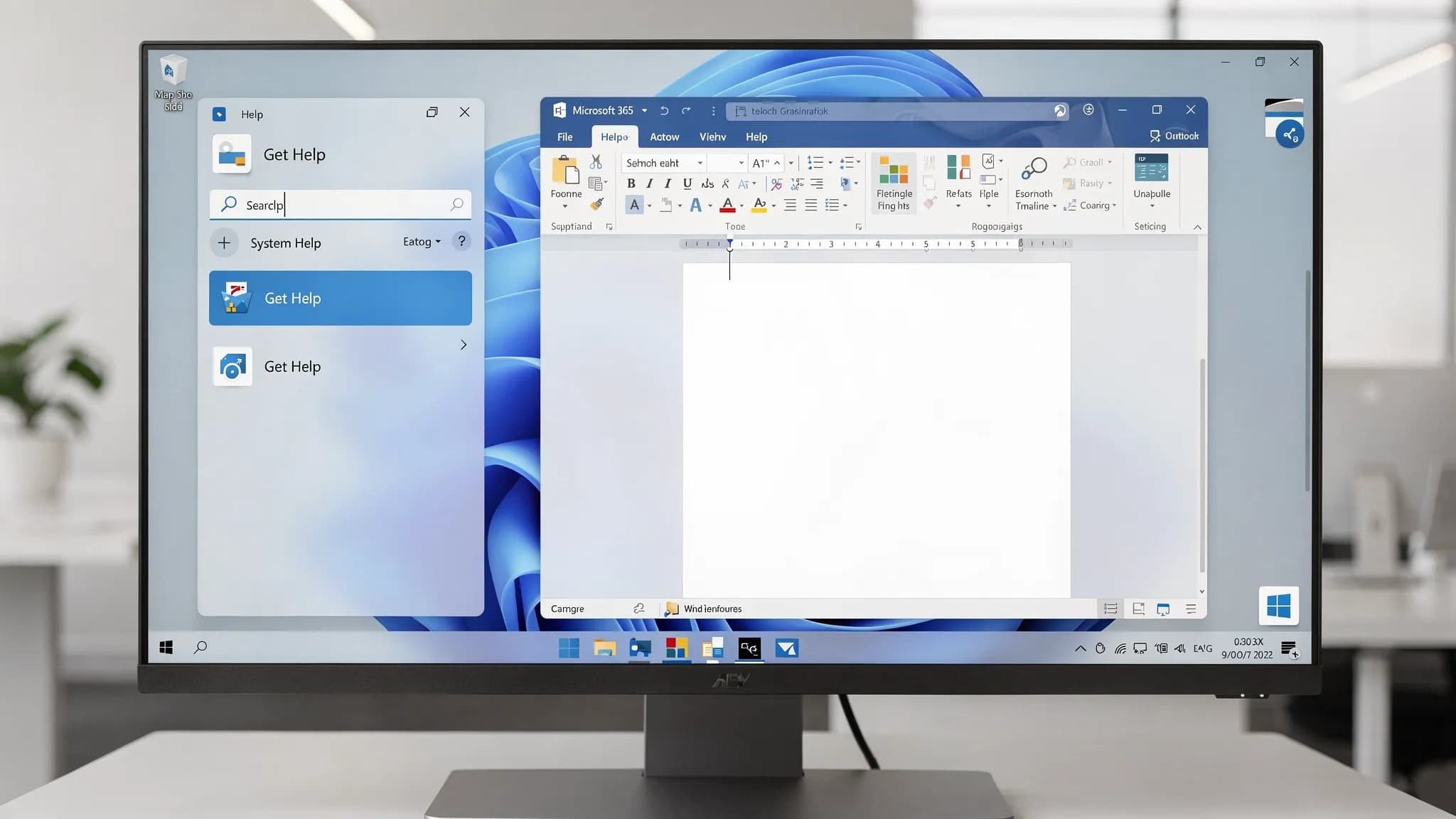
เมื่อ Microsoft 365 ไม่ยอมทำงาน โดยทั่วไปคุณต้องการสองอย่าง คือวิธีแก้ที่ได้ผลเร็ว และเส้นทางไปสู่ฝ่ายสนับสนุนจริงหากแก้ไม่ได้ นั่นคือสิ่งที่ Microsoft Get Help ออกแบบมาเพื่อสิ่งนี้ แต่ก็ยังอาจไม่ชัดเจนว่าต้องหาได้จากที่ไหน ควรตรวจอะไร และควรลองอะไรก่อนสำหรับปัญหาที่พบบ่อยของ Outlook, Word และ Excel
คู่มือนี้พาคุณไปดูวิธีแก้แบบ “ทำเลย” ที่ใช้ได้จริง รวมถึงวิธีใช้ AI ภายในเอกสาร สเปรดชีต และอีเมล เพื่อให้แก้ปัญหาและสื่อสารได้เร็วขึ้น
“Microsoft Get Help” หมายถึงอะไร (และหาได้จากที่ไหน)
“Microsoft Get Help” อาจหมายถึงจุดเข้าใช้งานหลายแบบ ขึ้นอยู่กับอุปกรณ์และจุดที่เกิดปัญหา
- แอป Get Help ของ Windows: มีมาในตัว Windows 10 และ Windows 11 สามารถรันตัวแก้ไขปัญหา (troubleshooter) และส่งต่อคุณไปยังฝ่ายสนับสนุนของ Microsoft
- ความช่วยเหลือในแอปของ Microsoft 365: ใน Word, Excel และ Outlook คุณใช้ประสบการณ์ความช่วยเหลือเพื่อค้นหาวิธีแก้และเข้าถึงตัวเลือกการสนับสนุนได้
- การสนับสนุนผู้ดูแลระบบ Microsoft 365 (ผู้เช่าที่ทำงาน/โรงเรียน): หากคุณใช้บัญชีที่ทำงานที่มีการจัดการ การตั้งค่าของผู้ดูแลระบบอาจส่งผลต่อการเปิดใช้งาน การลงชื่อเข้าใช้ โปรไฟล์ Outlook และส่วนเสริม
เส้นทางที่เร็วที่สุดสู่ Microsoft Get Help
- Windows 11/10: เปิด Start ค้นหา Get Help แล้วอธิบายปัญหา
- Word / Excel (เดสก์ท็อป): มองหา ความช่วยเหลือ (Help) บนริบบอน หรือไปที่ ไฟล์ (File) > ความช่วยเหลือ (Help)
- Outlook (เดสก์ท็อปแบบคลาสสิก): ใช้แท็บ ความช่วยเหลือ (Help) บนริบบอน หรือค้นหาความช่วยเหลือจากภายในแอป
หากคุณต้องการเครื่องมือ “แก้ไข” อย่างเป็นทางการสำหรับปัญหาการลงชื่อเข้าใช้ Outlook ปัญหาโปรไฟล์ หรือปัญหาการเปิดใช้งาน Microsoft 365 Microsoft ยังมี Microsoft Support and Recovery Assistant (มักเรียกว่า SaRA) ด้วย เริ่มต้นที่คำแนะนำของ Microsoft: Microsoft Support and Recovery Assistant
ก่อนแก้ปัญหา: ยืนยันว่าเป็นที่คุณหรือที่ Microsoft
จำนวนมากที่ “Outlook ล่ม” จริง ๆ แล้วเป็นเหตุขัดข้องของบริการ
- หากองค์กรของคุณใช้ Microsoft 365 สำหรับงาน ให้ตรวจสอบกับผู้ดูแลระบบก่อน
- คุณยังตรวจสอบข้อมูลสถานะสาธารณะของ Microsoft ได้ผ่านหน้า Microsoft 365 Service health
หากสถานะบริการปกติ ให้ไปตรวจสอบอุปกรณ์และแอปต่อ
เช็กลิสต์แก้ปัญหา Microsoft 365 แบบเร็ว (ใช้ได้กับ Outlook, Word, Excel)
ขั้นตอนเหล่านี้แก้ปัญหาประจำวันได้เป็นส่วนใหญ่โดยไม่ต้องวินิจฉัยเชิงลึก
1) รีบูตและอัปเดต (น่าเบื่อ แต่ได้ผล)
- รีสตาร์ทพีซีหรือ Mac
- อัปเดต Windows หรือ macOS
- อัปเดต Office: เปิดแอป Office ใดก็ได้ ไปที่ ไฟล์ (File) > บัญชี (Account) > ตัวเลือกการอัปเดต (Update Options) > อัปเดตทันที (Update Now) (ข้อความอาจแตกต่างกัน)
2) ตรวจสอบสถานะบัญชีและใบอนุญาต
อาการเช่น “Unlicensed Product” ข้อจำกัดในการบันทึก หรือการลงชื่อเข้าใช้วนลูป อาจเกี่ยวกับบัญชีหรือใบอนุญาต
- ลองออกจากระบบแล้วลงชื่อเข้าใช้ใหม่จาก ไฟล์ (File) > บัญชี (Account)
- ตรวจสอบว่าคุณใช้บัญชีที่ถูกต้อง (บัญชีที่ทำงานหรือบัญชีส่วนตัว) การใช้บัญชีปนกันเป็นสาเหตุที่พบบ่อยของปัญหาการเปิดใช้งานและ OneDrive
3) ปิดส่วนเสริมที่เป็นปัญหา (สาเหตุที่พบบ่อยของการแครชและการเริ่มต้นช้า)
หาก Word, Excel หรือ Outlook ไม่เสถียรหลังเปิดไม่นาน ส่วนเสริมคือผู้ต้องสงสัยอันดับต้น ๆ
- เริ่มแอปใน Safe Mode (Microsoft ระบุสวิตช์ที่แน่นอนของแต่ละแอปไว้ในเอกสาร)
- ปิดส่วนเสริม แล้วเปิดกลับทีละตัวเพื่อหาตัวการ
4) ซ่อมแซม Office
หากการอัปเดตไม่ช่วย การซ่อมแซม Office มักเร็วกว่าการแก้ปัญหายืดยาว
- บน Windows: การตั้งค่า (หรือแผงควบคุม) > แอป > Microsoft 365 > แก้ไข (Modify) > Quick Repair (แล้วจึง Online Repair หากจำเป็น)
5) ตรวจสอบพื้นที่จัดเก็บและการซิงค์
ข้อผิดพลาด “บันทึกไม่ได้” ใน Word และ Excel มักเกิดจาก
- ปัญหาการซิงค์ OneDrive/SharePoint
- การเปลี่ยนสิทธิ์บนไฟล์ที่แชร์
- ดิสก์เต็ม
ลองบันทึกสำเนาไว้ในเครื่องเพื่อทดสอบว่าเป็นปัญหาสิทธิ์/การซิงค์บนคลาวด์หรือไม่
วิธีแก้เร็วตามแอป: Outlook, Word, Excel
Outlook Get Help: ลงชื่อเข้าใช้ไม่ได้ โหลดค้าง ค้นหาไม่ทำงาน
ปัญหา Outlook มักอยู่ในไม่กี่กลุ่ม ได้แก่ การยืนยันตัวตน โปรไฟล์ ข้อมูลที่แคชไว้ และส่วนเสริม
อาการของ Outlook และวิธีแก้แรกที่เร็วที่สุด
| อาการของ Outlook | สาเหตุที่เป็นไปได้ | วิธีแก้เร็วที่ควรลองก่อน |
|---|---|---|
| Outlook ค้างที่ “Loading Profile” | โปรไฟล์เสียหายหรือส่วนเสริม | เริ่ม Outlook ใน Safe Mode แล้วสร้างโปรไฟล์ใหม่หากจำเป็น |
| ถามรหัสผ่านซ้ำ ๆ | ปัญหาโทเค็น/การยืนยันตัวตน Conditional Access | ออกจากระบบในแอป Office ปิดแอป Office ทั้งหมด รีบูต แล้วลงชื่อเข้าใช้ใหม่ |
| ค้นหาแล้วไม่มีผลลัพธ์ | ปัญหาการสร้างดัชนี | สร้างดัชนีการค้นหาของ Outlook ใหม่ (ดัชนีของ Windows) |
| อีเมลหายในโหมดแคช | ปัญหาการซิงค์/แคช | สลับ Cached Exchange Mode หรือสร้าง OST ใหม่โดยซ่อมแซมโปรไฟล์ |
| ส่งไม่ได้ แต่รับได้ | กล่องข้อความออก การเชื่อมต่อ กฎของเซิร์ฟเวอร์ | ล้างฉบับร่างในกล่องข้อความออก ตรวจสอบการเชื่อมต่อ ตรวจสอบกฎ |
วิธีแก้ Outlook ที่ให้ผลสูงเป็นพิเศษสองวิธี
สร้างโปรไฟล์ Outlook ใหม่ (มักเป็นวิธีแก้ “มหัศจรรย์”)
หาก Outlook โหลดค้างหรือทำงานไม่สม่ำเสมอระหว่างโฟลเดอร์ การสร้างโปรไฟล์ใหม่อาจเร็วกว่าการพยายามซ่อมโปรไฟล์ที่เสีย
ใช้ Microsoft Support and Recovery Assistant (SaRA)
เครื่องมือของ Microsoft ทำการซ่อมแซมอัตโนมัติแทนขั้นตอนที่ปกติต้องทำด้วยมือหลายขั้น โดยเฉพาะเรื่องการลงชื่อเข้าใช้ การเปิดใช้งาน และการตั้งค่า Outlook ใช้จุดเริ่มต้นทางการของ Microsoft: Microsoft Support and Recovery Assistant
ใช้ AI เร่งการแก้ปัญหา Outlook และการเขียนตั๋วแจ้งปัญหา
เมื่อ Outlook มีปัญหา คุณมักต้องสื่อสารกับฝ่ายไอทีหรือฝ่ายสนับสนุนของ Microsoft ให้ชัดเจน วิธีที่เร็วที่สุดในการลดการสื่อสารไปมาคือให้สรุปปัญหาที่กระชับ
ด้วย CoreGPT Apps คุณใช้ GPT ภายในแอปเพิ่มประสิทธิภาพเพื่อช่วยร่างข้อความและจัดโครงสร้างข้อมูลที่คุณมีอยู่แล้วโดยไม่ต้องสลับแท็บ ตัวอย่างเช่น
- ร่างอีเมลถึงฝ่ายไอทีที่ระบุ: อะไรเปลี่ยนไป ข้อความแสดงข้อผิดพลาดที่แน่นอน ไทม์ไลน์ ขั้นตอนที่ลองแล้ว และปัญหาเกิดซ้ำบน Outlook เวอร์ชันเว็บหรือไม่
- แปลงโน้ตที่ยุ่งเหยิงให้เป็นรายงานเหตุการณ์ที่ชัดเจน
หากต้องการ AI ใน Outlook โดยเฉพาะ CoreGPT รองรับ GPT ใน Outlook ควบคู่กับ Word และ Excel เริ่มจากเว็บไซต์ผลิตภัณฑ์: CoreGPT Apps
Word Get Help: แครช จัดรูปแบบวุ่นวาย บันทึกไม่ได้ ปัญหาติดตามการเปลี่ยนแปลง
ปัญหา Word มักเกิดจากเทมเพลต ส่วนเสริม หรือไฟล์เสียหาย
อาการของ Word และวิธีแก้เร็ว
| อาการของ Word | สาเหตุที่เป็นไปได้ | วิธีแก้เร็วที่ควรลองก่อน |
|---|---|---|
| Word แครชเมื่อเปิด | ส่วนเสริม ปัญหาเทมเพลต | เริ่ม Word ใน Safe Mode ปิดส่วนเสริม |
| การจัดรูปแบบเปลี่ยนไปเรื่อย ๆ | สไตล์ขัดแย้งกัน | ใช้บานหน้าต่างสไตล์ (Styles) ล้างการจัดรูปแบบโดยตรง แล้วใช้สไตล์ใหม่ |
| “Word experienced an error trying to open the file” | ไฟล์เสียหายหรือถูกบล็อก | เปิดและซ่อมแซม (Open and Repair) แล้วลองบันทึกเป็นไฟล์ใหม่ |
| ติดตามการเปลี่ยนแปลง (Track Changes) ทำงานคาดเดาไม่ได้ | สับสนเรื่องมุมมอง/โหมด | ตรวจสอบการตั้งค่า Track Changes ยอมรับ/ปฏิเสธทีละชุดเล็ก ๆ |
| บันทึกไปยัง SharePoint/OneDrive ไม่ได้ | ปัญหาสิทธิ์หรือการซิงค์ | บันทึกสำเนาในเครื่อง ยืนยันสิทธิ์เข้าถึง แล้วเปิดใหม่จากตำแหน่งต้นทาง |
ใช้ AI ใน Word เพื่อ “ปลดล็อก” การเขียนและการจัดระเบียบ
“ปัญหา” ของ Word จำนวนมากจริง ๆ แล้วเป็นคอขวดของเวิร์กโฟลว์ เช่น การเขียนใหม่ การสรุป การปรับน้ำเสียง หรือการเปลี่ยนร่างที่ยุ่งเหยิงให้เป็นโครงสร้างที่เรียบร้อย
CoreGPT ช่วยได้โดยตรงใน Word สำหรับงานเช่น
- สรุปเอกสารยาวก่อนแชร์
- เขียนบางส่วนใหม่ด้วยน้ำเสียงที่สม่ำเสมอ
- ดึงรายการสิ่งที่ต้องทำและแปลงเป็นแผนที่มีโครงสร้าง
หากต้องการคู่มือฉบับเต็มที่เน้นการใช้ ChatGPT ใน Word คู่มือนี้เหมาะกว่าการเล่าขั้นตอนซ้ำที่นี่: วิธีใช้ ChatGPT ใน Microsoft Word: คู่มือฉบับสมบูรณ์
Excel Get Help: สูตรผิด ไฟล์ช้า ปัญหาการนำเข้าข้อมูล แครช
ปัญหา Excel มักมาจากการตั้งค่าการคำนวณ การจัดรูปแบบหนัก สูตรแบบ volatile หรือข้อมูลที่ยุ่งเหยิง
อาการของ Excel และวิธีแก้เร็ว
| อาการของ Excel | สาเหตุที่เป็นไปได้ | วิธีแก้เร็วที่ควรลองก่อน |
|---|---|---|
| เวิร์กบุ๊กช้ามาก | สูตร volatile รูปแบบมากเกินไป | ลดการจัดรูปแบบตามเงื่อนไข ลดฟังก์ชัน volatile บันทึกสำเนา |
| สูตรแสดงเป็นข้อความ | รูปแบบเซลล์ตั้งเป็น Text | เปลี่ยนรูปแบบเป็น General แล้วใส่สูตรใหม่ |
| “Not responding” เมื่อเปิด | ส่วนเสริม เวิร์กบุ๊กขนาดใหญ่ | เริ่มใน Safe Mode ปิดส่วนเสริม |
| PivotTable ไม่อัปเดต | แคชหรือแหล่งข้อมูลเปลี่ยนไป | รีเฟรชแหล่งข้อมูล สร้าง PivotTable ใหม่หากสคีมาเปลี่ยน |
| นำเข้า CSV แล้วยุ่งเหยิง | การเข้ารหัสหรือตัวคั่น | ใช้ตัวเลือกนำเข้าของ Power Query ตรวจสอบตัวคั่นและการเข้ารหัส |
ใช้ AI ใน Excel เพื่อวินิจฉัยและแก้ข้อมูลได้เร็วขึ้น
Excel คือที่ที่ AI มักคุ้มค่าทันที โดยเฉพาะการทำความสะอาดและจัดหมวดหมู่ข้อมูล
CoreGPT มีเครื่องมือที่ขับเคลื่อนด้วย GPT ใน Excel ซึ่งช่วยคุณได้ดังนี้
- ตีความว่าสูตรที่ซับซ้อนทำอะไร แล้วเสนอทางเลือกที่ง่ายกว่า
- สร้างชุดขั้นตอนที่ชัดเจนเพื่อแก้การนำเข้าที่เสีย
- สรุปชุดข้อมูลเป็นข้อมูลเชิงลึกที่วางลงในอีเมลหรือเอกสารได้
สำหรับวิธีใช้ ChatGPT ใน Excel แบบละเอียด (รวมฟังก์ชันและตัวอย่าง) ดู: วิธีใช้ ChatGPT ใน Excel: คู่มือฉบับสมบูรณ์
เมื่อปัญหาคือ “ลงชื่อเข้าใช้ Microsoft 365 ไม่ได้”
การลงชื่อเข้าใช้วนลูปและการขอข้อมูลรับรองซ้ำ ๆ เป็นเรื่องที่พบบ่อย และอาจเกิดจากโทเค็นที่แคชไว้ การใช้บัญชีสลับกัน หรือนโยบายความปลอดภัยขององค์กร
ลองตามลำดับนี้
- ยืนยันว่าคุณใช้บัญชีที่ถูกต้องสำหรับใบอนุญาต
- ออกจากระบบแอป Office ปิดแอป Office ทุกตัว แล้วรีบูต
- ลงชื่อเข้าใช้ใหม่
- หากเป็นอุปกรณ์ของที่ทำงาน ให้ตรวจสอบว่าองค์กรของคุณใช้ Conditional Access หรือกำหนดให้อุปกรณ์ต้องสอดคล้องตามนโยบายหรือไม่
หากคุณเข้าถึงแอป Get Help ของ Windows ได้ แอปจะพาคุณไปยังขั้นตอนหรือเส้นทางแก้ปัญหาของ Microsoft ที่ถูกต้องได้เร็วกว่าค้นหาจากโพสต์ในฟอรัมแบบสุ่ม
“Get Help” ที่เทียบเท่าใน Google Workspace (Docs, Sheets, Slides, Forms)
หากงานประจำวันของคุณครอบคลุมทั้ง Microsoft 365 และ Google Workspace จุดเข้าใช้การสนับสนุนจะต่างกัน แต่รูปแบบการแก้ปัญหาคล้ายกัน
วิธีแก้เร็วที่พบบ่อยสำหรับ Google Docs, Sheets, Slides และ Forms
- ลองหน้าต่างไม่ระบุตัวตน (แยกส่วนขยายและแคช)
- ปิดส่วนขยายของเบราว์เซอร์ทีละตัว โดยเฉพาะตัวบล็อกโฆษณาและตัวบล็อกสคริปต์
- ล้างข้อมูลไซต์ของโดเมน Google หากเห็นการโหลดหรือการแก้ไขผิดปกติ
- ตรวจสอบสิทธิ์ของไฟล์ หากการแชร์หรือการแก้ไขหยุดทำงานกะทันหัน
CoreGPT ยังรองรับ GPT ใน Google Docs, Google Sheets, Google Slides และ Google Forms ซึ่งมีประโยชน์เมื่อความต้องการ “ความช่วยเหลือ” ของคุณแท้จริงคือการร่าง สรุป วิเคราะห์ หรือเปลี่ยนคำตอบให้เป็นผลลัพธ์ที่มีโครงสร้าง คุณดูการเชื่อมต่อที่มีได้ที่ CoreGPT Apps
คู่มือตัดสินใจง่าย ๆ: ควรลองวิธีแก้ไหนก่อน
ใช้แผนที่นี้เมื่อคุณไม่แน่ใจว่าจะเริ่มตรงไหน
| เกิดอะไรขึ้น | การดำเนินการแรกที่ดีที่สุด | ขั้นตอนถัดไปหากไม่ได้ผล |
|---|---|---|
| ไฟล์เดียวเสีย | ลองเปิดและซ่อมแซม บันทึกเป็นไฟล์ใหม่ | คัดลอกเนื้อหาไปไว้ในไฟล์ใหม่ |
| แอปแครชเมื่อเปิด | Safe Mode ปิดส่วนเสริม | ซ่อมแซม Office |
| Outlook ค้างที่ Loading Profile | โปรไฟล์ Outlook ใหม่ | เครื่องมือ SaRA |
| บันทึกไป OneDrive/SharePoint ไม่ได้ | บันทึกสำเนาในเครื่อง ตรวจสอบสิทธิ์ | ซิงค์ OneDrive ใหม่ เปิดใหม่จากต้นทาง |
| “Unlicensed product” หรือลงชื่อเข้าใช้วนลูป | ออกจากระบบทุกที่ รีบูต ลงชื่อเข้าใช้ | เครื่องมือ SaRA แล้วตรวจสอบผู้ดูแลระบบ/ใบอนุญาต |
ทำให้ Microsoft Get Help เร็วขึ้นด้วยรายละเอียดที่ “พร้อมสำหรับฝ่ายสนับสนุน”
ไม่ว่าคุณจะคุยกับฝ่ายไอทีภายในหรือฝ่ายสนับสนุนของ Microsoft คุณจะได้ผลเร็วขึ้นหากให้ข้อมูลที่ทีมสนับสนุนถามเสมอ
ให้ระบุ
- ข้อความแสดงข้อผิดพลาดที่แน่นอน (คัดลอกวาง)
- เริ่มเกิดเมื่อใด (และมีอะไรเปลี่ยนก่อนหน้านั้นไม่นาน)
- เกิดบนอุปกรณ์อื่นหรือบนเวอร์ชันเว็บหรือไม่
- ขั้นตอนที่คุณลองแล้ว
นี่ยังเป็นโอกาสที่ดีในการใช้ AI ใน Outlook หรือ Word ให้วางโน้ตดิบของคุณแล้วขอให้สรุปเป็นตั๋วแจ้งปัญหาที่กระชับ พร้อมขั้นตอนการทำซ้ำและรายละเอียดสภาพแวดล้อมสำคัญ
วิธีที่ใช้ได้จริงเพื่อลดช่วงเวลาที่ต้อง “Get Help” ในอนาคต
เวลาที่ใช้ใน Microsoft Get Help จำนวนมากแท้จริงคือเวลาที่ใช้เขียนใหม่ สรุป ทำความสะอาดข้อมูล และจัดรูปแบบการสื่อสาร หากคุณทำงานเหล่านั้นได้โดยตรงภายในแอป คุณจะอยู่ในโฟลว์และหลีกเลี่ยงการสลับบริบท
CoreGPT Apps นำความช่วยเหลือที่ขับเคลื่อนด้วย GPT เข้ามาใน
- Microsoft Outlook (ร่างคำตอบ สรุปเธรด จัดโครงสร้างการอัปเดตเหตุการณ์)
- Microsoft Word (ร่าง เขียนใหม่ สรุป แก้ไข)
- Microsoft Excel (วิเคราะห์ ทำความสะอาด สรุป)
- Google Docs, Sheets, Slides และ Forms (ร่าง วิเคราะห์ และแปลงเนื้อหา)
ออกแบบมาให้ใช้งานได้ทันทีโดยเน้นความเป็นส่วนตัว และ ไม่ต้องลงทะเบียน เพื่อเริ่มต้น
ดู CoreGPT ได้ที่นี่: CoreGPT Apps


