
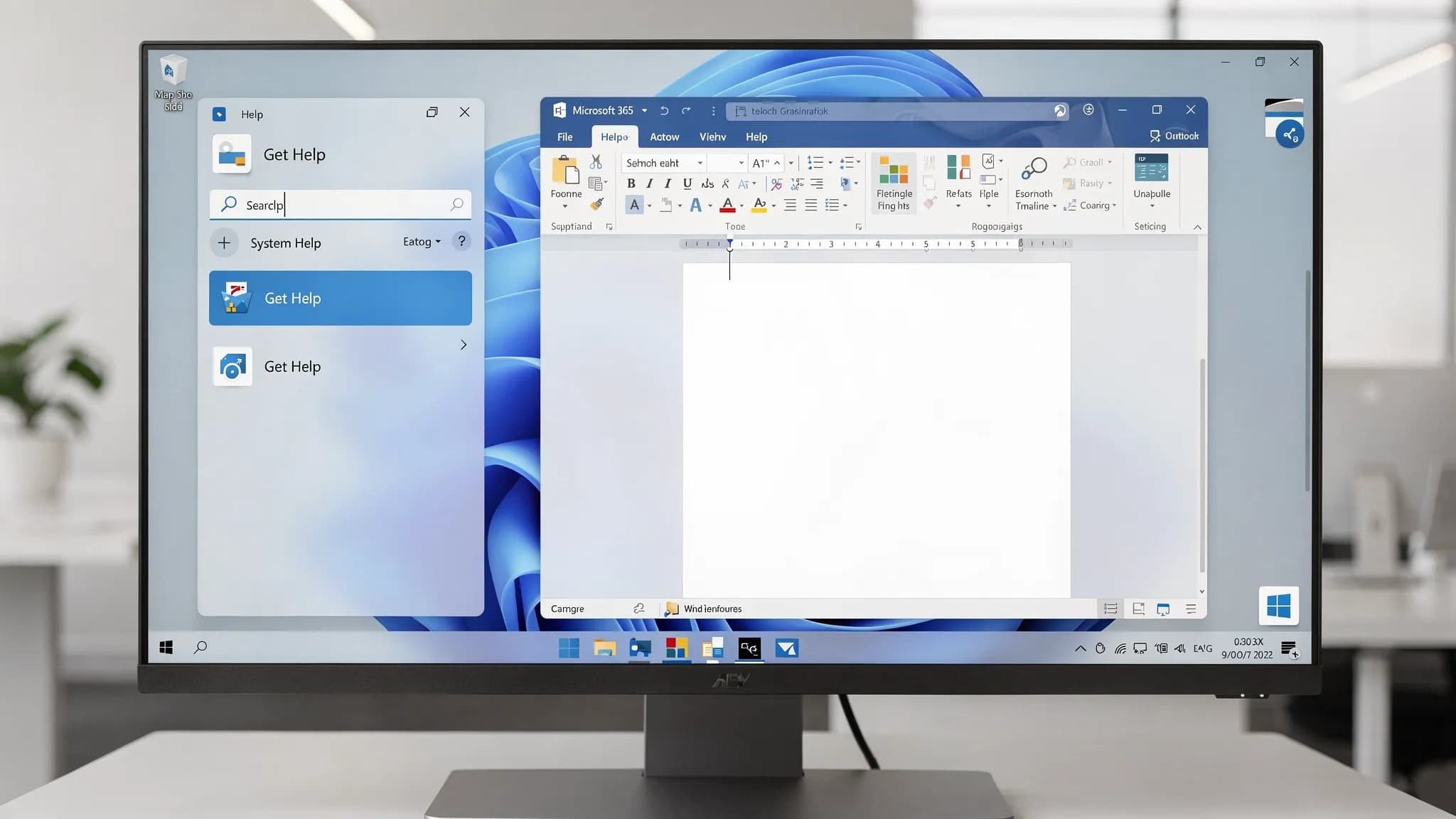
Quando Microsoft 365 smette di collaborare, di solito vuoi due cose: una soluzione che funzioni in fretta e un percorso chiaro verso un vero supporto se non funziona. È esattamente per questo che esiste Microsoft Get Help (l'app "Richiedi assistenza"), ma può comunque non essere chiaro dove trovarlo, quali controlli contano e cosa provare per primo con i problemi più comuni di Outlook, Word ed Excel.
Questa guida propone soluzioni pratiche del tipo "fallo subito", più alcuni modi per usare l'AI dentro documenti, fogli di calcolo ed email per velocizzare la risoluzione dei problemi e la comunicazione.
Cosa significa di solito "Microsoft Get Help" (e dove trovarlo)
"Microsoft Get Help" può indicare diversi punti di accesso, a seconda del dispositivo e di dove si verifica il problema:
- App Richiedi assistenza (Get Help) di Windows: integrata in Windows 10 e Windows 11. Può eseguire gli strumenti di risoluzione dei problemi e indirizzarti al supporto Microsoft.
- Guida integrata nelle app di Microsoft 365: in Word, Excel e Outlook puoi usare la Guida per cercare soluzioni e accedere alle opzioni di supporto.
- Supporto dell'amministratore di Microsoft 365 (tenant aziendali o scolastici): se usi un account di lavoro gestito, le impostazioni dell'amministratore possono influire su attivazione, accesso, profili di Outlook e componenti aggiuntivi.
Il percorso più rapido verso Microsoft Get Help
- Windows 11/10: apri Start, cerca Richiedi assistenza, poi descrivi il problema.
- Word / Excel (desktop): cerca Guida nella barra multifunzione, oppure vai su File > Guida.
- Outlook (versione desktop classica): usa la scheda Guida nella barra multifunzione, oppure cerca aiuto dall'interno dell'app.
Se ti serve uno strumento ufficiale di "riparazione" per l'accesso a Outlook, i problemi di profilo o i problemi di attivazione di Microsoft 365, Microsoft offre anche Microsoft Support and Recovery Assistant (spesso chiamato SaRA). Parti dalle indicazioni di Microsoft qui: Microsoft Support and Recovery Assistant.
Prima di risolvere: verifica se il problema è tuo o di Microsoft
Un numero sorprendente di momenti "Outlook non funziona" sono in realtà incidenti del servizio.
- Se la tua organizzazione usa Microsoft 365 per lavoro, chiedi prima al tuo amministratore.
- Puoi anche consultare le informazioni pubbliche sullo stato di Microsoft nella pagina Integrità del servizio di Microsoft 365.
Se lo stato del servizio è regolare, passa ai controlli su dispositivo e app.
Checklist di soluzioni rapide per Microsoft 365 (valida per Outlook, Word, Excel)
Questi passaggi risolvono gran parte dei problemi quotidiani senza diagnosi approfondite.
1) Riavvia e aggiorna (noioso, ma efficace)
- Riavvia il PC o il Mac.
- Aggiorna Windows o macOS.
- Aggiorna Office: apri una qualsiasi app di Office, vai su File > Account > Opzioni di aggiornamento > Aggiorna adesso (la dicitura può variare).
2) Controlla lo stato di account e licenza
Sintomi come "Prodotto senza licenza", restrizioni al salvataggio o loop di accesso possono dipendere dall'account o dalla licenza.
- Prova a uscire e rientrare da File > Account.
- Verifica di usare l'account corretto (di lavoro o personale). Mescolare gli account è una causa frequente di problemi di attivazione e di OneDrive.
3) Disattiva i componenti aggiuntivi problematici (causa comune di arresti anomali e avvii lenti)
Se Word, Excel o Outlook diventano instabili subito dopo l'avvio, i componenti aggiuntivi sono i primi sospettati.
- Avvia l'app in modalità provvisoria (Microsoft documenta i parametri esatti per ogni app).
- Disattiva i componenti aggiuntivi, poi riattivali uno alla volta per trovare il colpevole.
4) Esegui la riparazione di Office
Se gli aggiornamenti non servono, riparare Office spesso è più rapido di una lunga risoluzione dei problemi.
- Su Windows: Impostazioni (o Pannello di controllo) > App > Microsoft 365 > Modifica > Riparazione rapida (poi Riparazione online se serve).
5) Verifica archiviazione e sincronizzazione
Gli errori "Impossibile salvare" in Word ed Excel sono spesso causati da:
- Problemi di sincronizzazione di OneDrive/SharePoint
- Modifiche alle autorizzazioni su un file condiviso
- Un disco pieno
Prova a salvare una copia in locale per verificare se si tratta di un problema di autorizzazioni o sincronizzazione del cloud.
Soluzioni rapide per app: Outlook, Word, Excel
Assistenza per Outlook: problemi di accesso, caricamento bloccato, ricerca che non funziona
I problemi di Outlook rientrano spesso in poche categorie: autenticazione, profili, dati in cache e componenti aggiuntivi.
Sintomi di Outlook e la prima soluzione più rapida
| Sintomo di Outlook | Causa probabile | Soluzione rapida da provare per prima |
|---|---|---|
| Outlook bloccato su "Caricamento profilo" | Profilo o componente aggiuntivo danneggiato | Avvia Outlook in modalità provvisoria, poi crea un nuovo profilo se serve |
| Richieste ripetute della password | Problemi di token/autenticazione, accesso condizionale | Esci dalle app di Office, chiudile tutte, riavvia, accedi di nuovo |
| La ricerca non restituisce risultati | Problema di indicizzazione | Ricostruisci l'indice di ricerca di Outlook (indicizzazione di Windows) |
| Email mancanti in modalità cache | Problema di sincronizzazione/cache | Attiva e disattiva la modalità cache di Exchange, oppure ricrea l'OST riparando il profilo |
| L'invio non riesce, la ricezione sì | Posta in uscita, connessione, regole del server | Svuota le bozze della posta in uscita, verifica la connessione, controlla le regole |
Due soluzioni di Outlook particolarmente efficaci:
Crea un nuovo profilo di Outlook (spesso la soluzione "magica")
Se Outlook resta bloccato in caricamento o si comporta in modo incoerente tra le cartelle, creare un nuovo profilo può essere più veloce che cercare di riparare uno danneggiato.
Usa Microsoft Support and Recovery Assistant (SaRA)
Lo strumento di Microsoft può automatizzare riparazioni che normalmente richiedono diversi passaggi manuali, soprattutto per accesso, attivazione e configurazione di Outlook. Usa il punto di accesso ufficiale di Microsoft: Microsoft Support and Recovery Assistant.
Usa l'AI per velocizzare la risoluzione dei problemi di Outlook e i ticket di supporto
Quando Outlook non funziona, spesso devi comunicare con chiarezza con l'IT o con il supporto Microsoft. Il modo più rapido per ridurre i botta e risposta è fornire un riepilogo del problema compatto.
Con CoreGPT Apps puoi usare GPT dentro le app di produttività per scrivere messaggi e strutturare le informazioni che hai già, senza cambiare scheda. Per esempio:
- Scrivere un'email all'IT che includa: cosa è cambiato, testo esatto dell'errore, cronologia, passaggi già provati e se il problema si riproduce in Outlook sul web.
- Convertire appunti disordinati in un rapporto di incidente chiaro.
Se vuoi l'AI proprio dentro Outlook, CoreGPT supporta GPT in Outlook insieme a Word ed Excel. Parti dal sito del prodotto: CoreGPT Apps.
Assistenza per Word: arresti anomali, formattazione caotica, impossibile salvare, problemi con Revisioni
I problemi di Word sono spesso causati da modelli, componenti aggiuntivi o file danneggiati.
Sintomi di Word e soluzioni rapide
| Sintomo di Word | Causa probabile | Soluzione rapida da provare per prima |
|---|---|---|
| Word si chiude in modo anomalo all'apertura | Componente aggiuntivo, problema del modello | Avvia Word in modalità provvisoria, disattiva i componenti aggiuntivi |
| La formattazione continua a cambiare | Conflitto di stili | Usa il riquadro Stili, cancella la formattazione diretta, riapplica gli stili |
| "Word ha rilevato un errore durante il tentativo di aprire il file" | File danneggiato o bloccato | Usa Apri e ripristina, poi prova a salvare come nuovo file |
| Le Revisioni si comportano in modo imprevedibile | Confusione tra visualizzazione e modalità | Verifica le impostazioni delle Revisioni, accetta/rifiuta a piccoli gruppi |
| Impossibile salvare in SharePoint/OneDrive | Problema di autorizzazioni o sincronizzazione | Salva una copia locale, conferma l'accesso, riapri dalla posizione di origine |
Usa l'AI dentro Word per "sbloccare" scrittura e pulizia
Molti "problemi" di Word sono in realtà colli di bottiglia del flusso di lavoro: riscrivere, riassumere, cambiare tono o trasformare una bozza disordinata in una struttura pulita.
CoreGPT può aiutare direttamente dentro Word per attività come:
- Riassumere un documento lungo prima di condividerlo
- Riformulare sezioni con una voce coerente
- Estrarre le azioni da svolgere e convertirle in un piano strutturato
Se vuoi una guida completa su come usare ChatGPT dentro Word, questa è più adatta che ripetere qui i passaggi: Come usare ChatGPT in Microsoft Word: guida completa.
Assistenza per Excel: formule sbagliate, file lenti, problemi di importazione dati, arresti anomali
I problemi di Excel dipendono spesso da impostazioni di calcolo, formattazione pesante, formule volatili o dati disordinati.
Sintomi di Excel e soluzioni rapide
| Sintomo di Excel | Causa probabile | Soluzione rapida da provare per prima |
|---|---|---|
| La cartella di lavoro è estremamente lenta | Formule volatili, troppi formati | Riduci la formattazione condizionale, riduci al minimo le funzioni volatili, salva una copia |
| Le formule vengono mostrate come testo | Formato della cella impostato su Testo | Cambia il formato in Generale, reinserisci la formula |
| "Non risponde" all'apertura | Componente aggiuntivo, cartella di lavoro pesante | Avvia in modalità provvisoria, disattiva i componenti aggiuntivi |
| La tabella pivot non si aggiorna | Cache o modifiche all'origine dati | Aggiorna l'origine dati, ricrea la tabella pivot se lo schema è cambiato |
| L'importazione del CSV è disordinata | Codifica o delimitatori | Usa le opzioni di importazione di Power Query, verifica separatori e codifica |
Usa l'AI in Excel per diagnosticare e correggere i dati più in fretta
Excel è il posto in cui l'AI tende a ripagare subito, soprattutto per pulire e classificare i dati.
CoreGPT offre strumenti basati su GPT dentro Excel, che possono aiutarti a:
- Interpretare cosa fa una formula complessa, poi proporre un'alternativa più semplice
- Generare una serie ordinata di passaggi per sistemare importazioni rotte
- Riassumere un set di dati in spunti che puoi incollare in un'email o in un documento
Per una guida dettagliata su ChatGPT in Excel (con funzioni ed esempi), leggi: Come usare ChatGPT in Excel: guida completa.
Quando il problema è "Microsoft 365 non fa accedere"
I loop di accesso e le richieste ripetute di credenziali sono comuni e possono essere causati da token in cache, account scambiati o criteri di sicurezza dell'organizzazione.
Prova in quest'ordine:
- Verifica di usare l'account corretto per la licenza.
- Esci dalle app di Office, chiudile tutte, poi riavvia.
- Accedi di nuovo.
- Se è un dispositivo aziendale, verifica se la tua organizzazione usa l'accesso condizionale o richiede dispositivi conformi.
Se hai accesso all'app Richiedi assistenza di Windows, può guidarti al flusso Microsoft o al percorso di risoluzione giusto più in fretta che cercare post a caso nei forum.
Gli equivalenti di Google Workspace per "chiedere assistenza" (Docs, Sheets, Slides, Forms)
Se il tuo lavoro quotidiano spazia tra Microsoft 365 e Google Workspace, i punti di accesso al supporto sono diversi, ma gli schemi di risoluzione dei problemi sono simili.
Soluzioni rapide comuni per Google Docs, Sheets, Slides e Forms:
- Prova una finestra di navigazione in incognito (isola estensioni e cache).
- Disattiva le estensioni del browser una alla volta, soprattutto blocchi di annunci e di script.
- Cancella i dati dei siti per i domini Google se vedi caricamenti strani o problemi di modifica.
- Verifica le autorizzazioni dei file se condivisione o modifica si interrompono all'improvviso.
CoreGPT supporta GPT anche dentro Google Docs, Google Sheets, Google Slides e Google Forms, utile quando il tuo bisogno di "aiuto" è in realtà scrivere, riassumere, analizzare o trasformare le risposte in output strutturato. Puoi esplorare le integrazioni disponibili su CoreGPT Apps.
Una semplice guida decisionale: quale soluzione provare per prima?
Usa questa mappa quando non sai da dove cominciare.
| Cosa succede? | Prima azione migliore | Passaggio successivo se non funziona |
|---|---|---|
| Solo un file è danneggiato | Prova Apri e ripristina, salva come nuovo file | Copia il contenuto in un nuovo file |
| L'app si chiude in modo anomalo all'avvio | Modalità provvisoria, disattiva i componenti aggiuntivi | Riparazione di Office |
| Outlook bloccato su Caricamento profilo | Nuovo profilo di Outlook | Strumento SaRA |
| Impossibile salvare in OneDrive/SharePoint | Salva una copia locale, verifica le autorizzazioni | Risincronizza OneDrive, riapri dalla posizione di origine |
| "Prodotto senza licenza" o loop di accesso | Esci ovunque, riavvia, accedi | Strumento SaRA, poi verifica di amministratore/licenze |
Rendi più rapida l'assistenza Microsoft con dettagli "pronti per il supporto"
Che tu parli con l'IT interno o con il supporto Microsoft, otterrai risultati più rapidi se includi le informazioni che i team di supporto chiedono sempre.
Includi:
- Messaggio di errore esatto (copia/incolla)
- Quando è iniziato (e cosa è cambiato subito prima)
- Se succede su un altro dispositivo o nella versione web
- I passaggi che hai già provato
È anche un ottimo momento per usare l'AI in Outlook o Word: incolla i tuoi appunti grezzi e chiedi un riepilogo conciso del ticket di supporto, con i passaggi per riprodurre il problema e i principali dettagli sull'ambiente.
Un modo pratico per ridurre i futuri momenti di "richiesta di assistenza"
Gran parte del tempo speso con Microsoft Get Help è in realtà tempo speso a riscrivere, riassumere, ripulire dati e formattare comunicazioni. Se puoi svolgere queste attività direttamente nelle tue app, resti nel flusso ed eviti i cambi di contesto.
CoreGPT Apps porta l'aiuto basato su GPT direttamente in:
- Microsoft Outlook (scrivere risposte, riassumere thread, strutturare aggiornamenti sugli incidenti)
- Microsoft Word (scrivere, riformulare, riassumere, modificare)
- Microsoft Excel (analizzare, ripulire, riassumere)
- Google Docs, Sheets, Slides e Forms (scrittura, analisi e trasformazione dei contenuti)
È progettato per funzionare subito, con un approccio attento alla privacy, e non serve alcuna registrazione per iniziare.
Scopri CoreGPT qui: CoreGPT Apps.


