
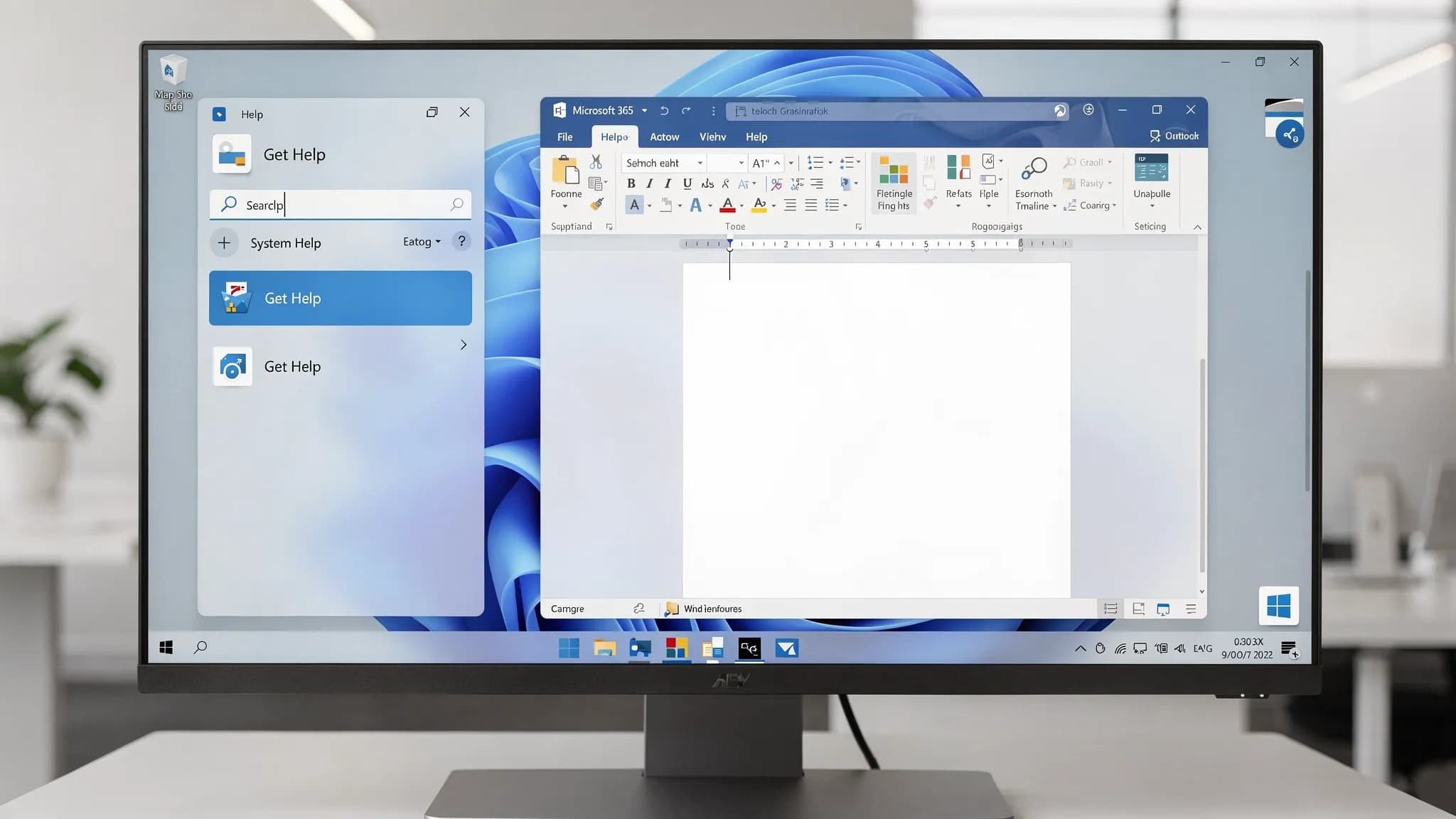
Ketika Microsoft 365 berhenti bekerja sama, biasanya Anda menginginkan dua hal: solusi yang berhasil dengan cepat, dan jalur yang jelas menuju dukungan sungguhan jika solusi itu gagal. Itulah yang dirancang untuk dilakukan oleh Microsoft Get Help, tetapi tetap saja bisa terasa membingungkan di mana menemukannya, pemeriksaan mana yang penting, dan apa yang harus dicoba lebih dulu untuk masalah umum di Outlook, Word, dan Excel.
Panduan ini membahas solusi praktis yang "lakukan sekarang", plus beberapa cara memakai AI di dalam dokumen, spreadsheet, dan email Anda untuk mempercepat pemecahan masalah dan komunikasi.
Apa arti "Microsoft Get Help" (dan di mana menemukannya)
"Microsoft Get Help" bisa merujuk ke beberapa titik masuk yang berbeda, tergantung perangkat Anda dan di mana masalah terjadi:
- Aplikasi Get Help di Windows: Tersedia bawaan di Windows 10 dan Windows 11. Aplikasi ini dapat menjalankan alat pemecah masalah dan mengarahkan Anda ke dukungan Microsoft.
- Bantuan di dalam aplikasi Microsoft 365: Di Word, Excel, dan Outlook Anda dapat memakai pengalaman Bantuan untuk mencari solusi dan mengakses opsi dukungan.
- Dukungan admin Microsoft 365 (tenant kerja/sekolah): Jika Anda memakai akun kerja yang dikelola, pengaturan admin dapat memengaruhi aktivasi, proses masuk, profil Outlook, dan add-in.
Jalur tercepat ke Microsoft Get Help
- Windows 11/10: Buka Start, cari Get Help, lalu jelaskan masalahnya.
- Word / Excel (desktop): Cari Help (Bantuan) di pita, atau buka File > Help (Berkas > Bantuan).
- Outlook (desktop klasik): Gunakan tab Help (Bantuan) di pita, atau cari bantuan dari dalam aplikasi.
Jika Anda memerlukan alat "perbaikan" resmi untuk masalah masuk Outlook, masalah profil, atau masalah aktivasi Microsoft 365, Microsoft juga menyediakan Microsoft Support and Recovery Assistant (sering disebut SaRA). Mulailah dari panduan Microsoft di sini: Microsoft Support and Recovery Assistant.
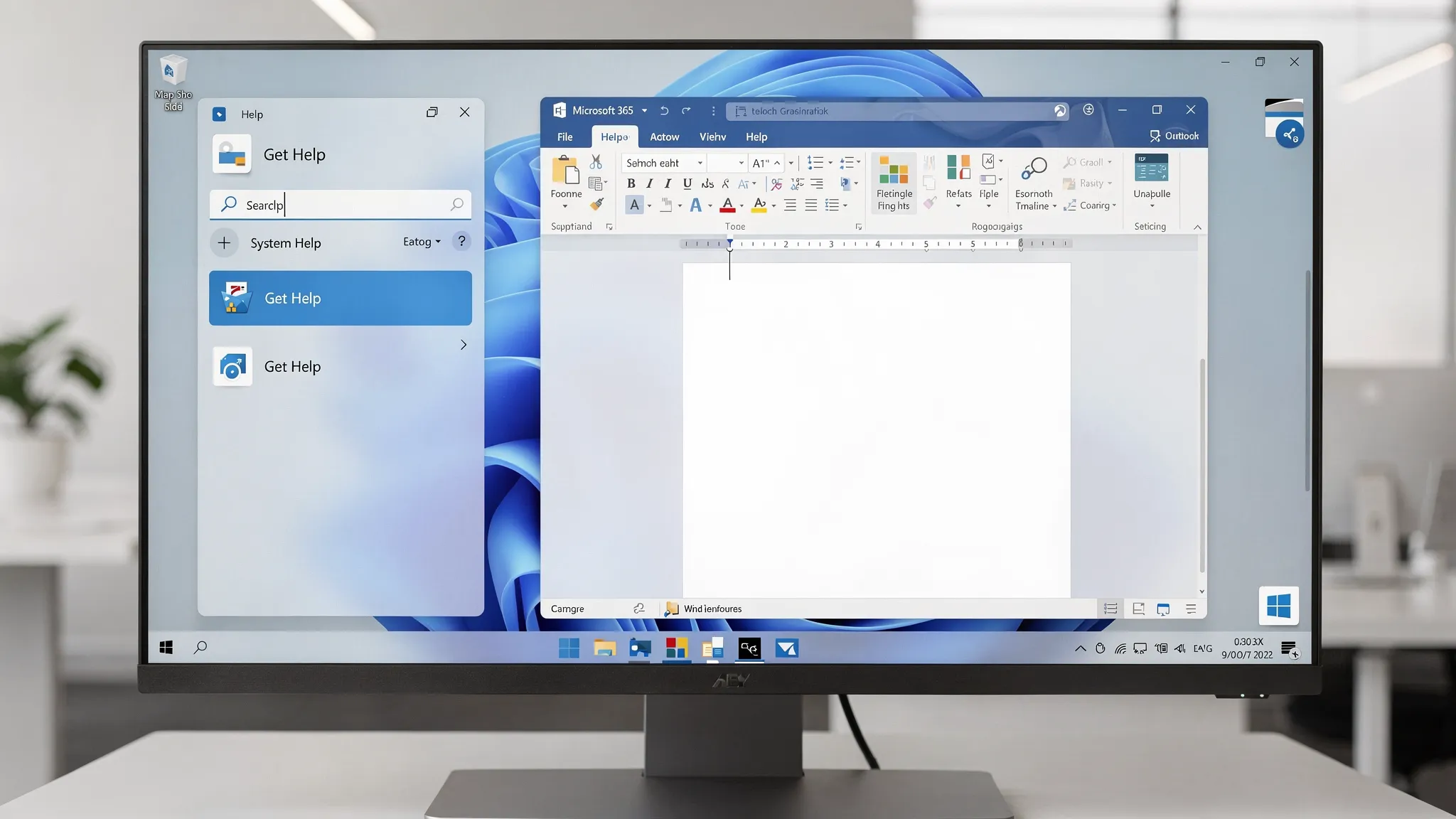
Sebelum memecahkan masalah: pastikan apakah masalahnya di Anda atau di Microsoft
Cukup banyak momen "Outlook down" yang sebenarnya adalah insiden layanan.
- Jika organisasi Anda memakai Microsoft 365 untuk bekerja, tanyakan dulu kepada admin Anda.
- Anda juga bisa memeriksa informasi status publik Microsoft lewat halaman Kesehatan layanan Microsoft 365.
Jika kesehatan layanan baik-baik saja, lanjutkan ke pemeriksaan perangkat dan aplikasi.
Daftar periksa perbaikan cepat Microsoft 365 (berlaku untuk Outlook, Word, Excel)
Langkah-langkah ini menyelesaikan sebagian besar masalah sehari-hari tanpa diagnostik mendalam.
1) Mulai ulang dan perbarui (membosankan, tetapi efektif)
- Mulai ulang PC atau Mac.
- Perbarui Windows atau macOS.
- Perbarui Office: buka aplikasi Office apa pun, lalu pilih File > Account > Update Options > Update Now (Berkas > Akun > Opsi Pembaruan > Perbarui Sekarang) (redaksinya bisa berbeda).
2) Periksa status akun dan lisensi
Gejala seperti "Unlicensed Product", pembatasan penyimpanan, atau loop masuk bisa berkaitan dengan akun atau lisensi.
- Coba keluar lalu masuk kembali dari File > Account (Berkas > Akun).
- Pastikan Anda memakai akun yang benar (kerja vs pribadi). Mencampur akun adalah penyebab yang sering muncul pada masalah aktivasi dan OneDrive.
3) Nonaktifkan add-in bermasalah (penyebab umum crash dan startup lambat)
Jika Word, Excel, atau Outlook menjadi tidak stabil tepat setelah dibuka, add-in adalah tersangka utama.
- Jalankan aplikasi dalam Safe Mode (Microsoft mendokumentasikan switch yang tepat untuk setiap aplikasi).
- Nonaktifkan add-in, lalu aktifkan kembali satu per satu untuk menemukan penyebabnya.
4) Jalankan perbaikan Office
Jika pembaruan tidak membantu, memperbaiki Office sering kali lebih cepat daripada pemecahan masalah yang panjang.
- Di Windows: Settings (atau Control Panel) > Apps > Microsoft 365 > Modify > Quick Repair (lalu Online Repair jika perlu).
5) Verifikasi penyimpanan dan sinkronisasi
Galat "tidak bisa menyimpan" di Word dan Excel sering disebabkan oleh:
- Masalah sinkronisasi OneDrive/SharePoint
- Perubahan izin pada file bersama
- Disk yang penuh
Coba simpan salinan secara lokal untuk menguji apakah ini masalah izin/sinkronisasi cloud.
Solusi cepat per aplikasi: Outlook, Word, Excel
Outlook Get Help: masalah login, macet saat memuat, pencarian rusak
Masalah Outlook sering masuk ke beberapa kategori: autentikasi, profil, data cache, dan add-in.
Gejala Outlook dan perbaikan pertama tercepat
| Gejala Outlook | Kemungkinan penyebab | Perbaikan cepat yang dicoba lebih dulu |
|---|---|---|
| Outlook macet di "Loading Profile" | Profil atau add-in rusak | Jalankan Outlook dalam Safe Mode, lalu buat profil baru jika perlu |
| Permintaan kata sandi berulang | Masalah token/autentikasi, conditional access | Keluar di aplikasi Office, tutup semua aplikasi Office, mulai ulang, masuk lagi |
| Pencarian tidak menampilkan hasil | Masalah pengindeksan | Bangun ulang indeks pencarian Outlook (pengindeksan Windows) |
| Email hilang di mode Cached | Masalah sinkronisasi/cache | Alihkan Cached Exchange Mode, atau buat ulang OST dengan memperbaiki profil |
| Pengiriman gagal, penerimaan berfungsi | Outbox, koneksi, aturan server | Bersihkan draf Outbox, verifikasi koneksi, periksa aturan |
Dua perbaikan Outlook yang sangat berdampak:
Buat profil Outlook baru (sering kali perbaikan "ajaib")
Jika Outlook macet saat memuat atau berperilaku tidak konsisten di berbagai folder, membuat profil baru bisa lebih cepat daripada mencoba memperbaiki profil yang rusak.
Gunakan Microsoft Support and Recovery Assistant (SaRA)
Alat dari Microsoft ini dapat mengotomatiskan perbaikan yang biasanya memerlukan beberapa langkah manual, terutama seputar proses masuk, aktivasi, dan pengaturan Outlook. Gunakan titik masuk resmi dari Microsoft: Microsoft Support and Recovery Assistant.
Gunakan AI untuk mempercepat pemecahan masalah Outlook dan tiket dukungan
Saat Outlook bermasalah, Anda sering perlu berkomunikasi dengan jelas kepada IT atau dukungan Microsoft. Cara tercepat untuk mengurangi bolak-balik adalah memberikan ringkasan masalah yang padat.
Dengan CoreGPT Apps, Anda dapat memakai GPT di dalam aplikasi produktivitas untuk membantu menyusun pesan dan menata informasi yang sudah Anda miliki, tanpa berpindah tab. Misalnya:
- Menyusun email ke IT yang mencakup: apa yang berubah, teks galat yang persis, kronologi, langkah yang sudah dicoba, dan apakah masalah terulang di Outlook web.
- Mengubah catatan yang berantakan menjadi laporan insiden yang rapi.
Jika Anda menginginkan AI khusus di dalam Outlook, CoreGPT mendukung GPT di Outlook bersama Word dan Excel. Mulailah dari situs produk: CoreGPT Apps.
Word Get Help: crash, pemformatan kacau, tidak bisa menyimpan, masalah pelacakan perubahan
Masalah Word sering disebabkan oleh templat, add-in, atau file yang rusak.
Gejala Word dan perbaikan cepat
| Gejala Word | Kemungkinan penyebab | Perbaikan cepat yang dicoba lebih dulu |
|---|---|---|
| Word crash saat dibuka | Add-in, masalah templat | Jalankan Word dalam Safe Mode, nonaktifkan add-in |
| Pemformatan terus berubah | Konflik gaya | Gunakan panel Styles, hapus pemformatan langsung, terapkan ulang gaya |
| "Word experienced an error trying to open the file" | File rusak atau diblokir | Open and Repair, lalu coba simpan sebagai file baru |
| Track Changes berperilaku tak terduga | Kebingungan tampilan/mode | Verifikasi pengaturan Track Changes, terima/tolak dalam kelompok kecil |
| Tidak bisa menyimpan ke SharePoint/OneDrive | Masalah izin atau sinkronisasi | Simpan salinan lokal, konfirmasi akses, buka kembali dari lokasi sumber |
Gunakan AI di dalam Word untuk "melepaskan kebuntuan" menulis dan merapikan
Banyak "masalah" Word sebenarnya adalah hambatan alur kerja: menulis ulang, merangkum, mengubah nada, atau mengubah draf berantakan menjadi struktur yang rapi.
CoreGPT dapat membantu langsung di dalam Word untuk tugas seperti:
- Merangkum dokumen panjang sebelum Anda membagikannya
- Menulis ulang bagian dengan suara yang konsisten
- Mengekstrak butir tindakan dan mengubahnya menjadi rencana terstruktur
Jika Anda menginginkan panduan lengkap yang berfokus pada penggunaan ChatGPT di dalam Word, panduan ini lebih cocok daripada mengulang langkah-langkahnya di sini: Cara Menggunakan ChatGPT di Microsoft Word: Panduan Lengkap.
Excel Get Help: rumus salah, file lambat, masalah impor data, crash
Masalah Excel sering berujung pada pengaturan perhitungan, pemformatan berat, rumus volatil, atau data yang berantakan.
Gejala Excel dan perbaikan cepat
| Gejala Excel | Kemungkinan penyebab | Perbaikan cepat yang dicoba lebih dulu |
|---|---|---|
| Buku kerja sangat lambat | Rumus volatil, terlalu banyak format | Kurangi pemformatan bersyarat, minimalkan fungsi volatil, simpan salinan |
| Rumus tampil sebagai teks | Format sel diatur ke Text | Ubah format ke General, masukkan ulang rumus |
| "Not responding" saat dibuka | Add-in, buku kerja besar | Jalankan dalam Safe Mode, nonaktifkan add-in |
| PivotTable tidak diperbarui | Perubahan cache atau sumber data | Segarkan sumber data, buat ulang PivotTable jika skema berubah |
| Impor CSV berantakan | Encoding atau pemisah | Gunakan opsi impor Power Query, verifikasi pemisah dan encoding |
Gunakan AI di Excel untuk mendiagnosis dan memperbaiki data lebih cepat
Excel adalah tempat AI biasanya langsung terasa manfaatnya, terutama untuk membersihkan dan mengklasifikasikan data.
CoreGPT menyediakan alat bertenaga GPT di dalam Excel, yang dapat membantu Anda:
- Menafsirkan apa yang dilakukan sebuah rumus kompleks, lalu mengusulkan alternatif yang lebih sederhana
- Membuat rangkaian langkah yang rapi untuk memperbaiki impor yang rusak
- Merangkum kumpulan data menjadi wawasan yang bisa Anda tempel ke email atau dokumen
Untuk "cara" yang terperinci tentang ChatGPT di Excel (termasuk fungsi dan contoh), lihat: Cara Menggunakan ChatGPT di Excel: Panduan Lengkap.
Ketika masalahnya "Microsoft 365 tidak bisa masuk"
Loop masuk dan permintaan kredensial berulang itu umum, dan bisa disebabkan oleh token di cache, tertukarnya akun, atau kebijakan keamanan organisasi.
Coba berurutan:
- Pastikan Anda memakai akun yang benar untuk lisensi tersebut.
- Keluar dari aplikasi Office, tutup semua aplikasi Office, lalu mulai ulang.
- Masuk kembali.
- Jika ini perangkat kerja, periksa apakah organisasi Anda memakai Conditional Access atau mewajibkan perangkat yang patuh.
Jika Anda memiliki akses ke aplikasi Get Help di Windows, aplikasi itu dapat mengarahkan Anda ke alur atau jalur pemecahan masalah Microsoft yang tepat lebih cepat daripada mencari di postingan forum acak.
Padanan "Get Help" di Google Workspace (Docs, Sheets, Slides, Forms)
Jika pekerjaan harian Anda mencakup Microsoft 365 dan Google Workspace, titik masuk dukungannya berbeda, tetapi pola pemecahan masalahnya mirip.
Solusi cepat yang umum untuk Google Docs, Sheets, Slides, dan Forms:
- Coba jendela Incognito (mengisolasi ekstensi dan cache).
- Nonaktifkan ekstensi browser satu per satu, terutama pemblokir iklan dan pemblokir skrip.
- Hapus data situs untuk domain Google jika Anda melihat gangguan pemuatan atau pengeditan yang aneh.
- Verifikasi izin file jika berbagi atau pengeditan tiba-tiba berhenti.
CoreGPT juga mendukung GPT di dalam Google Docs, Google Sheets, Google Slides, dan Google Forms, yang berguna ketika kebutuhan "bantuan" Anda sebenarnya soal menyusun draf, merangkum, menganalisis, atau mengubah tanggapan menjadi keluaran terstruktur. Anda dapat menjelajahi integrasi yang tersedia di CoreGPT Apps.
Panduan keputusan sederhana: perbaikan mana yang dicoba lebih dulu?
Gunakan peta ini ketika Anda tidak yakin harus mulai dari mana.
| Apa yang terjadi? | Tindakan pertama terbaik | Langkah berikutnya jika gagal |
|---|---|---|
| Hanya satu file yang rusak | Coba Open and Repair, simpan sebagai file baru | Salin konten ke file baru |
| Aplikasi crash saat diluncurkan | Safe Mode, nonaktifkan add-in | Perbaikan Office |
| Outlook macet di Loading Profile | Profil Outlook baru | Alat SaRA |
| Tidak bisa menyimpan ke OneDrive/SharePoint | Simpan salinan lokal, verifikasi izin | Sinkronkan ulang OneDrive, buka kembali dari sumber |
| "Unlicensed product" atau loop masuk | Keluar di mana-mana, mulai ulang, masuk | Alat SaRA, lalu pemeriksaan admin/lisensi |
Percepat Microsoft Get Help dengan detail yang "siap untuk dukungan"
Baik Anda berbicara dengan IT internal maupun dukungan Microsoft, Anda akan mendapat hasil lebih cepat jika menyertakan informasi yang selalu ditanyakan tim dukungan.
Sertakan:
- Pesan galat yang persis (salin/tempel)
- Kapan masalah dimulai (dan apa yang berubah tepat sebelumnya)
- Apakah terjadi di perangkat lain atau di versi web
- Langkah yang sudah Anda coba
Ini juga tempat yang bagus untuk memakai AI di Outlook atau Word: tempelkan catatan mentah Anda dan minta ringkasan tiket dukungan yang ringkas, termasuk langkah reproduksi dan detail lingkungan yang penting.
Cara praktis untuk mengurangi momen "Get Help" di masa depan
Banyak waktu yang dihabiskan di Microsoft Get Help sebenarnya adalah waktu untuk menulis ulang, merangkum, membersihkan data, dan memformat komunikasi. Jika Anda bisa mengerjakan tugas-tugas itu langsung di dalam aplikasi Anda, Anda tetap dalam alur kerja dan terhindar dari perpindahan konteks.
CoreGPT Apps menghadirkan bantuan bertenaga GPT langsung ke:
- Microsoft Outlook (menyusun balasan, merangkum utas, menstrukturkan pembaruan insiden)
- Microsoft Word (menyusun, menulis ulang, merangkum, menyunting)
- Microsoft Excel (menganalisis, membersihkan, merangkum)
- Google Docs, Sheets, Slides, dan Forms (menyusun draf, analisis, dan mengubah konten)
CoreGPT dirancang untuk langsung berfungsi dengan pendekatan yang mengutamakan privasi, dan tidak perlu registrasi untuk mulai.
Jelajahi CoreGPT di sini: CoreGPT Apps.


