
Para eliminar una página en Word, haz clic en cualquier punto de esa página, pulsa Ctrl+I (en Word en español; en la versión en inglés es Ctrl+G, y F5 funciona en todos los idiomas) o ve a Inicio → Buscar → Ir a, escribe \page en el cuadro Escriba el número de página, pulsa Entrar, selecciona Cerrar y pulsa Suprimir. Word selecciona la página completa por ti, así que borras exactamente esa página y nada más. En un Mac, abre Ir a con Opción+Cmd+G.
Las páginas en blanco son otra historia. Una página en blanco no tiene nada que seleccionar, porque está formada por párrafos vacíos, un salto de página, un salto de sección o la marca de párrafo que Word siempre mantiene después de una tabla. Para quitarla, activa las marcas de formato con Ctrl+Shift+8 (Cmd+8 en un Mac) y así verás qué hay realmente en la página y podrás borrarlo.
| Situación | Solución más rápida |
|---|---|
| Página con texto, imágenes o tablas que ya no necesitas | Ir a \page y después Suprimir |
| Página en blanco en medio del documento | Mostrar las marcas de formato y borrar las marcas ¶ sobrantes o el Salto de página |
| Página en blanco al final del todo, después de una tabla | Reducir la última ¶ a fuente de 1 pt, o ocultarla |
| Página en blanco causada por un salto de sección | Borrar el salto, o cambiarlo a Continua |
| El texto siempre salta a una página nueva | Desactivar Salto de página anterior en la configuración del párrafo |
| Word para la web | Seleccionar el contenido o las líneas en blanco y pulsar Suprimir |
Eliminar una página con contenido
Selecciónala y pulsa Suprimir
Para una o dos páginas, seleccionar a mano funciona bien:
- Haz clic justo al principio de la primera línea de la página.
- Desplázate hasta el final de la página y, manteniendo pulsada la tecla Mayús, haz clic después del último carácter.
- Pulsa Suprimir (o Retroceso).
En Windows, Ctrl+Shift+Fin selecciona todo desde el cursor hasta el final del documento.
Usa el atajo Ir a \page (el más preciso)
Seleccionar a mano se complica cuando una página termina a mitad de una tabla o de un párrafo largo. El marcador integrado \page de Word siempre selecciona exactamente una página:
- Haz clic o toca en cualquier punto de la página que quieres eliminar.
- Pulsa
Ctrl+Ien Word en español para Windows (Ctrl+Gen la versión en inglés, oF5en cualquiera) oOpción+Cmd+Gen un Mac. Se abre el cuadro de diálogo Buscar y reemplazar en la pestaña Ir a, con Página seleccionado en Ir a. - En el cuadro Escriba el número de página, escribe
\page. - Pulsa Entrar y después selecciona Cerrar.
- Comprueba que toda la página esté resaltada y pulsa Suprimir.
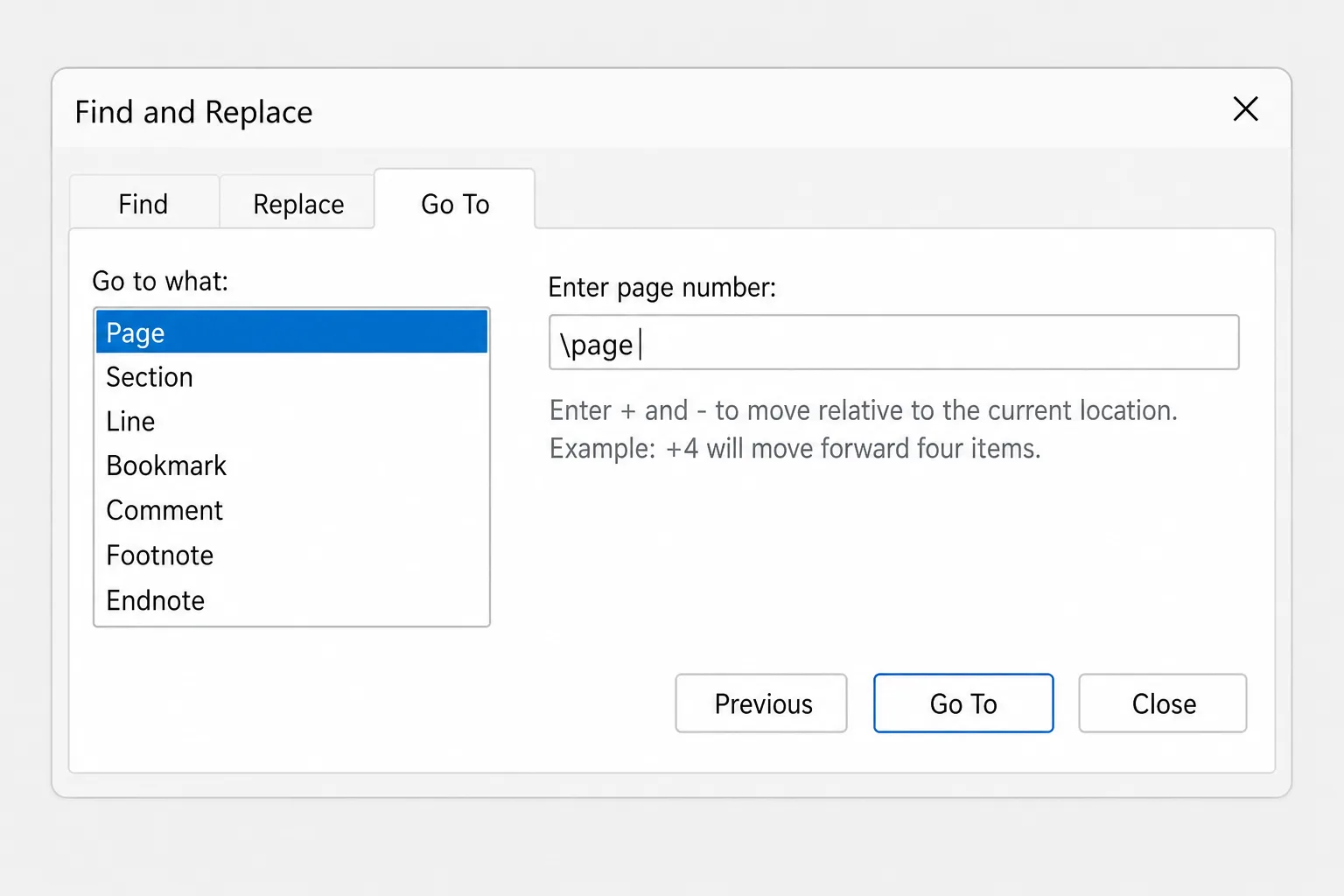
Para eliminar varias páginas seguidas, haz clic en la primera página, ejecuta \page para seleccionarla, mantén pulsada la tecla Mayús y haz clic al final de la última página que quieras quitar.
Si te arrepientes, pulsa enseguida Ctrl+Z (Cmd+Z en un Mac).
Eliminar una página en blanco
Paso 1: activa las marcas de formato
Las marcas de formato muestran los caracteres ocultos que ocupan espacio: marcas de párrafo (¶), saltos de página y saltos de sección.
- Windows: Inicio → Mostrar todo (el botón ¶), o
Ctrl+Shift+8. - Mac: Inicio → Mostrar todo (el botón ¶), o
Cmd+8.
No se imprimen nunca. Vuelve a pulsar el atajo para ocultarlas.
Paso 2: borra lo que hay en la página en blanco
Fíjate en la página en blanco y en la parte inferior de la página anterior:
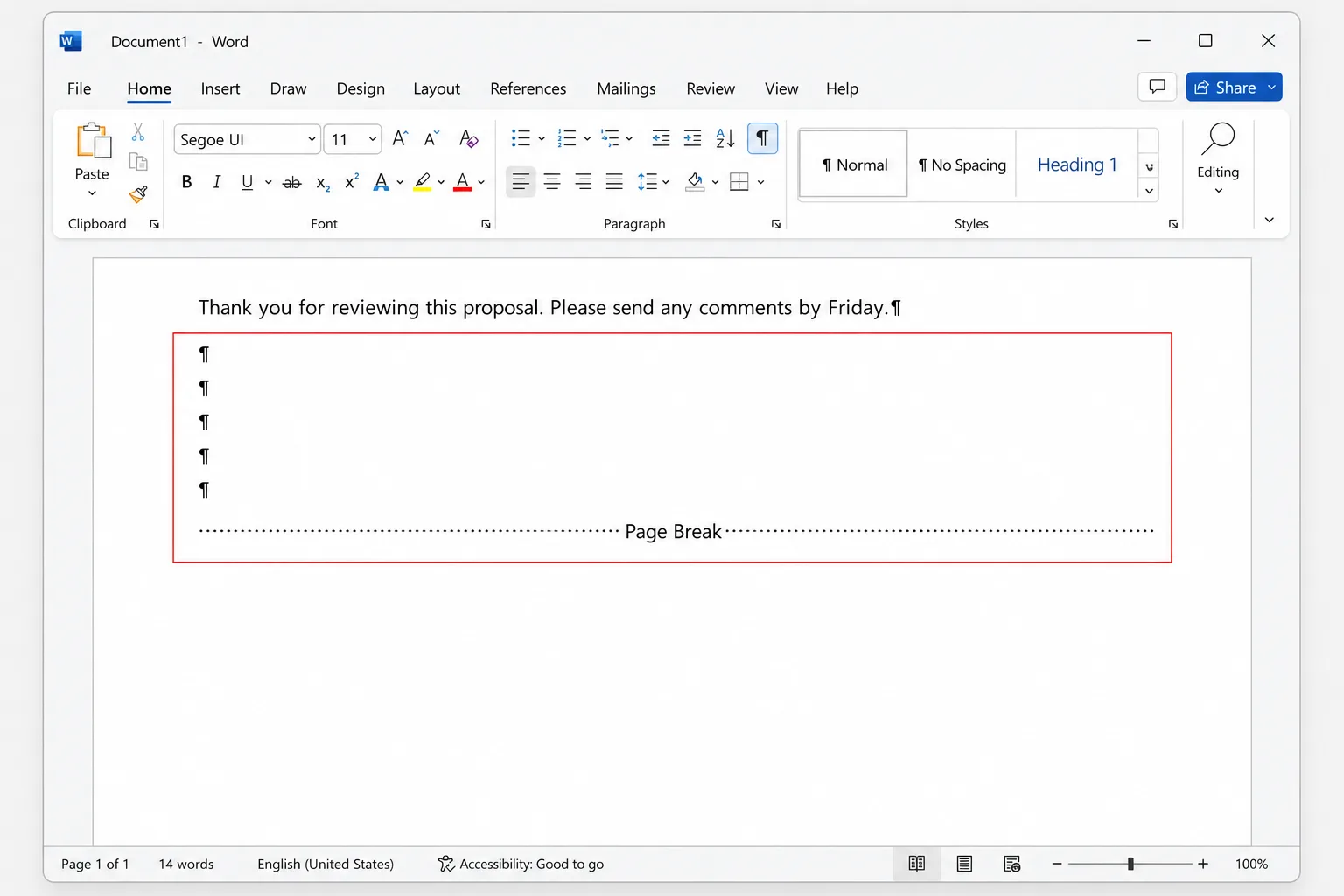
- Una columna de marcas ¶ vacías. Cada vez que pulsas Entrar se crea una, y si hay suficientes acaban pasando a una página nueva. Selecciónalas todas y pulsa Suprimir.
- Una línea de puntos con la etiqueta Salto de página. Es un salto de página manual, normalmente insertado con
Ctrl+Entrar. Haz clic justo antes (o haz doble clic en él) y pulsa Suprimir.
Si no hay ninguna de las dos, la página en blanco se debe a una de las tres causas siguientes.
Solucionar la página en blanco después de una tabla al final
Es la página en blanco rebelde más habitual. Word siempre coloca una marca de párrafo después de una tabla y no se puede borrar. Cuando la tabla llena la última página, esa marca de párrafo pasa a una página nueva y vacía.
Puedes hacer que la marca de párrafo sea lo bastante pequeña como para caber en la página anterior:
- Activa las marcas de formato (
Ctrl+Shift+8/Cmd+8). - Selecciona la marca ¶ de la página en blanco.
- Haz clic en el cuadro Tamaño de fuente de la pestaña Inicio, escribe
1y pulsa Entrar. - Vuelve a desactivar las marcas de formato.
Si la página en blanco sigue ahí, prueba una de estas opciones:
- Oculta la marca de párrafo. Selecciónala, pulsa
Ctrl+D(Cmd+Den un Mac) para abrir el cuadro de diálogo Fuente, marca Oculto y haz clic en Aceptar. Después desactiva las marcas de formato, porque Word muestra el texto oculto mientras están activadas. - Quita el espaciado. Con la ¶ todavía seleccionada, ve a Disposición y establece Antes y Después (en Espaciado) en 0.
- Reduce un poco el margen inferior. Ve a Disposición → Márgenes → Márgenes personalizados y reduce el margen Inferior, por ejemplo en unos 2 mm (una décima de pulgada).
Solucionar una página en blanco causada por un salto de sección
Los saltos de sección permiten que distintas partes de un documento tengan márgenes, orientación o encabezados diferentes. Algunos inician una página nueva, y un salto de sección Página impar o Página par puede insertar una página totalmente en blanco para que la sección siguiente empiece en el lado correcto.
Para ver bien los saltos de sección, cambia a Vista → Borrador, o activa las marcas de formato en la vista Diseño de impresión. Tienes dos opciones:
- Borrar el salto. Haz clic justo antes de la línea Salto de sección y pulsa Suprimir. Ten en cuenta que el texto anterior al salto adoptará entonces el formato de la sección posterior, como sus márgenes, su orientación o sus encabezados.
- Cambiar el tipo de salto (más seguro). Haz clic en la sección que sigue al salto, abre Disposición → Configurar página (haz clic en la flecha pequeña de la esquina del grupo), ve a la pestaña Diseño y establece Inicio de sección en Continua o Nueva página. Haz clic en Aceptar.
Solucionar el texto que siempre salta a una página nueva
Si un título o un párrafo siempre empieza en una página nueva y deja un hueco detrás, es probable que tenga activada la opción Salto de página anterior. Con las marcas de formato activadas, verás un pequeño cuadrado negro junto a él.
- Haz clic con el botón derecho en el párrafo y elige Párrafo. También puedes hacer clic en la flecha pequeña de la esquina inferior derecha del grupo Párrafo de la pestaña Inicio.
- Ve a la pestaña Saltos de línea y de página.
- Desmarca Salto de página anterior. Ya que estás, comprueba que Mantener con el siguiente no esté empujando varios párrafos a la página siguiente.
- Haz clic en Aceptar.
Si se trata de un estilo de título, haz el mismo cambio en el propio estilo (clic derecho sobre él en la galería Estilos, Modificar → Formato → Párrafo) para que se aplique en todo el documento.
Encontrar páginas en blanco rápido con el panel de navegación
En un documento largo, el panel de navegación muestra miniaturas de todas las páginas, lo que facilita detectar las que están en blanco.
- Ve a Vista y marca Panel de navegación (o pulsa
Ctrl+Fen Windows). - Selecciona Páginas en la parte superior del panel.
- Haz clic en una miniatura para ir a esa página.
No puedes eliminar una página desde la propia miniatura. Haz clic en ella para ir a la página y usa después alguno de los métodos anteriores. En un Mac, el panel también se abre desde la pestaña Vista y muestra las miniaturas en la barra lateral.
Word para Mac y Word para la web
Word para Mac funciona igual, con atajos de Mac: Cmd+8 para las marcas de formato, Opción+Cmd+G para Ir a (o Edición → Buscar → Ir a) y Cmd+D para el cuadro de diálogo Fuente. El cuadro de diálogo Párrafo también está en Formato → Párrafo en la barra de menús.
Word para la web tiene menos herramientas:
- Selecciona el contenido o las líneas vacías de la página y pulsa Suprimir. Haz clic en un salto de página para seleccionarlo y pulsa Suprimir.
- Busca Mostrar todo (¶) en la pestaña Inicio para ver las marcas de párrafo. Según el ancho de tu pantalla, puede estar dentro de las opciones de párrafo o del menú ….
- Word para la web no puede borrar ni modificar saltos de sección. Usa Edición → Abrir en la aplicación de escritorio para corregirlos en la aplicación de escritorio de Word.
En un teléfono, selecciona el texto de la página y bórralo. Las páginas en blanco causadas por saltos y tablas son mucho más fáciles de arreglar en un ordenador.
Por qué una página no se borra
- Control de cambios está activado. El texto eliminado solo se muestra tachado y sigue ocupando espacio. Desactívalo en Revisar → Control de cambios, o acepta las eliminaciones con Revisar → Aceptar.
- El documento está protegido. Si la edición está restringida, necesitarás la contraseña o una copia que puedas editar (Revisar → Restringir edición).
- Es el párrafo que sigue a una tabla. No se puede borrar, solo reducir u ocultar.
- La página en blanco solo aparece al imprimir. Normalmente se debe a un salto de sección Página impar, o a que la configuración de impresión a doble cara de tu impresora añade una página trasera en blanco.
Preguntas frecuentes
¿Cómo elimino una página en blanco al final de un documento de Word? Activa las marcas de formato con Ctrl+Shift+8 (Cmd+8 en un Mac), ve a la última página y borra las marcas ¶ vacías o los saltos de página. Si la página sigue a una tabla, selecciona la última marca ¶ y establece su tamaño de fuente en 1.
¿Cómo elimino una página en Word en un Mac? Haz clic en la página, pulsa Opción+Cmd+G, escribe \page, pulsa Entrar, cierra el cuadro de diálogo y pulsa Suprimir. Para las páginas en blanco, usa Cmd+8 para mostrar las marcas de formato.
¿Puedo eliminar varias páginas a la vez en Word? Sí. Haz clic al principio de la primera página, desplázate hasta la última página que quieras quitar, mantén pulsada la tecla Mayús, haz clic al final de esa página y pulsa Suprimir.
¿Cómo elimino un salto de página en Word? Muestra las marcas de formato, haz clic justo antes de la línea de puntos Salto de página y pulsa Suprimir.
¿Por qué Word sigue añadiendo una página en blanco? Normalmente por párrafos vacíos sobrantes, un salto de página manual, un salto de sección Página impar o Página par, la opción Salto de página anterior en la configuración del párrafo, o una tabla que termina al final de una página.
¿Puedo deshacer la eliminación de una página en Word? Sí, pulsa Ctrl+Z (Cmd+Z en un Mac) justo después. Si ya guardaste y cerraste el archivo, consulta Archivo → Información → Historial de versiones en los archivos de OneDrive o SharePoint.
Recorta páginas sin perder lo importante
Mucha gente elimina una página porque el documento se alarga, no porque la página esté vacía. CoreGPT para Word funciona dentro de tu documento: selecciona un párrafo y pídele que el texto suene más profesional, más conciso o más corto, y obtendrás una versión más limpia que ocupa menos espacio sin eliminar lo esencial. Es gratis para empezar y funciona en Word para Windows, Mac y la web.
 CoreGPT
Actualización para la cuenta de Acme
Gracias por su paciencia mientras resolvíamos el problema con la entrega.
Hemos identificado la causa del retraso y hemos puesto medidas para que no vuelva a ocurrir. Su pedido llegará el viernes.
No dude en decirnos si podemos ayudarle en algo más.
Hemos identificado la causa del retraso y hemos implantado salvaguardas para que no se repita. Su pedido llegará este viernes.
Pruébalo: CoreGPT para Word
Lecturas relacionadas:


