
Si has buscado «365 en Word», normalmente quieres entender una de dos cosas: qué cambia realmente «Microsoft 365» dentro de Word, o cómo sacarle más provecho a Word cuando está conectado con el resto de Microsoft 365 (Outlook, Excel, OneDrive, Teams) y con tus herramientas de IA.
Esta guía explica qué significa «365 en Word» en la práctica, qué obtienes (y qué no) y las formas de mayor impacto para usar mejor Word, incluidos flujos de trabajo que empiezan en Outlook, terminan en Excel y siguen siendo compatibles con Google Docs, Sheets, Slides y Forms.
Qué significa realmente «365 en Word»
«365 en Word» no es un modo especial que se activa con un interruptor. Es una forma abreviada de referirse a Microsoft Word cuando forma parte de Microsoft 365.
En la práctica, Word en Microsoft 365 es Word más:
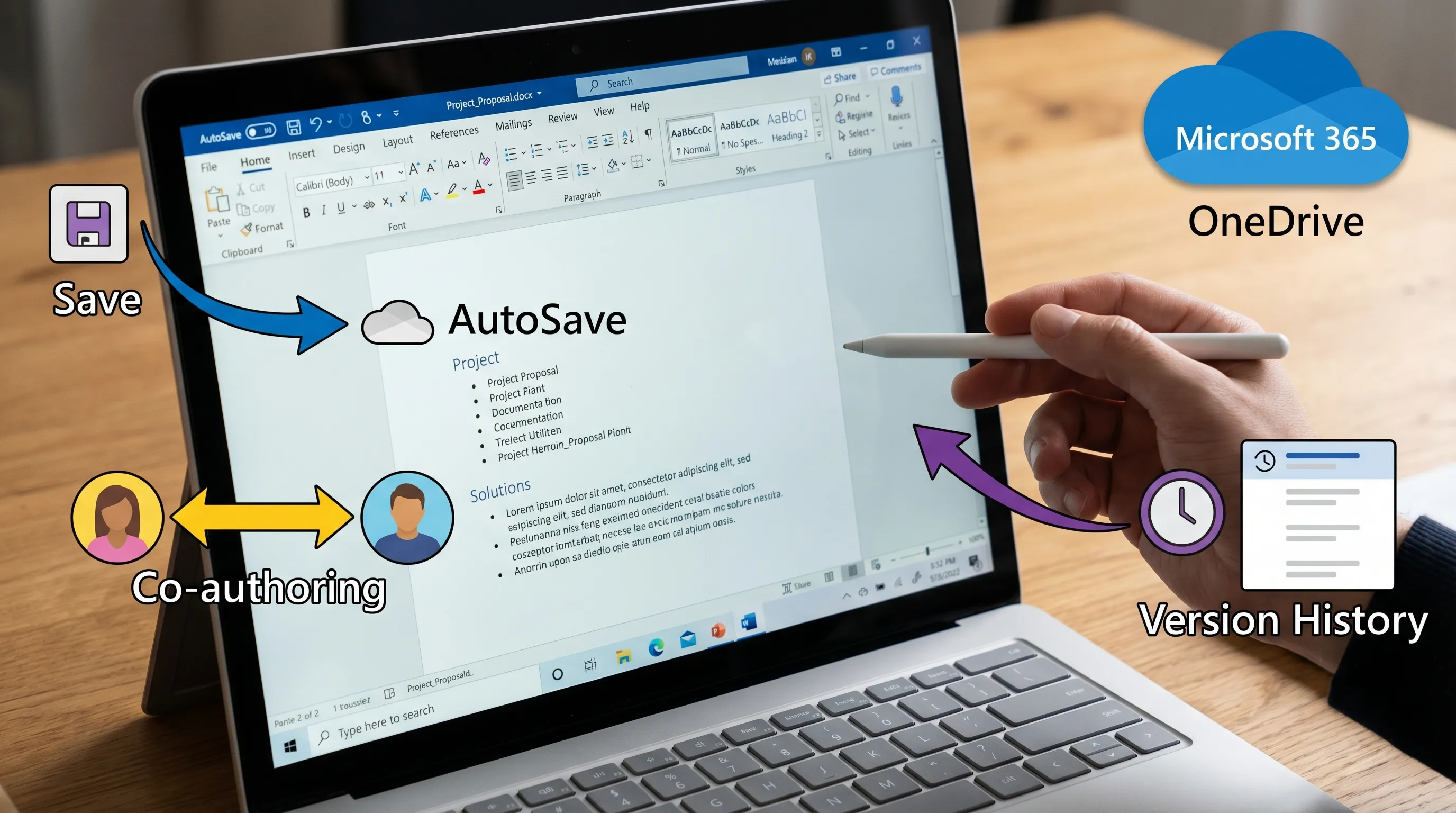
- Funciones conectadas a la nube (integración con OneDrive y SharePoint, Autoguardado, coautoría en tiempo real)
- Un ritmo de actualizaciones más rápido (las funciones nuevas llegan de forma continua)
- Experiencias de IA opcionales (según tu plan y la configuración de tu organización)
- Mayor integración con Outlook y Excel, sobre todo para compartir, combinar correspondencia y colaborar
Puedes seguir usando Word como una aplicación de escritorio clásica, pero muchas de las ventajas de «365» solo aparecen cuando has iniciado sesión y guardas en OneDrive o SharePoint.
Word de Microsoft 365 frente a Word de «compra única»
La confusión más habitual es pensar que Word es un software distinto. Con frecuencia es la misma interfaz de Word, pero tu licencia y modelo de actualizaciones determinan lo que está disponible con el tiempo.
| Tema | Word en Microsoft 365 | Word de compra única (por ejemplo, Office 2021) |
|---|---|---|
| Actualizaciones | Actualizaciones de funciones continuas | Actualizaciones de seguridad, pocas funciones nuevas |
| Colaboración | Mejor experiencia con Autoguardado y coautoría | La colaboración puede ser más limitada |
| Almacenamiento en la nube | Diseñado en torno a OneDrive/SharePoint | Se puede usar en local; la nube es opcional |
| Complementos de IA | Pueden estar disponibles según la licencia y los controles del administrador | Normalmente, menos opciones de IA integradas |
Para ver la descripción general de Microsoft sobre las capacidades de Word y los conceptos básicos de colaboración, consulta Ayuda y aprendizaje de Word.
Configura Word (365) para que las mejores funciones realmente funcionen
Muchas quejas del tipo «Word 365 no funciona» se reducen a detalles de configuración.
1) Confirma que has iniciado sesión con la cuenta correcta
Word puede tener sesión iniciada con varias identidades (cuenta personal de Microsoft, cuenta del trabajo o de la escuela). Si Word está conectado con la equivocada, puede que veas:
- Ubicaciones de OneDrive que faltan
- Autoguardado desactivado
- Complementos que no aparecen
- Conflictos de sincronización en documentos compartidos
Si estás atrapado en bucles de inicio de sesión o errores de MFA, usa esta guía de soluciones rápidas: Microsoft Get Help: Fast Fixes for 365 (Outlook, Word, Excel).
2) Guarda en OneDrive o SharePoint para usar Autoguardado y coautoría
El Autoguardado y la coautoría en tiempo real son las ventajas emblemáticas de «365 en Word», pero normalmente requieren:
- Una ubicación en la nube (OneDrive/SharePoint)
- Un formato de archivo moderno (.docx)
- Una sesión iniciada
3) Mantén Word actualizado (sobre todo en organizaciones gestionadas)
Las aplicaciones de Microsoft 365 se actualizan con frecuencia. Si colaboras con otros equipos, las versiones distintas pueden causar diferencias de formato o funciones que no aparecen.
Si trabajas en un entorno empresarial, es posible que TI controle las actualizaciones. Si sospechas que es así, céntrate en funciones que sean coherentes entre versiones (estilos, comentarios, control de cambios, plantillas) y trata las funciones más nuevas como un extra.
Cómo usar mejor Word en Microsoft 365 (hábitos de alto retorno)
Estas mejoras tienen menos que ver con «botones ocultos» y más con crear resultados profesionales y repetibles más rápido.
Usa estilos para que el formato sea predecible (y apto para la IA)
Los estilos son la forma más infravalorada de trabajar más rápido en Word.
Cuando usas correctamente Título 1, Título 2, Normal y Cita:
- Tu documento se vuelve navegable (el panel de navegación funciona a la perfección)
- Las tablas de contenido se actualizan automáticamente
- Al copiar a Google Docs se conserva mejor la estructura
- Las herramientas de IA para reescribir y resumir mantienen la intención con más fiabilidad
Un flujo de trabajo práctico: aplica primero los estilos y luego redacta. Dedicarás menos tiempo a limpiar el formato al final.
Usa el panel de navegación como un mapa del documento
Actívalo (pestaña Vista) y después:
- Salta entre secciones al instante
- Arrastra los encabezados para reordenar tu esquema
- Detecta enseguida las secciones que faltan
Es especialmente útil para propuestas largas, procedimientos operativos estándar (SOP), resúmenes de investigación y políticas.
Convierte el control de cambios y los comentarios en un auténtico sistema de revisión
Para documentos colaborativos (sobre todo cuando el contenido nace en el correo):
- Usa el control de cambios para las ediciones
- Usa los comentarios para decisiones y preguntas
- Resuelve los comentarios sobre la marcha
Así mantienes un registro de auditoría limpio y evitas el caos de «final_v7_DEFINITIVOdefinitivo.docx».
Usa el historial de versiones en lugar de copias manuales de archivos
Cuando los documentos se guardan en OneDrive/SharePoint, tienes historial de versiones. Esto reduce el riesgo cuando:
- Varias personas editan a la vez
- Alguien pega contenido equivocado
- El formato cambia de forma inesperada
El hábito clave: no crees duplicados locales «por si acaso». Confía en el historial de versiones cuando las políticas de tu organización lo permitan.
Crea bloques reutilizables (plantillas, secciones y fragmentos)
La mayoría de los equipos escriben una y otra vez los mismos elementos:
- Resúmenes ejecutivos
- Alcance y supuestos
- Secciones de riesgos
- Declaraciones de seguridad
- Plantillas de actas de reunión
Si los estandarizas, escribes más rápido y mantienes la coherencia.
Un enfoque sencillo es mantener:
- Un documento de plantilla maestra
- Un documento de «fragmentos» con párrafos aprobados
Combinar correspondencia y documentos basados en datos (Word + Excel)
«365 en Word» se vuelve potente cuando tratas Excel como una fuente de datos estructurados.
Ejemplos habituales:
- Cartas de contacto personalizadas
- Facturas o extractos
- Notificaciones de RR. HH.
Incluso sin automatización avanzada, una tabla de Excel limpia permite que Word genere documentos pulidos con rapidez.
Si tu trabajo en Excel incluye generación de fórmulas, limpieza de datos o clasificación, esta guía complementaria te será útil: Cómo usar ChatGPT en Excel: guía completa.
Comprobador de accesibilidad y PDF exportados que cumplen su función
Si tus documentos llegan a clientes, socios o directivos, la accesibilidad y la calidad de la exportación importan.
Dos hábitos ayudan:
- Usa los encabezados y listas integrados (no el formato manual)
- Ejecuta el Comprobador de accesibilidad antes de exportar a PDF
Esto también facilita reutilizar tu contenido en Google Docs más adelante.
Usar IA en Word 365 (sin perder precisión)
La IA en Word suele encajar en dos categorías:
- Funciones de IA integradas de Microsoft, que pueden requerir licencias aptas y la activación por parte del administrador
- Complementos de IA de terceros, que pueden llevar modelos como ChatGPT, Gemini y Claude a Word
La mejor opción depende de tu licencia, de tus requisitos de privacidad y de si necesitas la misma experiencia en Microsoft 365 y Google Workspace.
Los usos de IA más prácticos dentro de Word
Estas son tareas cotidianas y fiables en las que la IA puede ahorrar tiempo:
- Redactar a partir de un esquema estructurado
- Reescribir para lograr claridad, tono o público (directivo frente a técnico)
- Resumir secciones largas en un resumen breve o abstract
- Convertir notas desordenadas en un memorando limpio
- Extraer tareas pendientes y responsables (y luego enviarlos a Excel)
La regla principal: trata el resultado de la IA como un primer borrador. Verifica hechos, fechas, nombres y cifras.
Si quieres la versión paso a paso de «cómo hacerlo dentro de Word», este artículo se centra específicamente en ese flujo de trabajo: Cómo usar ChatGPT en Microsoft Word: guía completa.
Word + Outlook + Excel: el flujo de trabajo que la mayoría necesita de verdad
En los equipos reales, Word casi nunca empieza con una página en blanco. Empieza con un hilo de correos, el resumen de una reunión o una hoja de cálculo.
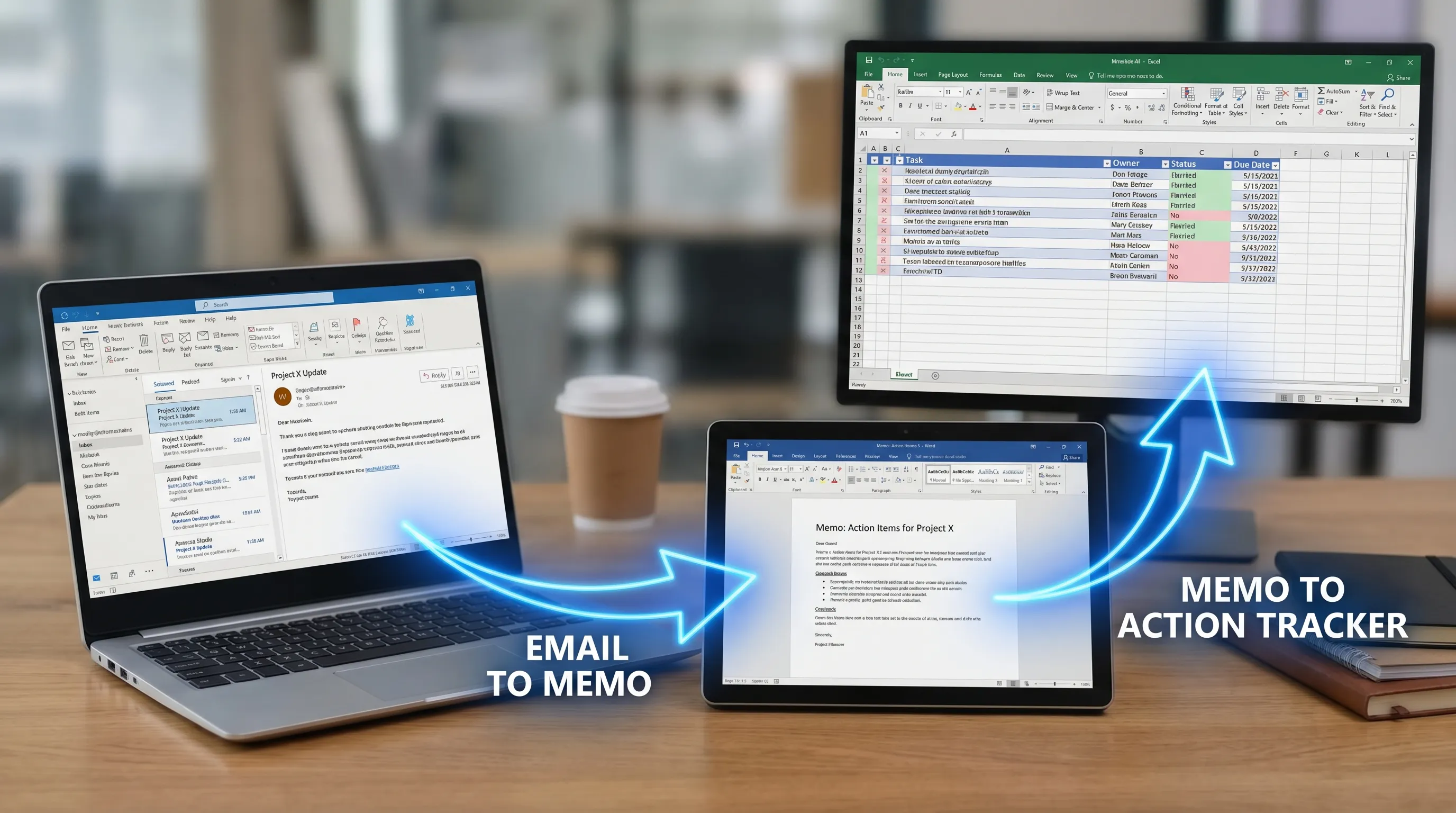
Un flujo sencillo y repetible de «correo a documento a seguimiento»
- Empieza en Outlook: resume un hilo, extrae las decisiones y enumera las preguntas abiertas.
- Pasa a Word: convierte ese resumen en un memorando estructurado (contexto, decisión, justificación, próximos pasos).
- Envía a Excel: extrae las tareas pendientes a un seguimiento con responsable, fecha límite y estado.
Si quieres mejorar la parte de Outlook (reglas, Pasos rápidos, redacción y resumen más rápidos), estas son buenas guías introductorias:
- Outlook 365: configuración, consejos y atajos de correo con IA
- Correo de Microsoft Outlook: escribe, reescribe y resume con rapidez
Patrón de prompt entre aplicaciones (funciona en Word, Outlook y Docs)
Cuando le pides ayuda a la IA, dale estructura:
- Rol: «Eres mi editor de operaciones»
- Entrada: «Aquí tienes el hilo de correos / las notas»
- Salida: «Crea un memorando de una página con encabezados»
- Restricciones: «Sin datos inventados, mantén un tono neutral, incluye una lista de acciones»
Este patrón de prompt da mejores resultados que pedir «Resume esto» sin un formato de destino.
Word + Google Workspace: cómo mantener la compatibilidad entre ecosistemas
Muchas organizaciones tienen un entorno mixto. Puede que redactes en Word y luego compartas en Google Docs, o que recojas datos con Google Forms, los analices en Sheets y los presentes en Slides.
La ventaja de «365 en Word» aquí consiste en aprovechar bien la estructura de Word para que el contenido se transfiera sin problemas.
Buenas prácticas cuando el contenido acabará en Google Docs
- Prefiere encabezados, listas y estilos al formato manual
- Evita los cuadros de texto flotantes complejos para contenido crítico
- Usa tablas solo cuando sea necesario (y mantenlas sencillas)
- Exporta o comparte como .docx cuando haga falta editar, y como PDF cuando sea la versión final
Un ciclo práctico de Google Workspace (Docs, Sheets, Slides, Forms)
Un flujo de trabajo habitual es el siguiente:
| Inicio | Qué generas | Dónde termina |
|---|---|---|
| Google Forms | Respuestas limpias, categorización de temas | Google Sheets |
| Google Sheets | Resumen de conclusiones, gráficos clave para incluir | Google Slides |
| Word o Google Docs | Memorando narrativo, recomendaciones | Documento compartido para revisión |
Si quieres flujos de trabajo concretos y listos para usar dentro de las aplicaciones de Google Workspace, esta es una buena guía: IA en Google Workspace: flujos de trabajo reales para equipos ocupados.
Problemas habituales de «365 en Word» (y soluciones rápidas)
El Autoguardado no aparece o está atenuado
Lo más frecuente:
- El archivo no está en OneDrive/SharePoint
- El archivo está en un formato antiguo
- Has cerrado sesión (o has iniciado sesión con la cuenta equivocada)
Los complementos no aparecen en Word
Puede ocurrir cuando:
- Tu administrador restringe los complementos
- Tu cuenta tiene limitaciones de la tienda
- Word necesita una actualización
Si varias aplicaciones de Microsoft 365 se comportan de forma extraña (Outlook + Word + Excel), empieza por esta lista de comprobación más amplia: Microsoft Get Help: Fast Fixes for 365 (Outlook, Word, Excel).
Conflictos de coautoría y desajustes de formato
Para reducir los desajustes:
- Mantén sencillo el sistema de estilos del documento
- Evita que cada editor dé formato manual a los encabezados de forma distinta
- Usa el control de cambios para las ediciones importantes
Preguntas frecuentes
¿«365 en Word» es una aplicación aparte? No. Normalmente se refiere a Microsoft Word como parte de Microsoft 365, que añade colaboración conectada a la nube, actualizaciones frecuentes y funciones de IA opcionales.
¿Word 365 es gratis? Word no suele ser gratuito como producto de escritorio completo. Mucha gente accede a Word mediante suscripciones a Microsoft 365 o licencias de su empresa, y Word en la web tiene disponibilidad y límites distintos.
¿Necesito internet para usar Word en Microsoft 365? Puedes trabajar sin conexión en la aplicación de escritorio, pero funciones como el Autoguardado, la coautoría y el historial de versiones en la nube requieren guardar en OneDrive o SharePoint.
¿Cuál es la mejor forma de convertir correos de Outlook en un documento de Word? Resume el hilo en decisiones, contexto y próximos pasos, y luego pégalo en una plantilla de memorando de Word con encabezados y una lista de acciones. Para flujos de correo más rápidos, consulta las guías de Outlook enlazadas más arriba.
¿Puedo usar IA en Word si no tengo Microsoft Copilot? A menudo sí, mediante complementos de terceros o herramientas aprobadas, según las políticas de tu organización. Verifica siempre los resultados y sigue tus normas de privacidad.
¿CoreGPT Apps funciona solo en Word? No. CoreGPT Apps está diseñado para llevar la IA a Word, Excel y Outlook, además de Google Docs, Google Sheets, Google Slides y Google Forms, con un diseño centrado en la privacidad y sin necesidad de registro.
Prueba CoreGPT Apps para tener IA dentro de Word, Outlook, Excel y Google Workspace
Si tu objetivo es usar mejor «365 en Word» escribiendo y editando más rápido, la mejora de mayor impacto es una IA integrada en la propia aplicación que reduzca el cambio de pestañas.
CoreGPT Apps incorpora copilotos de IA directamente en Microsoft Word, Excel y Outlook, y también en Google Docs, Google Sheets, Google Slides y Google Forms. Es gratis de instalar, funciona desde el primer momento y no requiere registro. Además, puedes elegir entre familias de modelos populares como ChatGPT, Gemini y Claude, según lo que prefiera tu equipo.
Para empezar con el flujo de trabajo de Word en concreto, usa: Cómo usar ChatGPT en Microsoft Word: guía completa.


