
Если вы искали «Word в Microsoft 365» (или «Word 365»), скорее всего, вас интересует одно из двух: что именно меняет подписка Microsoft 365 внутри Word или как получить от Word больше пользы, когда он связан с остальными сервисами Microsoft 365 (Outlook, Excel, OneDrive, Teams) и вашими ИИ-инструментами.
В этом руководстве разберём, что на практике означает «Word в Microsoft 365», что вы получаете (и чего не получаете), а также самые полезные приёмы работы с Word, включая сценарии, которые начинаются в Outlook, заканчиваются в Excel и остаются совместимыми с Google Docs, Sheets, Slides и Forms.
Что на самом деле означает «Word в Microsoft 365»
«Word 365» — это не особый режим, который нужно включать. Так обычно называют Microsoft Word как часть Microsoft 365.
На практике Word в Microsoft 365 — это Word плюс:
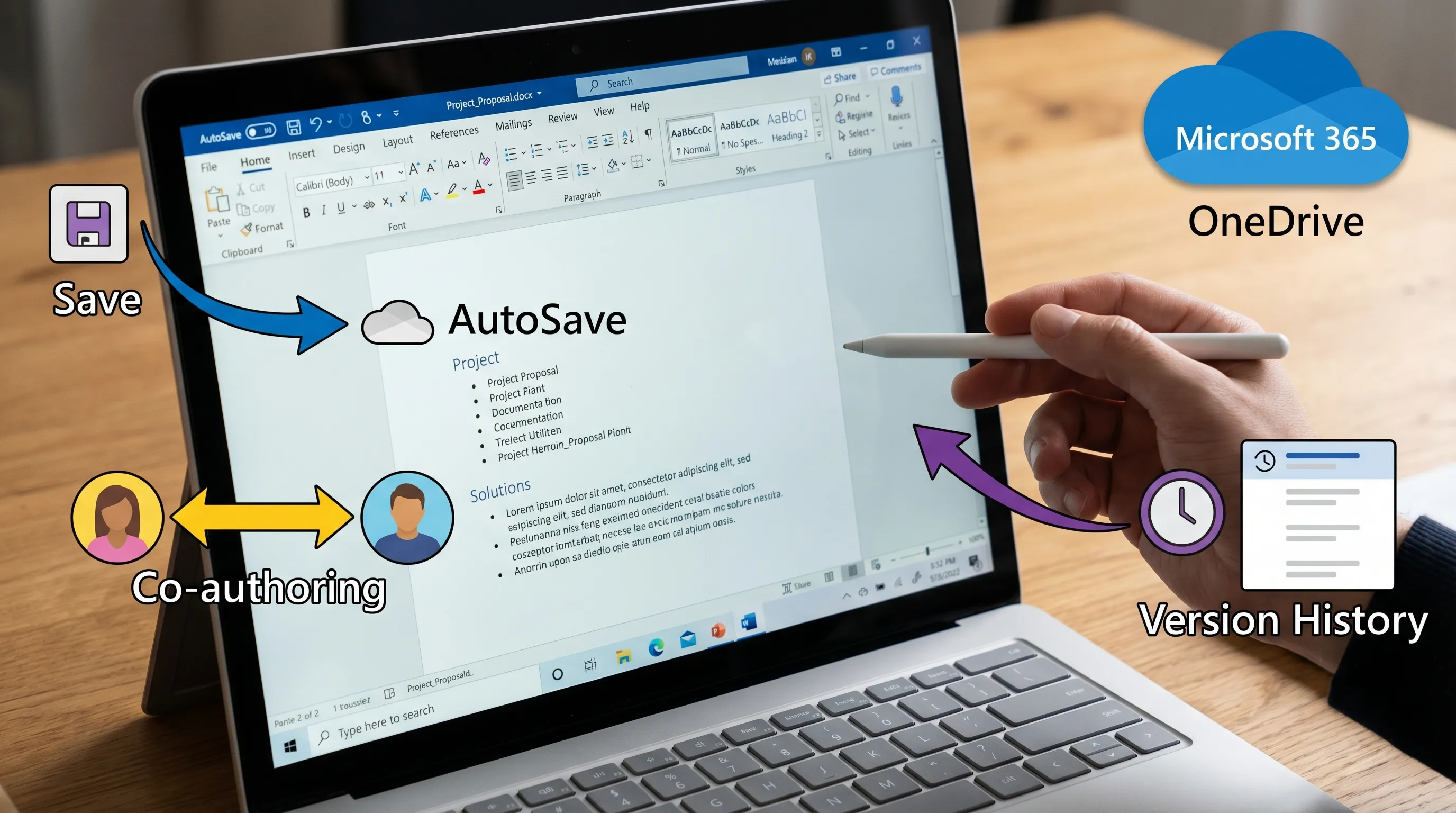
- Облачные функции (интеграция с OneDrive и SharePoint, автосохранение, совместная работа в реальном времени)
- Более частые обновления (новые функции появляются постоянно)
- Дополнительные возможности ИИ (в зависимости от вашего тарифа и настроек организации)
- Более тесная интеграция с Outlook и Excel, особенно для обмена файлами, слияния почты и совместной работы
Word по-прежнему можно использовать как классическое настольное приложение, но многие преимущества «365» доступны только тогда, когда вы вошли в учётную запись и сохраняете файлы в OneDrive или SharePoint.
Word из Microsoft 365 и Word с разовой покупкой
Самая частая путаница — мнение, что это разные программы. Часто интерфейс Word один и тот же, но лицензия и модель обновлений определяют, какие функции вам доступны со временем.
| Параметр | Word в Microsoft 365 | Word с разовой покупкой (например, Office 2021) |
|---|---|---|
| Обновления | Постоянные обновления функций | Обновления безопасности, мало новых функций |
| Совместная работа | Лучше всего работает с автосохранением и совместным редактированием | Возможности совместной работы могут быть ограничены |
| Облачное хранилище | Рассчитан на OneDrive/SharePoint | Можно работать локально, облако необязательно |
| ИИ-дополнения | Могут быть доступны в зависимости от лицензии и настроек администратора | Как правило, встроенных ИИ-функций меньше |
Официальный обзор возможностей Word и основ совместной работы смотрите в справке и обучении по Word.
Настройте Word (365), чтобы лучшие функции действительно работали
Удивительно много жалоб вида «Word 365 не работает» сводится к мелочам в настройке.
1) Убедитесь, что вы вошли под нужной учётной записью
Word может быть авторизован сразу в нескольких учётных записях (личная учётная запись Microsoft, рабочая или учебная). Если Word вошёл не в ту, вы можете столкнуться с таким:
- Не отображаются расположения OneDrive
- Автосохранение отключено
- Не видны надстройки
- Возникают конфликты синхронизации в общих документах
Если вы застряли в цикле входа или получаете ошибки многофакторной аутентификации, используйте это краткое руководство: Microsoft Get Help: Fast Fixes for 365 (Outlook, Word, Excel).
2) Сохраняйте файлы в OneDrive или SharePoint ради автосохранения и совместной работы
Автосохранение и совместное редактирование в реальном времени — фирменные преимущества «Word 365», но для них обычно требуется:
- Облачное расположение (OneDrive/SharePoint)
- Современный формат файла (.docx)
- Активный сеанс с выполненным входом
3) Обновляйте Word (особенно в управляемых организациях)
Приложения Microsoft 365 обновляются часто. Если вы работаете с коллегами из разных команд, разные версии могут приводить к расхождениям в форматировании или отсутствию некоторых функций.
В корпоративной среде обновлениями может управлять ИТ-отдел. Если это ваш случай, опирайтесь на функции, одинаковые во всех версиях (стили, примечания, исправления, шаблоны), а новые возможности считайте приятным дополнением.
Как эффективнее использовать Word в Microsoft 365 (привычки с максимальной отдачей)
Эти улучшения связаны не со «скрытыми кнопками», а с тем, чтобы быстрее создавать повторяемый профессиональный результат.
Используйте стили, чтобы форматирование было предсказуемым (и удобным для ИИ)
Стили — самый недооценённый способ работать в Word быстрее.
Когда вы правильно применяете Заголовок 1, Заголовок 2, Обычный, Цитата:
- По документу удобно перемещаться (область навигации работает идеально)
- Оглавление обновляется автоматически
- При копировании в Google Docs структура сохраняется лучше
- Инструменты ИИ для переписывания и суммаризации надёжнее сохраняют смысл
Практичный порядок действий: сначала применяйте стили, потом пишите текст. В конце вам придётся меньше времени тратить на наведение порядка в форматировании.
Используйте область навигации как карту документа
Включите её (вкладка Вид), а затем:
- Мгновенно переходите между разделами
- Перетаскивайте заголовки, чтобы изменить структуру
- Быстро замечайте недостающие разделы
Это особенно удобно для длинных предложений, регламентов, исследовательских сводок и политик.
Превратите исправления и примечания в полноценную систему рецензирования
Для совместных документов (особенно если содержимое начинается с электронной почты):
- Используйте исправления для правок
- Используйте примечания для решений и вопросов
- Закрывайте примечания по ходу работы
Так у вас сохранится понятная история изменений, и не придётся разбираться в хаосе файлов вроде «итог_v7_ТОЧНОитог.docx».
Используйте журнал версий вместо ручных копий файлов
Когда документы хранятся в OneDrive/SharePoint, вам доступен журнал версий. Он снижает риски, когда:
- Несколько человек редактируют документ одновременно
- Кто-то вставил не тот текст
- Форматирование неожиданно изменилось
Главная привычка: не создавайте локальные копии «на всякий случай». Полагайтесь на журнал версий, если это позволяют правила вашей организации.
Создайте набор повторно используемых блоков (шаблоны, разделы и фрагменты)
Большинство команд снова и снова пишут одни и те же элементы:
- Краткое резюме для руководства
- Рамки и допущения
- Разделы о рисках
- Заявления о безопасности
- Шаблоны протоколов встреч
Если стандартизировать их, вы будете писать быстрее и последовательнее.
Простой подход — вести:
- Один основной шаблонный документ
- Документ с «фрагментами» — утверждёнными абзацами
Слияние почты и документы на основе данных (Word + Excel)
«Word в Microsoft 365» раскрывается по-настоящему, когда вы используете Excel как источник структурированных данных.
Типичные примеры:
- Персонализированные письма для рассылки
- Счета и выписки
- Уведомления для отдела кадров
Даже без сложной автоматизации аккуратная таблица Excel позволяет Word быстро формировать качественные документы.
Если в вашей работе с Excel есть генерация формул, очистка данных или классификация, будет полезно это дополнительное руководство: Как использовать ChatGPT в Excel: полное руководство.
Проверка читаемости и экспорт в PDF, который выглядит безупречно
Если ваши документы попадают к клиентам, партнёрам или руководству, важны доступность и качество экспорта.
Помогают две привычки:
- Используйте встроенные заголовки и списки (а не ручное форматирование)
- Запускайте проверку читаемости (Accessibility Checker) перед экспортом в PDF
Так вам будет проще и повторно использовать содержимое в Google Docs.
Использование ИИ в Word 365 (без потери точности)
ИИ в Word обычно делится на две категории:
- Встроенные ИИ-функции Microsoft, для которых могут понадобиться подходящие лицензии и включение со стороны администратора
- Сторонние ИИ-надстройки, которые подключают к Word такие модели, как ChatGPT, Gemini и Claude
Какой вариант лучше, зависит от вашей лицензии, требований к конфиденциальности и от того, нужен ли вам одинаковый опыт работы в Microsoft 365 и Google Workspace.
Самые практичные сценарии применения ИИ в Word
Это надёжные повседневные задачи, где ИИ экономит время:
- Подготовка черновика по структурированному плану
- Переписывание для ясности, тона или аудитории (для руководителей или для технических специалистов)
- Сжатие длинных разделов до аннотации или краткой справки
- Превращение сырых заметок в аккуратную служебную записку
- Выделение задач и ответственных (с последующей отправкой в Excel)
Главное правило: относитесь к результату ИИ как к первому черновику. Проверяйте факты, даты, имена и цифры.
Если вам нужна пошаговая инструкция «как это сделать прямо в Word», именно этому посвящена статья: Как использовать ChatGPT в Microsoft Word: полное руководство.
Word + Outlook + Excel: сценарий, который нужен большинству
В реальных командах Word редко начинается с чистого листа. Всё начинается с цепочки писем, итогов встречи или таблицы.
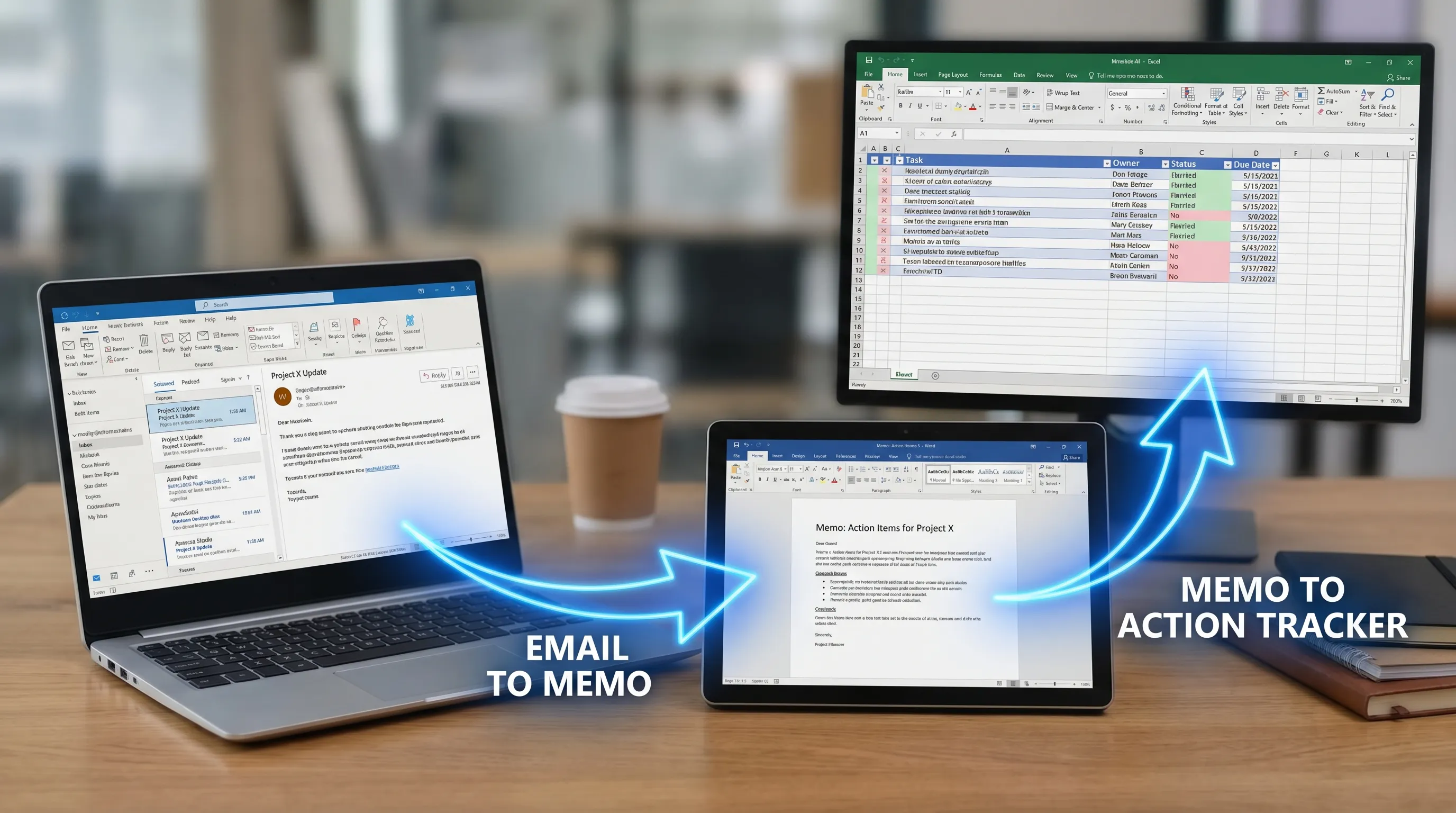
Простой повторяемый процесс «письмо → документ → таблица задач»
- Начните в Outlook: сделайте краткое изложение цепочки писем, выделите решения и составьте список открытых вопросов.
- Перейдите в Word: превратите это изложение в структурированную записку (предыстория, решение, обоснование, следующие шаги).
- Передайте данные в Excel: вынесите задачи в таблицу с ответственным, сроком и статусом.
Если хотите улучшить работу с Outlook (правила, быстрые действия, более быстрое составление писем и суммаризация), вот отличные материалы для старта:
- Outlook 365: настройка, советы и ИИ-приёмы для работы с почтой
- Письма в Microsoft Outlook: быстро пишем, переписываем и сокращаем
Универсальная схема запроса к ИИ (работает в Word, Outlook и Docs)
Когда вы просите ИИ о помощи, задайте структуру:
- Роль: «Ты — мой редактор по операционным вопросам»
- Исходные данные: «Вот цепочка писем / заметки»
- Результат: «Составь одностраничную записку с заголовками»
- Ограничения: «Без выдуманных фактов, нейтральный тон, добавь список действий»
Такая схема даёт результаты лучше, чем просьба «Сократи это» без указания нужного формата.
Word + Google Workspace: как сохранить совместимость между экосистемами
Во многих организациях используются обе среды. Вы можете написать черновик в Word, затем поделиться им в Google Docs, либо собрать данные в Google Forms, проанализировать их в Sheets и представить в Slides.
Преимущество «Word в Microsoft 365» здесь в том, чтобы грамотно использовать структуру Word, тогда содержимое переносится без потерь.
Лучшие практики, если содержимое попадёт в Google Docs
- Отдавайте предпочтение заголовкам, спискам и стилям, а не ручному форматированию
- Избегайте сложных плавающих надписей для важного содержимого
- Используйте таблицы только при необходимости (и делайте их простыми)
- Передавайте файл в формате .docx, если нужно редактирование, и в PDF, если документ окончательный
Практичный цикл в Google Workspace (Docs, Sheets, Slides, Forms)
Типичный процесс выглядит так:
| Начало | Что вы получаете | Где заканчивается |
|---|---|---|
| Google Forms | Чистые ответы, группировка тем | Google Sheets |
| Google Sheets | Сводка выводов, ключевые диаграммы для включения | Google Slides |
| Word или Google Docs | Аналитическая записка, рекомендации | Общий документ для проверки |
Если вам нужны конкретные готовые сценарии работы внутри приложений Google Workspace, вот хорошее практическое руководство: Google Workspace и ИИ: реальные сценарии для занятых команд.
Типичные проблемы «Word в Microsoft 365» (и быстрые решения)
Автосохранение отсутствует или недоступно
Чаще всего причины такие:
- Файл не находится в OneDrive/SharePoint
- Файл сохранён в устаревшем формате
- Вы не вошли в учётную запись (или вошли не в ту)
Надстройки не отображаются в Word
Так бывает, когда:
- Администратор ограничивает надстройки
- У вашей учётной записи есть ограничения Store
- Word нужно обновить
Если сразу несколько приложений Microsoft 365 ведут себя странно (Outlook + Word + Excel), начните с этого более общего чек-листа: Microsoft Get Help: Fast Fixes for 365 (Outlook, Word, Excel).
Конфликты при совместном редактировании и «расползание» форматирования
Чтобы снизить расхождения:
- Держите систему стилей документа простой
- Не позволяйте каждому редактору по-своему вручную форматировать заголовки
- Используйте исправления для крупных правок
Часто задаваемые вопросы
«Word в Microsoft 365» — это отдельное приложение? Нет. Обычно так называют Microsoft Word как часть Microsoft 365, которая добавляет облачную совместную работу, частые обновления и дополнительные ИИ-функции.
Word 365 бесплатный? Word, как полноценный настольный продукт, как правило, не бесплатен. Многие получают доступ к Word через подписки Microsoft 365 или корпоративное лицензирование, а у Word для интернета другая доступность и ограничения.
Нужен ли интернет для работы с Word в Microsoft 365? В настольном приложении можно работать офлайн, но такие функции, как автосохранение, совместное редактирование и облачный журнал версий, требуют сохранения в OneDrive или SharePoint.
Как лучше всего превратить письма Outlook в документ Word? Сожмите цепочку до решений, контекста и следующих шагов, затем вставьте текст в шаблон записки Word с заголовками и списком действий. Для более быстрой работы с почтой смотрите руководства по Outlook, ссылки на которые приведены выше.
Можно ли пользоваться ИИ в Word без Microsoft Copilot? Часто да, с помощью сторонних надстроек или одобренных инструментов — в зависимости от политик вашей организации. Всегда проверяйте результаты и соблюдайте правила конфиденциальности.
CoreGPT Apps работает только в Word? Нет. CoreGPT Apps создан, чтобы добавить ИИ в Word, Excel и Outlook, а также в Google Docs, Google Sheets, Google Slides и Google Forms, с упором на конфиденциальность и без необходимости регистрации.
Попробуйте CoreGPT Apps: ИИ в Word, Outlook, Excel и Google Workspace
Если ваша цель — эффективнее работать с Word в Microsoft 365, быстрее писать и редактировать, то самое выгодное улучшение — ИИ прямо в приложении, избавляющий от переключения между вкладками.
CoreGPT Apps добавляет ИИ-помощников прямо в Microsoft Word, Excel и Outlook, а также в Google Docs, Google Sheets, Google Slides и Google Forms. Установка бесплатна, всё работает сразу после установки, и регистрация не требуется. Вы также можете выбирать между популярными семействами моделей — ChatGPT, Gemini и Claude — в зависимости от предпочтений вашей команды.
Чтобы начать с работы в Word, воспользуйтесь этим руководством: Как использовать ChatGPT в Microsoft Word: полное руководство.


